
After Effectsで動画を再生することは、すべての映像デザイナーが習得すべき基本的なスキルです。モーショングラフィックスや視覚効果を制作している場合でも、動画を編集している場合でも、映像素材を効率的に再生する方法を知っていることは、スムーズなワークフローに不可欠です。この記事では、After Effectsで動画を再生するさまざまな方法とショートカットを紹介し、コンポジション内を簡単に移動できるようにします。
After Effectsで動画を再生するさまざまな方法:
1.RAM Preview:
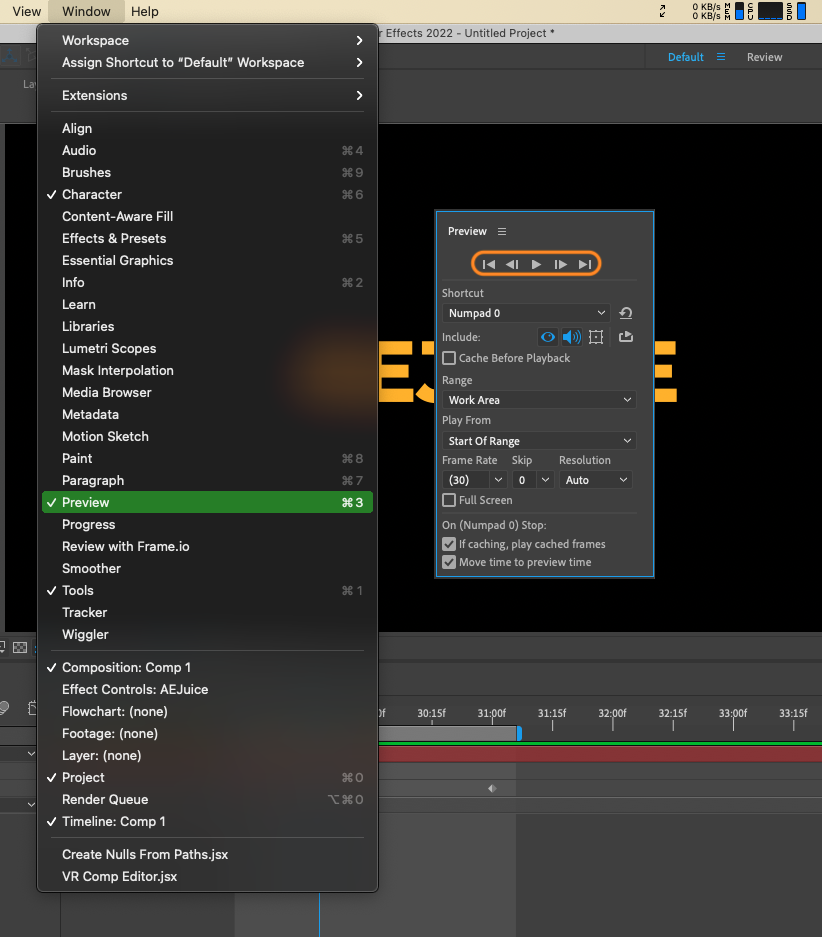
RAM Previewは、After Effectsで動画を再生する最も一般的で広く使われている方法です。コンピューターのRAMを使って、コンポジションをリアルタイム再生でプレビューできます。RAM Previewを使うには、テンキーの「0」(ゼロ)キーを押すか、PreviewパネルのRAM Previewボタンをクリックするだけです。これにより、動画の一時的なプレビューが作成され、リアルタイムで再生できるようになります。
2. スペースキーによる再生:
RAM Previewをレンダリングせずにコンポジションを手早く再生したい場合は、スペースキーを使えます。コンポジションを選択した状態でスペースキーを押すだけで、After Effectsは現在の時間インジケーター(CTI)から再生を開始します。もう一度スペースキーを押すと、再生が一時停止します。
3. ループ再生:
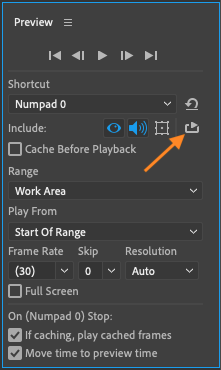
再生を連続してループさせるには、After EffectsのLoop Playbackオプションを使います。これにより、停止するまで動画がループ再生され続けます。ループ再生を有効にするには、Previewパネルに移動してLoop Playbackボタンをクリックします。これは、動画の特定の部分を確認したり変更したりしたいときに特に便利です。
4. Work Areaによる再生:
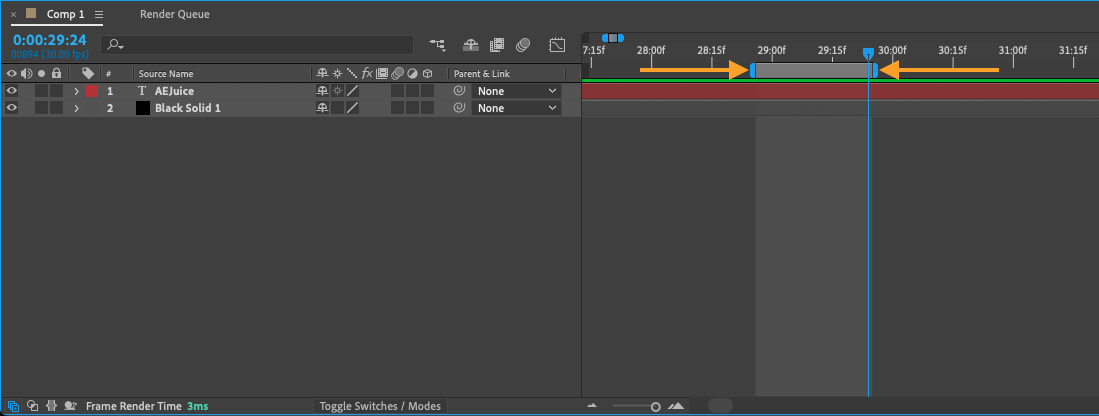
After EffectsのWork Area機能を使うと、プレビューしたいコンポジションの一部を定義するために、特定のIn点とOut点を設定できます。これにより、動画の特定のセグメントに集中でき、微調整や編集が容易になります。Work Areaを設定するには、タイムライン内のWork Areaハンドルをドラッグするか、Work Areaの始点と終点にそれぞれショートカット「B」と「N」を使うだけです。
5. スクラビング:
スクラビングは、動画を再生してコンポジション内を移動する効率的な方法です。動画をリアルタイムでプレビューしながら、プレイヘッドを手動で前後に動かせます。コンポジションをスクラブするには、タイムライン内の時間インジケーター(CTI)をクリックしてドラッグします。スクラビングは、動画内の特定のフレームや瞬間を正確にコントロールする必要があるときに特に便利です。
6.ショートカット:
After Effectsには、動画再生の作業を効率化するさまざまなキーボードショートカットが用意されています。ここでは、いくつかの重要なショートカットを紹介します。
– スペースキー:動画の再生/一時停止。
– テンキーの0(ゼロ):RAM Preview。
– Draft qualityでの高速プレビュー:Ctrl(CMD)+ Alt + 3
– Page Up/Page Down:CTIを1フレーム前後に移動します。
– Shift + Page Down/Shift + Page Up:CTIを10フレーム前後に移動します。
これらのショートカットを活用すれば、コンポジション内を効率的に移動でき、編集作業中の貴重な時間を節約できます。
まとめ:
After Effectsで動画を再生することは、コンポジションを分析し微調整するために欠かせません。RAM Preview、スペースキー再生、ループ、Work Area、スクラビング、キーボードショートカットのいずれを活用するにせよ、これらの方法をよく理解しておくことで、ワークフローが大きく向上します。さまざまなテクニックを試して、自分の具体的なプロジェクトに最も合ったものを見つけてください。スムーズな動画再生ができれば、素晴らしいビジュアルを作り、After Effectsであなたのデザインに命を吹き込めるでしょう。
Our Bestsellers
Our Bestsellers


