
Adobe After Effectsでのプリコンポーズは、コンポジション内のレイヤーをグループ化して整理するのに役立ちます。複雑なコンポジションを扱う際に、プロジェクトを整理された状態に保つのに便利です。
レイヤーをプリコンポーズするには、次の手順に従ってください:
- プリコンプに含めたいレイヤーを選択します。CommandキーまたはCtrlキーを押しながら各レイヤーをクリックすると、複数のレイヤーを選択できます。
- 選択したレイヤーのいずれかを右クリックし、メニューから「Pre-compose…」を選択します。
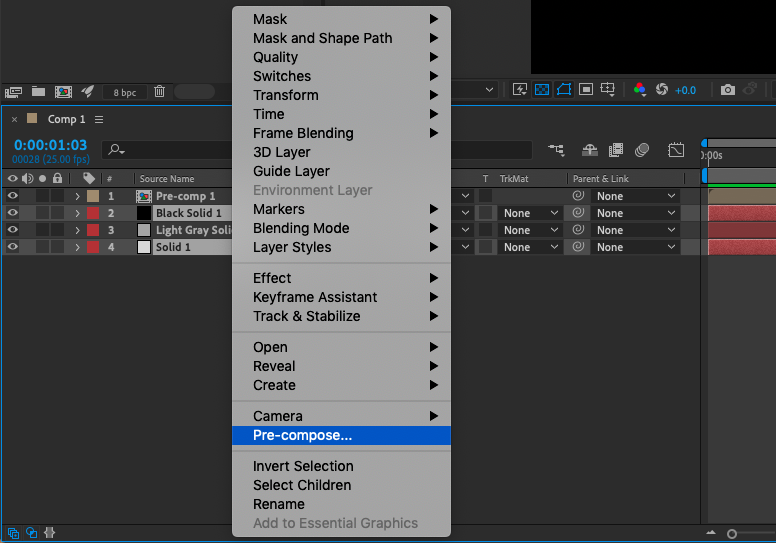
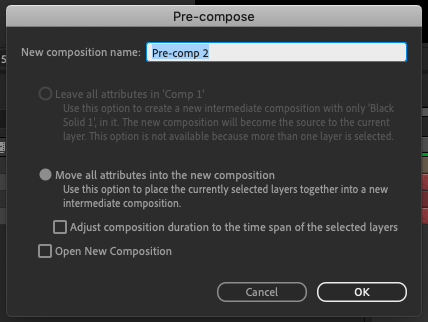
プリコンポーズはコンポジションの中にコンポジションをネストできる点に留意してください。これにより複雑なプロジェクトが扱いやすくなる一方で、個々のレイヤーへの変更が難しくなる可能性もあります。
また、プリコンポーズはプリコンプ全体にエフェクトを適用し、キーフレームやエクスプレッションを保持し、再利用可能な要素を作成できるようにします。
After Effectsでプリコンポーズする際に、他にも考慮しておきたい点がいくつかあります:
- キーボードショートカットCtrl+Shift+C(Macの場合はCmd+Shift+C)を使ってレイヤーをプリコンポーズすることもできます。多くのレイヤーを扱う大規模なプロジェクトで作業している場合は特に、これがより速いプリコンポーズ方法になります。
- コンポジション内のすべてのレイヤーをプリコンプに含めたい場合は、キーボードショートカットCtrl+Alt+Shift+C(Macの場合はCmd+Option+Shift+C)を使えます。これによりコンポジション内のすべてのレイヤーが自動的に選択され、一度の操作でまとめてプリコンポーズできます。
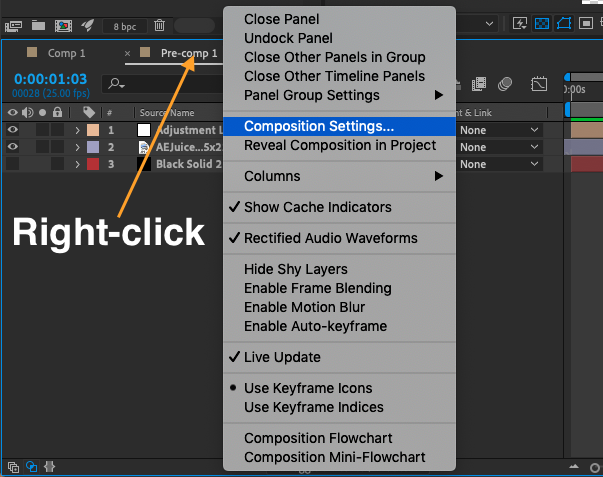
- プリコンポーズは、他のコンポジションでも使える再利用可能な要素を作成するのにも役立ちます。たとえば、キャラクターの顔を構成するレイヤーのグループをプリコンポーズしておき、そのプリコンプを複数のシーンで使い回すことができます。
全体として、プリコンポーズはAfter Effectsの強力なツールであり、プロジェクトを整理された状態に保ち、ワークフローを効率化し、再利用可能な要素を作成するのに役立ちます。初心者でも経験豊富なユーザーでも、After Effectsでのプリコンポーズの方法を覚えることは非常に価値のあるスキルになります。
Our Bestsellers
Our Bestsellers
Similar Articles


