
After Effectsプロジェクトを音声とぴったり同期してプレビューする方法
After Effectsのプレビューで音声が重要な理由
Adobe After Effectsで動画を作成したものの、音声がうまく合わず困ったことはありませんか?よくある問題ですが、映像と音声がずれていると、まとまりがなくプロらしさに欠ける印象を与えてしまいます。でも心配はいりません。解決方法はシンプルです。この記事では、After Effectsで音声付きプレビューを行う手順を紹介します。映像と音声が滑らかに同期した、見やすい作品に仕上げましょう。
After Effectsで音声付きプレビューを行う手順
ステップ1:音声ファイルを読み込む
まず、After Effectsプロジェクトに音声ファイルを読み込みます。File > Import > Fileを選択し、コンピューター上の音声ファイルを指定します。After EffectsはWAV、MP3、AIFFなど、さまざまな音声ファイル形式に対応しているため、用途に合った形式を選んでください。読み込みが完了したら、ProjectパネルからTimelineパネルへ音声ファイルをドラッグします。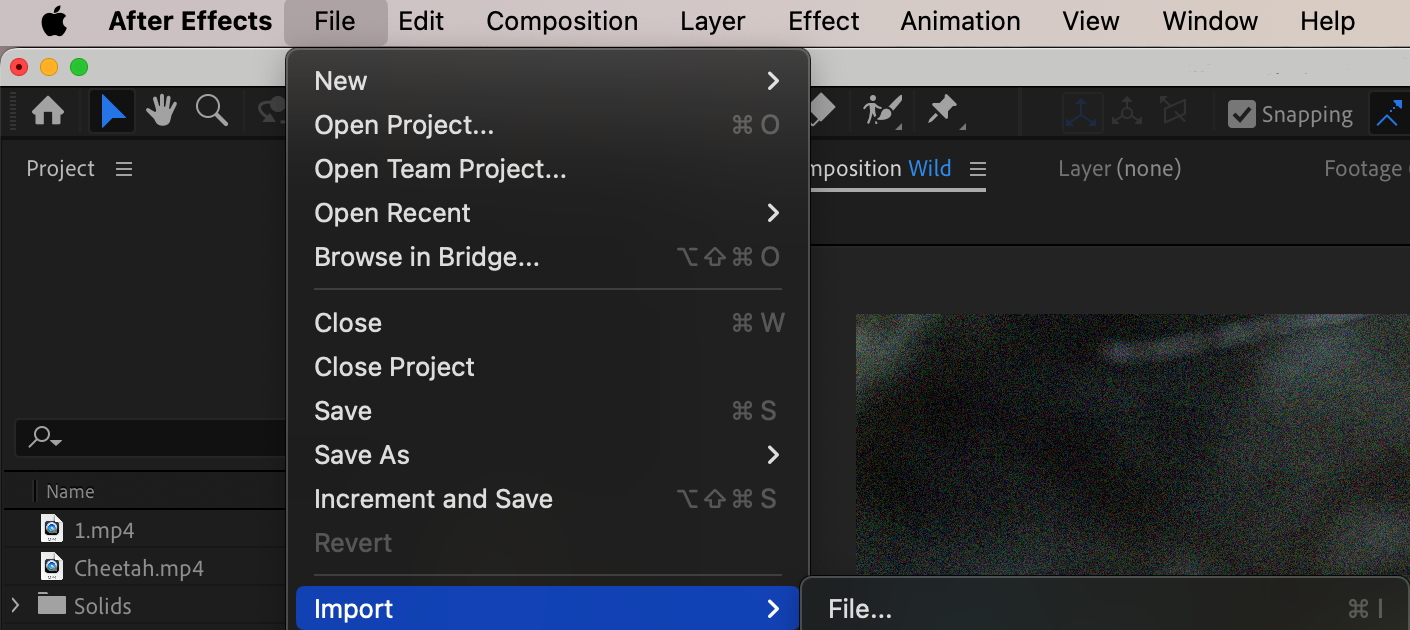
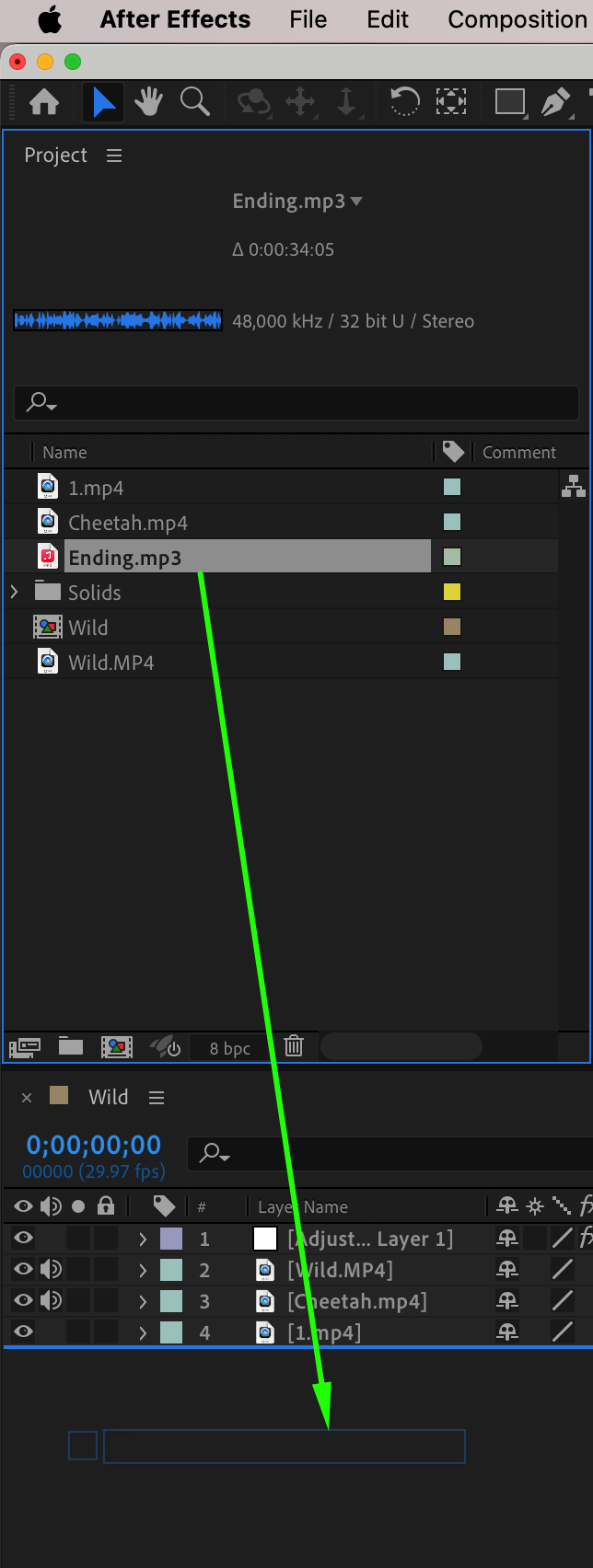 ステップ2:音声と映像を同期する
音声ファイルを読み込んだら、映像要素と同期させます。コンポジションのタイムラインを整え、音声レイヤーを目的の位置に配置してください。コンポジションをプレビューして音声のタイミングを調整するには、スペースバーを押すか、PreviewパネルのPlayボタンをクリックします。これにより、音声と映像がどの程度合っているか確認できます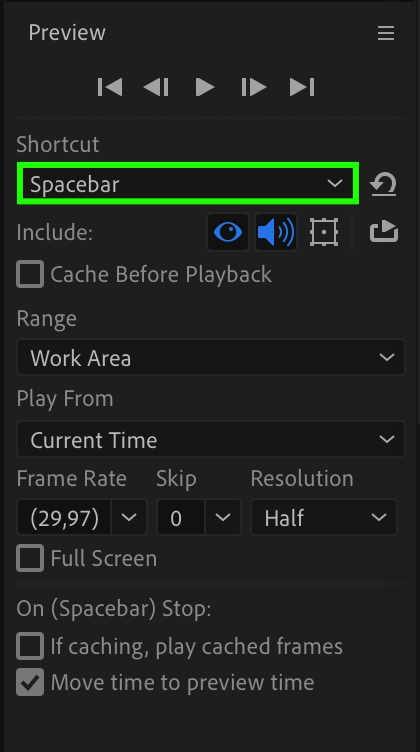 ステップ3:音声設定を微調整する
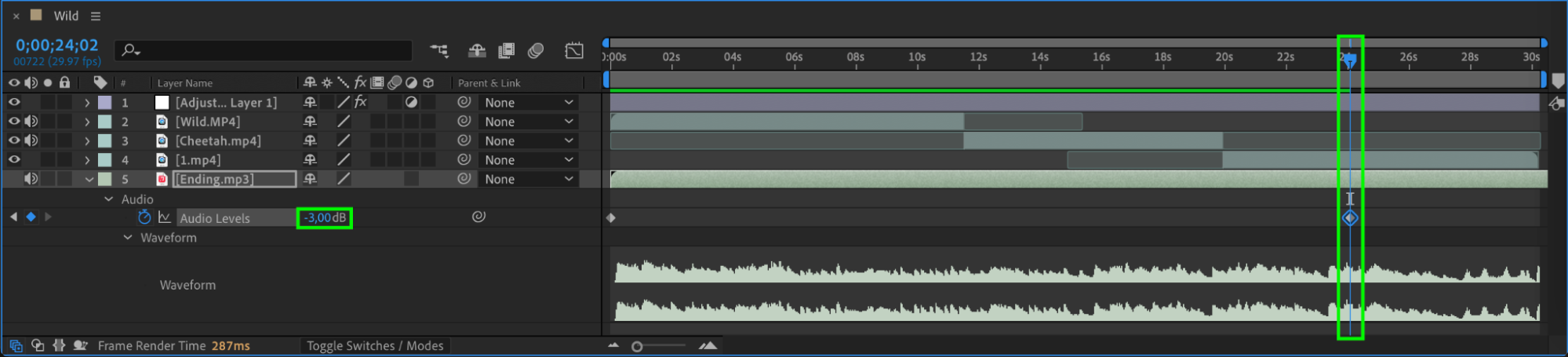
コンポジションをプレビューすると、音量やエフェクトの調整が必要だと気づく場合があります。音声設定を微調整するには、Timelineパネルで音声レイヤーを選択し、Audioセクションを開きます。ここには波形と音声レベルが表示されます。音声レベルにキーフレームを作成し、パラメーターを-70(無音)から12(最大音量)の範囲で調整します。音声レイヤーの波形を目安に調整してください。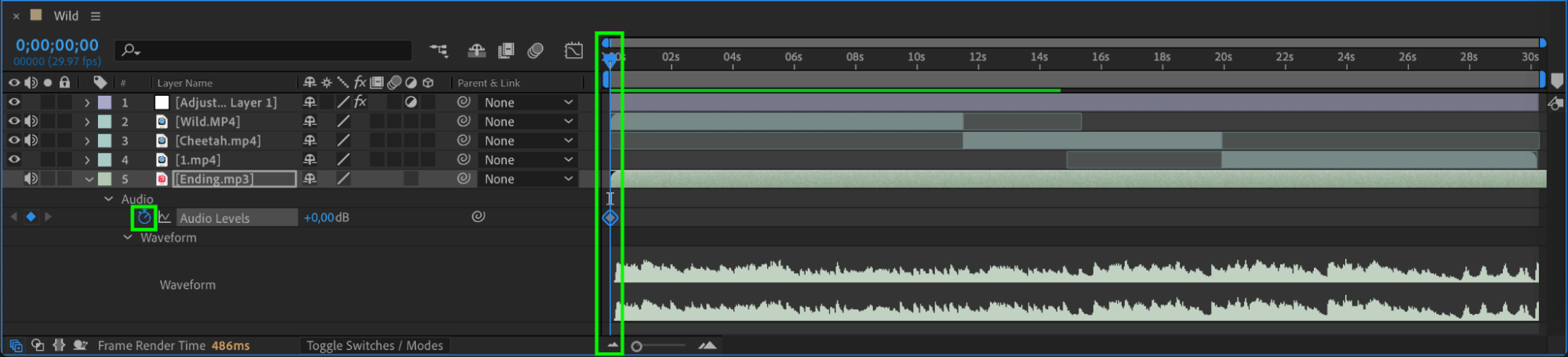
 ステップ4:音声エフェクトを適用する
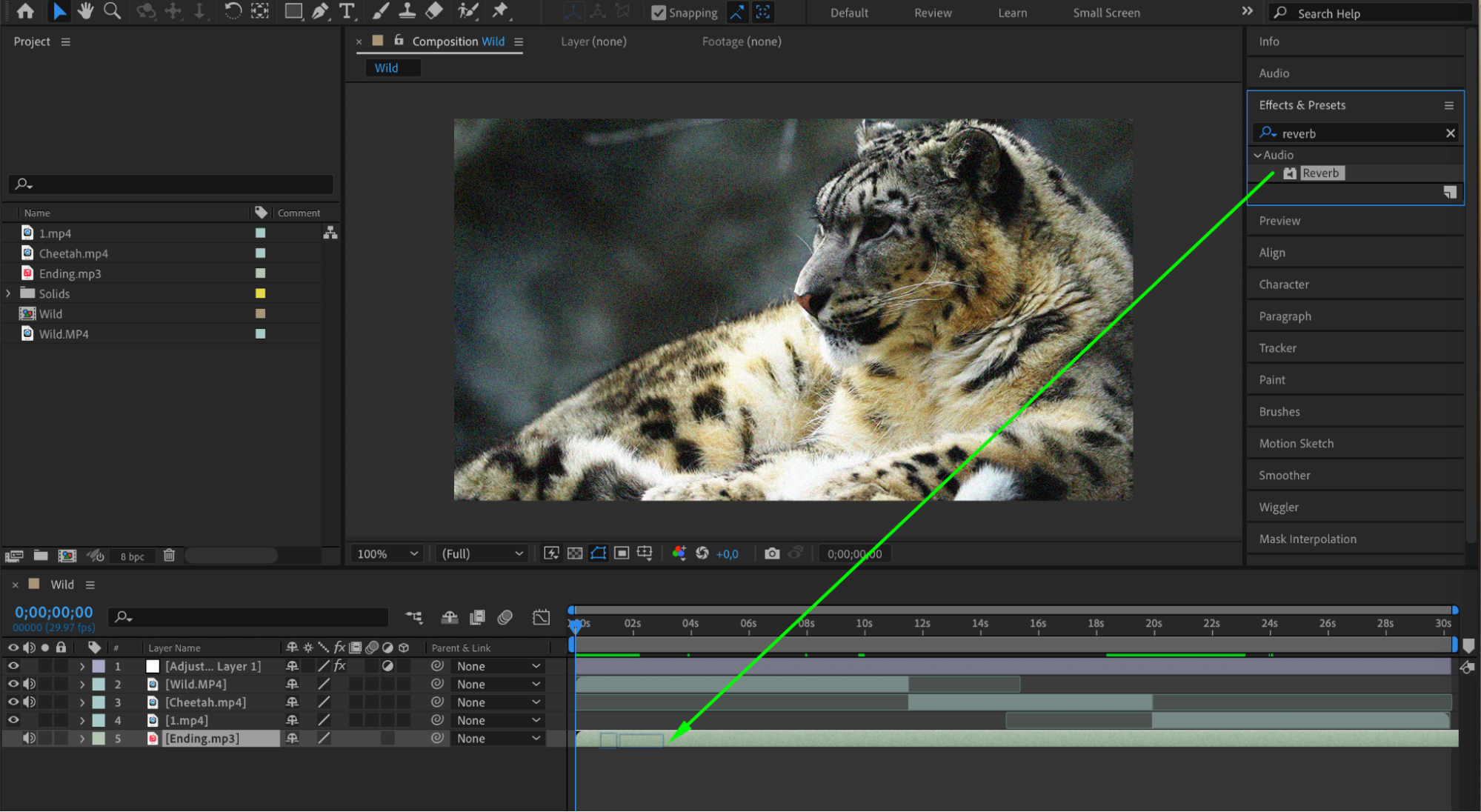
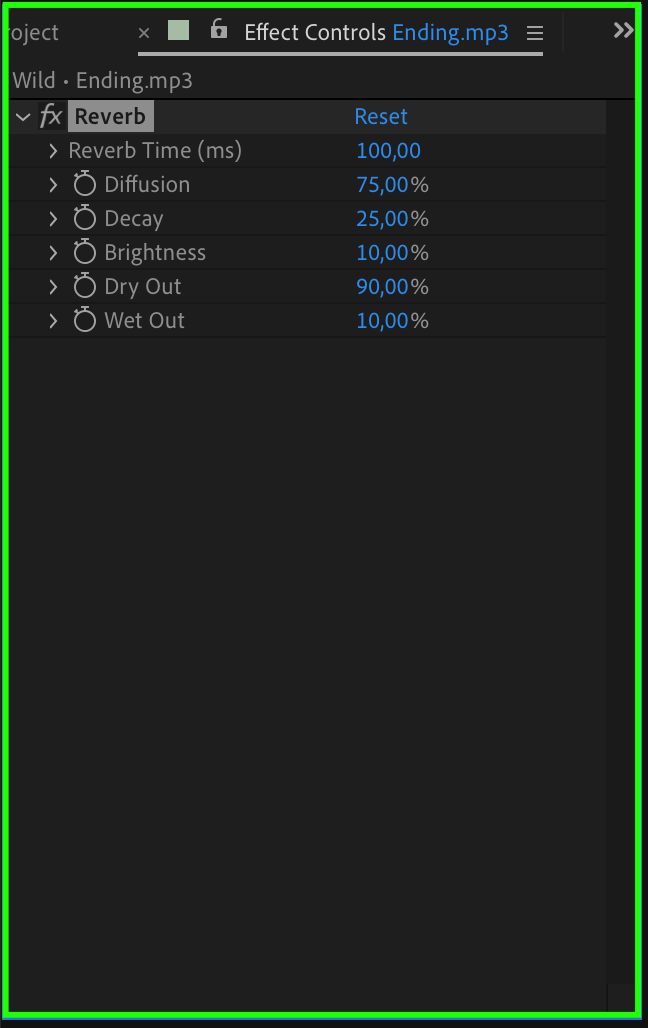
Effects & Presetsパネルからさまざまなエフェクトを適用し、音声をさらにブラッシュアップすることもできます。使いたいエフェクトを音声レイヤーへドラッグし、Effect Controlsパネルで設定を調整するだけです。リバーブやEQなどの音声処理を追加して、動画の雰囲気やムードに合わせられます。
ステップ5:音声付きでフルスクリーンプレビューする
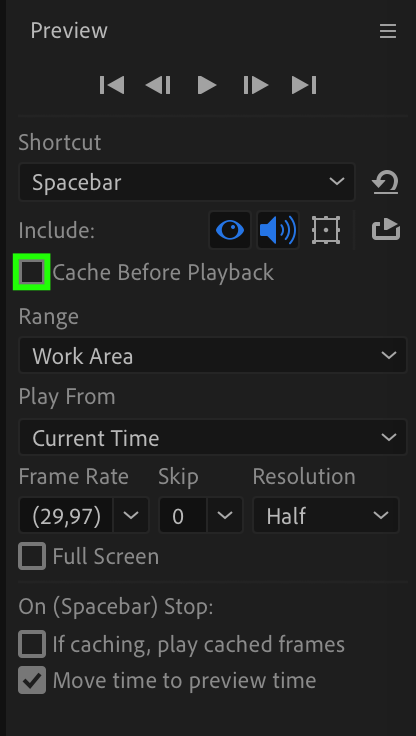
コンポジションを書き出して外部のメディアプレーヤーで確認しなくても、After Effectsプロジェクトを音声付きのフルスクリーンでプレビューできます。Previewパネルを選択し、音声アイコンが有効になっていることを確認します。次に、“Full Screen”ボタンをクリックします。これでスペースバーまたは再生ボタンを押すと、After Effectsのインターフェイス内で、コンポジションが同期済みの音声とともにフルスクリーン再生されます。必要な調整を行いながら、最終的な仕上がりをすばやく確認できます。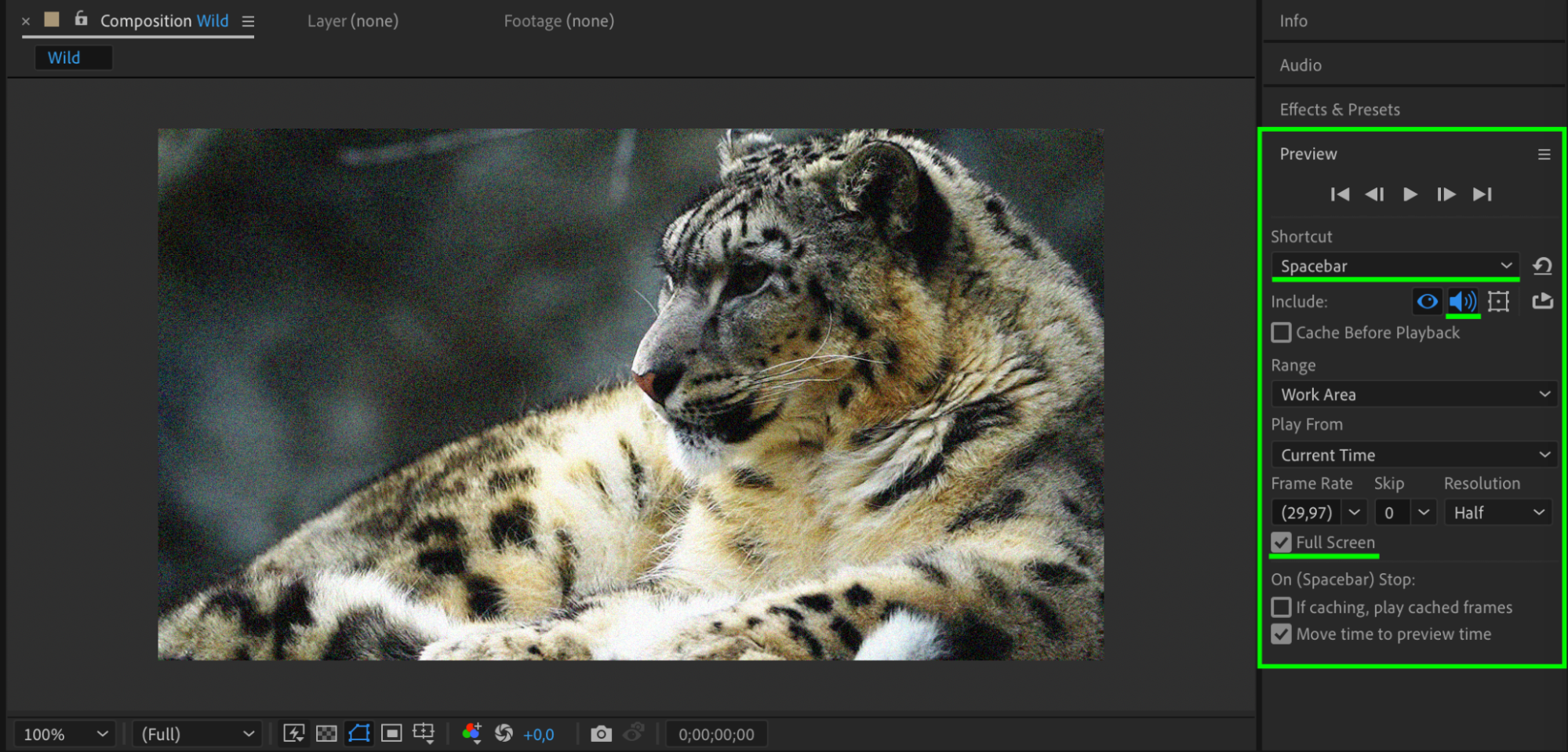 プロのヒント: プレビュー中に音声を再生するには、“Cache Before Playback”ボタンのチェックを外してください。チェックが入っていると、キャッシュ処理中にAfter Effectsが音声をミュートする場合があります。
 ステップ6:コンポジションを書き出して共有する
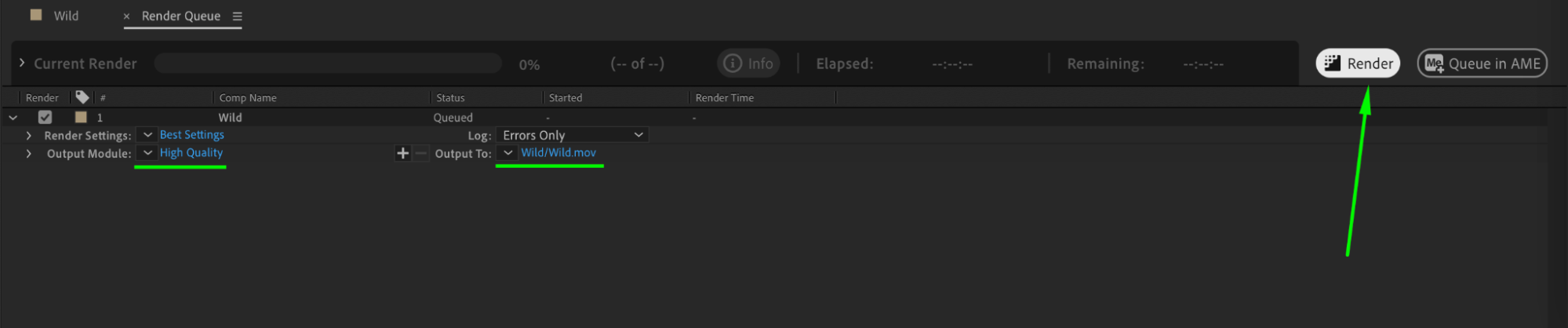
プレビューの仕上がりに満足し、動画コンポジションが完成したら、作品を書き出して共有しましょう。After Effectsにはさまざまな書き出しオプションがあり、MP4やMOVなどの形式でコンポジションを保存できます。Composition > Add to Render Queueを選択し、設定を調整して、快適に再生できる適切な出力形式を選びます。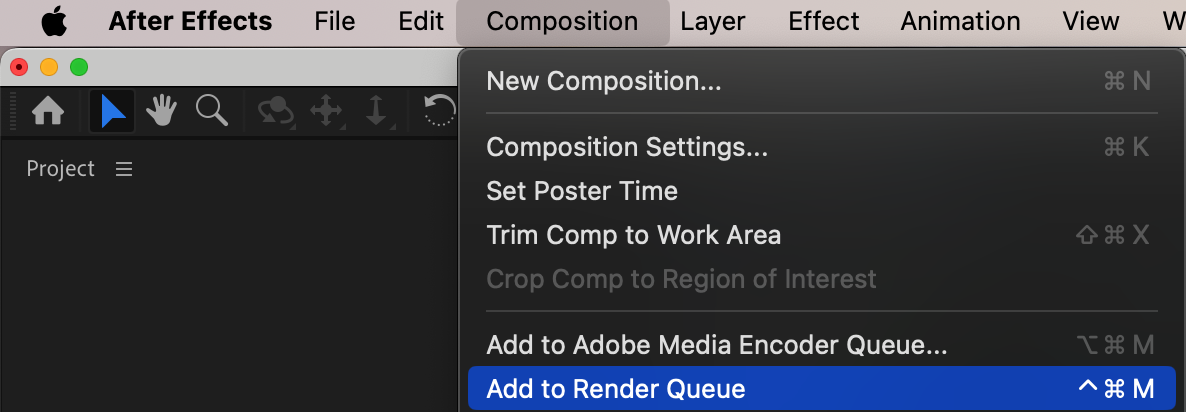
 まとめ
まとめ
この手順に沿って操作すれば、After Effectsプロジェクトを音声付きで簡単にプレビューし、滑らかでプロらしい仕上がりを実現できます。クリエイティビティを存分に発揮して、映像と音声が美しく調和した魅力的な動画を作りましょう。デザインを楽しんでください!
Our Bestsellers
Our Bestsellers


