
After Effectsでプレビュー速度を向上させる
Adobe After Effectsのプレビューが遅くていらいらした経験はありませんか。コンポジションのレンダリングを待つのは面倒で、ワークフローや作業効率にも影響します。幸いなことに、プレビュー処理を高速化し、After Effectsでの作業をより快適にするテクニックがあります。
ステップ1: 低解像度を使う
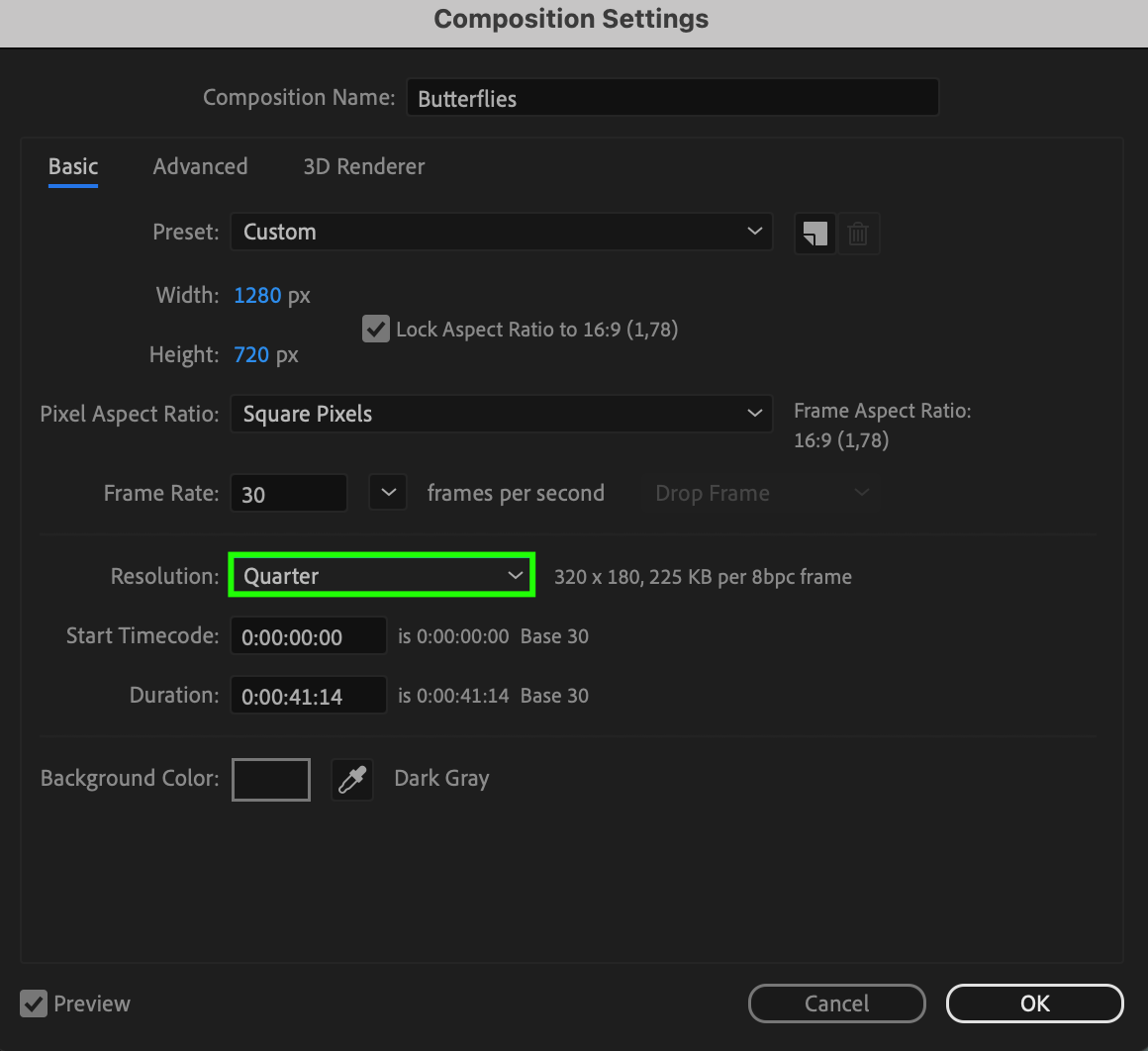
After Effectsでのプレビューを高速化するには、コンポジションの解像度を“Quarter”に設定できます。これは元の解像度の4分の1に下げることを意味します。これにより、プログラムが動画をより速く処理・再生できるようになります。

ステップ2: RAM Previewを使う
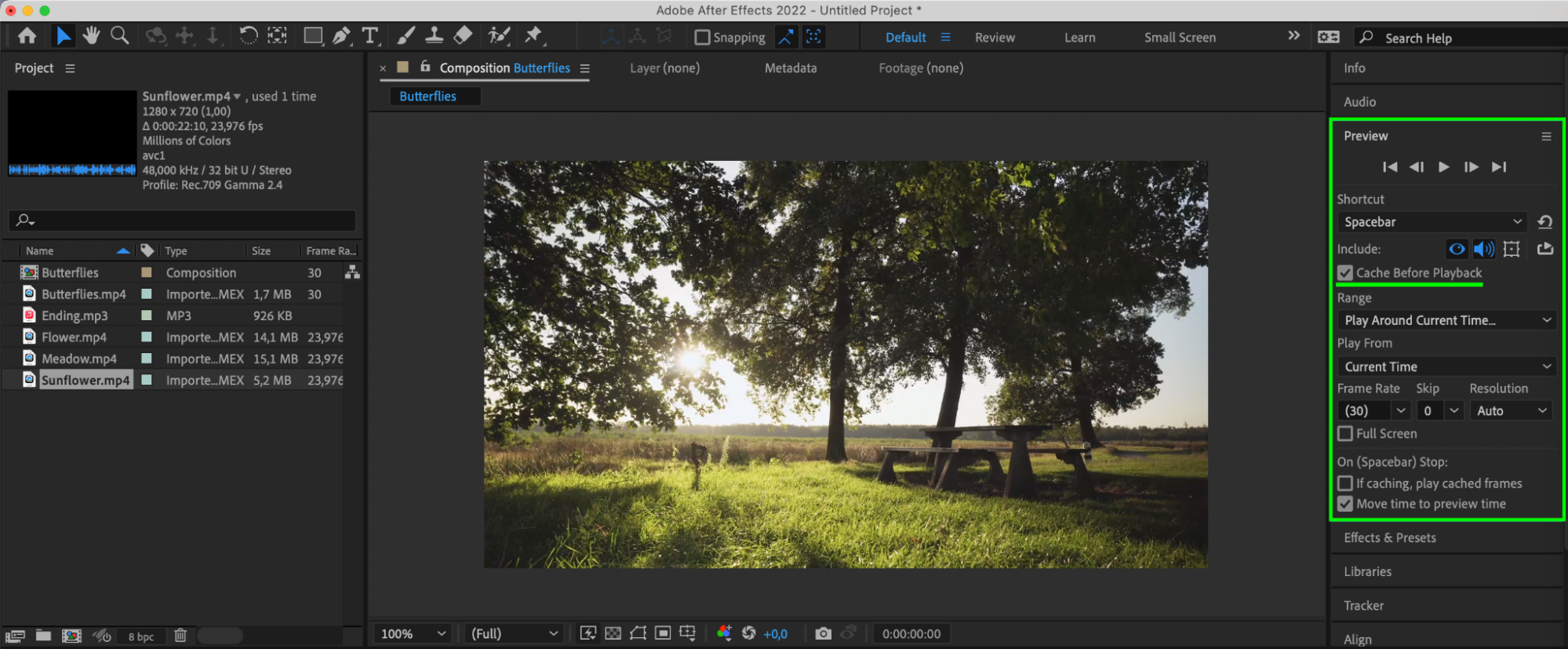
After Effectsの“Cache Before Playback”ボタンを使うと、再生を開始する前にプロジェクトデータをキャッシュできます。これにより、プレビュー中の遅延を減らせます。この機能を使うには、まず“Cache Before Playback”ボタンをクリックします。その後、キーボードの“Spacebar”または“Play”ボタンを押して再生を開始します。これにより、コンポジションがRAMに読み込まれ、より速く再生されます。
ステップ3: エフェクトとフィルターの品質を下げる
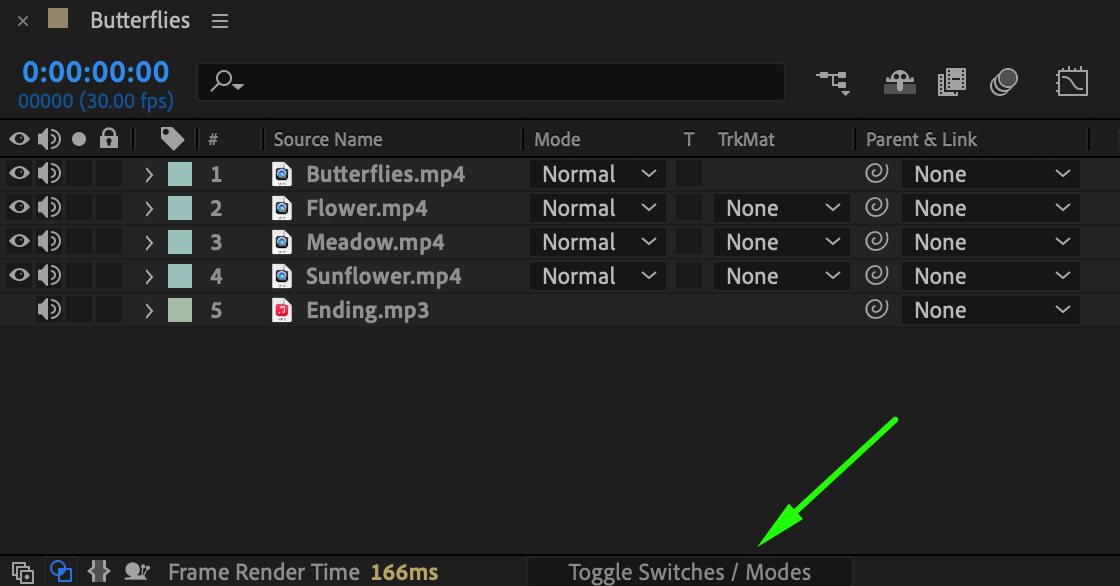
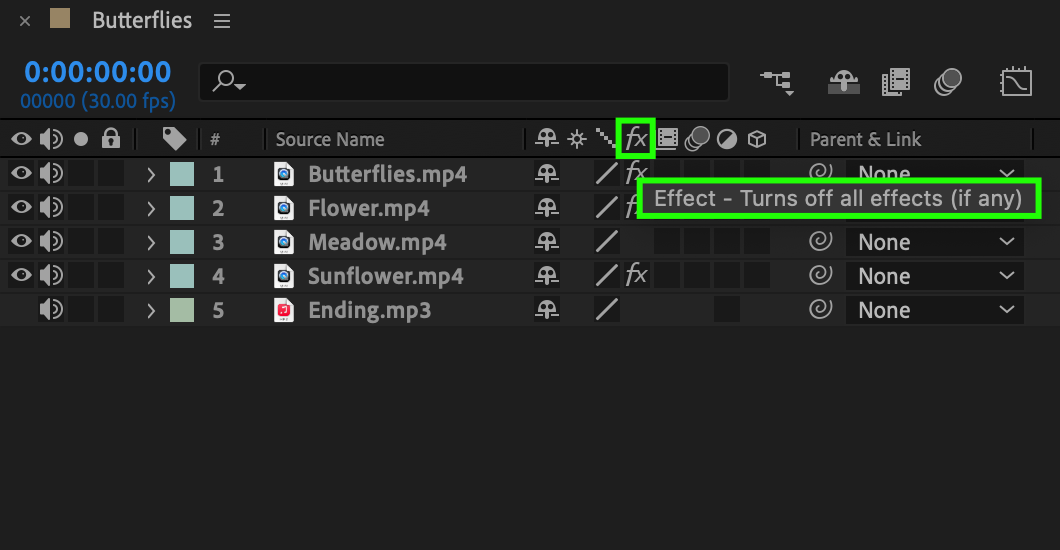
一部のエフェクトやフィルターは、プレビューを遅くすることがあります。プレビュー中はそれらを一時的に無効にしてみましょう。特定のレイヤーのエフェクトやフィルターをオフにするか、その品質や設定を下げることができます。
ステップ4: プロキシファイルを使う
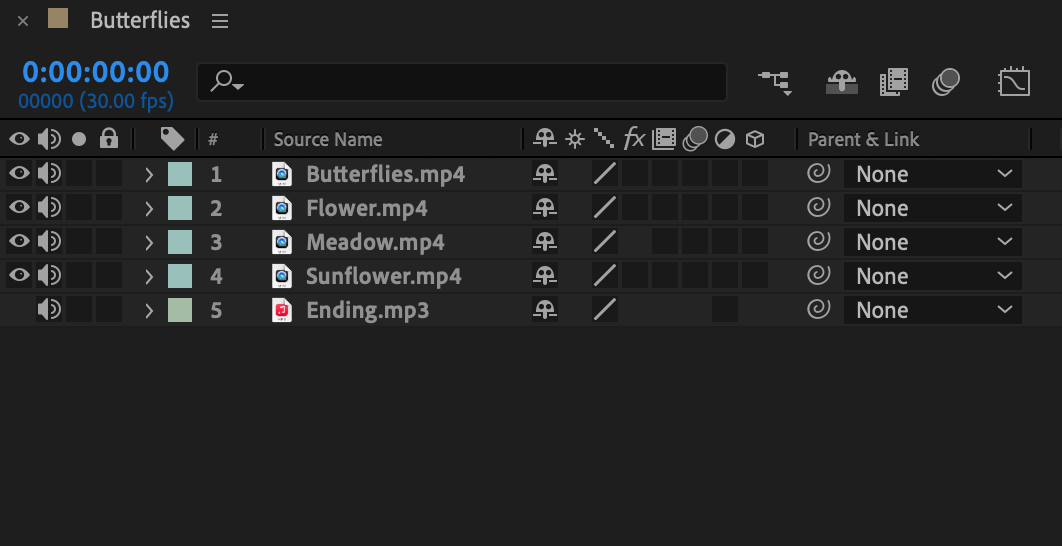
大きなファイルでの作業を高速化するには、ファイルやコンポジションの低解像度バージョンを作成し、それをプレビューに使います。プロキシファイルを作成したら、プロジェクトに読み込み直し、元のファイルやコンポジションを低解像度バージョンに置き換えます。
ステップ5: コンポジションを最適化する
コンポジション内で複雑なエフェクトや多数のレイヤーを過度に使うことは避けましょう。コンポジションを最適化して、より効率的に動作するようにします。これには、レイヤーの統合、エフェクトの結合、コンポジション構造の簡素化などが含まれます。
これらの手順に従うことで、After Effectsでのプレビュー処理を大幅に高速化し、プロジェクト作業時の生産性を高めることができます。
まとめ
これらの方法を実践することで、After Effectsでのプレビュー体験を向上させられます。さまざまな設定を試して、自分のプロジェクトやシステム環境に最も合ったものを見つけましょう。プレビューを高速化すれば、時間を節約できるだけでなく、ワークフロー全体の効率も高まります。After Effectsでより速くプレビューできるなら、待つ必要はありませんよね。
Our Bestsellers
Our Bestsellers


