
Adobe After Effectsにおけるプレビューのテクニック
After Effectsでのプレビュー作業を使いこなす
Adobe After Effectsは、映画やアニメーション業界でアニメーションや特殊効果を制作する際に最も人気のあるツールの一つです。After Effectsでのプロジェクトのプレビューは、アニメーションを制作・編集する工程において重要な役割を果たします。この記事では、After Effectsでプロジェクトをプレビューする手順について解説します。
1. After Effectsを開く
最初のステップは、After Effectsを起動し、プレビューしたいプロジェクトを開くことです。
2. コンポジションを設定する
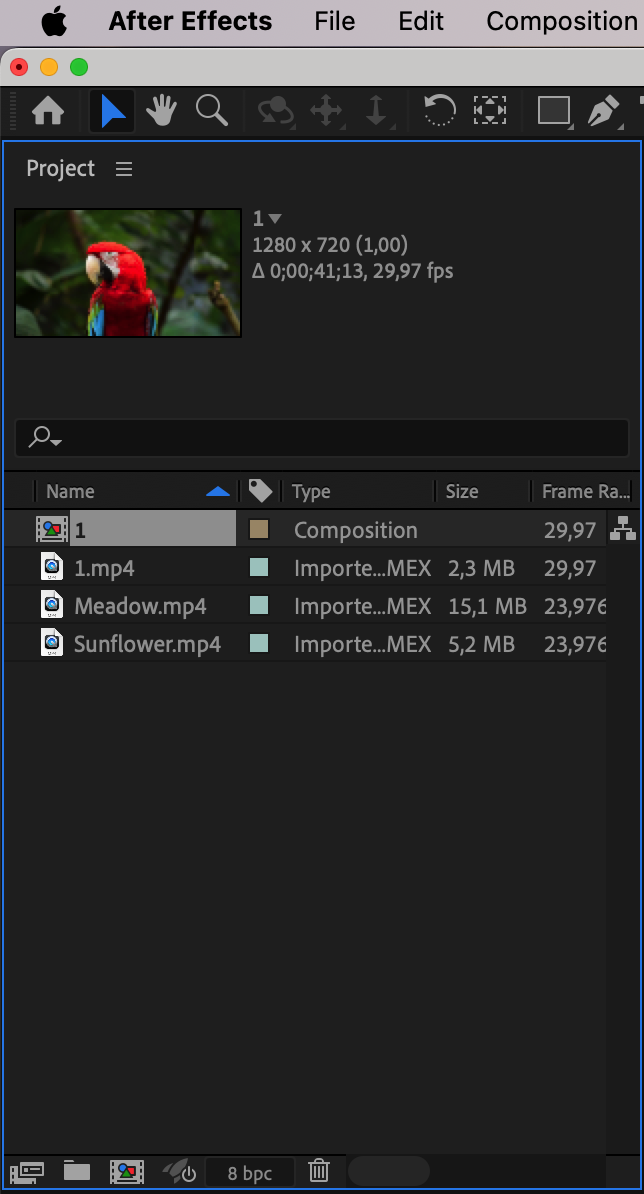
プレビューしたいコンポジションが選択されていることを確認します。プロジェクトに複数のコンポジションが含まれている場合は、プロジェクトパネルでプレビューしたいものをクリックして選択してください。
3. プレビュー領域を調整する
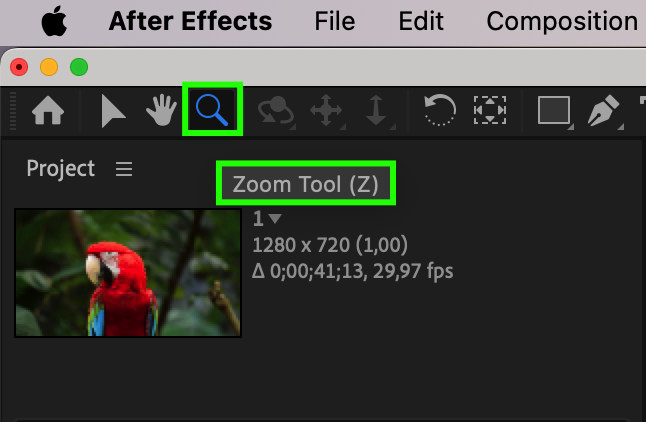
プレビュー領域が画面上の正しい位置にあり、目的の時間範囲が表示されていることを確認します。必要に応じて、ズームツールを使ってプレビュー領域の表示倍率を調整できます。
4. プレビュー設定を調整する
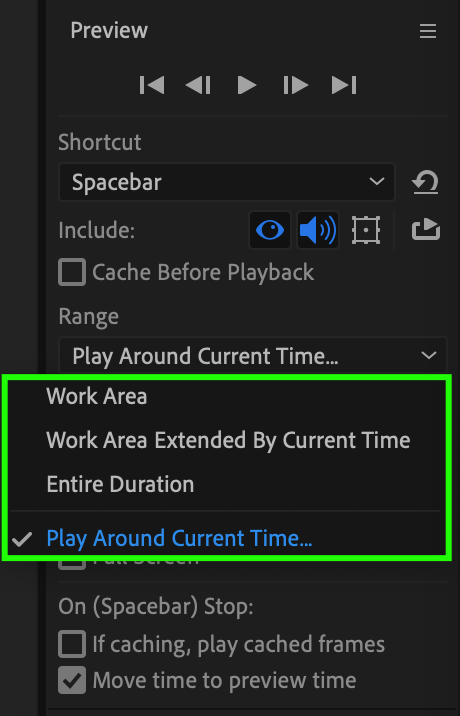
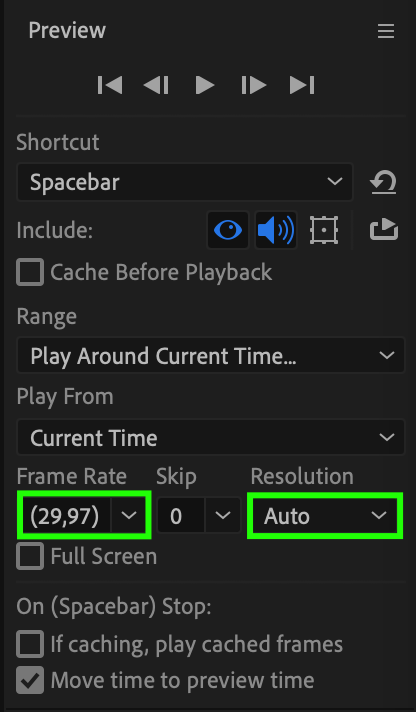
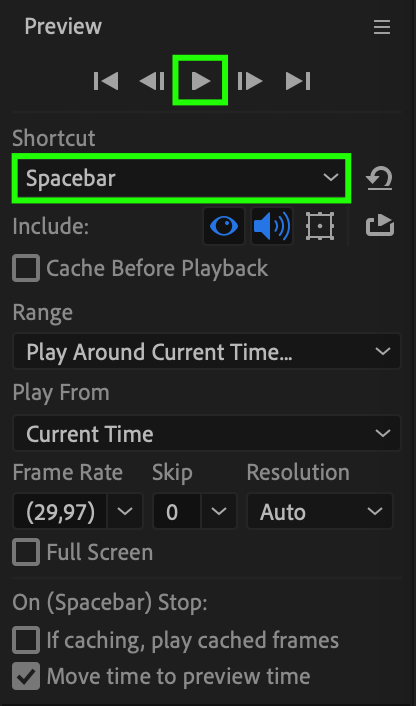
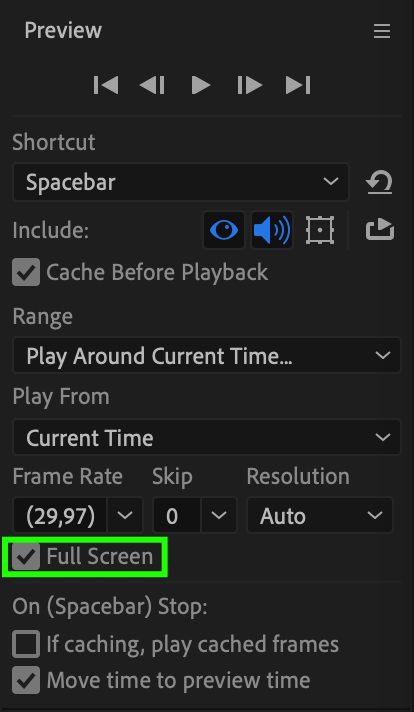
Previewパネルでは、プレビューの解像度とフレームレートを調整できます。プロジェクトの複雑さと、お使いのコンピューターの性能に応じて適切な設定を選ぶことが重要です。
5. プレビューを開始する
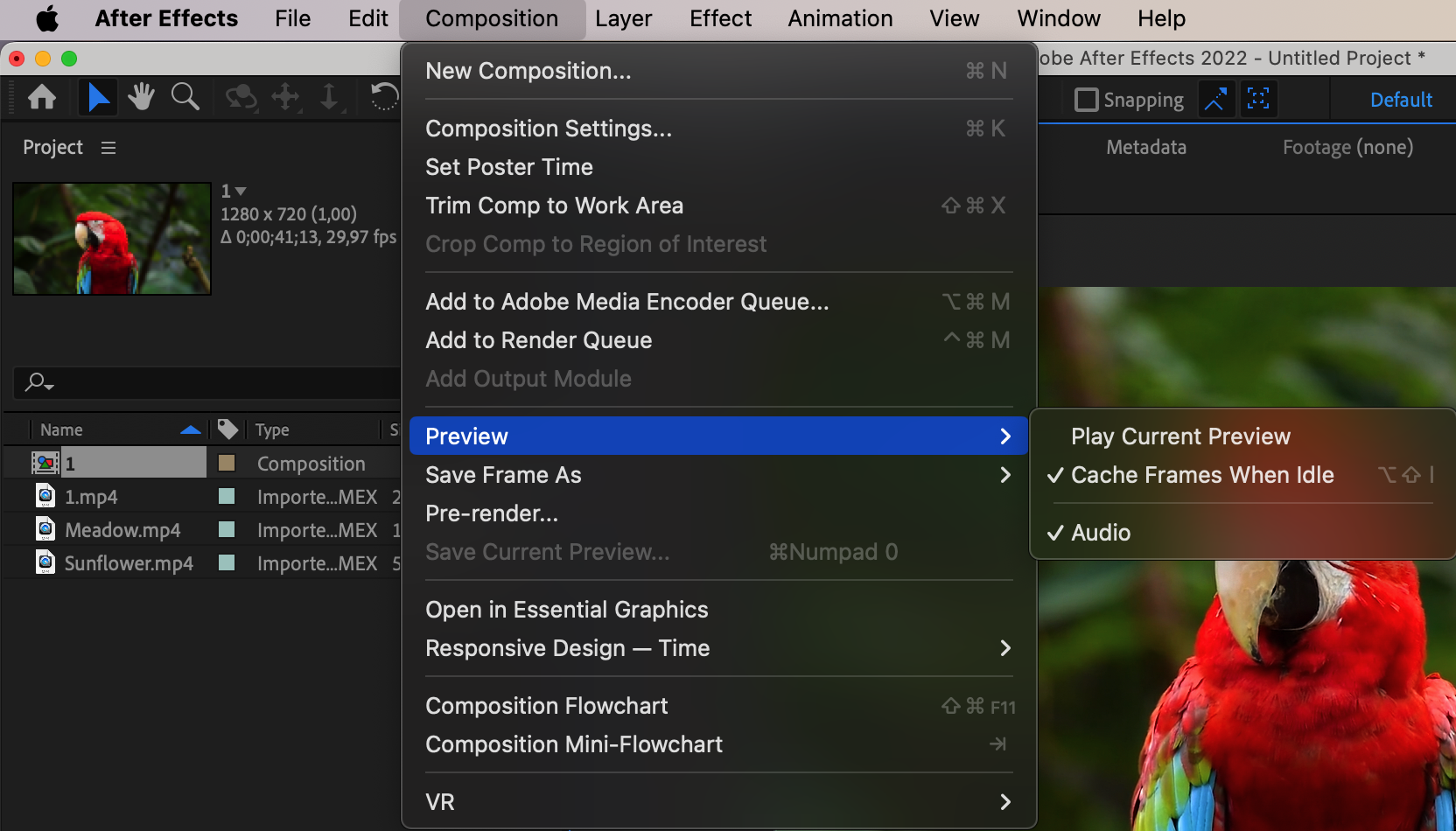
プレビューを開始するには、キーボードの“Spacebar”キーを押すか、コントロールパネルの“Play”ボタンをクリックします。または、上部メニューから“Composition”を選択し、“Preview”を選ぶこともできます。
6. プレビューを停止する
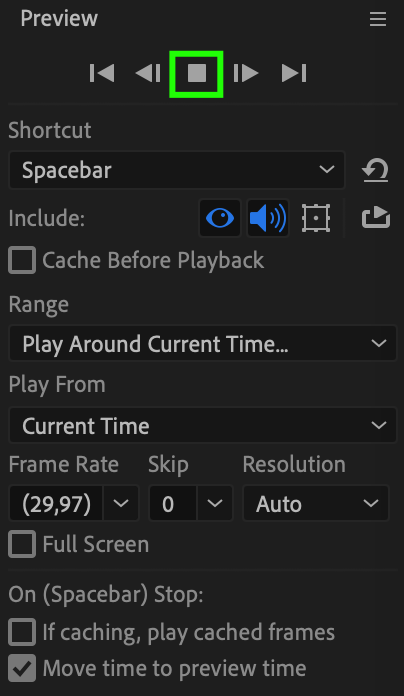
プレビューを停止するには、もう一度“Space”キーを押すか、コントロールパネルの“Stop”ボタンをクリックします。
追加のオプションと機能
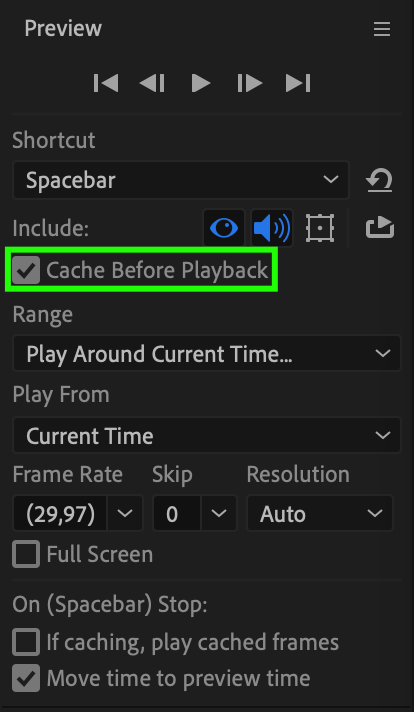
Cache before playback: プロジェクトのフレームをキャッシュすることで、再生の滑らかさを向上させます。
全画面モード: 全画面モードに切り替えて、プロジェクトをより見やすく確認できます。
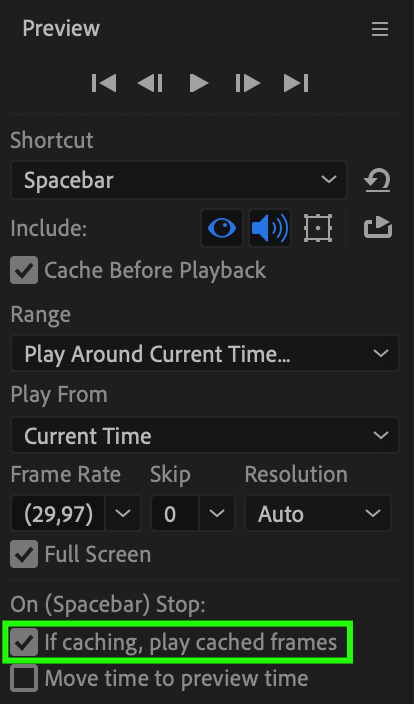
If caching, play caching frames: このパラメーターは、新しいフレームをキャッシュしている最中に、すでにキャッシュされたフレームを再生するかどうかを決定します。キャッシュ中にプロジェクトを継続的に確認したい場合に役立ちます。
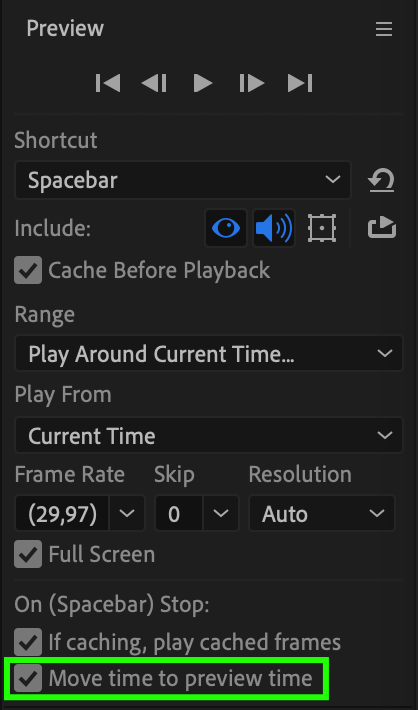
Move time to preview time: このパラメーターは、現在の時間をプレビュー時間インジケーターが示す時間に移動させます。プレビュー中にプロジェクトの特定の瞬間へ素早くジャンプするのに便利です。
プレビューが完了したら、プロジェクトの作業を続け、必要な変更を加えることができます。
まとめ
Adobe After Effectsでのプレビュー技術をマスターすることは、プロジェクトを効率的に仕上げるうえで欠かせません。解像度やフレームレートといった設定を調整し、キャッシュなどの追加機能を活用することで、より滑らかな再生とより的確なプロジェクト確認を実現できます。全画面モードや時間の調整といったオプションもぜひ活用して、ワークフローをさらに向上させましょう。これらのテクニックを身につければ、自信と精度をもってアニメーションを微調整できるようになります。
Our Bestsellers
Our Bestsellers


