
After Effectsのレイヤー整列をマスターする
はじめに:レイヤーを整列するテクニック
Adobe After Effectsで見栄えのよいプロフェッショナルなコンポジションを作るには、レイヤーの整列が重要です。複雑なアニメーションでもシンプルな動画プロジェクトでも、レイヤーを正しく整列すると、全体のビジュアルを大きく向上できます。このガイドでは、After Effects’に搭載されているツールや機能を使い、レイヤーを効果的に整列するさまざまな方法を紹介します。
ステップ1:整列するレイヤーを選択する
テキスト、動画、画像など複数のレイヤーがある場合は、精度を高めるために、それぞれを個別に整列するとよいでしょう。まず、整列したいレイヤーをクリックします。複数のレイヤーを選択するには、“Shift”キーを押しながらTimeline panel内の各レイヤーをクリックします。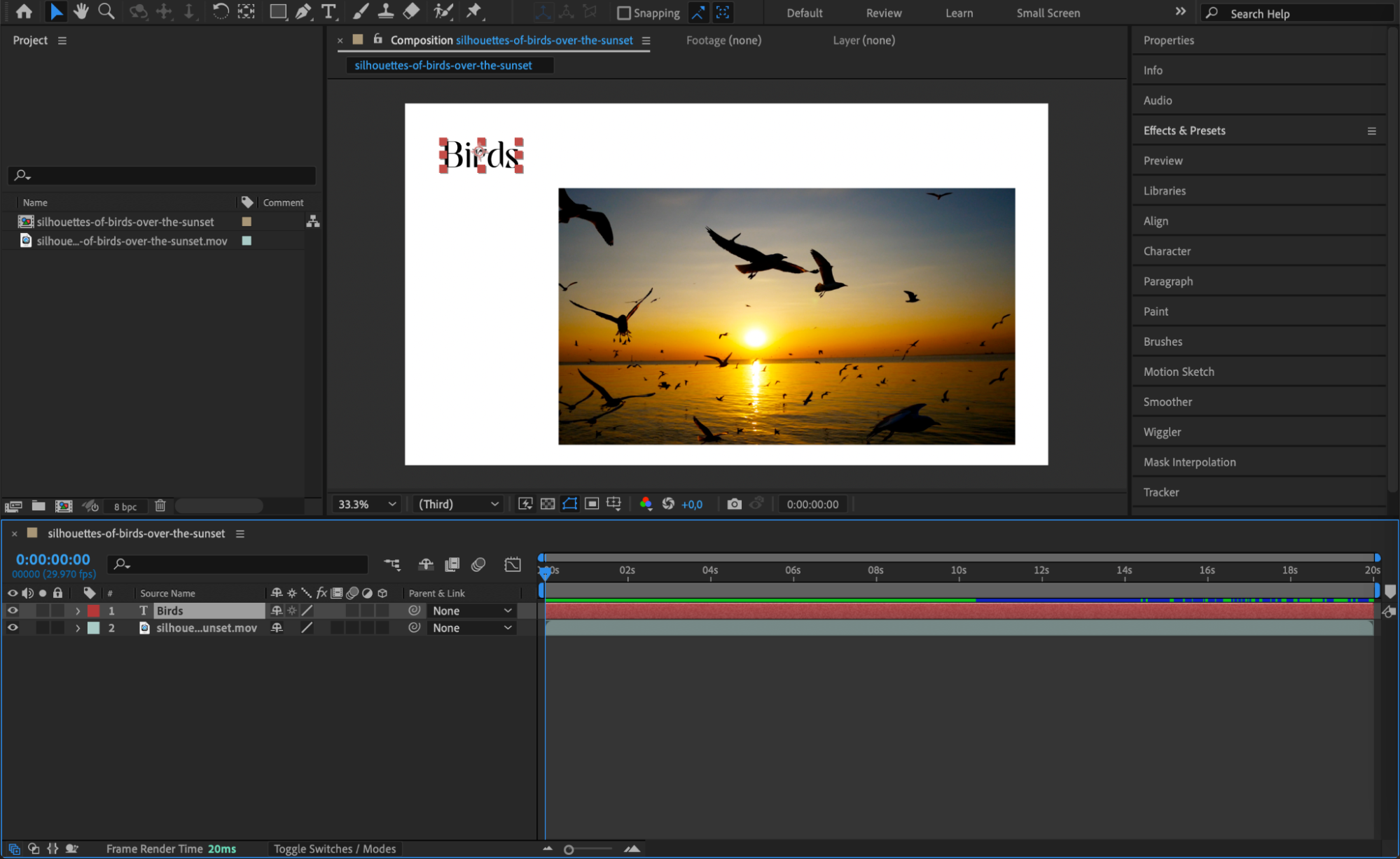 ステップ2:Align panelを開く
Align panelを表示するには、Window > Alignを開きます。このパネルには、選択したレイヤー同士、またはコンポジションを基準に整列できるさまざまなオプションがあります。効率よく整列するために、それぞれのオプションを把握しておきましょう。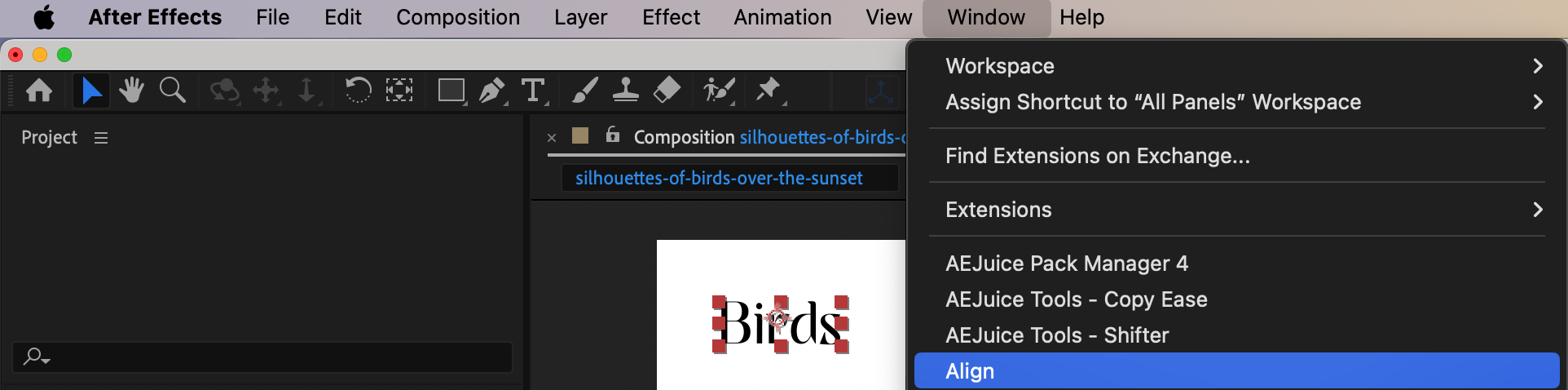 ステップ3:整列オプションを選択する
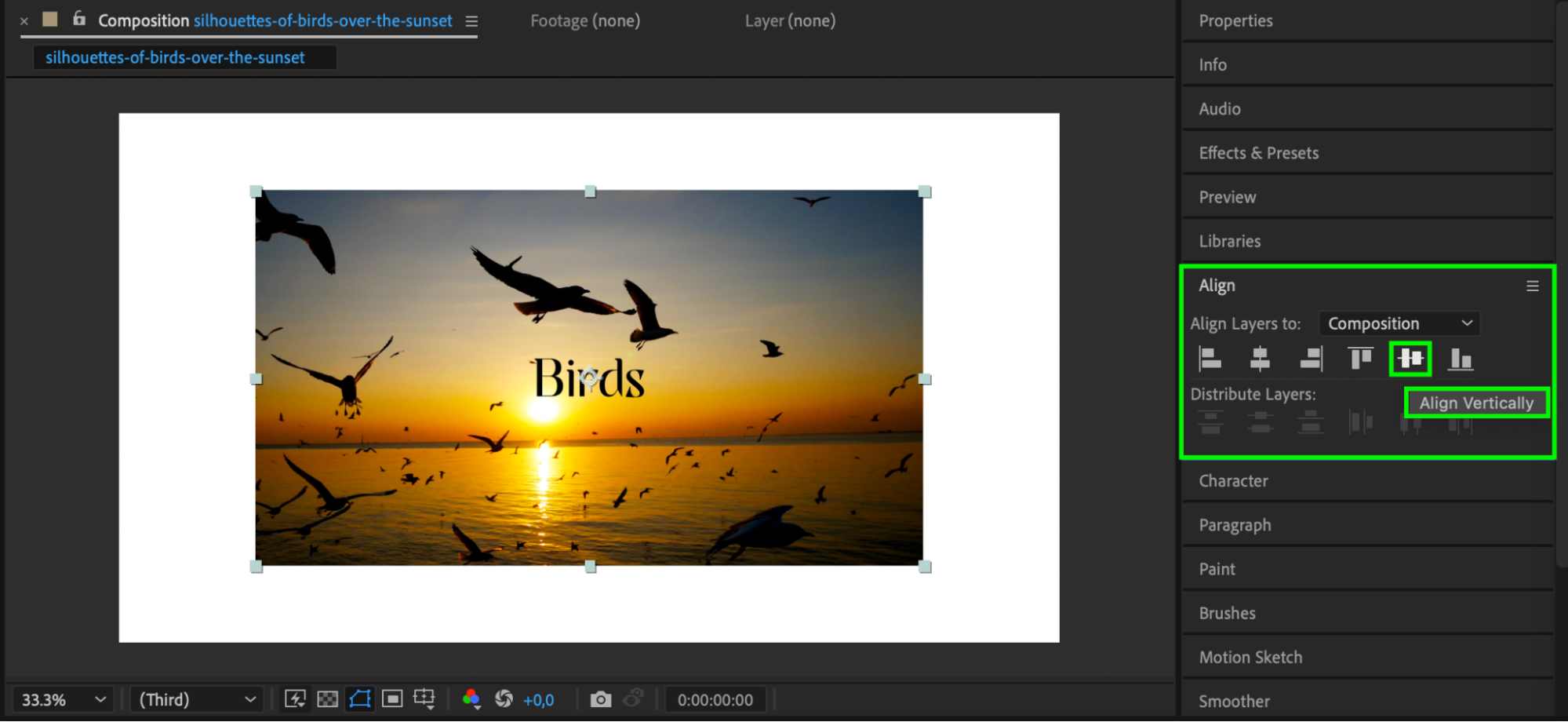
Align panelには、レイヤーを左、中央、右、上、垂直方向の中央、下に揃えるためのボタンがあります。レイアウトに合わせてオプションを選択してください。たとえば、コンポジション内でレイヤーを中央に配置するには、“Align Horizontally”ボタンと“Align Vertically”ボタンをクリックします。これで、キャンバス上のレイヤーを正確に中央へ揃えられます。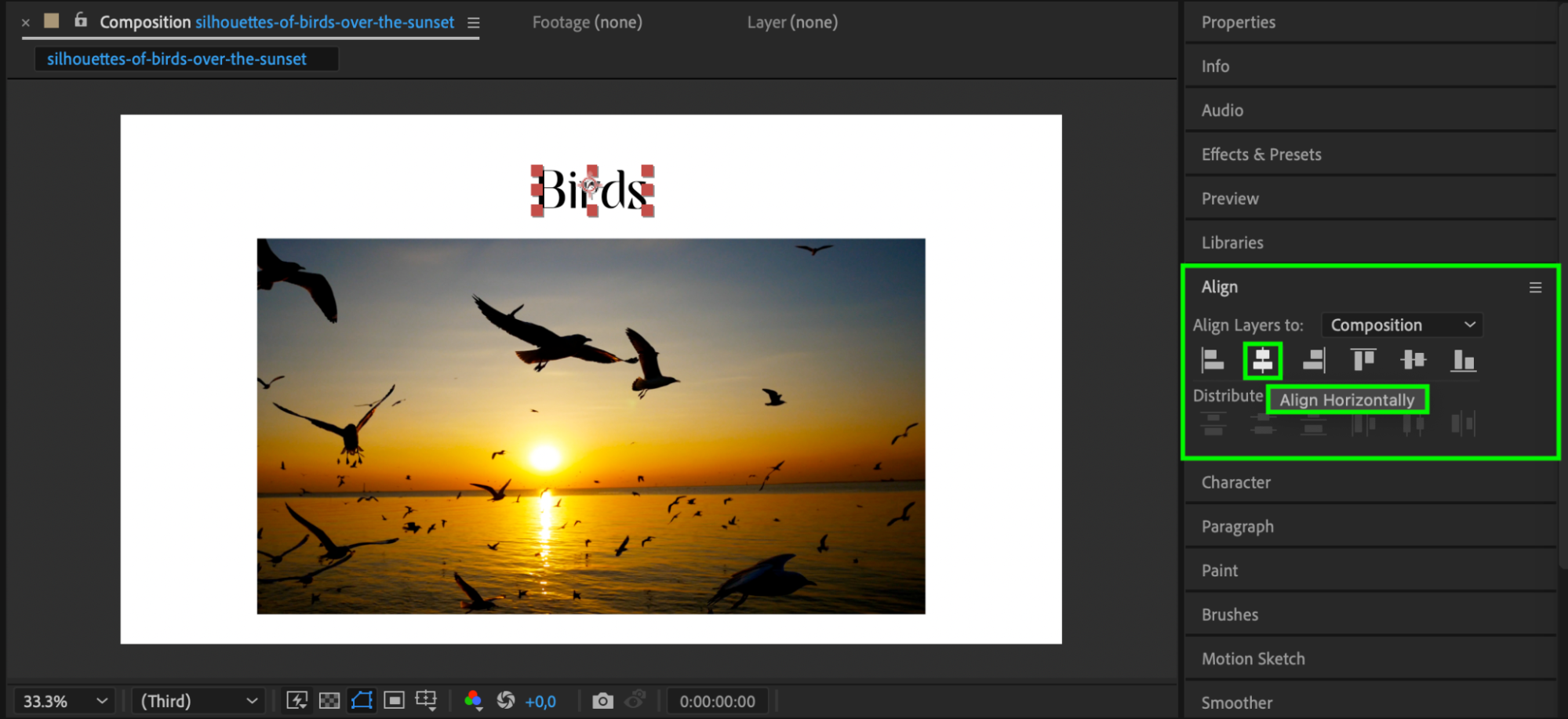
 ステップ4:レイヤーを均等に分布する
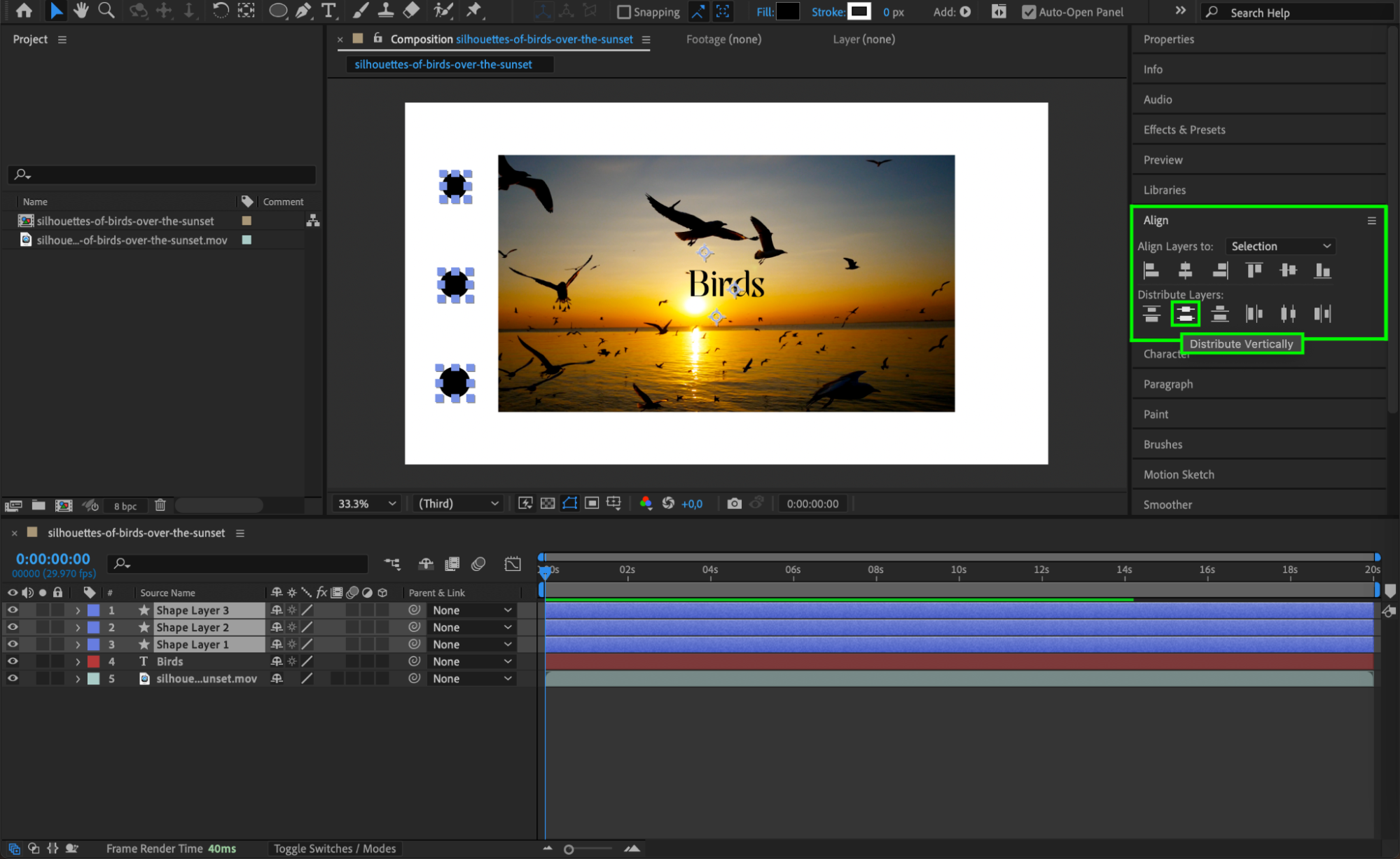
複数のレイヤーを等間隔に配置したい場合は、Align panelのDistributeオプションを使用します。これらのボタンを使うと、レイヤーを水平方向または垂直方向に均等に分布し、間隔を統一できます。コンポジション内をすっきりと整理されたレイアウトに保つうえで、特に便利なテクニックです。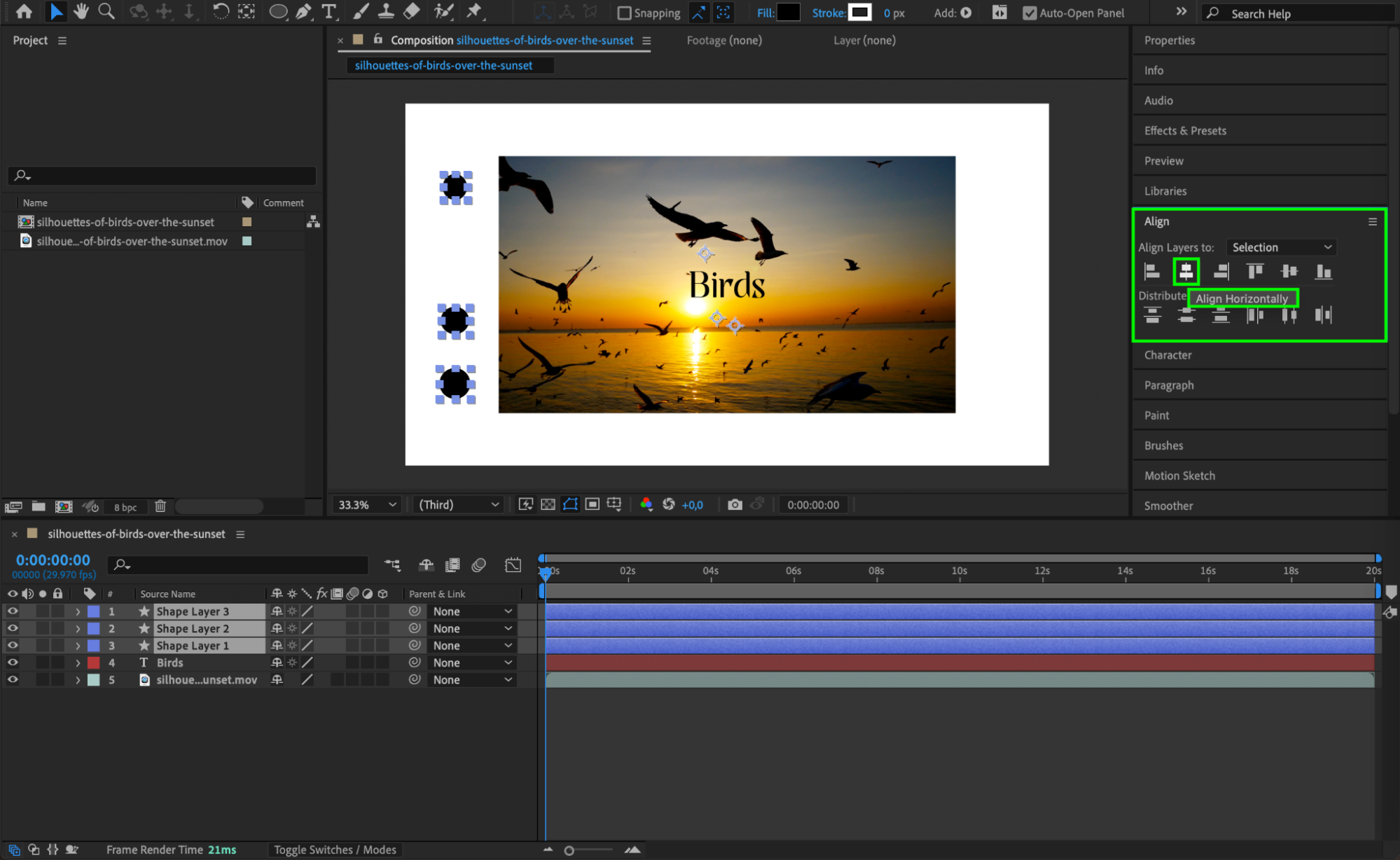
 ステップ5:コンポジションを基準に整列する
レイヤー同士ではなく、コンポジション全体を基準に整列するには、Align panelの“Align Layers To”を“Composition”に設定します。選択したレイヤーを中央に配置したり、キャンバス全体のサイズに合わせて整列したりできるため、バランスのよいデザインを作るうえで重要です。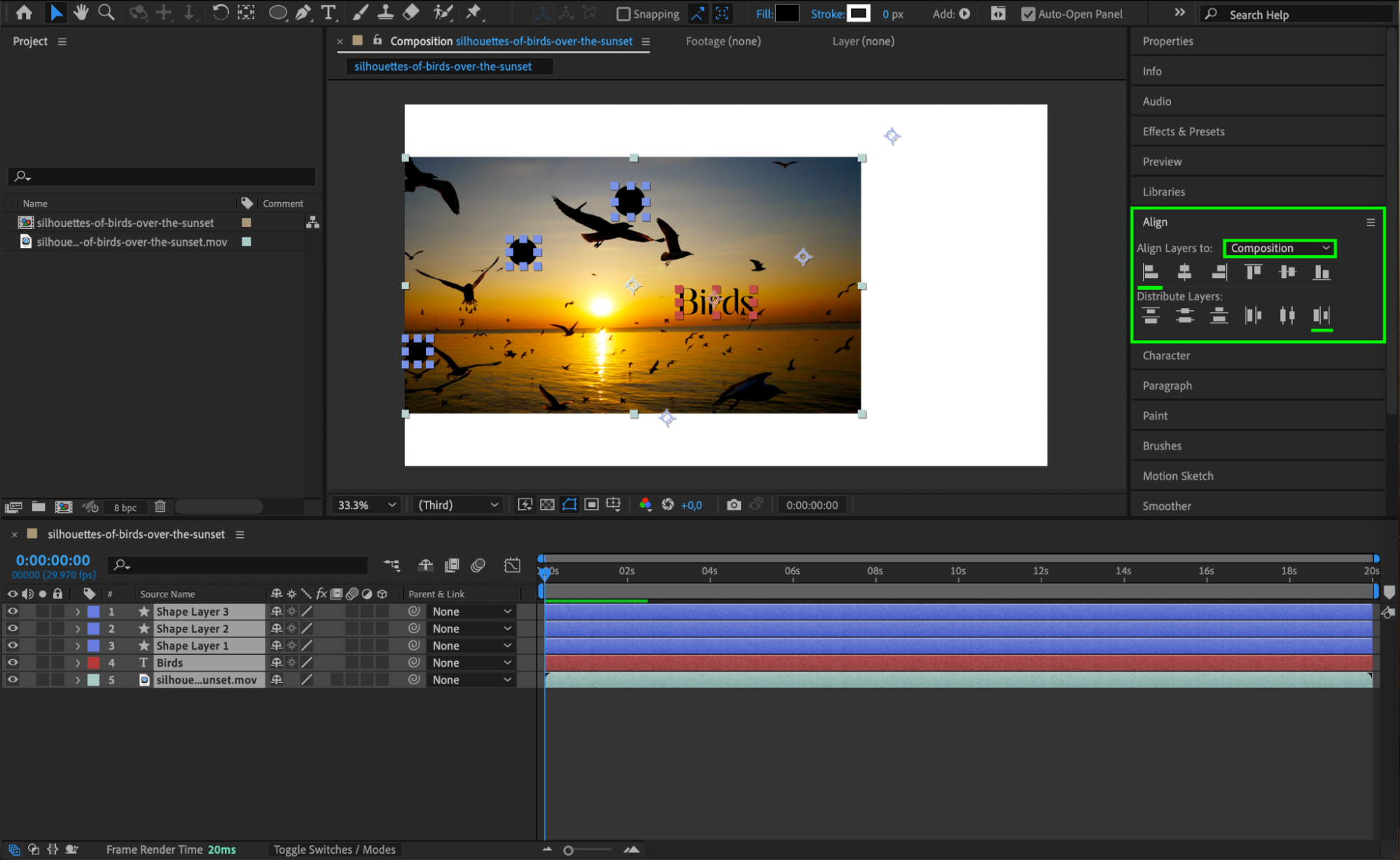 ステップ6:位置を微調整する
レイヤーを整列した後、位置を少しだけ調整したい場合があります。レイヤーを選択して“P”キーを押し、Positionプロパティを表示します。ここに具体的な値を入力すると、配置を細かく調整できます。各レイヤーの位置を、より正確にコントロールできる方法です。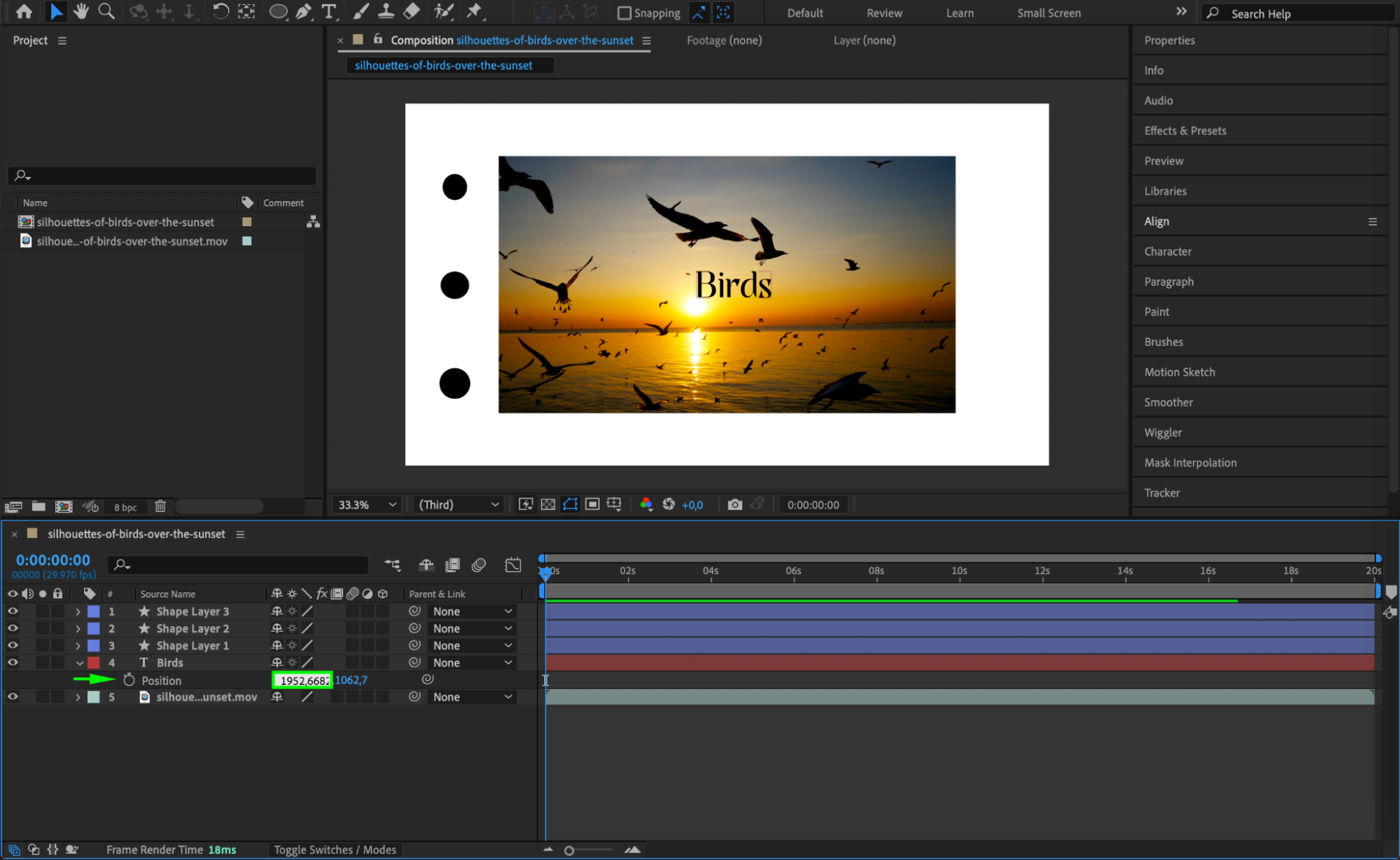 ステップ7:Gridを使って正確に整列する
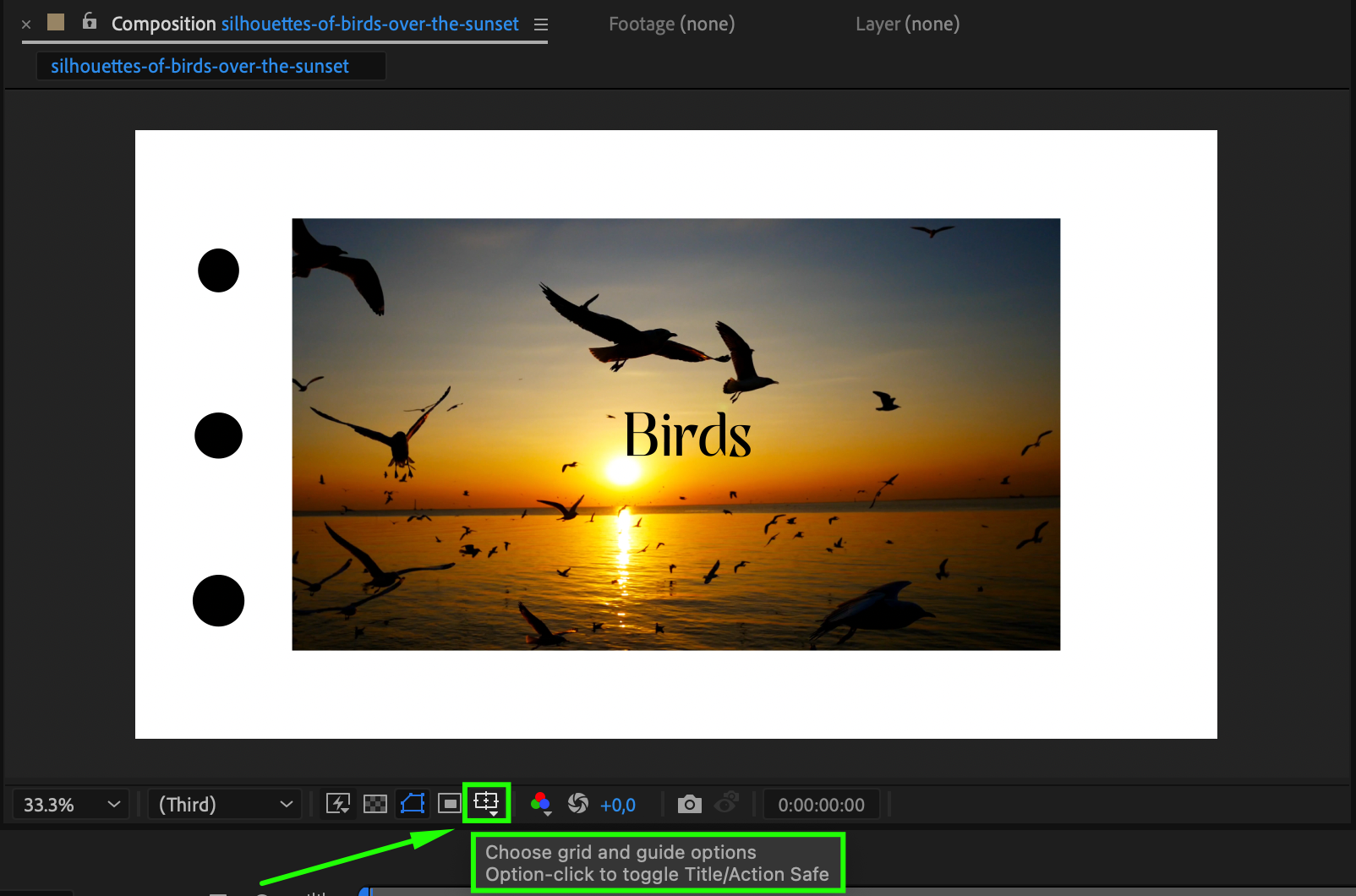
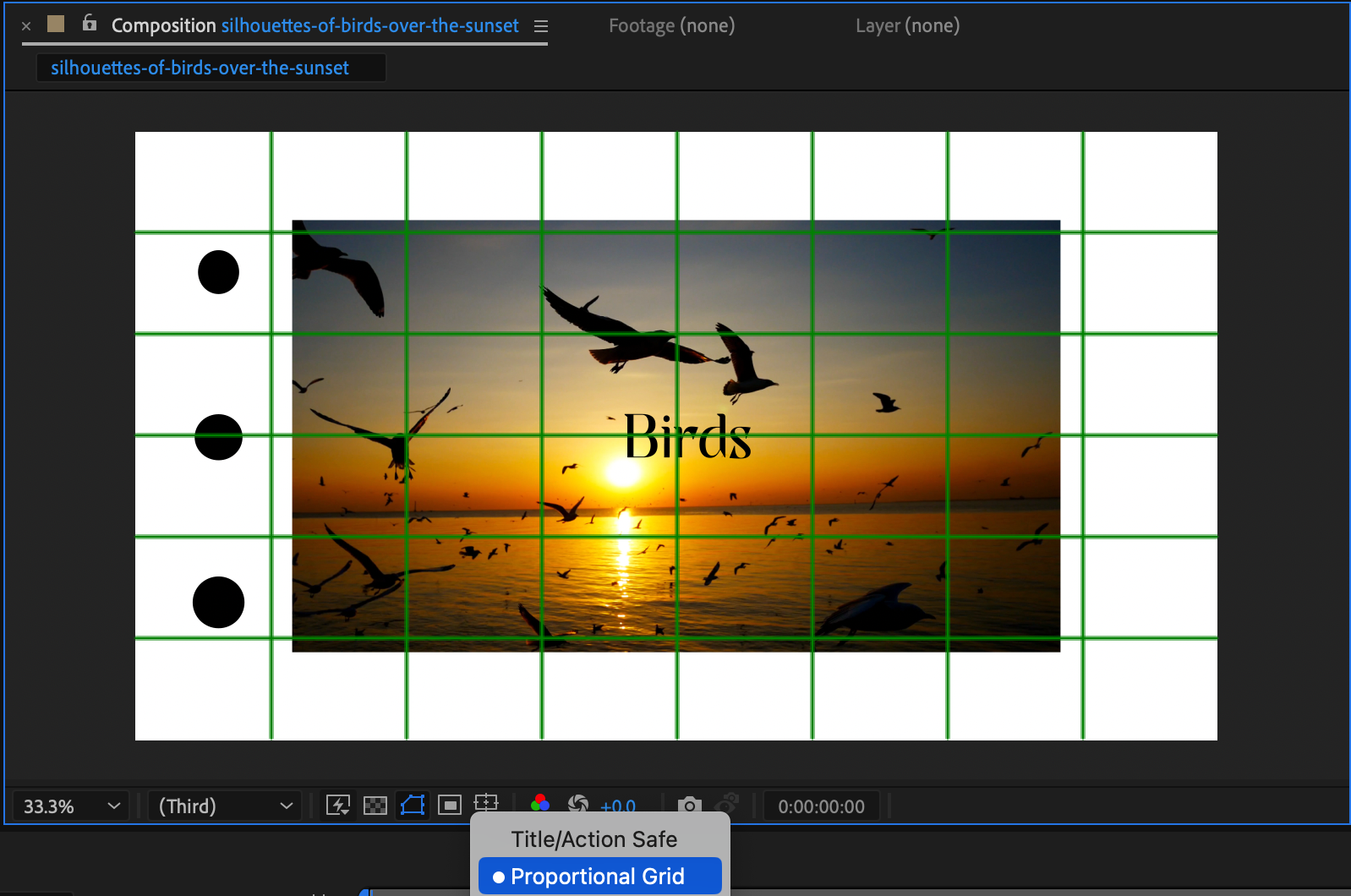
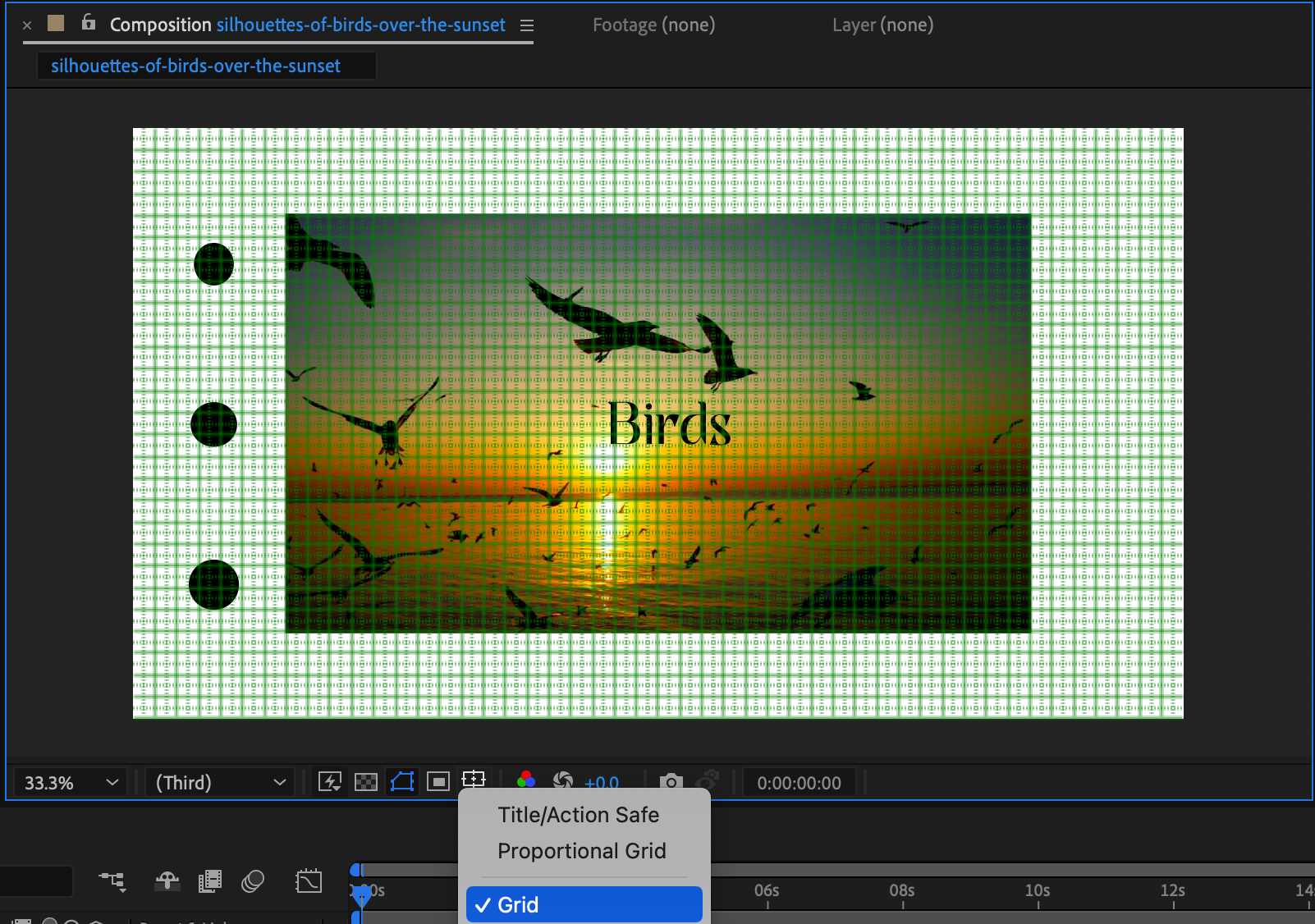
さらに精度を高めるには、Composition panelの下部にあるグリッドアイコンをクリックしてGridを有効にします。Proportional GridまたはメインのGridを選択すると、均等な間隔や対称性を確認しながらレイヤーを整列でき、プロフェッショナルな仕上がりを実現できます。
まとめ
After Effectsで洗練されたプロフェッショナルなコンポジションを作るには、レイヤーの整列を使いこなすことが大切です。Align panel、Distributeオプション、Gridを活用すれば、ワークフローを効率化し、どのようなプロジェクトでも正確に配置できます。これらのツールを使ってレイヤーをきれいに整え、作品のビジュアルクオリティを高めましょう。
Our Bestsellers
Our Bestsellers


