
After Effectsでマーカーを追加する方法: 完全ステップバイステップガイド
はじめに – After Effectsでのマーカー配置をマスターする
経験豊富なモーショングラフィックスデザイナーであっても、アニメーションの刺激的な世界を探求し始めたばかりの方であっても、Adobe After Effectsでマーカーを効果的に使う方法を知っていれば、ワークフローを大幅に改善できます。マーカーは視覚的な目印として機能し、コンポジション内のさまざまな要素のタイミングを正確に合わせ、調整することを可能にします。
この記事では、After Effectsでマーカーを追加する手順をご案内し、この強力な機能を最大限に活用できるようサポートします。さまざまなテクニック、コツ、裏ワザを取り上げ、マーカー配置の達人になれるよう、編集作業をシームレスかつ効率的にします。
マーカーの配置から、オーディオの同期、重要な瞬間へのラベル付け、さらにはチームとのコラボレーションへのマーカー活用まで、このツールの多彩な用途を掘り下げていきます。プロジェクトの規模や複雑さに関わらず、マーカーは時間を節約し、ワークフローを効率化し、創造的なアウトプットを高めてくれる、かけがえのない存在です。
短編映画、プロモーション動画、アニメーションシーケンスのいずれに取り組んでいる場合でも、After Effectsのマーカーの潜在能力を存分に引き出す準備をしましょう。このガイドを読み終える頃には、マーカーを巧みにプロジェクトに取り入れ、アニメーションやビジュアルコンポジションの全体的な品質を高めるための知識と自信が身についているはずです。
それでは、After Effectsにおけるマーカー配置の技術を掘り下げていきましょう。
ステップバイステップガイド: After Effectsでマーカーを追加する方法
After Effectsでマーカーを追加するのは、シンプルながらも強力なテクニックであり、編集作業を大きく向上させることができます。このツールを最大限に活用するためのステップバイステップガイドをご紹介します。
1. レイヤーを選択する: まず、マーカーを追加したいコンポジション内のレイヤーを選択します。動画、オーディオ、あるいはテキストレイヤーでも構いません。
2. 再生ヘッドを配置する: マーカーを置きたい特定のフレームまで再生ヘッドを移動します。“Current Time Indicator”(CTI)を使えば、タイムライン上を正確に移動できます。
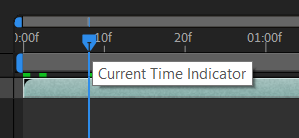
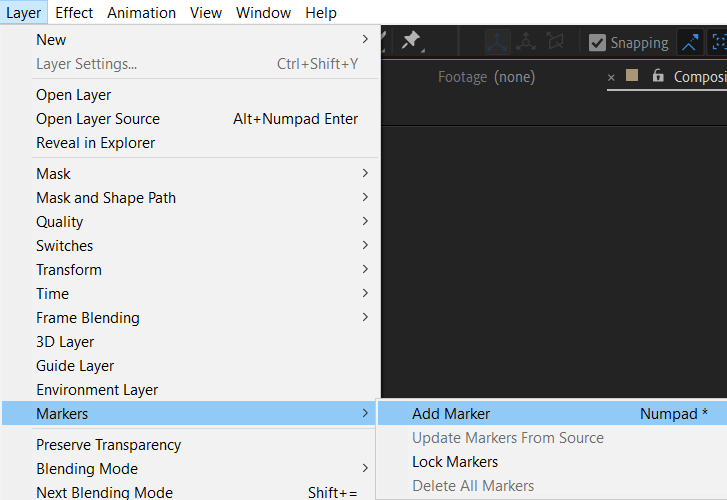
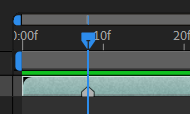
3. マーカーを適用する: 再生ヘッドが所定の位置に来たら、キーボードの“*”キーを押して、そのフレームにマーカーを追加します。これで完了です。最初のマーカーを追加できました。
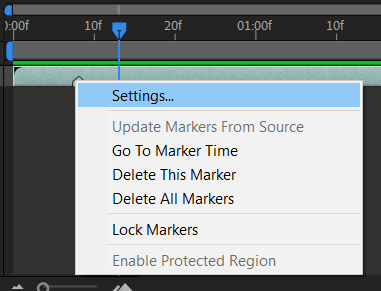
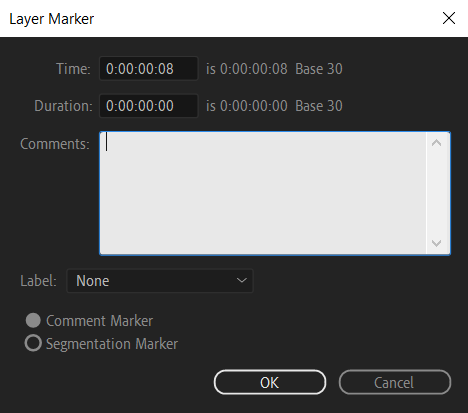
4. コメントやメモを追加する: マーカーにコメントやメモを追加することもできます。マーカーを選択し、右クリックして“Settings”を選ぶだけです。この機能は、チームメンバーとのコラボレーションやフィードバックの提供に特に役立ちます。
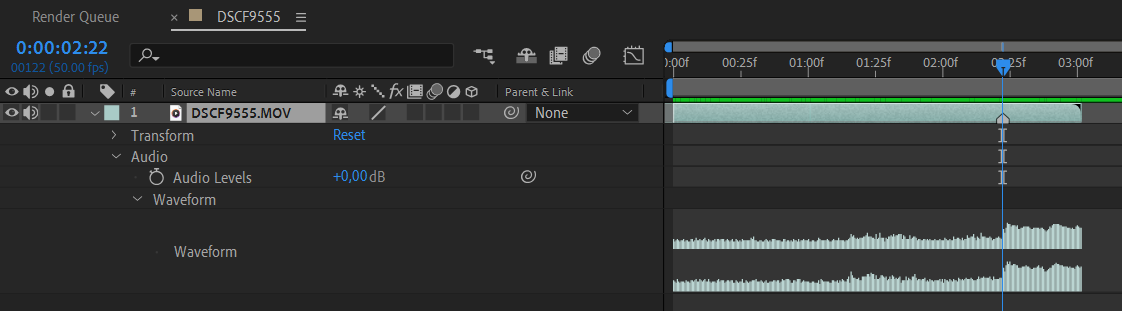
5. マーカーをオーディオと同期する: オーディオを扱っている場合は、マーカーを特定のビートやタイムスタンプに同期できます。オーディオレイヤーを選択し、“L”を押してオーディオの波形を表示し、次に“LL”を押してその長さを表示します。これで、波形を使ってマーカーをオーディオの合図に正確に合わせられます。
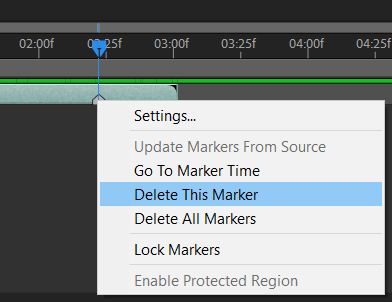
 6. マーカーの移動と削除: マーカーを移動するには、タイムライン上でクリックしてドラッグするだけです。マーカーを削除したい場合は、それを選択してキーボードの“Delete”キーを押します。
7. マーカーのショートカットを活用する: After Effectsには、ワークフローをさらに高速化する便利なショートカットが用意されています。“J”ホットキーを押すとコンポジションの最初のマーカーにジャンプでき、“K”を押すと2つ目のマーカーへ、というように移動できます。
これらの手順に従い、これらのヒントを活用することで、After Effectsで効率的にマーカーを追加・管理できます。マーカーのさまざまな使い方を試して、編集作業を効率化し、コラボレーションを改善し、視覚的に魅力的なコンポジションを作りましょう。
それでは、キーボードを手に取り、After Effectsでマーカーの力を解き放ち、あなたのアニメーションを次のレベルへ引き上げましょう。
まとめ – After Effectsでマーカーをマスターして効率を高める
結論として、マーカーはAdobe After Effectsにおいて欠かせないツールであり、編集作業を大きく向上させることができます。ご紹介したステップバイステップガイドに従えば、コンポジションにマーカーを簡単に、そして精度と手軽さをもって追加・カスタマイズ・活用できます。
マーカーは、タイミング合わせ、オーディオの同期、重要な瞬間へのラベル付け、チームとのコラボレーションのための視覚的な目印として機能します。ワークフローを効率化し、正確な編集を行い、プロジェクト内の整理された状態を保つことを可能にします。短いアニメーションでも複雑なモーショングラフィックスシーケンスでも、マーカーを取り入れることで、間違いなく効率と創造性が高まります。
タイムライン内でのマーカー配置やナビゲーションをさらに速めるために、ご紹介したホットキーやショートカットをぜひ活用してください。マーカーにコメントを追加できる機能を使って、チームメンバーとのコミュニケーションやコラボレーションを深めましょう。
マーカーの経験や知識が増えるにつれて、プロジェクトでの創造的な活用方法を探ってみてください。アニメーションの制作、動画の編集、ビジュアルエフェクトのデザインのいずれにおいても、マーカーはペース配分の維持、リズムの確立、そしてあなたのビジョンを形にする手助けをしてくれます。
ですから、After Effectsでマーカーの力を活用することをためらわないでください。マーカーをワークフローに取り入れ、編集作業を洗練させ、アニメーションやビジュアルコンポジションの全体的な品質を高めましょう。
この包括的なガイドを手にしたあなたは、After Effectsでプロのようにマーカーを追加できます。新たな可能性を切り開き、編集効率を高め、観る人を魅了する見事なビジュアルを作り上げましょう。
それでは、楽しくマーカーを配置して、あなたのアニメーションが精度と創造性とともに輝きますように。
Our Bestsellers
Our Bestsellers


