
“After Effectsでマーカーを追加する方法:完全ステップバイステップガイド”
はじめに – After Effectsにおけるマーカー配置をマスターする
経験豊富なモーショングラフィックスデザイナーの方も、アニメーションの世界に足を踏み入れたばかりの方も、Adobe After Effectsでマーカーを効果的に活用する方法を知っておくことで、ワークフローが大きく改善します。マーカーは視覚的な目印として機能し、コンポジション内のさまざまな要素のタイミングを正確に把握・調整するのに役立ちます。
この記事では、After Effectsでマーカーを追加する手順を解説し、この強力な機能を最大限に活用できるようサポートします。マーカー配置のプロになれるよう、さまざまなテクニックやコツを紹介し、編集プロセスをよりスムーズかつ効率的にしていきます。
マーカーの配置からオーディオとの同期、重要な瞬間へのラベル付け、さらにはチームとのコラボレーションでの活用まで、このツールのさまざまな使い道を詳しく見ていきます。プロジェクトの規模や複雑さにかかわらず、マーカーは時間の節約、ワークフローの効率化、そしてクリエイティブな成果の向上に貢献する非常に価値のあるツールです。
短編映画、プロモーション動画、アニメーションシーケンスのいずれに取り組んでいる場合でも、After Effectsのマーカー機能の可能性を存分に引き出す準備をしましょう。このガイドを読み終える頃には、マーカーをプロジェクトに巧みに取り入れ、アニメーションやビジュアル構成の全体的なクオリティを高めるための知識と自信が身についているはずです。
それでは早速、After Effectsにおけるマーカー配置の技術を見ていきましょう!
ステップバイステップガイド:After Effectsでマーカーを追加する方法
After Effectsでマーカーを追加するのは、シンプルながらも編集プロセスを大きく向上させる強力なテクニックです。この機能を最大限に活用するためのステップバイステップガイドをご紹介します。
1. レイヤーを選択する:まず、マーカーを追加したいコンポジション内のレイヤーを選択します。動画、オーディオ、テキストレイヤーのいずれでも構いません。
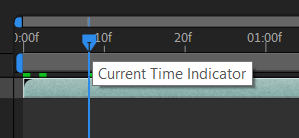
2. 再生ヘッドを設定する:マーカーを配置したい特定のフレームに再生ヘッドを移動します。「Current Time Indicator」(CTI)を使えば、タイムライン上を正確にナビゲートできます。
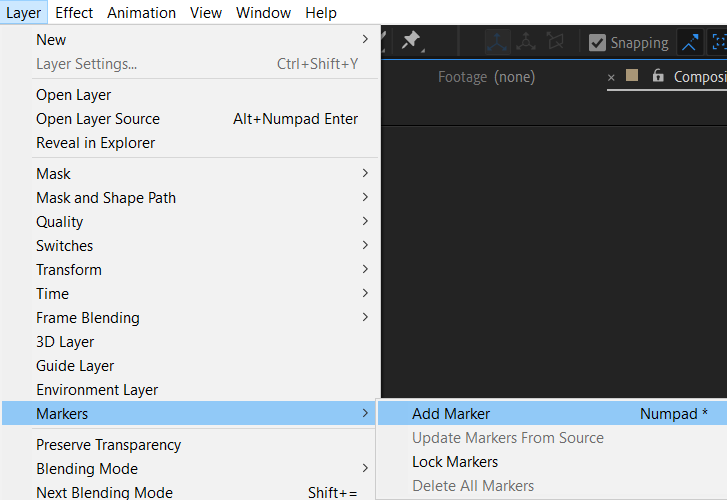
3. マーカーを適用する:再生ヘッドの位置が決まったら、キーボードの「*」キーを押して、そのフレームにマーカーを追加します。これで最初のマーカーの追加が完了です!
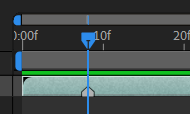
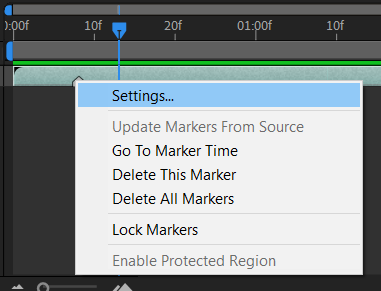
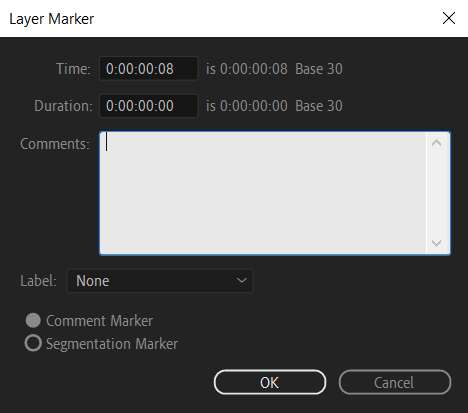
4. コメントやメモを追加する:マーカーにはコメントやメモを追加することもできます。マーカーを選択し、右クリックして「Settings」を選ぶだけです。この機能は、チームメンバーとのコラボレーションやフィードバックのやり取りに特に便利です。
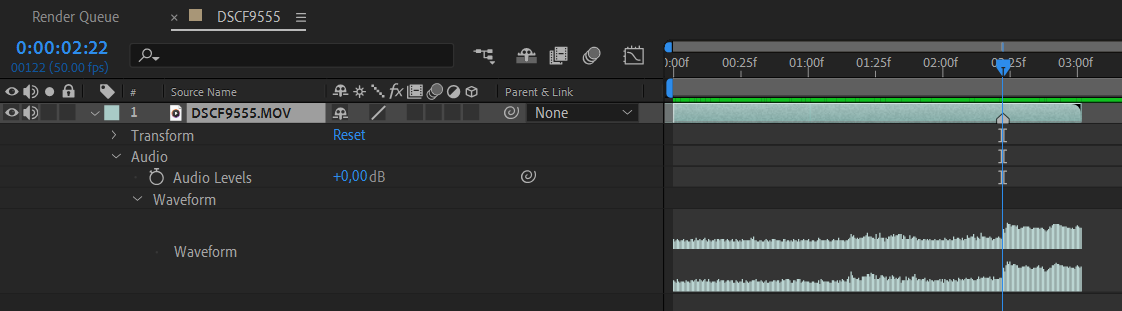
5. マーカーをオーディオと同期する:オーディオを扱っている場合、マーカーを特定のビートやタイムスタンプに同期させることができます。オーディオレイヤーを選択して「L」キーを押すと波形が表示され、続けて「LL」を押すとその長さが表示されます。この波形を使って、マーカーをオーディオのタイミングに正確に合わせることができます。
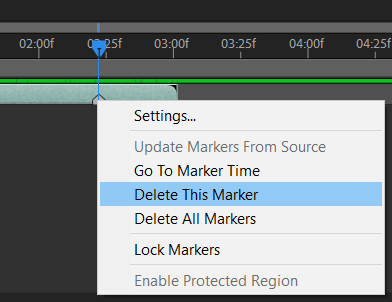
6. マーカーの移動と削除:マーカーを移動するには、クリックしたままタイムライン上でドラッグします。マーカーを削除したい場合は、選択してキーボードの「Delete」キーを押します。
7. マーカーショートカットを活用する:After Effectsには、ワークフローをさらにスピードアップさせる便利なショートカットが用意されています。「J」キーを押すとコンポジション内の最初のマーカーへ、「K」キーを押すと2番目のマーカーへとジャンプでき、以降も同様に移動できます。
これらの手順とコツを活用することで、After Effectsでのマーカーの追加・管理を効率的に行えるようになります。さまざまなマーカーの使い方を試しながら、編集プロセスの効率化、コラボレーションの改善、そして視覚的に魅力あるコンポジションの制作を目指しましょう。
さあ、キーボードを手に取り、After Effectsのマーカー機能の力を解き放って、あなたのアニメーションを次のレベルへと引き上げましょう!
まとめ – After Effectsでの効率アップのためのマーカー活用術
結論として、マーカーはAdobe After Effectsにおいて編集プロセスを大きく向上させる欠かせないツールです。ここで紹介したステップバイステップガイドに従えば、コンポジション内でマーカーを簡単かつ正確に追加・カスタマイズ・活用できるようになります。
マーカーは、タイミングの目印、オーディオとの同期、重要な瞬間へのラベル付け、そしてチームとのコラボレーションのための視覚的な手がかりとして機能します。ワークフローの効率化、正確な編集、プロジェクト内の整理整頓を実現するのに役立ちます。短いアニメーション制作でも、複雑なモーショングラフィックスのシーケンス制作でも、マーカーを取り入れることで作業の効率とクリエイティビティが確実に向上します。
マーカーの配置とタイムライン内のナビゲーションをさらにスピードアップするために、紹介したホットキーやショートカットをぜひ活用してください。コメント追加機能を使えば、チームメンバーとのコミュニケーションやコラボレーションもよりスムーズになります。
マーカーの扱いに慣れて経験を積むにつれて、プロジェクトでの創造的な活用方法もぜひ探ってみてください。アニメーション制作、動画編集、ビジュアルエフェクトのデザインなど、どのような作業においても、マーカーはペース配分やリズムの確立に役立ち、あなたのビジョンを形にする手助けをしてくれます。
ぜひ、After Effectsにおけるマーカー機能の力を存分に活用してください。ワークフローに取り入れ、編集プロセスを磨き上げ、アニメーションやビジュアル構成の全体的なクオリティを高めていきましょう。
これで完全ガイドは以上です。この記事を参考に、After Effectsでプロのようにマーカーを追加してみてください。新たな可能性を解き放ち、編集効率を高め、観る人を惹きつける美しいビジュアルを制作しましょう。
素晴らしいマーカー配置を、そしてあなたのアニメーションが精度とクリエイティビティに満ちたものになりますように!
Our Bestsellers
Our Bestsellers


