
Adobe After Effectsのテキストアニメーションをマスター
はじめに:After Effectsにおけるテキストの力
Adobe After Effectsは、魅力的なビジュアルエフェクトやモーショングラフィックスを作成できる非常に強力なツールです。After Effectsで身につけておきたい基本スキルの1つが、プロジェクトにテキストを追加して自在に調整する方法です。それでは、動画へテキストを自然に取り入れるための実践的なヒントやテクニックを見ていきましょう。
ステップ1:新しいコンポジションを作成して設定する
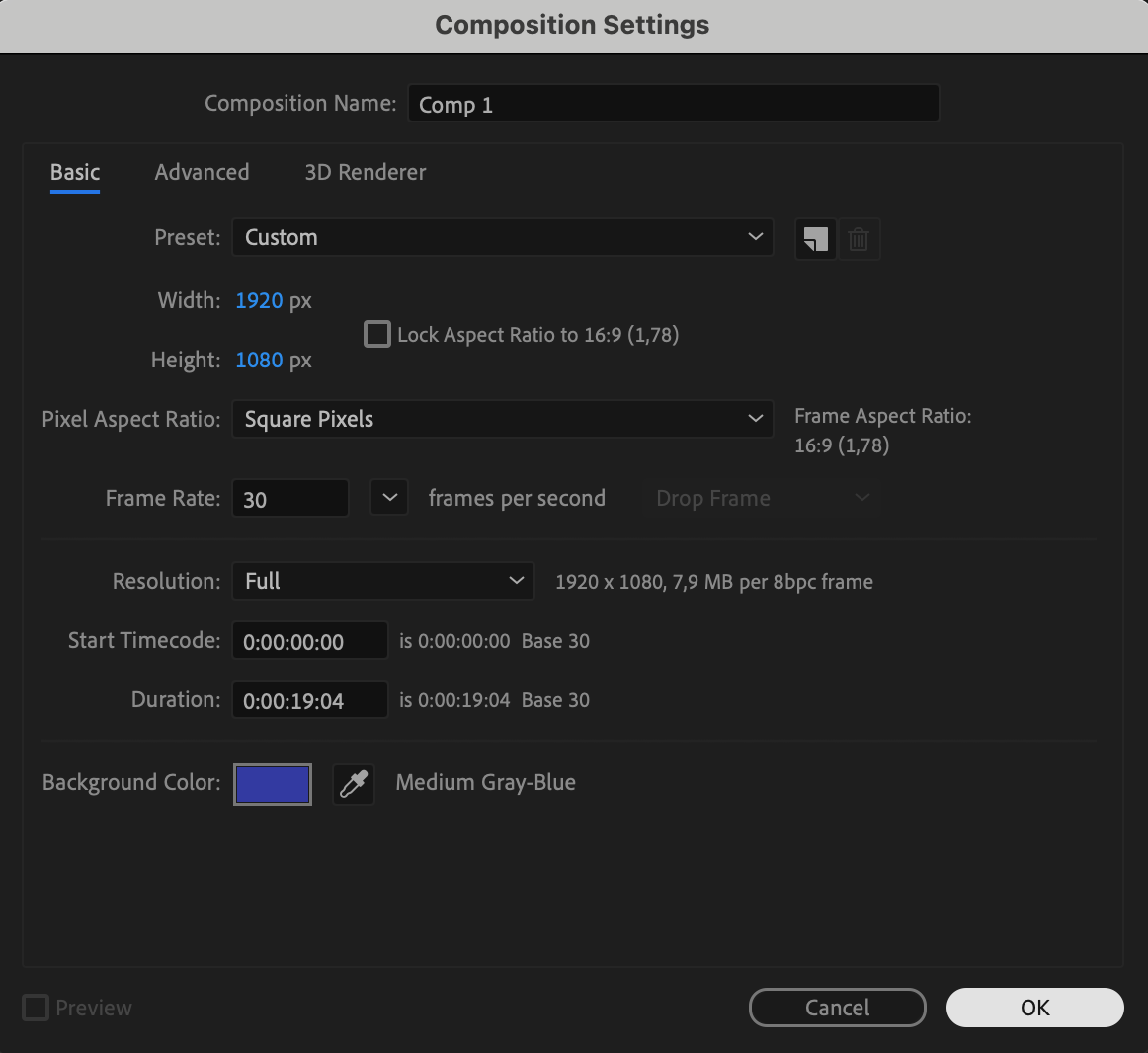
まず、After Effectsで新しいコンポジションを作成します。“Composition” > “New Composition”を選択するか、ショートカットの“Ctrl/Cmd + N”を使用します。解像度、フレームレート、デュレーションなど、コンポジションに必要なパラメーターを設定してください。設定が完了したら、OKをクリックしてコンポジションを作成します。
 ステップ2:新しいテキストレイヤーを作成する
次に、コンポジション内に新しいテキストレイヤーを作成します。ツールバーから“Type Tool”を選択するか、ショートカットの“Ctrl/Cmd + T”を使用します。コンポジションウィンドウ内の任意の場所をクリックしてテキストボックスを作成し、テキストを入力します。
ステップ3:テキストの見た目を編集する
テキストレイヤーを作成したら、見た目を調整できます。Characterパネルでは、フォント、サイズ、色などのテキストプロパティを変更できます。Characterパネルが表示されていない場合は、“Window” > “Character”を選択して開きます。デザインに合わせてテキストをカスタマイズしてください。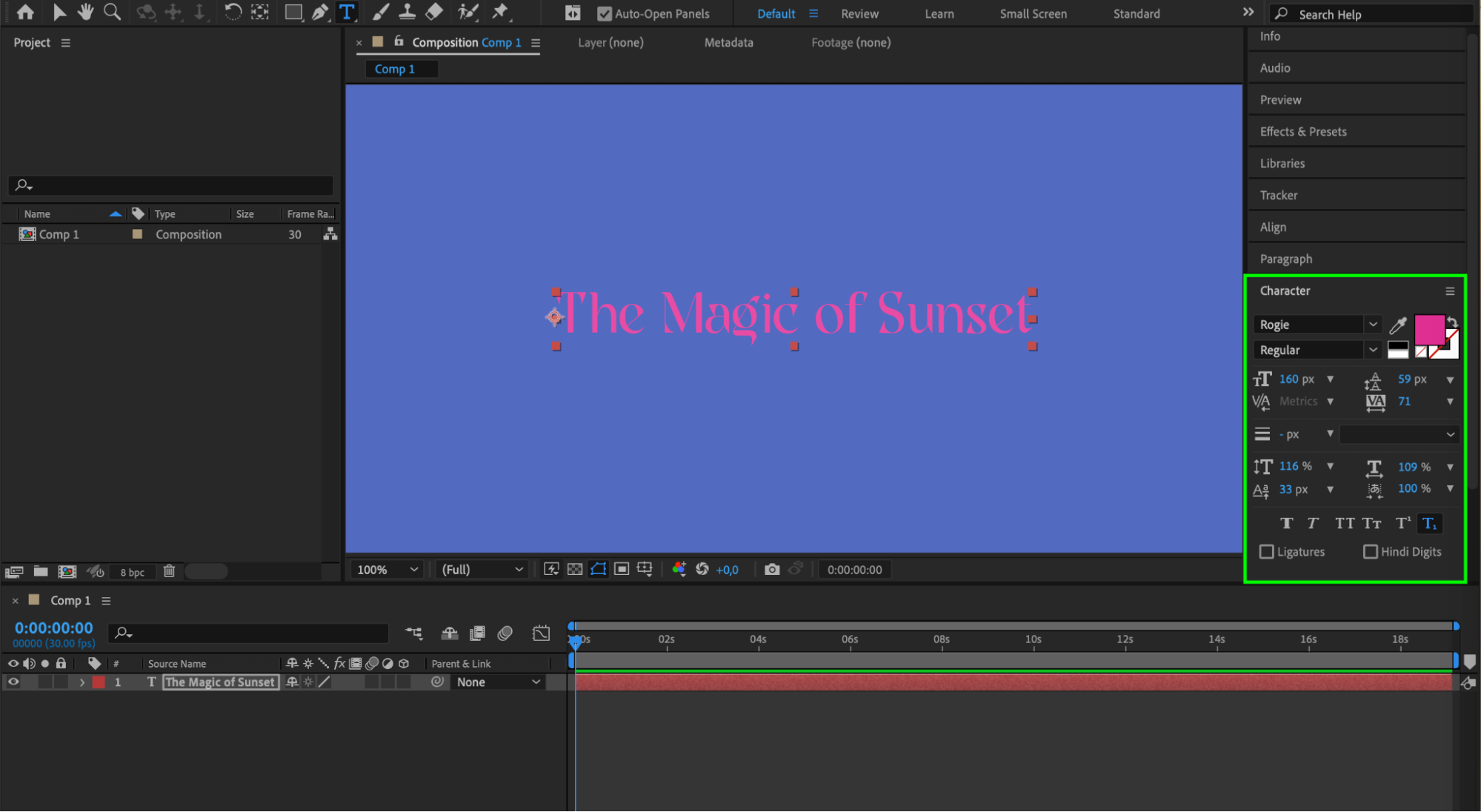 ステップ4:スタイルとエフェクトを適用する
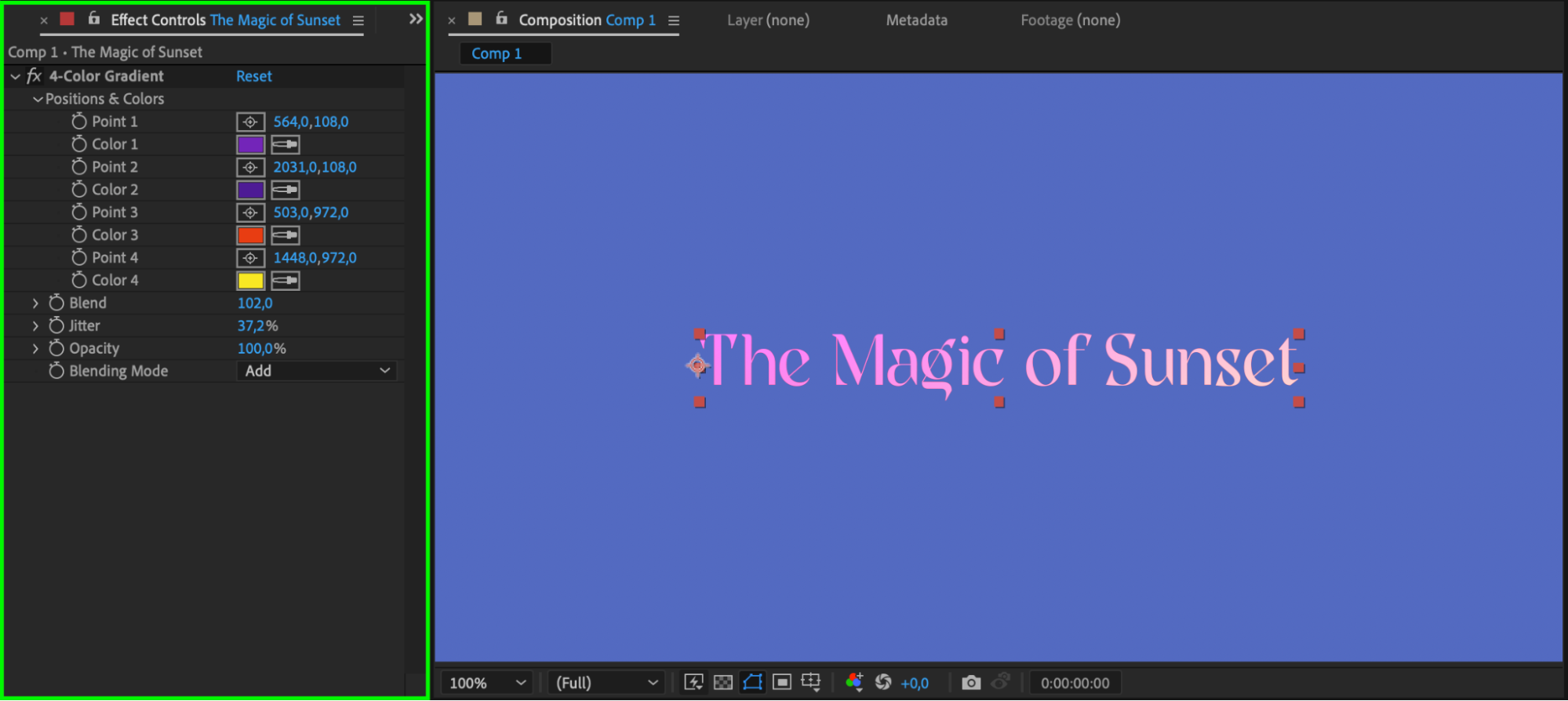
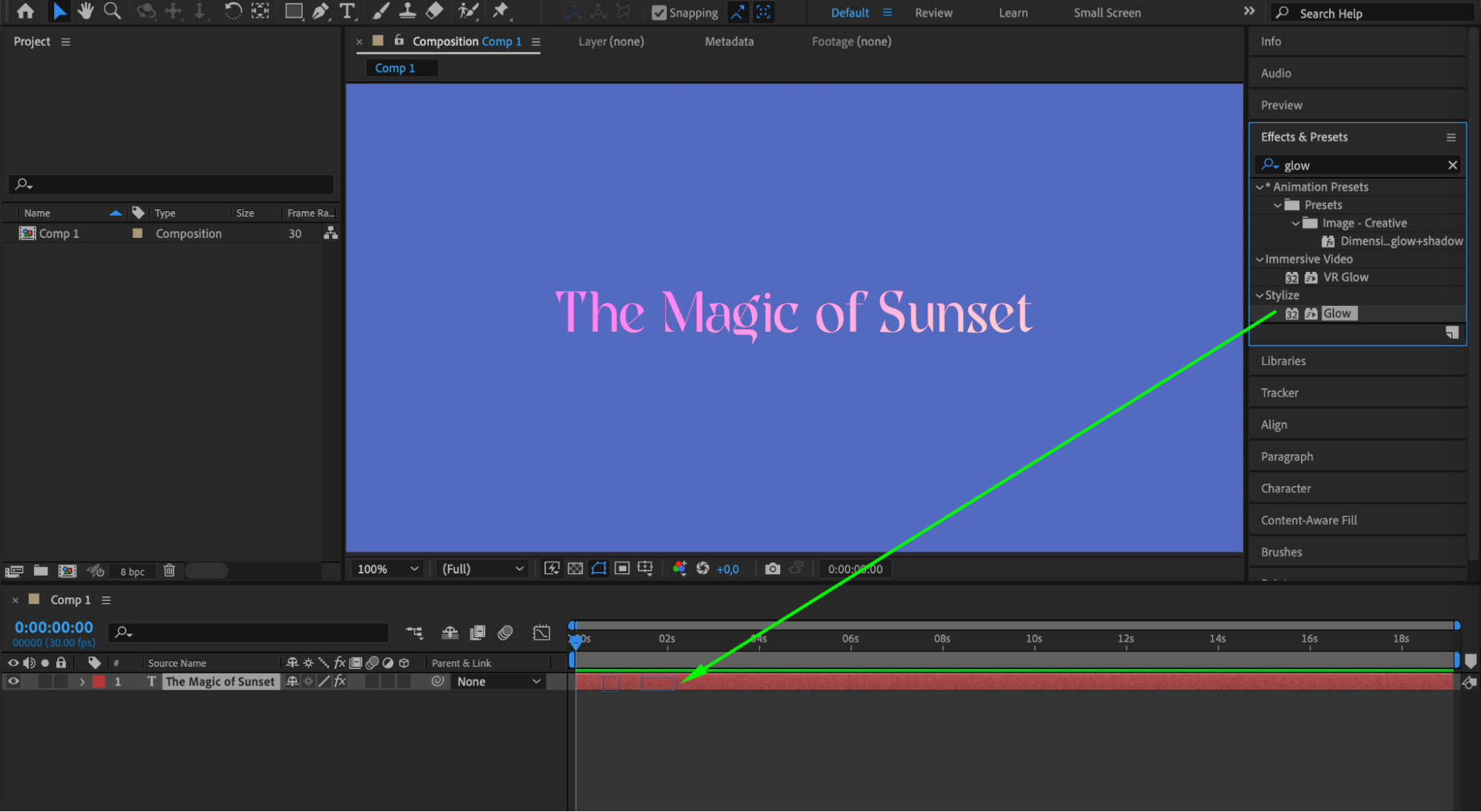
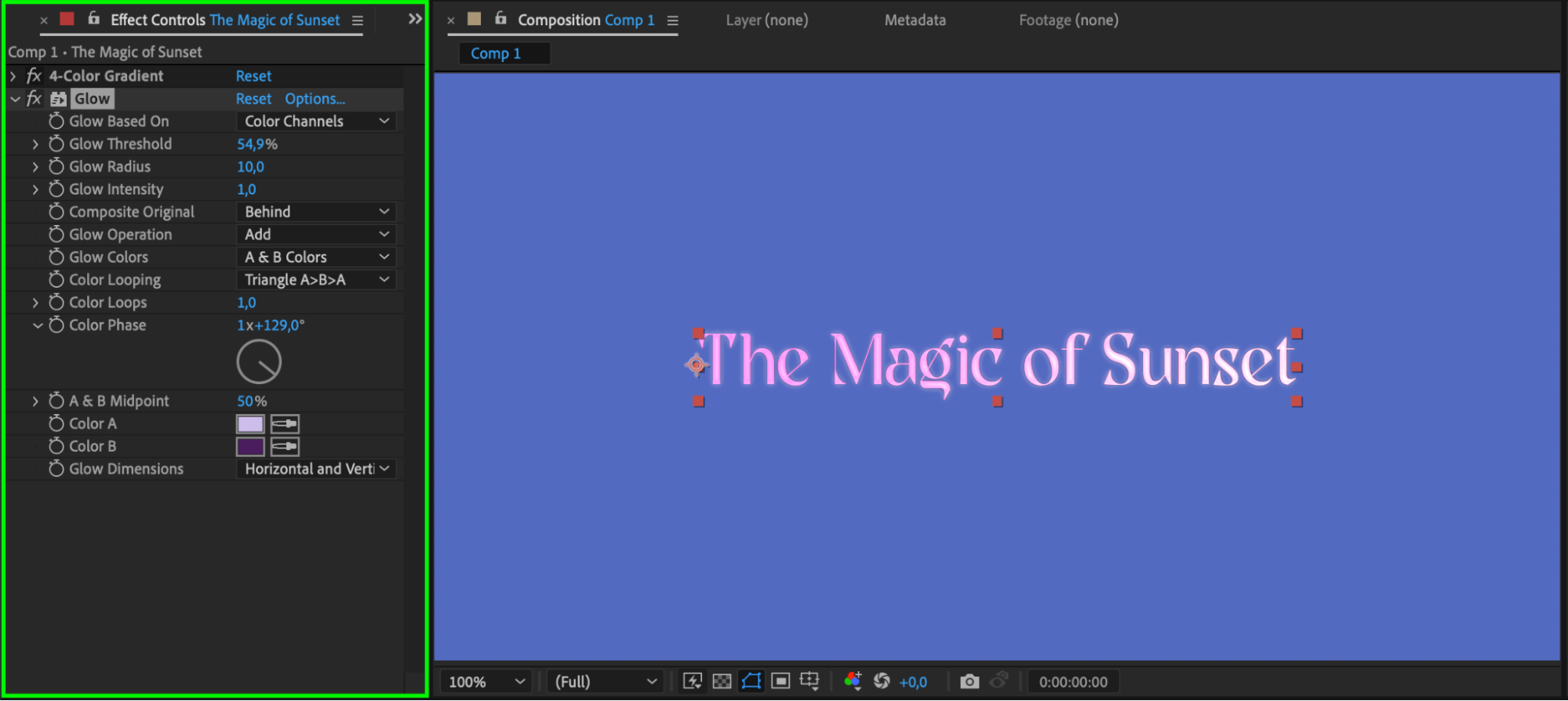
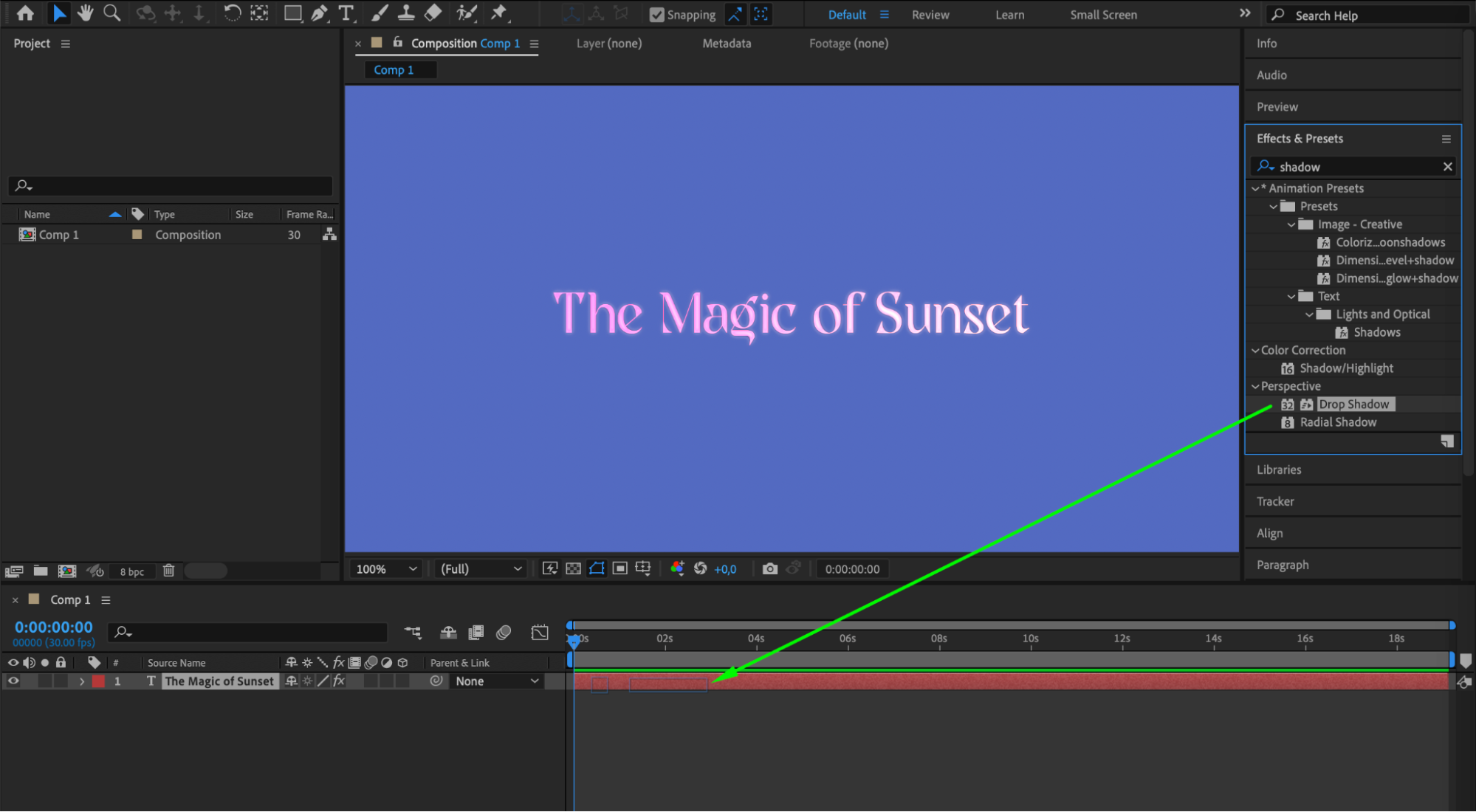
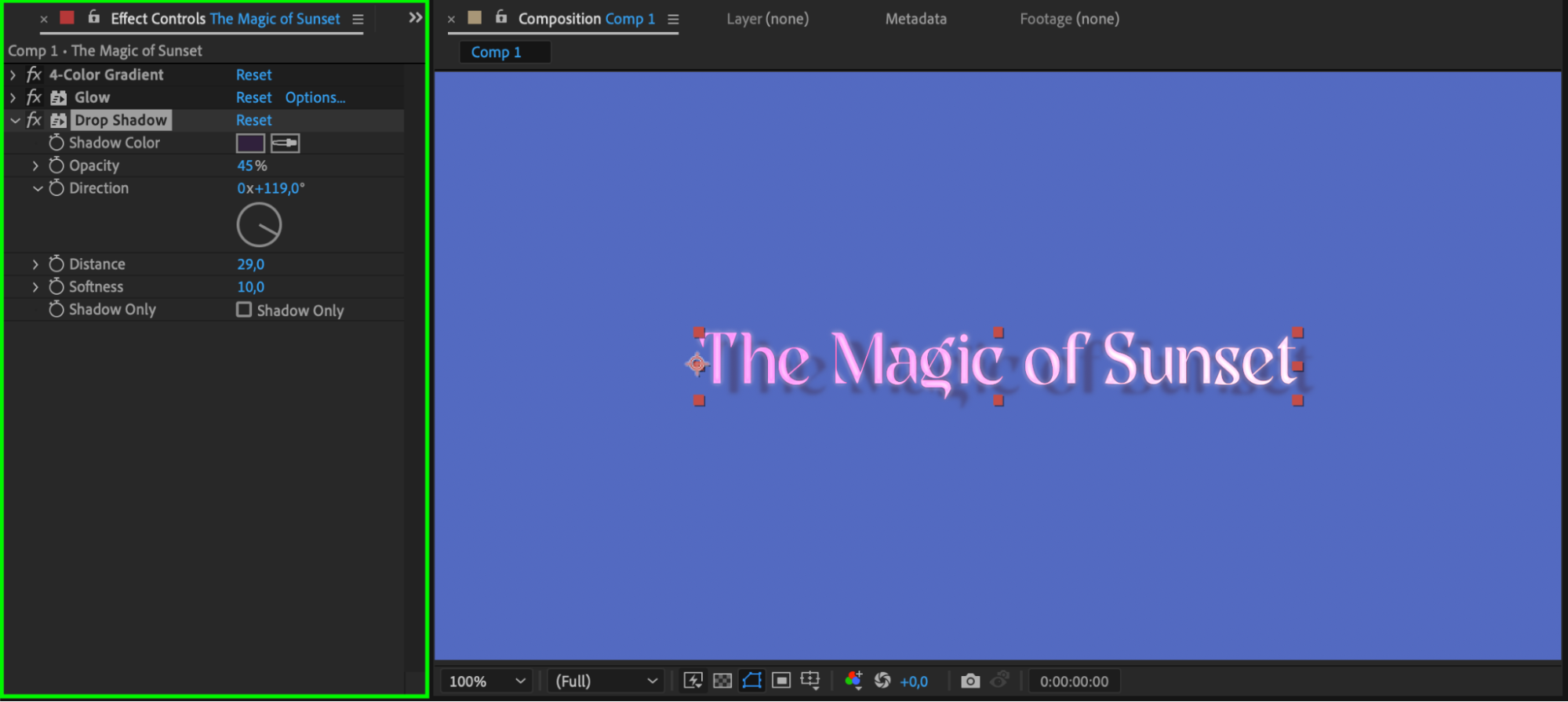
テキストの視覚的なインパクトを高めるには、After Effectsのさまざまなスタイルやエフェクトを活用します。たとえば、ドロップシャドウ、グロー、ストローク、グラデーションを追加すると、テキストをより目立たせることができます。これらのエフェクトはEffects & Presetsパネルにあります。目的のエフェクトを検索してテキストレイヤーへドラッグし、設定を調整して思いどおりの見た目に仕上げます。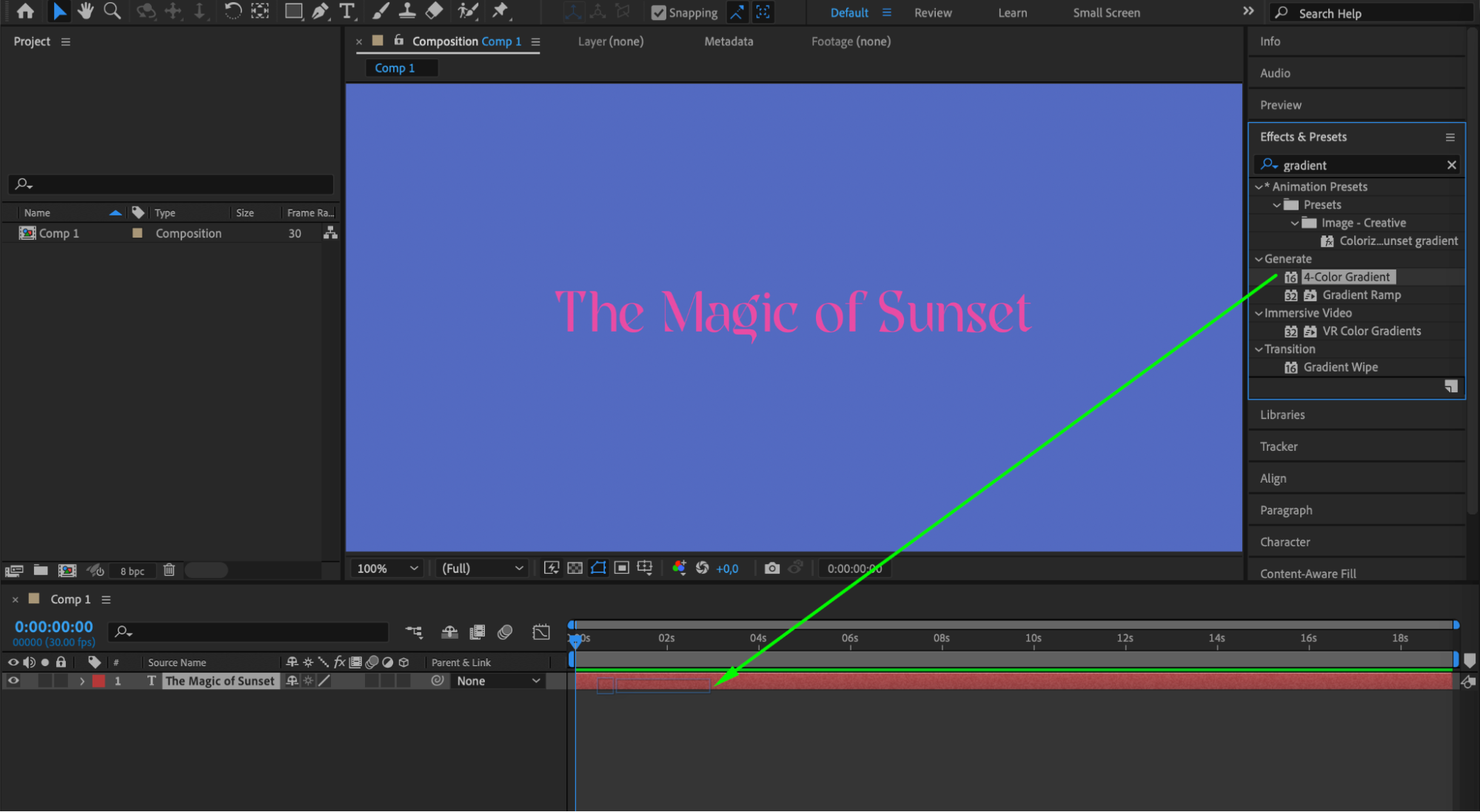
 ステップ5:テキストをアニメーションさせる
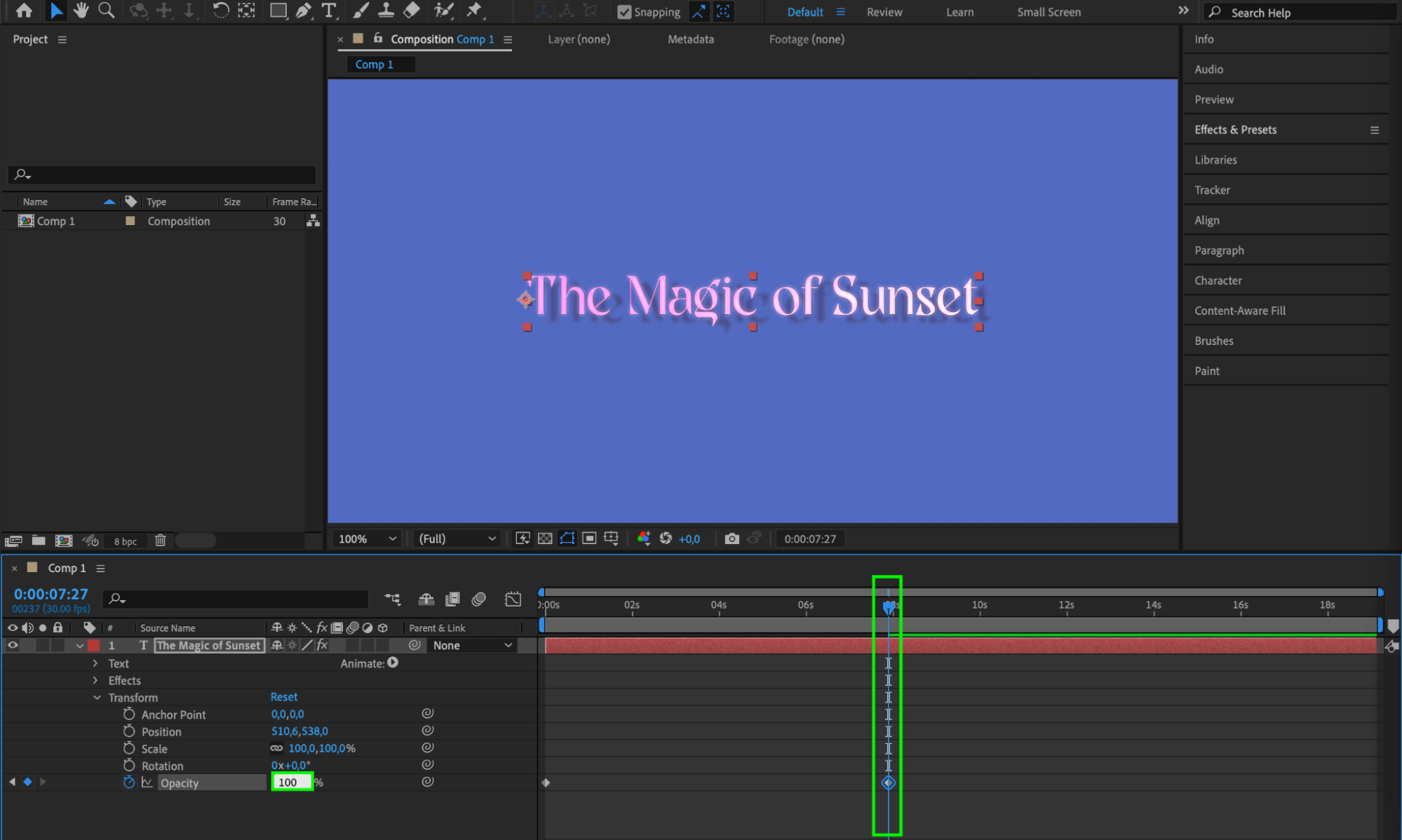
より高度なアニメーションを作成するには、position、scale、rotation、opacityなど、After Effectsで利用できるさまざまなアニメーションプロパティを使います。時間上の異なる位置にキーフレームを設定することで、テキストにダイナミックな動きやフェードを加えられます。タイムライン上でテキストレイヤーの横にある三角形をクリックすると、これらのプロパティを表示できます。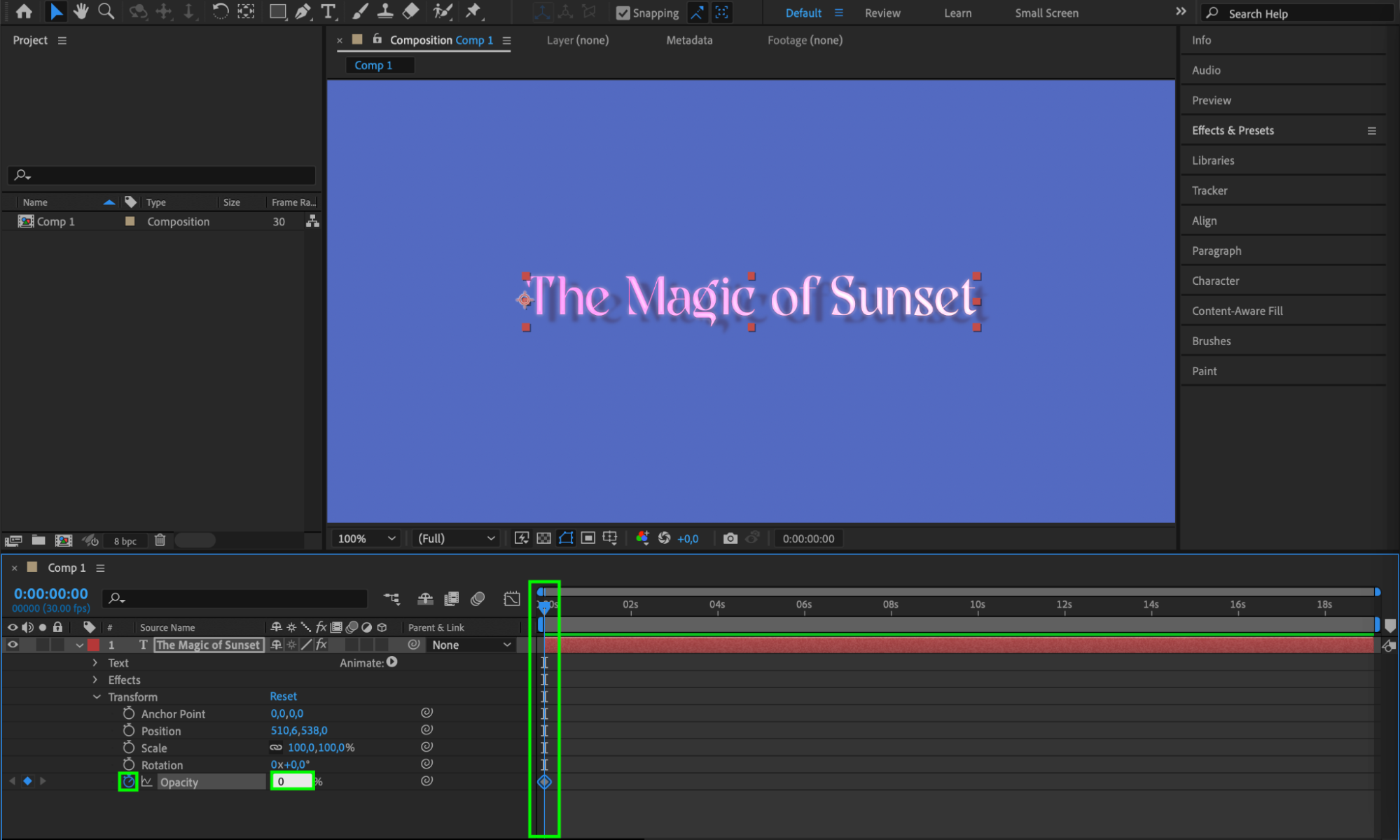
 ステップ6:アニメーションプリセットを使用する
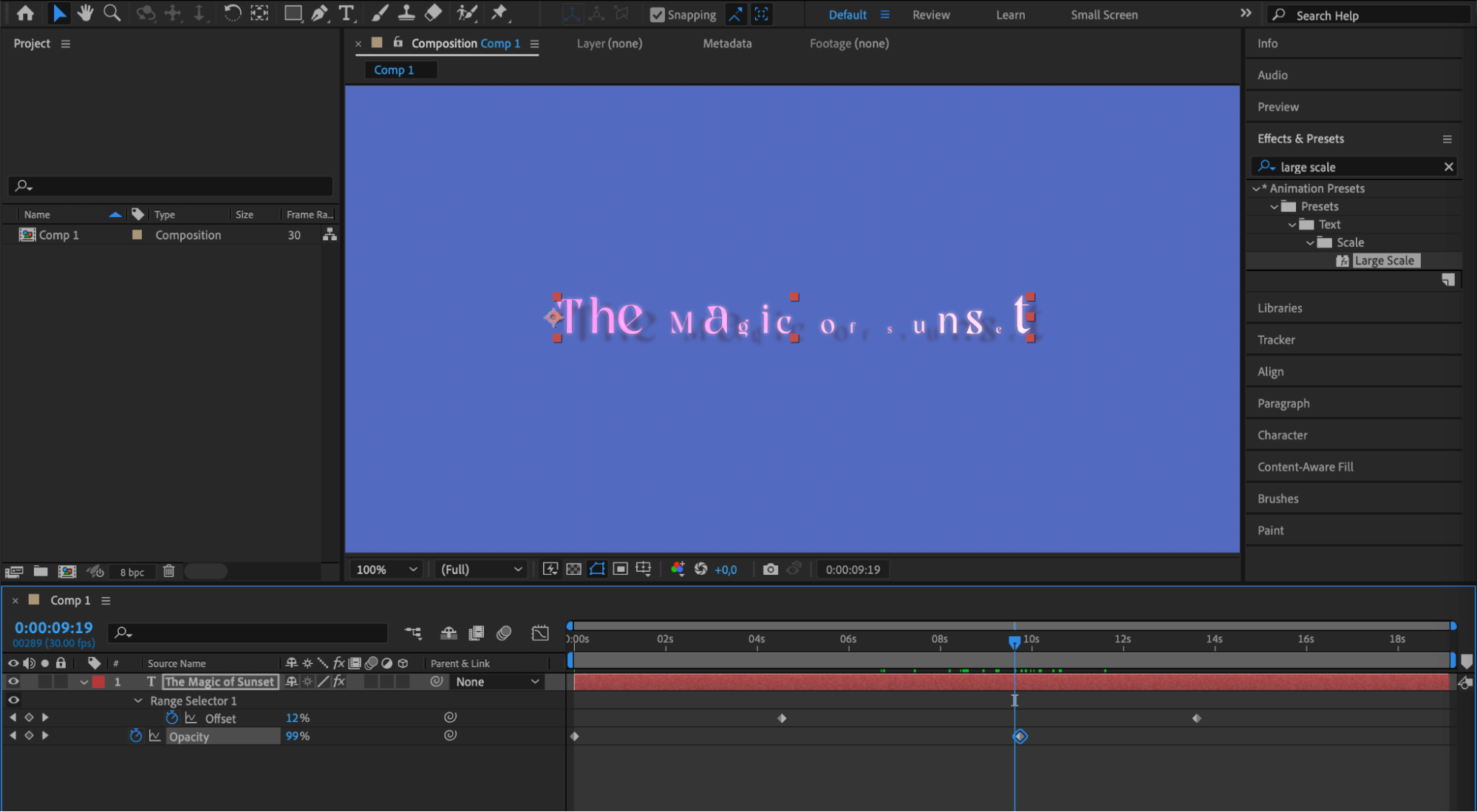
After Effectsには、テキストに動きを加えるためのさまざまなアニメーションプリセットやツールが用意されています。Animationメニューでは、Typewriter、Fade In/Out、Blur In/Outなど、テキストへすぐにアニメーションを適用できるプリセットを探せます。使いたいプリセットをテキストレイヤーへドラッグ&ドロップするだけで適用できます。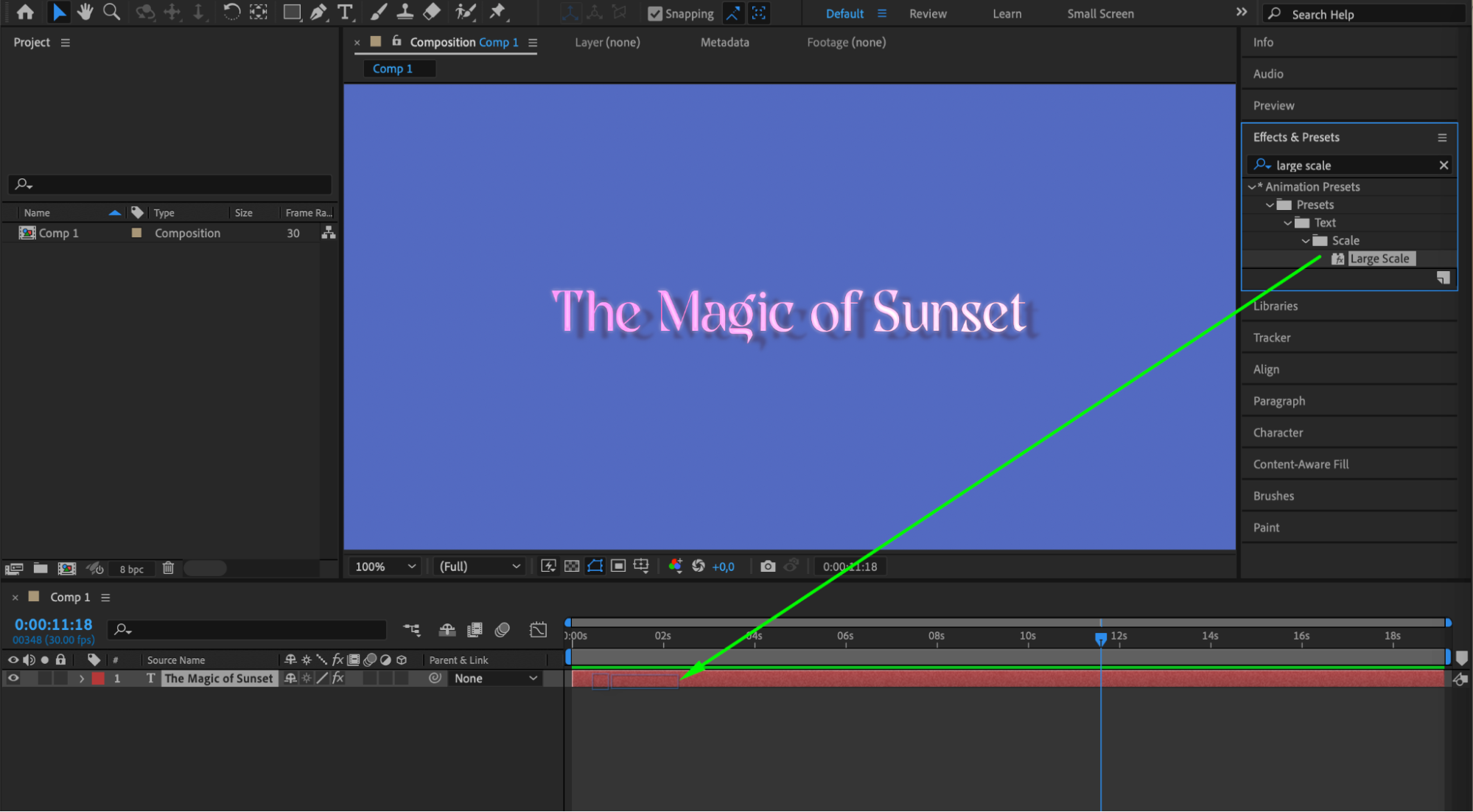
 ステップ7:背景をカスタマイズする
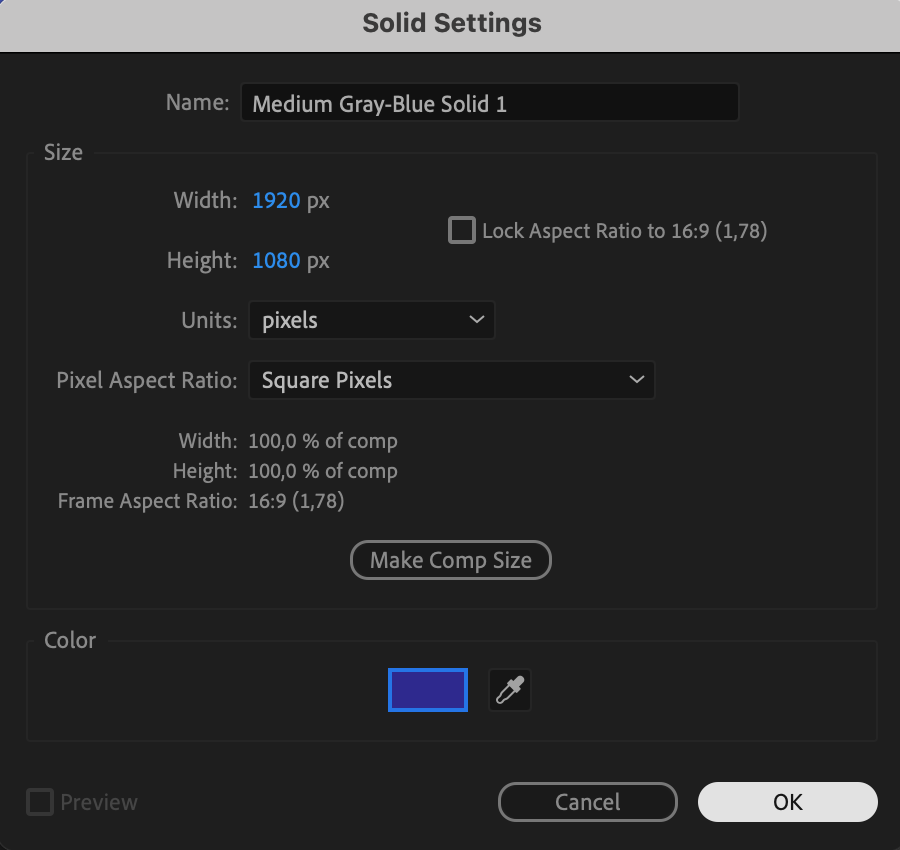
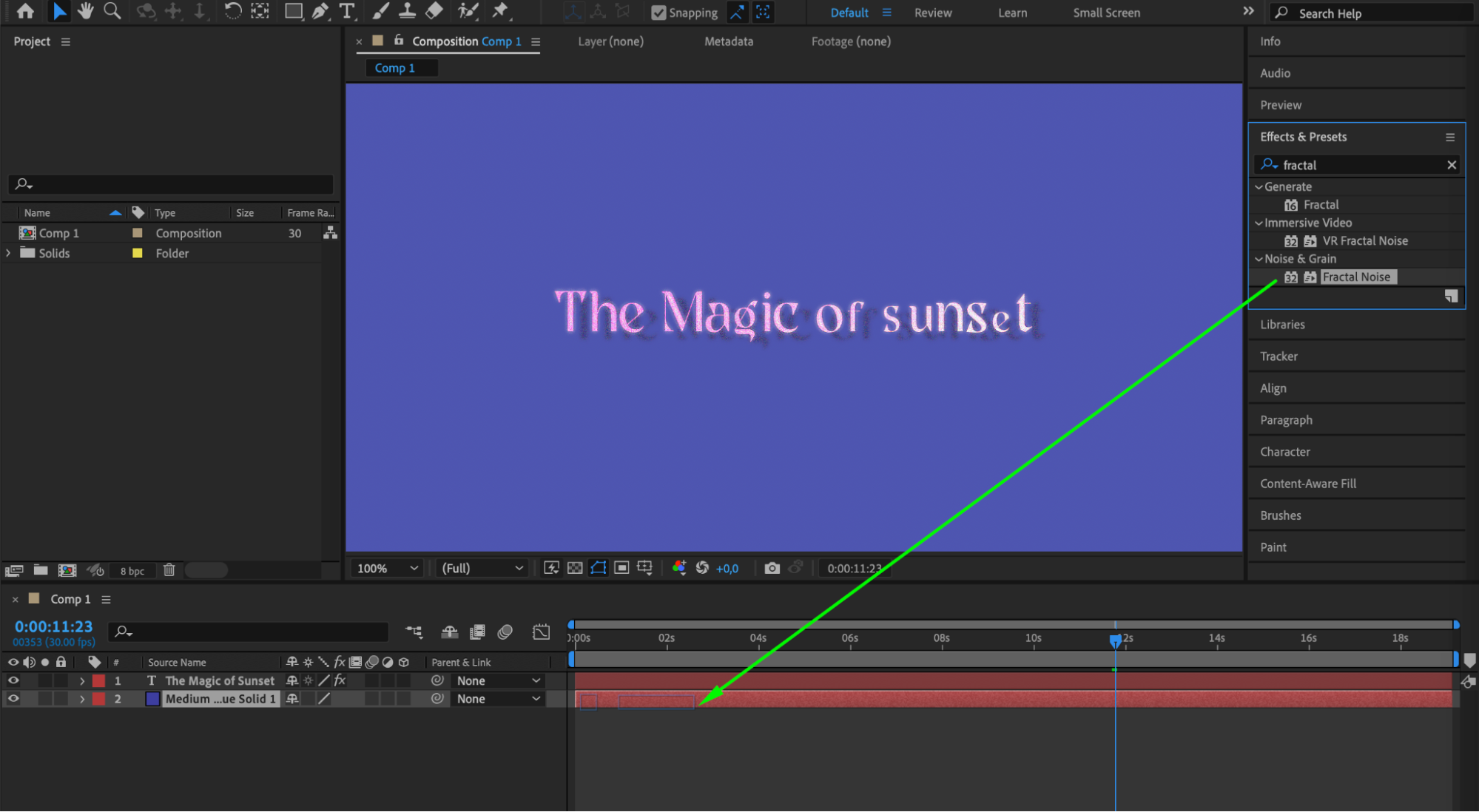
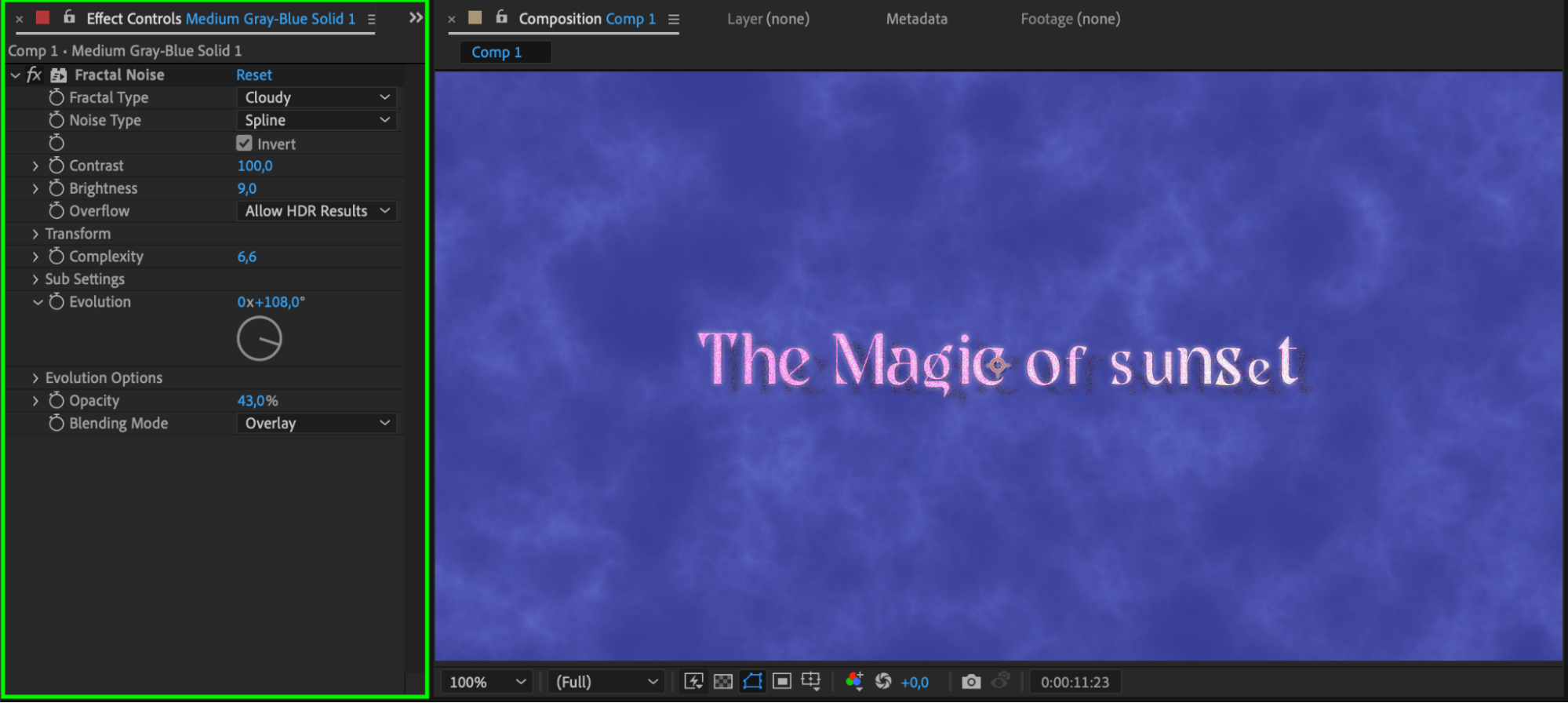
テキストをデザインするときは、コンポジションの背景やその他の視覚要素とのバランスも考慮しましょう。動画を読み込むか、背景用の平面レイヤーを作成できます。平面レイヤーを作成するには、“Layer” > “New” > “Solid”を選択します。必要に応じて、このレイヤーにさまざまなエフェクトを適用してください。タイムライン上で背景レイヤーがテキストレイヤーの下に配置されていることを確認します。
 ステップ8:テキストテンプレートとプラグインを活用する
制作時間を短縮したい場合や、高度なテキストエフェクトを追加したい場合は、After Effects向けの豊富なテキストテンプレートやプラグインを活用できます。さまざまなオンラインサイトからダウンロードしたり、信頼できるマーケットプレイスで購入したりできます。テキストテンプレートを使えば、あらかじめデザインされたテキストアニメーションやエフェクトをすばやく適用できます。プラグインなら、テキストを加工するための追加機能やクリエイティブな選択肢を増やせます。
ステップ9:テキストアニメーションをプレビューして仕上げる
仕上がりに問題がないか、必ずプレビューで確認しましょう。スペースバーを使って、コンポジションウィンドウ内でアニメーションを再生します。必要に応じて、タイミング、エフェクト、アニメーションを調整してください。 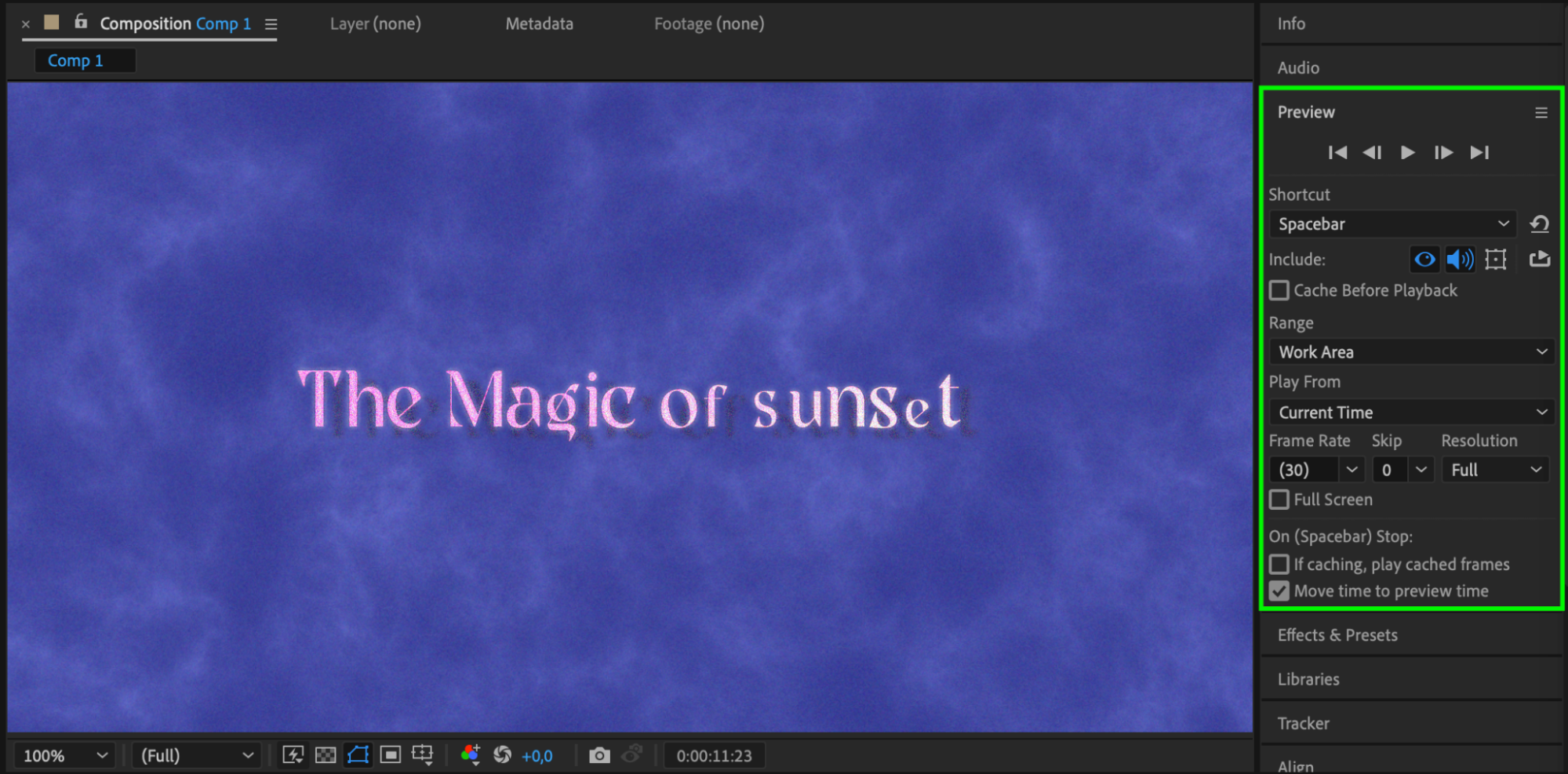
まとめ
Adobe After Effectsには、動画にテキストを取り入れるための無限の可能性があります。ここで紹介したヒントとソフトウェアの多彩な機能やツールを活用すれば、メッセージを効果的に伝える、印象的なテキストアニメーションやグラフィックスを作成できます。さまざまなテクニックを試し、自由な発想で、テキストの力を使って動画を生き生きと演出しましょう!
Our Bestsellers
Our Bestsellers


