
After Effectsでテキスト内に動画を埋め込む方法
After Effectsのビデオインテキストエフェクト入門
動画にありきたりなテキストを使うのは、もう飽きていませんか?ワンランク上の表現に仕上げたいなら、After Effectsの強力な機能を使って、テキストの中に映像素材を表示してみましょう。動画の見栄えを一変させ、より印象的で魅力的な作品にできます。
After Effectsでテキスト内に動画を表示する方法を、手順に沿って解説します。
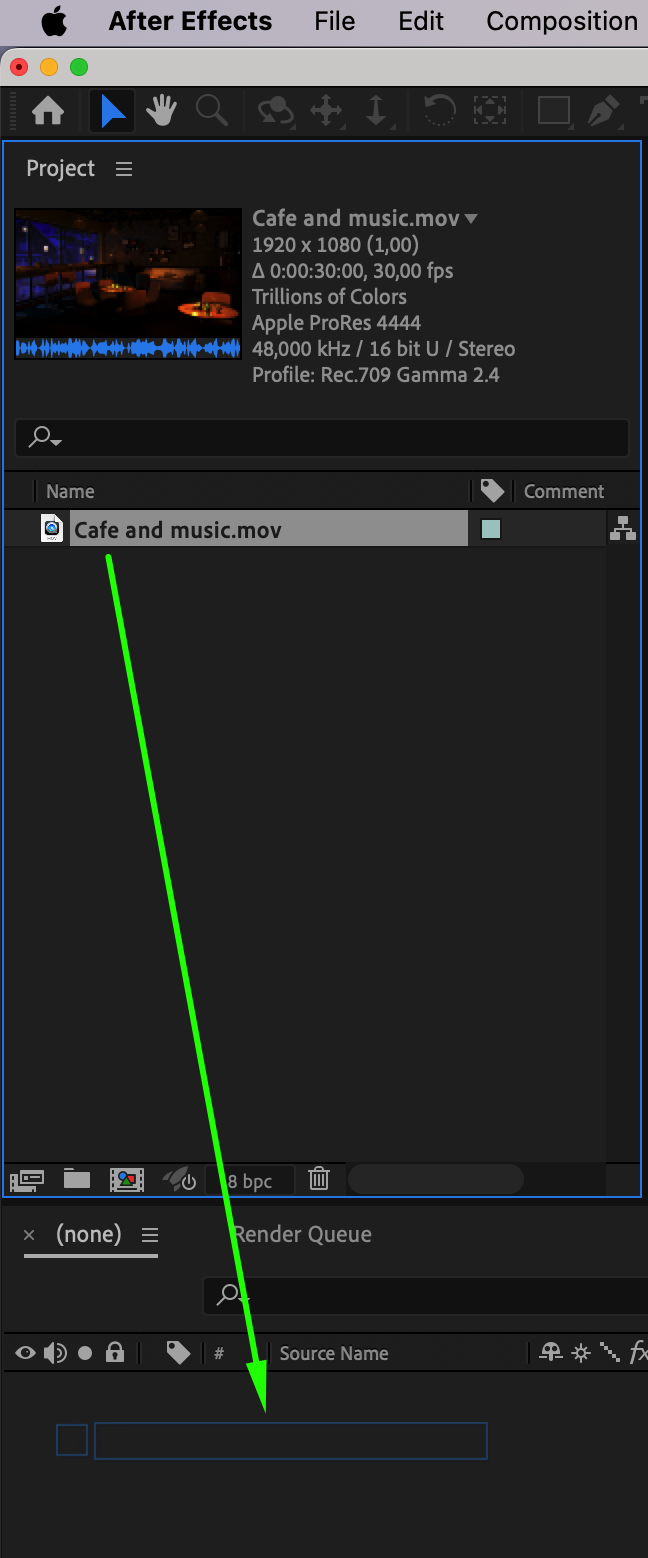
1. 映像素材を読み込む:まず、映像素材をAfter Effectsに読み込みます。File > Import > Fileを開き、使用する動画を選択します。次に、project panelからtimeline panelへ動画をドラッグして、作業を開始します。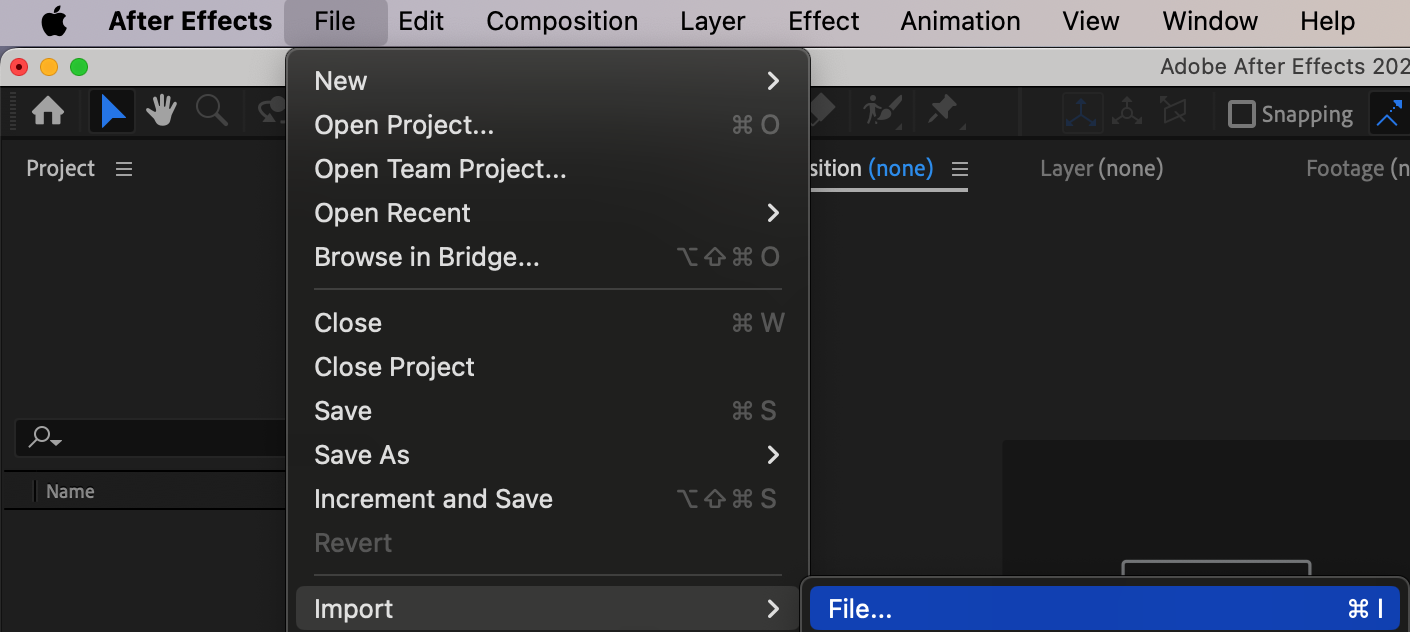
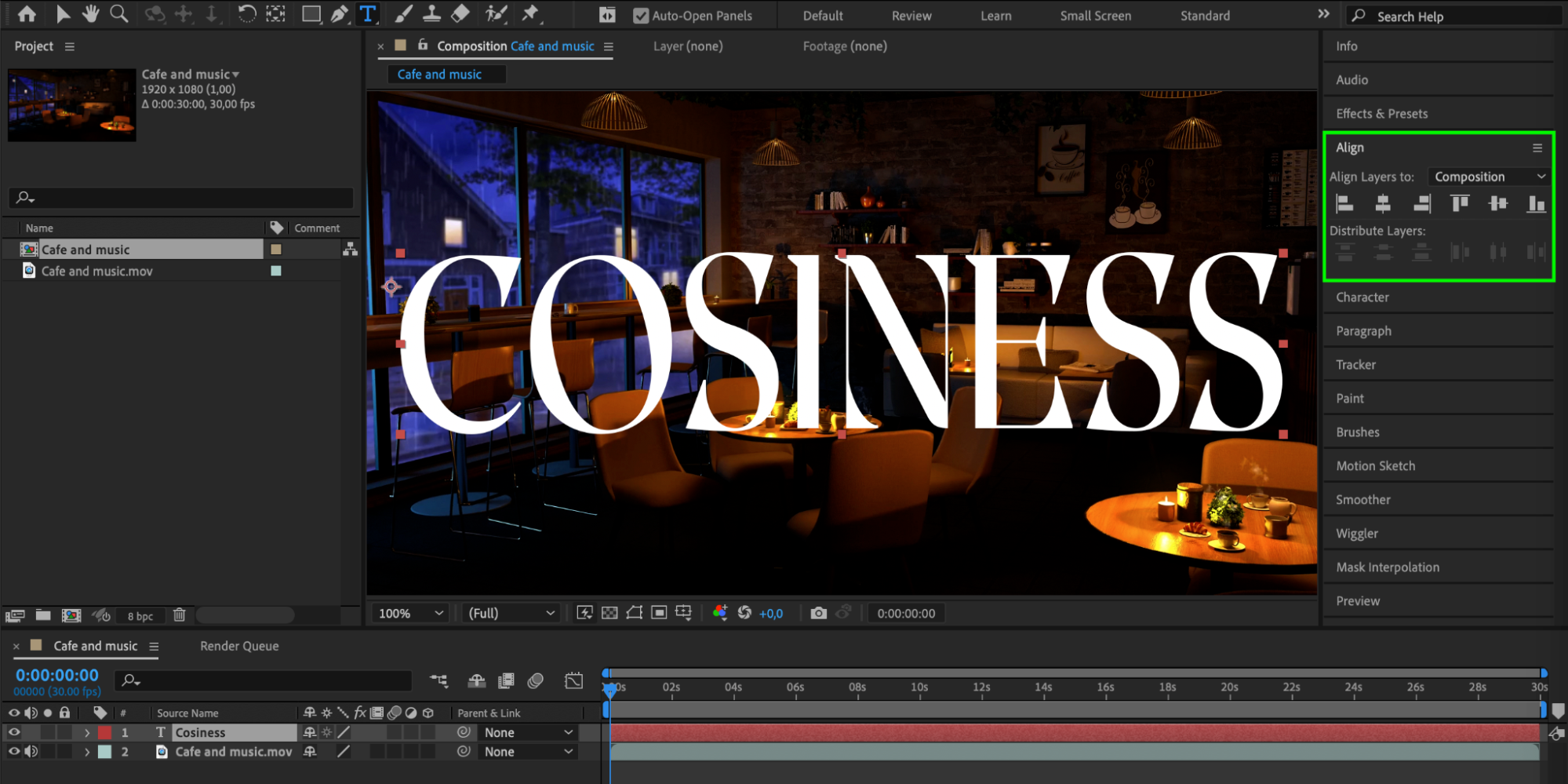
 2. テキストレイヤーを作成する:toolbarのtext toolを使い、composition windowにテキストレイヤーを作成します。フォント、サイズ、位置を好みに合わせて調整しましょう。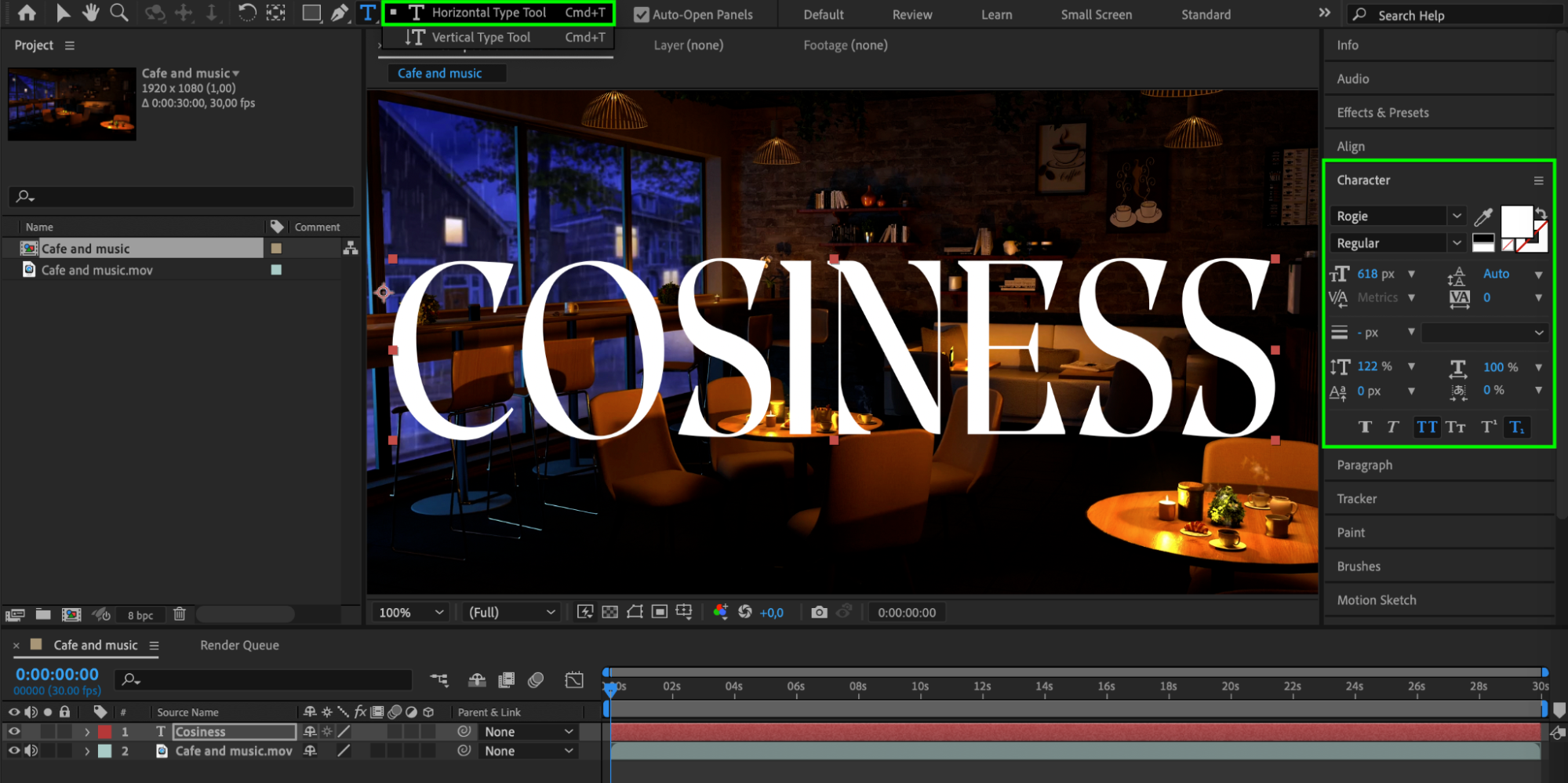
3. 動画とテキストを揃える:layer panelで、動画レイヤーをテキストレイヤーの下に配置します。動画が文字の形の中にぴったり収まるよう、サイズと位置を調整します。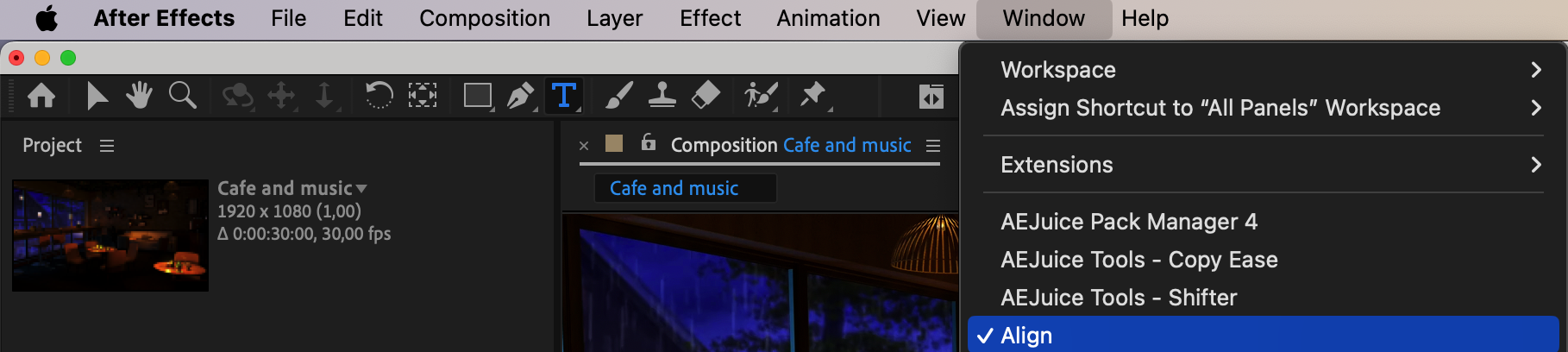
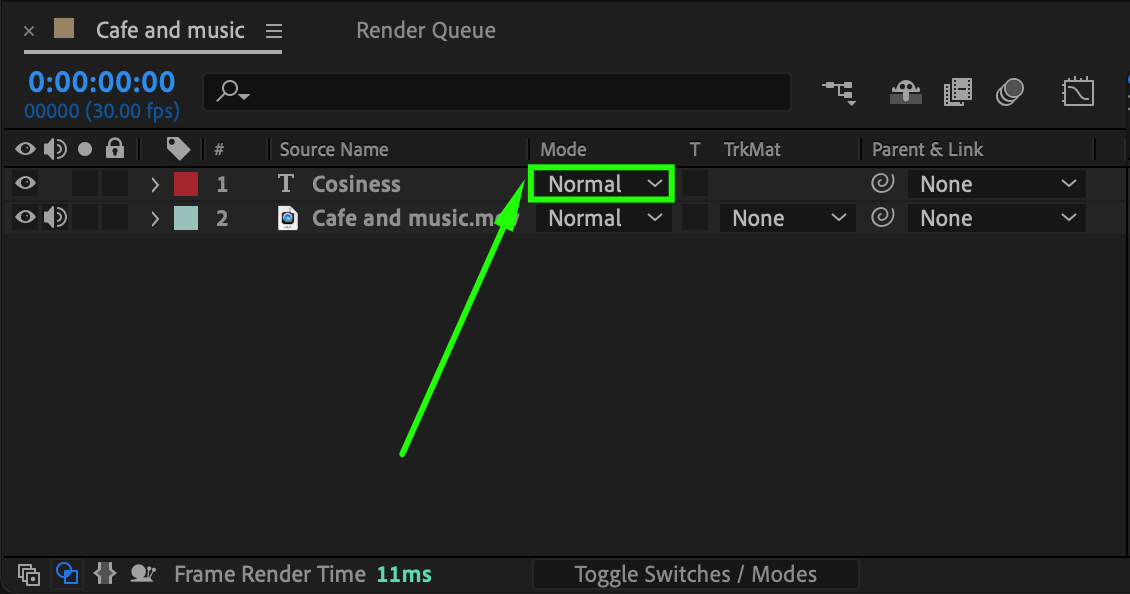
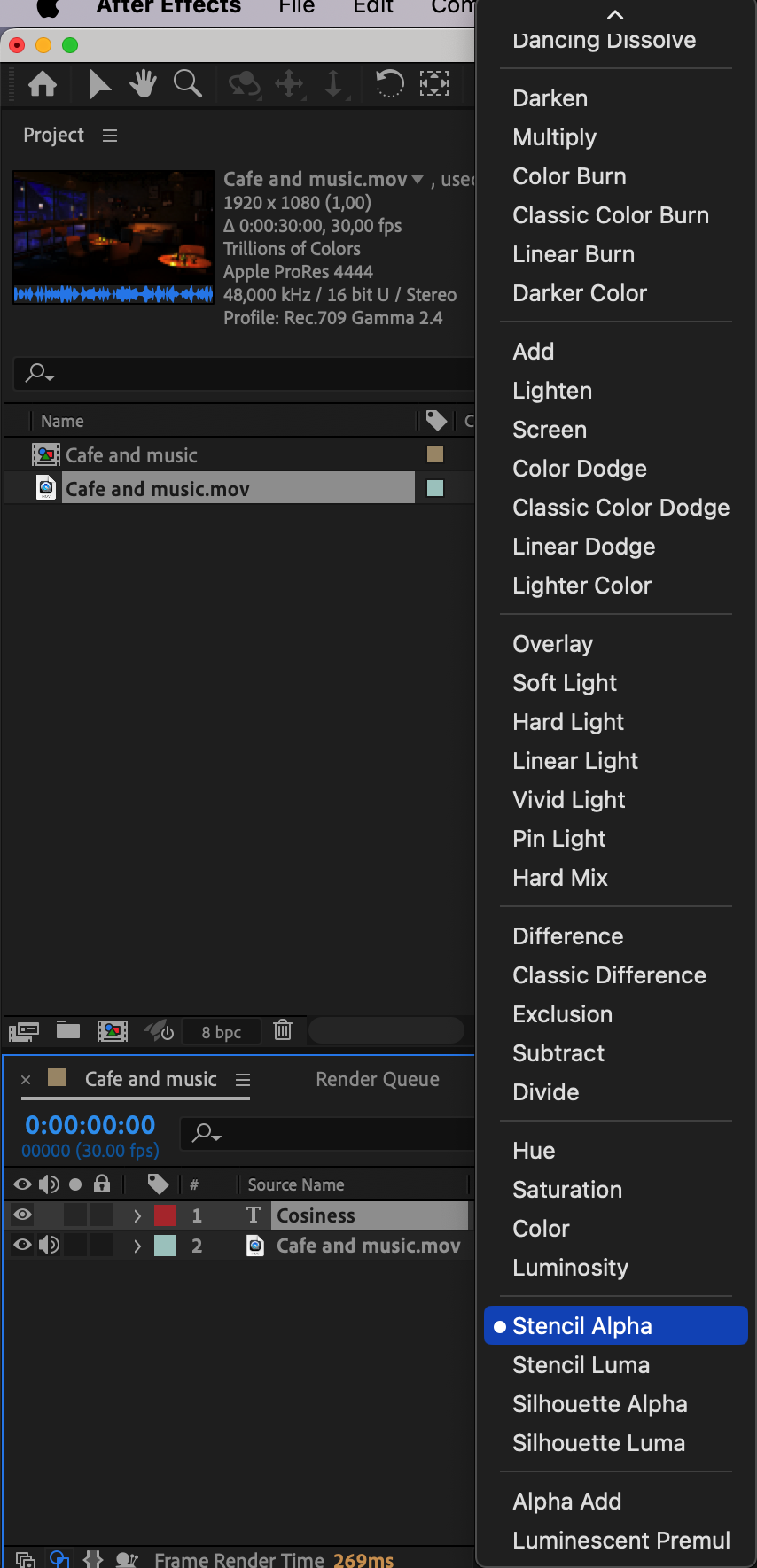
4. Track Matteを適用する:テキストレイヤーを選択し、Track Matteのドロップダウンメニューから“Stencil Alpha”を選びます。テキストレイヤーが動画のマスクとして使用され、自然に一体化した表現になります。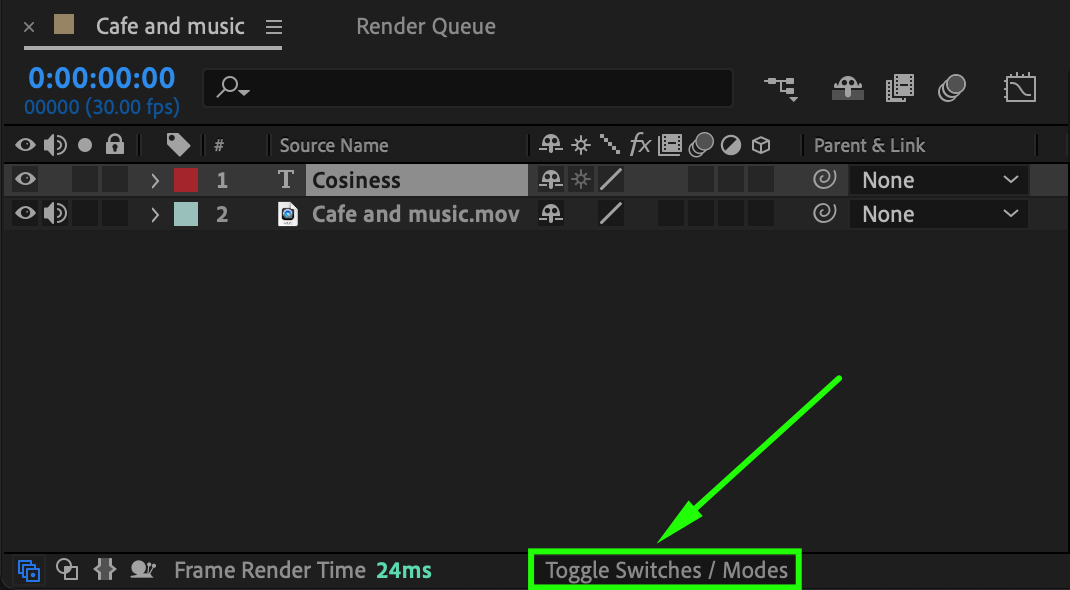
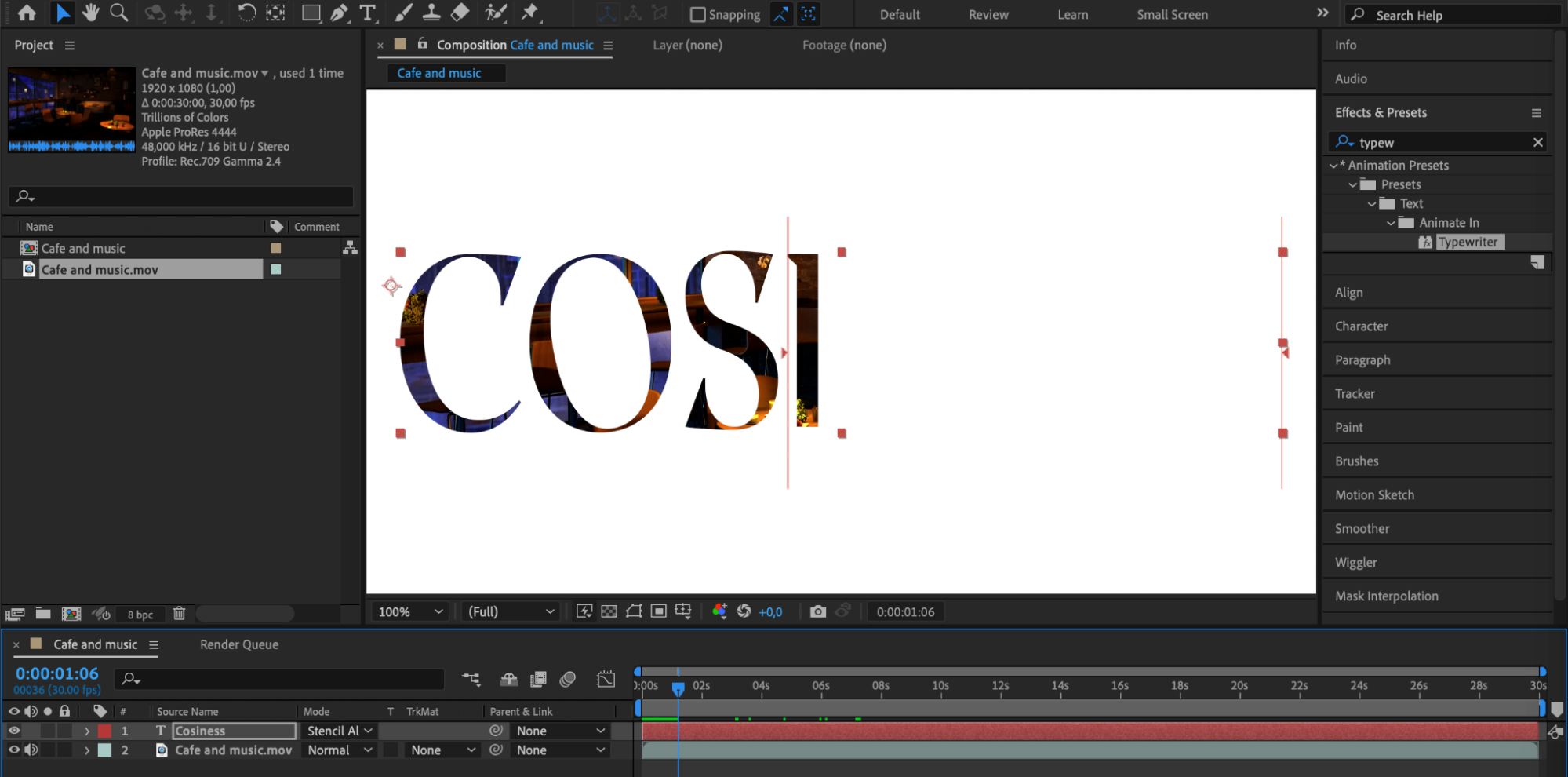
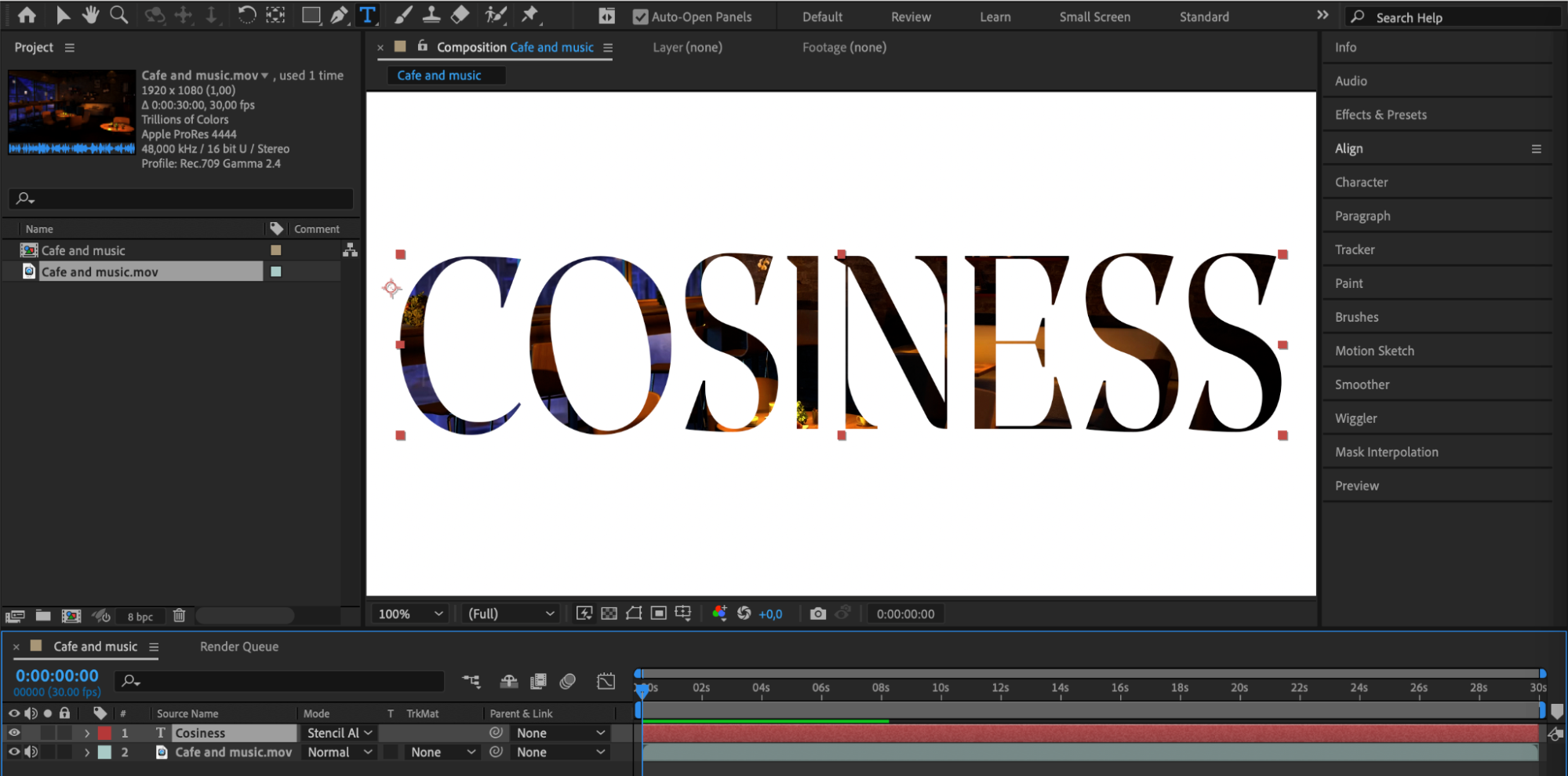 5. アニメーションをカスタマイズする:テキストレイヤーをアニメーションさせ、文字の中の動画に動きを加えます。さまざまなanimation presetsを試すか、オリジナルのアニメーションを作成して、デザインに命を吹き込みましょう。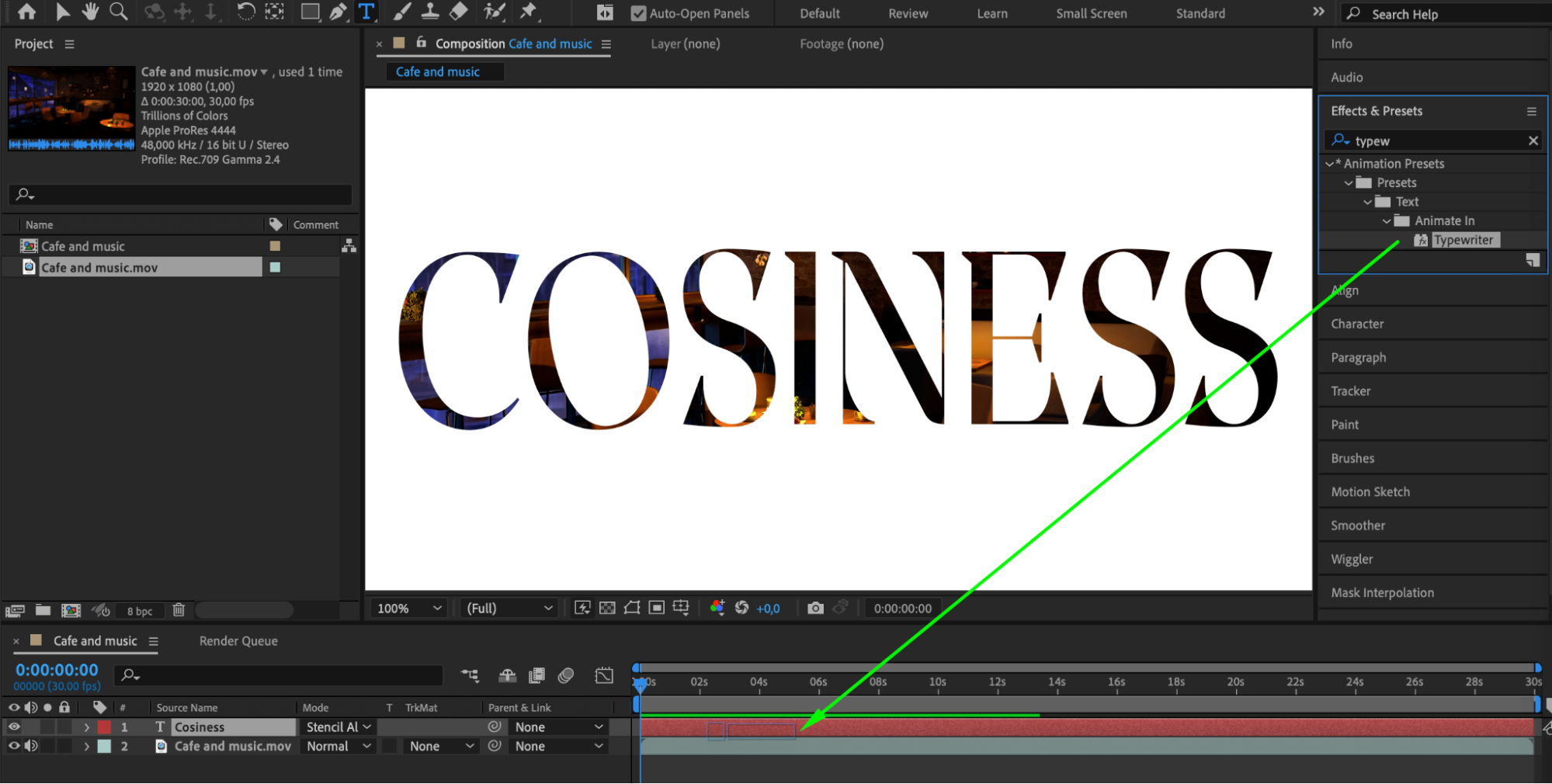
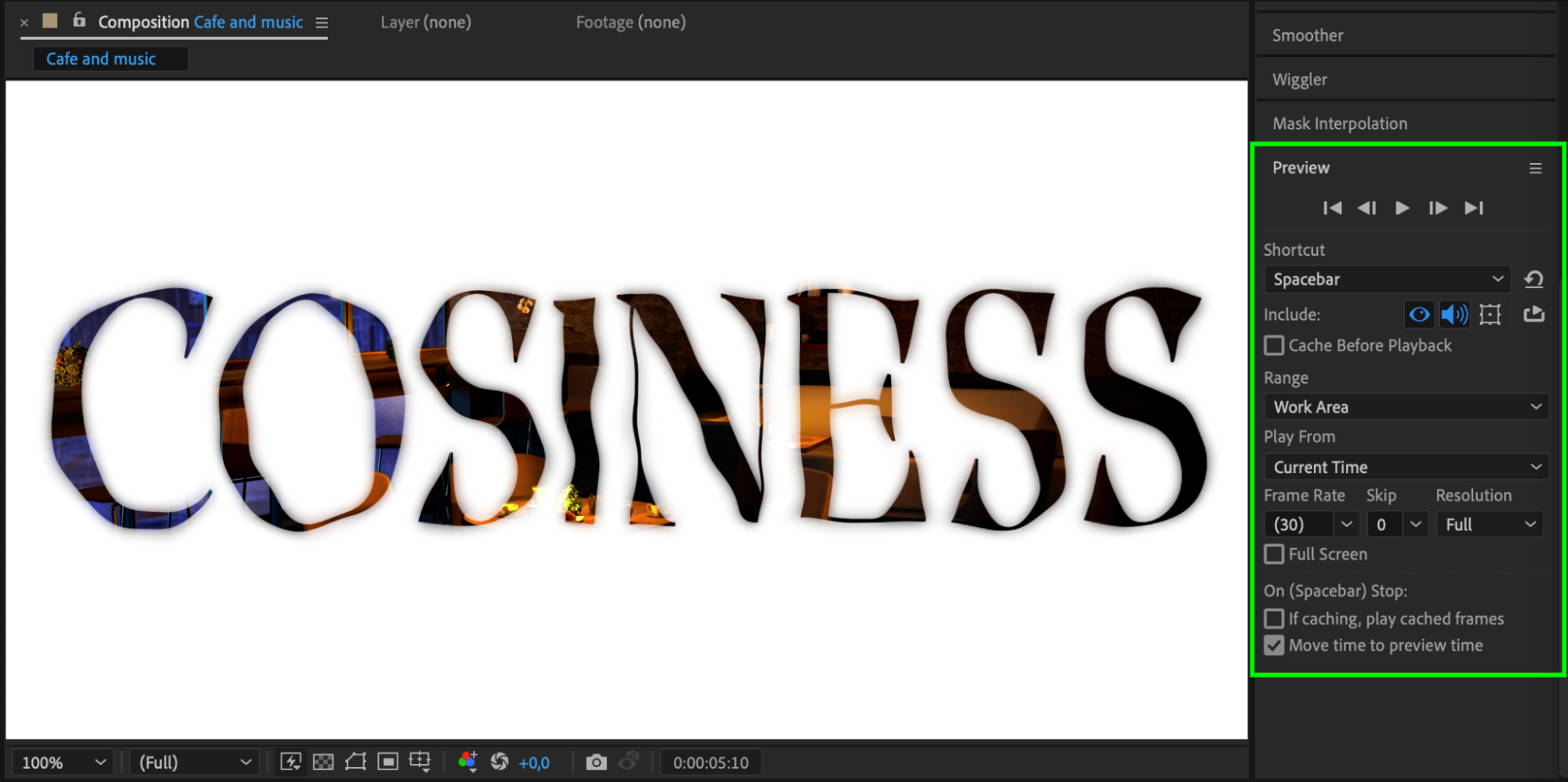
 6. 細部を仕上げる:Opacity、blending modes、その他のエフェクトを調整して、ビデオインテキストのコンポジションをさらに魅力的に仕上げます。自分のスタイルに合わせて、カラーグレーディングやシャドウなどのエフェクトも自由に追加してみましょう。previewで最終結果を確認します。
 7. レンダリングして書き出す:デザインに満足できたら、コンポジションをレンダリングします。Composition > Add to Render Queueを開き、希望する出力設定を選択してRenderをクリックすると、ビデオインテキストエフェクトを適用した動画を書き出せます。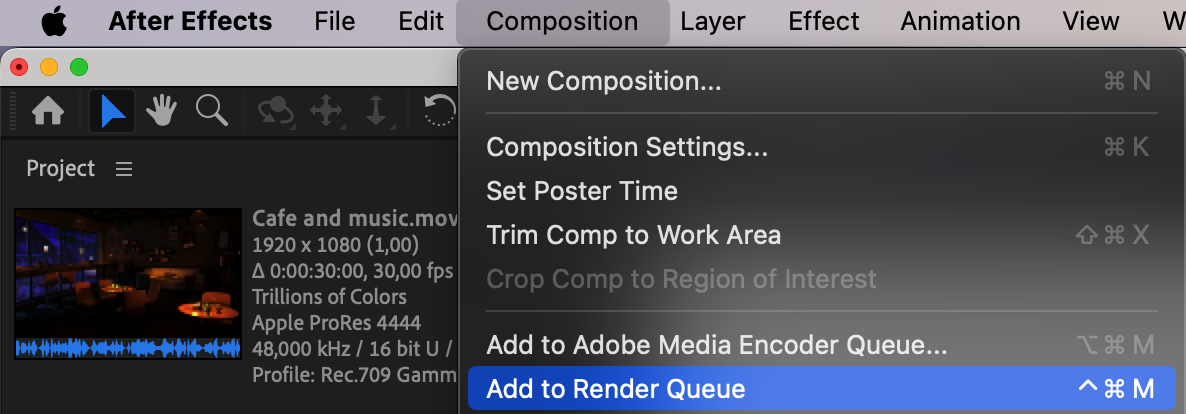
 まとめ
まとめ
以上の手順で、After Effectsを使ってテキスト内に動画を簡単に組み込めます。インパクトのあるタイトルシーケンスやスタイリッシュなローワーサード、視聴者の目を引く動画イントロを作るのにぴったりの手法です。
さまざまなエフェクト、タイミング、間隔を試しながら、動画に最適な組み合わせを見つけてください。自由な発想で、テキストに動画ならではの躍動感を加えましょう。After Effectsを活用すれば、表現の可能性はどこまでも広がり、見る人を惹きつける美しいコンポジションを作成できます。
動画を使ってレベルアップできるのに、ありきたりなテキストで妥協する必要はありません。今すぐAfter Effectsを試して、動画表現を新たな次元へ引き上げましょう。視聴者を驚かせ、心に残るビジュアルストーリーを届けてください。
Our Bestsellers
Our Bestsellers


