
After Effectsで動画をシームレスにつなぐ方法
動画編集をレベルアップ:Adobe After Effectsガイド
動画編集のスキルをさらに磨き、印象的なビジュアルエフェクトで魅力あふれる動画を作ってみませんか?そんなときに活躍するのがAdobe After Effectsです。このステップガイドでは、After Effectsで複数の動画を組み合わせ、プロ品質の仕上がりを実現する方法を解説します。
ステップ1:動画を読み込んで整理する
まずAfter Effectsを起動し、組み合わせたい動画を読み込みます。“File” > “Import” > “File”を開き、コンピューター内のファイルを選択するだけです。Premiere Proやその他のAdobeソフトウェアから、ビデオクリップを直接読み込むこともできます。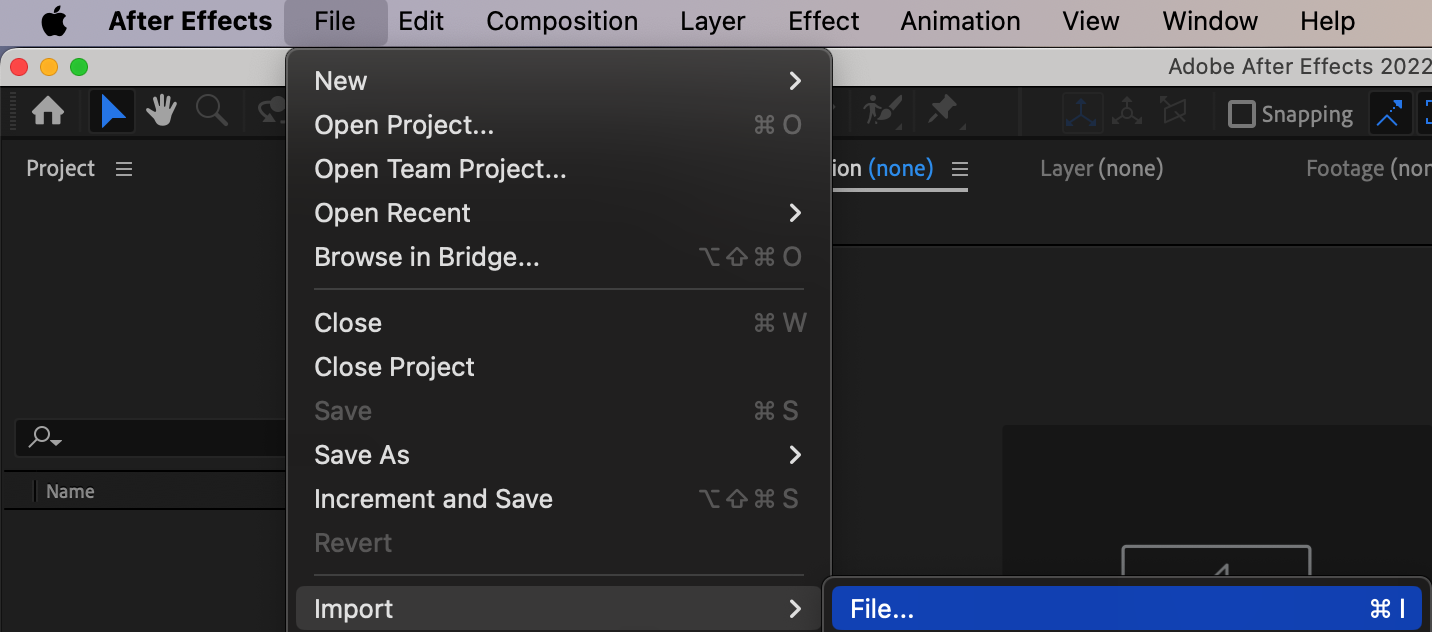
ステップ2:コンポジションのワークスペースを設定する
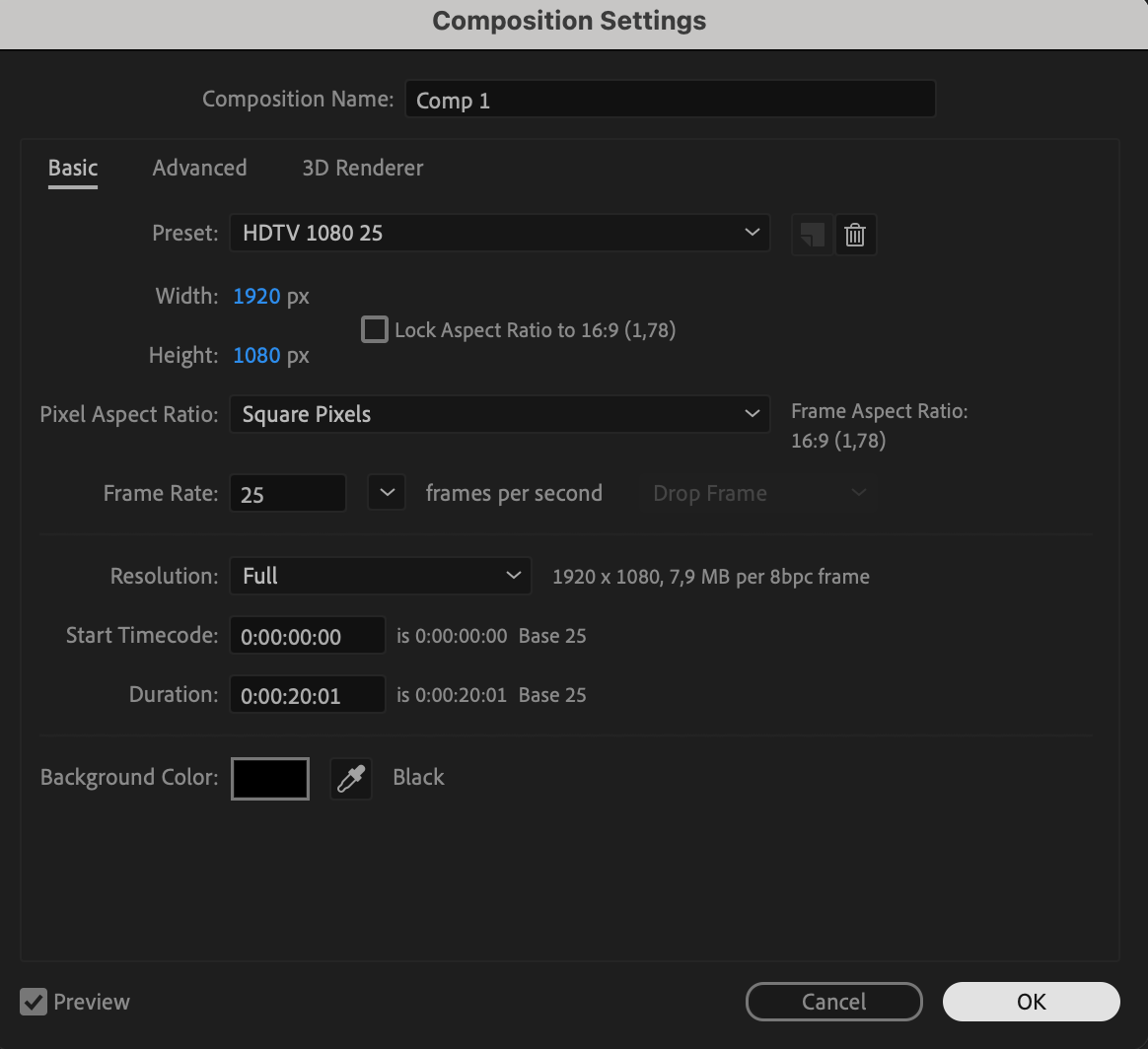
次に、メインの作業スペースとなる新しいコンポジションを作成します。“Composition” > “New Composition”を開き、希望する解像度、フレームレート、デュレーションを設定します。コンポジション設定が映像素材の仕様と一致していることを確認してください。
 ステップ3:タイムラインに動画を並べる
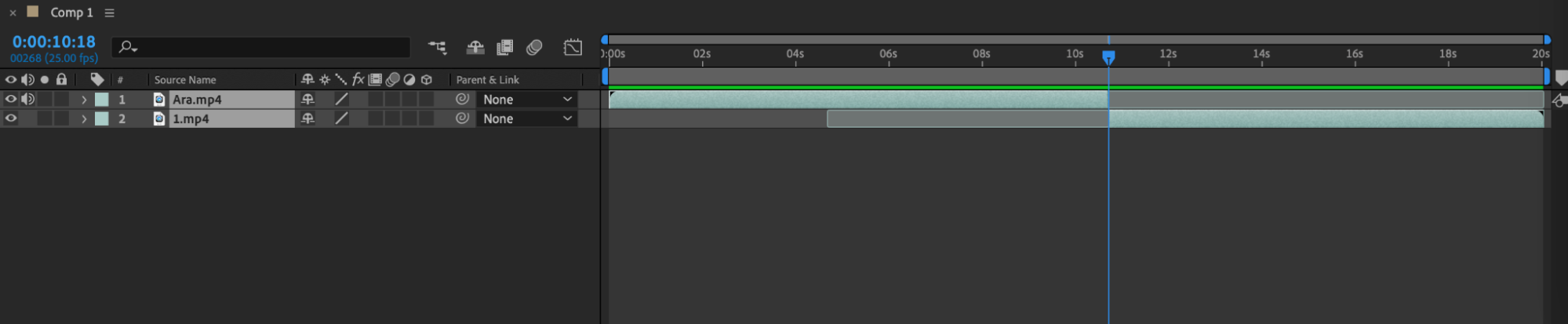
読み込んだ動画をコンポジションのタイムラインへドラッグ&ドロップします。各レイヤーをドラッグして、希望する順番に並べましょう。Current Time Indicatorとショートカットキーの“Alt/Option + [“および“Alt/Option + ]”を使うと、各動画レイヤーのデュレーションを調整できます。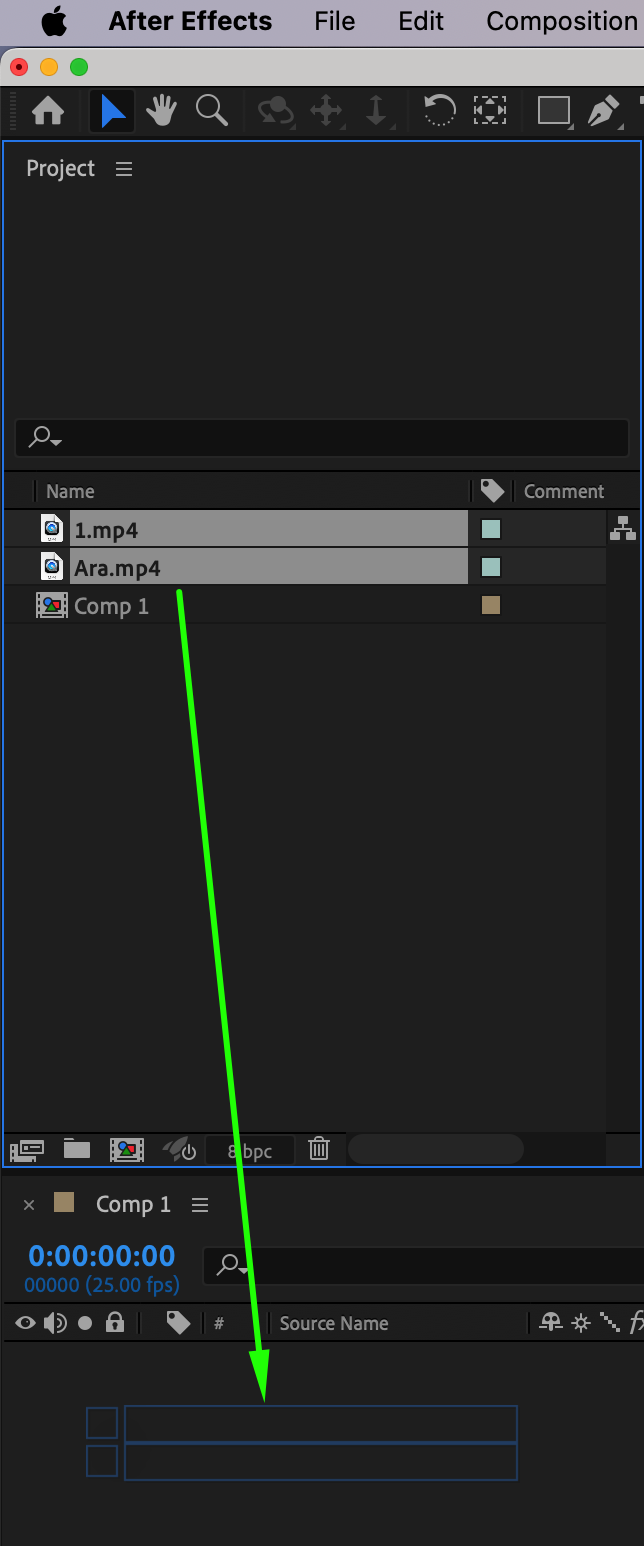
 ステップ4:エフェクトで滑らかにつなぐ
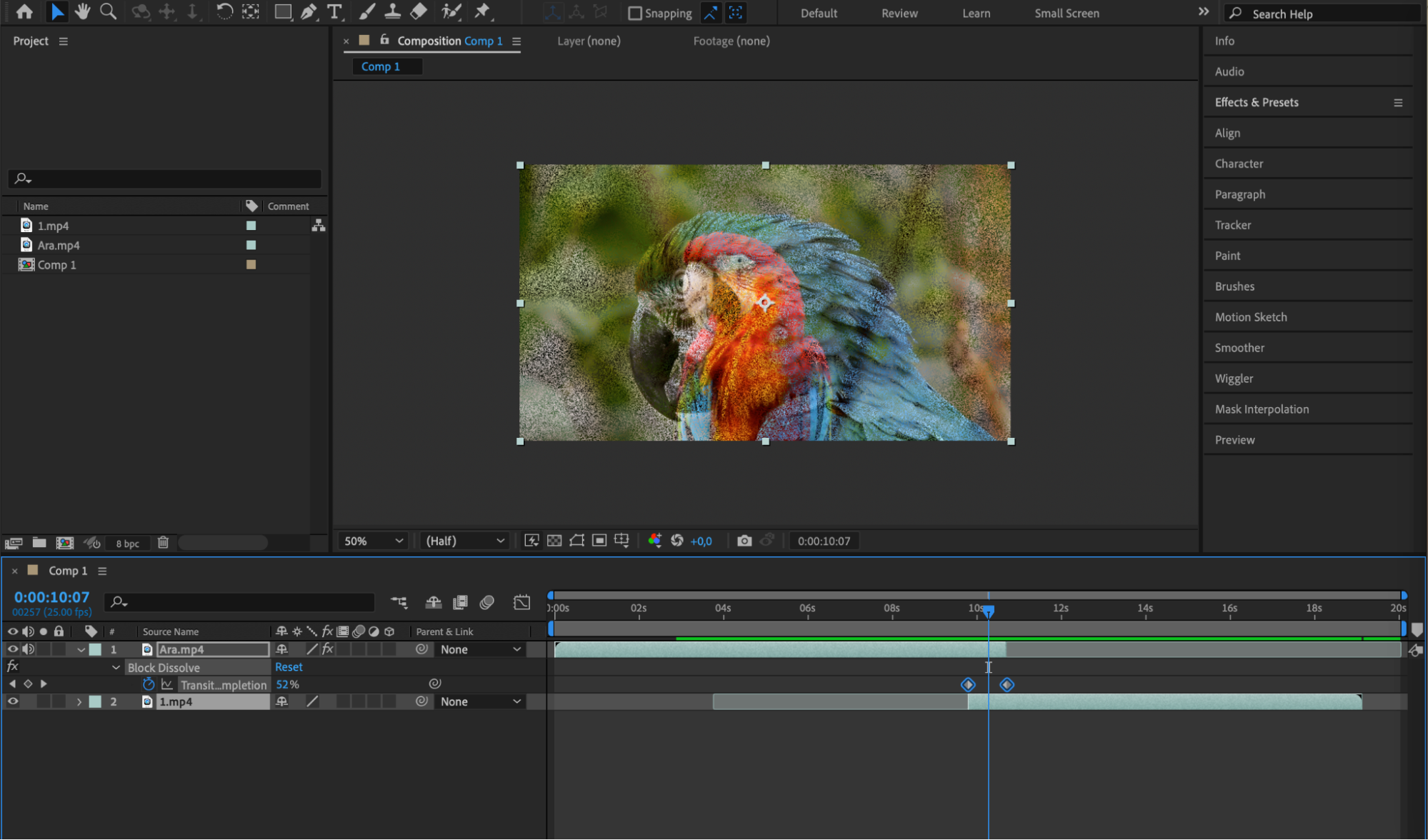
動画同士を滑らかにつなぐには、After Effectsの各種ツールを活用します。たとえば、Block Dissolveを追加すると、2つのクリップを自然にブレンドできます。切り替えたいレイヤーを選択し、“Effect” > “Transition” > “Block Dissolve.”を開きます。好みに合わせてトランジションのデュレーションを調整してください。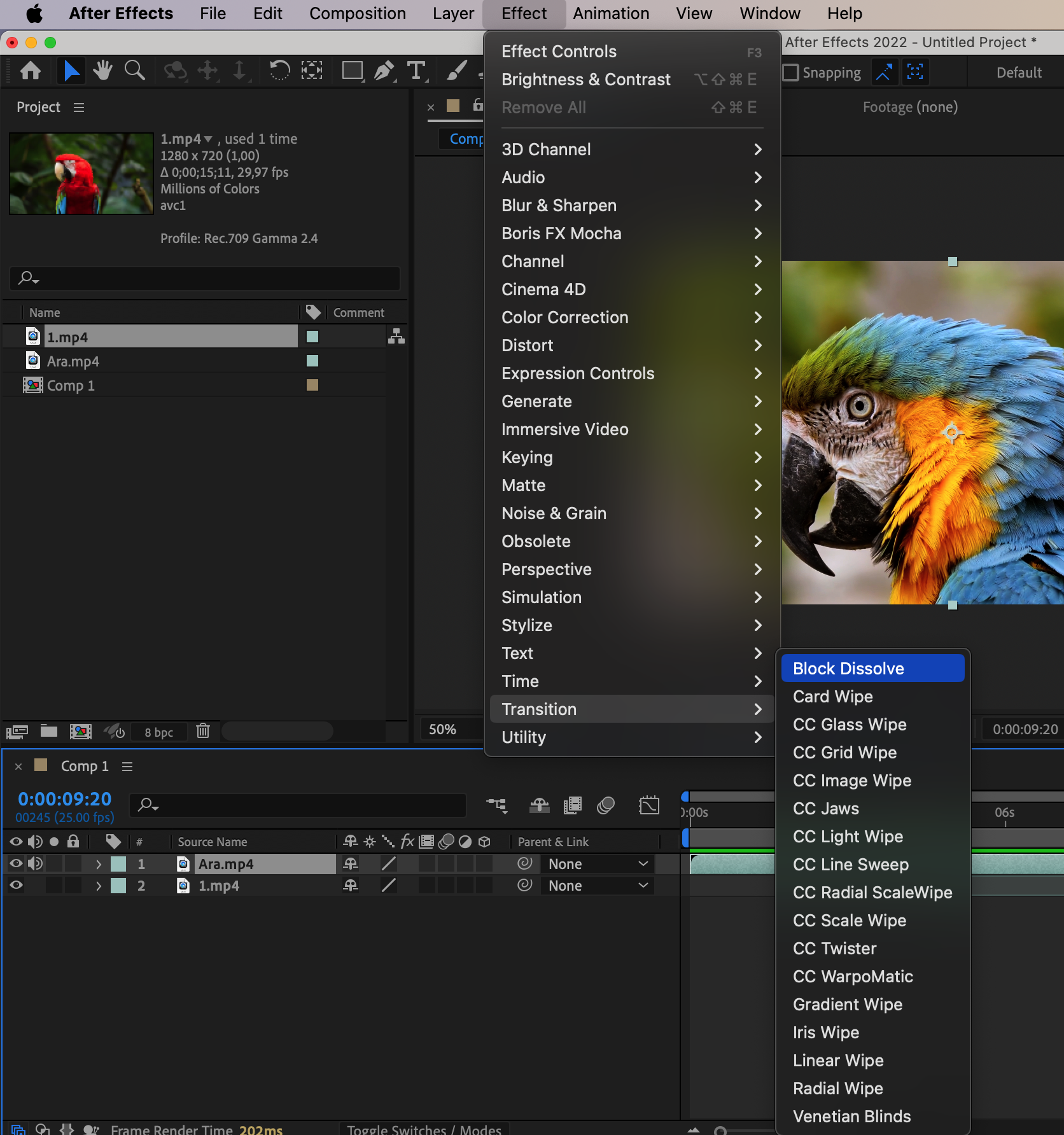
 ステップ5:ビジュアルエフェクトで魅力を高める
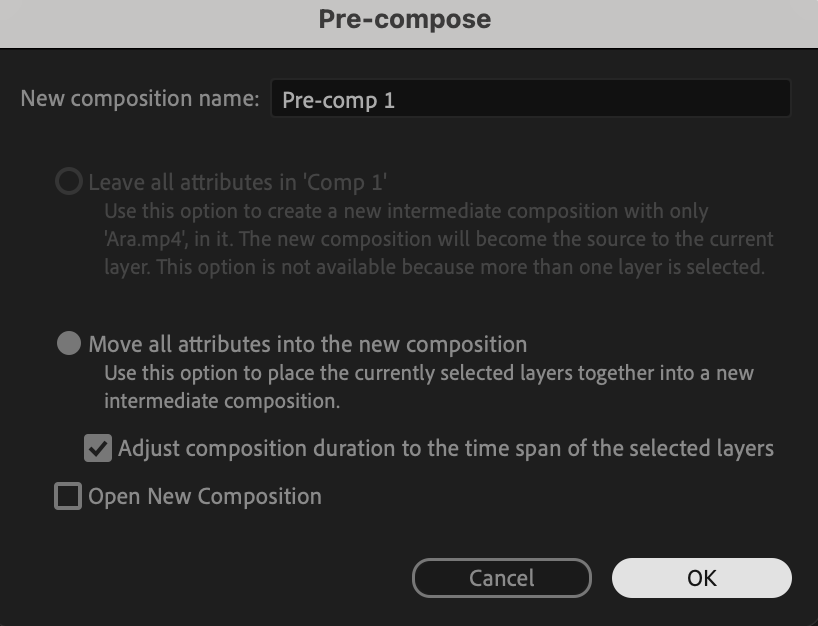
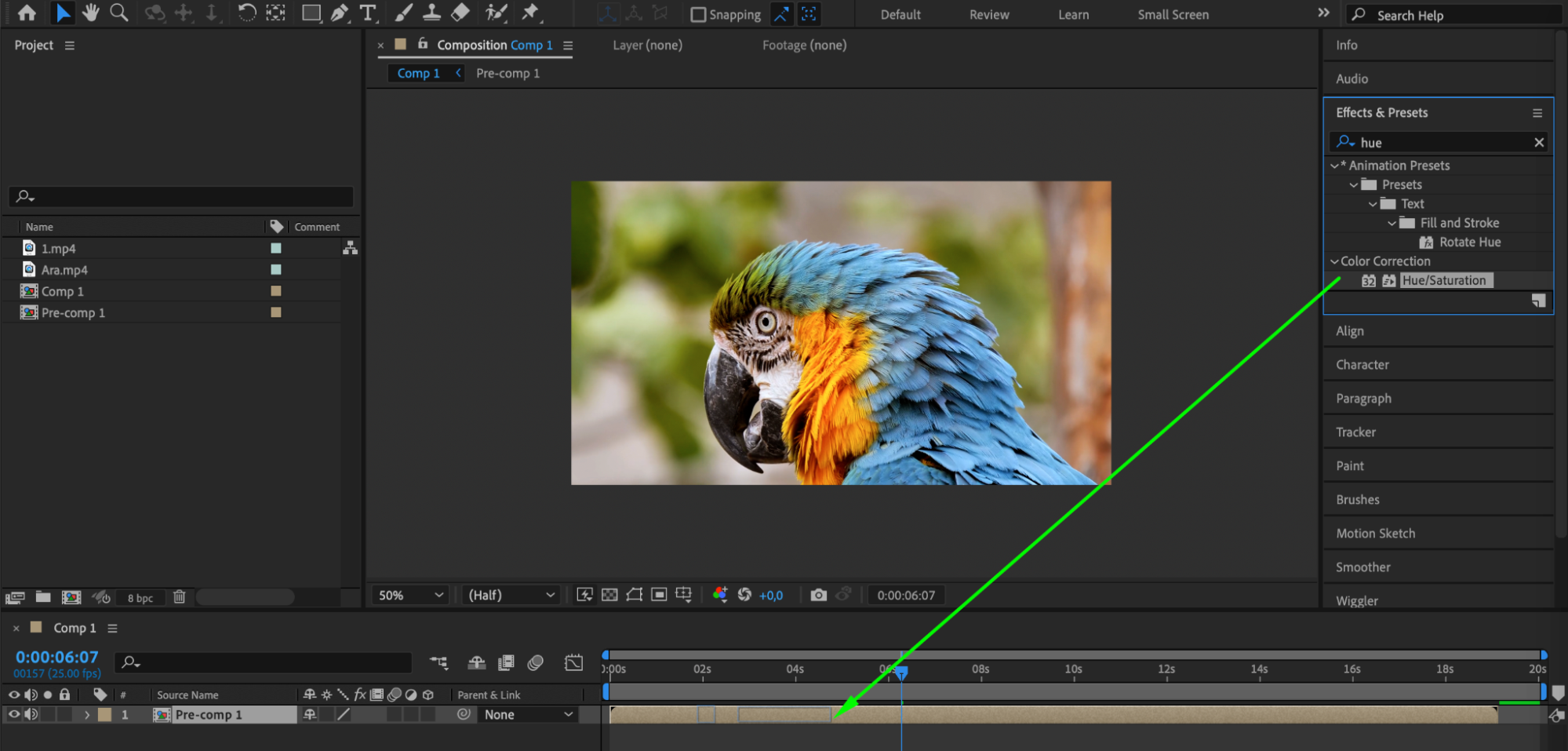
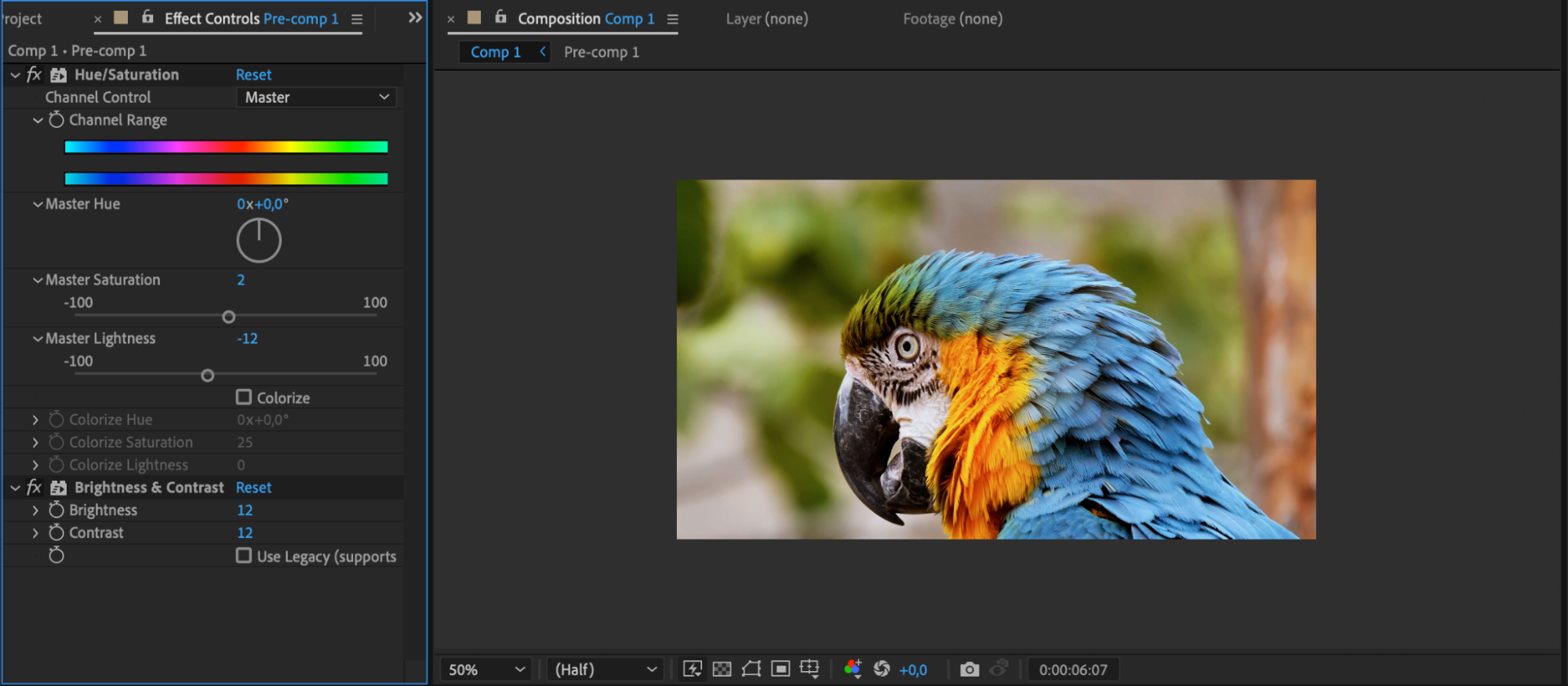
After Effectsの大きな魅力のひとつは、美しいビジュアルエフェクトを作成できることです。ソフトウェアに用意された豊富なエフェクトを、いろいろ試してみましょう。Color Correction、Motion Blur、Stylizeなどのエフェクトを適用すると、動画全体の見栄えをさらに高められます。Pre-compositionを活用すれば、プロジェクト内のすべての動画レイヤーにエフェクトをまとめて適用できます。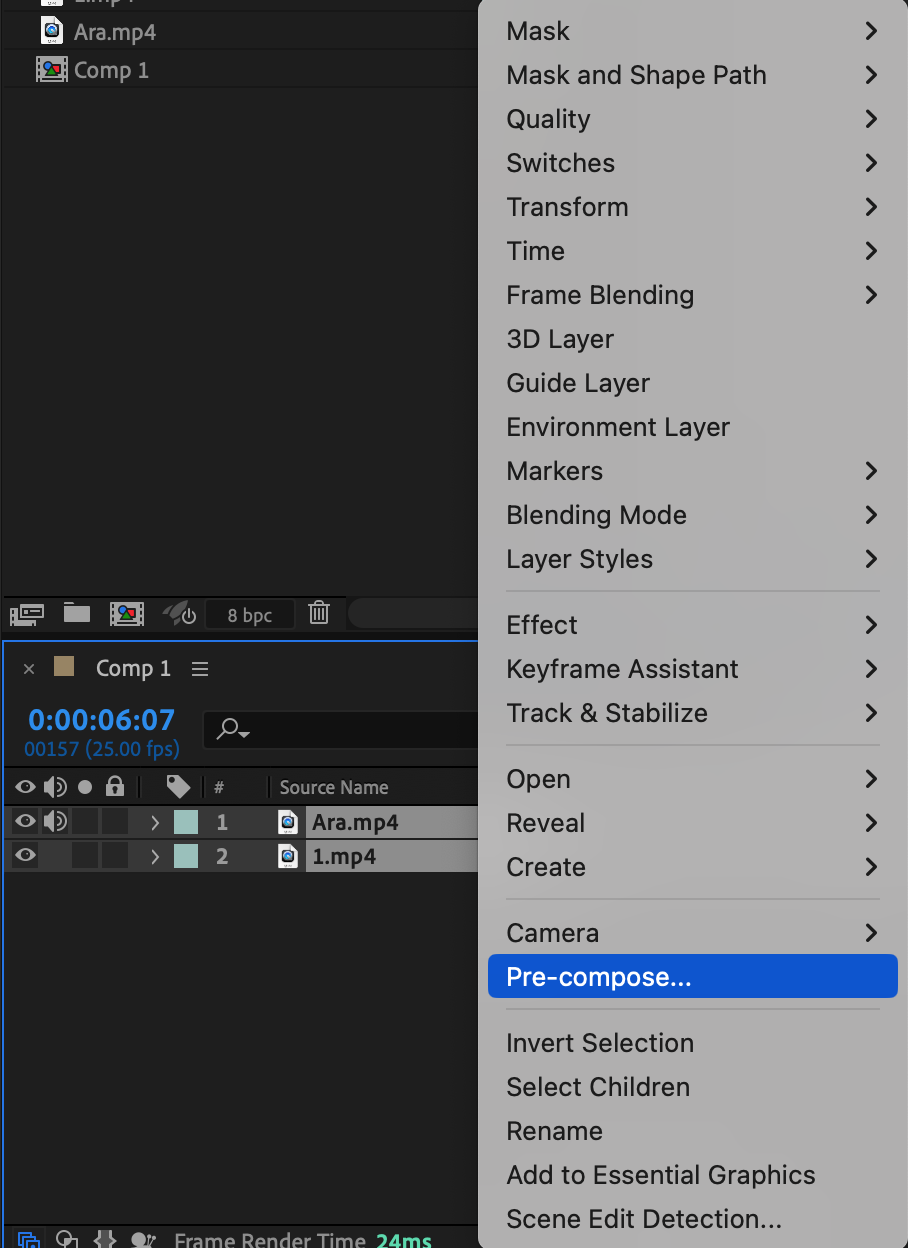
 ステップ6:モーショングラフィックスを取り入れる
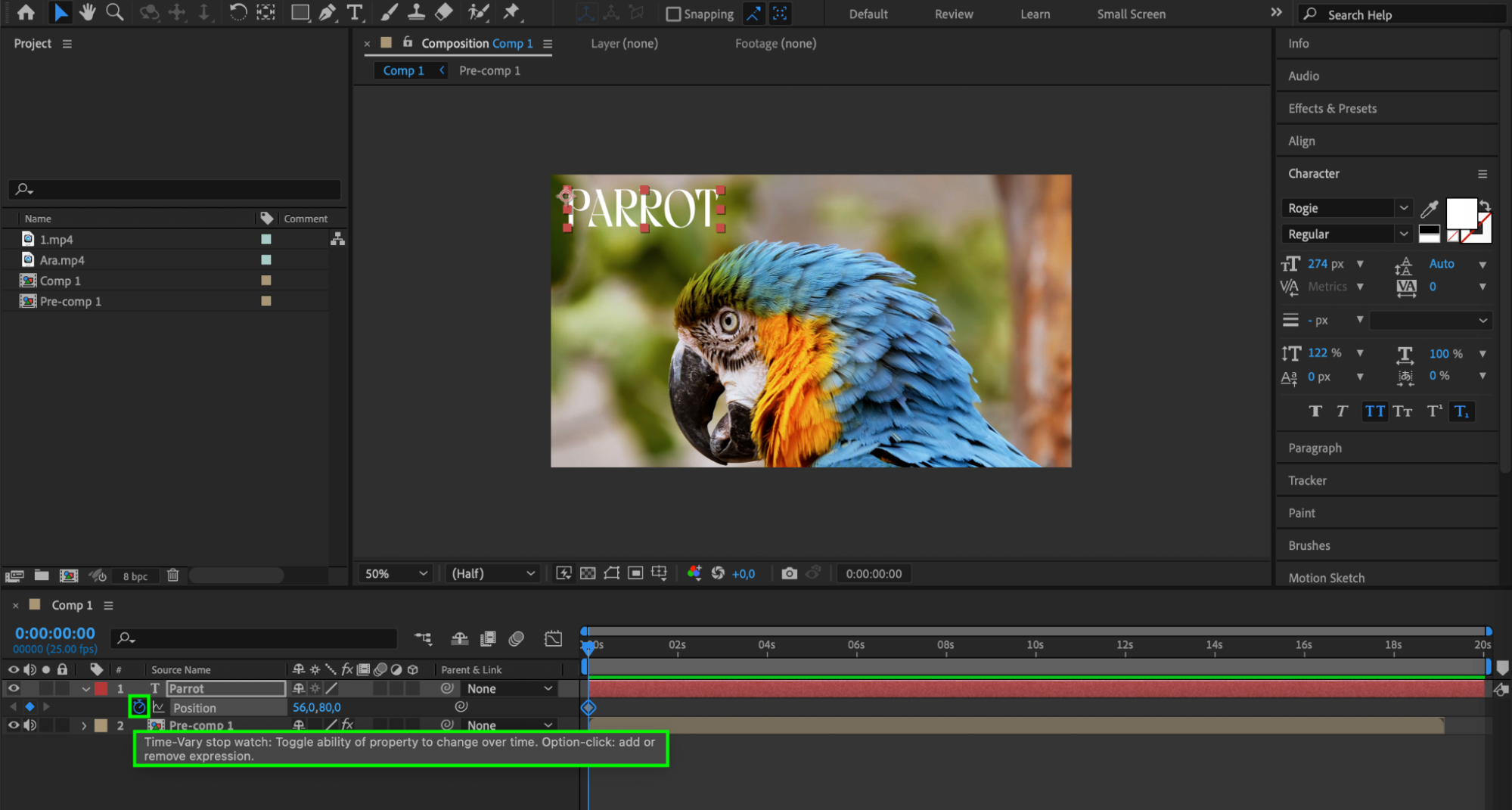
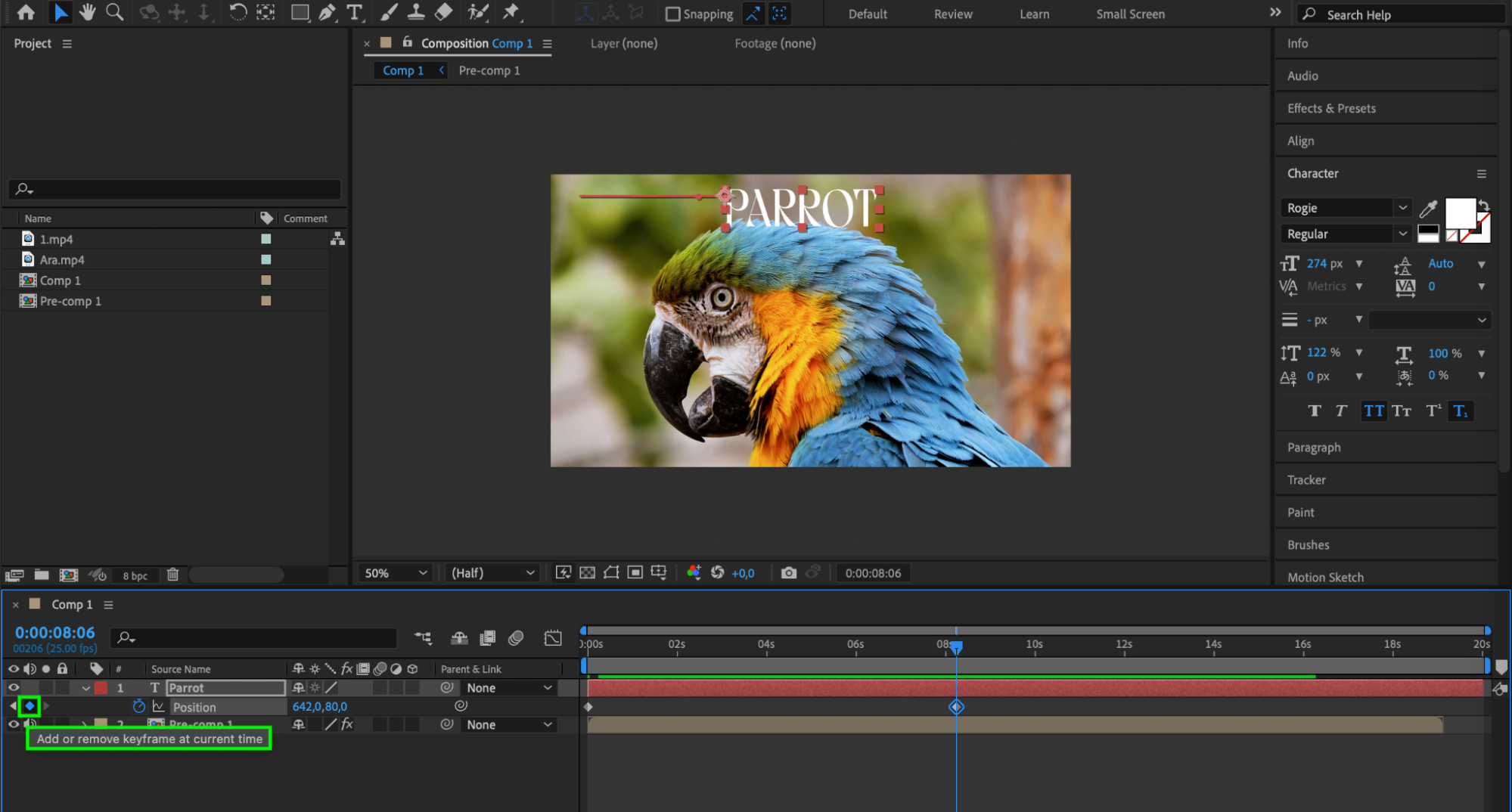
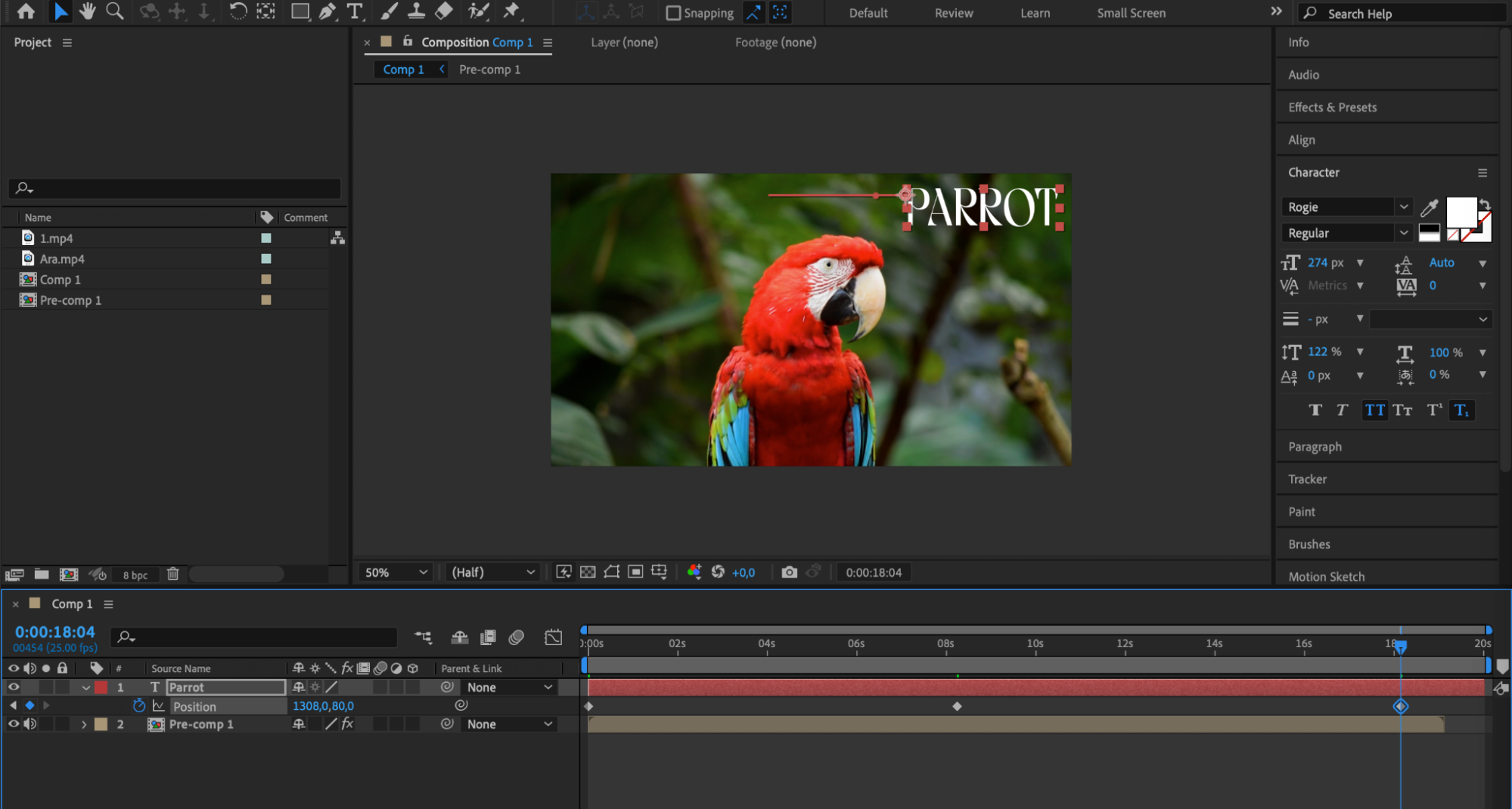
動画にさらにクリエイティブな要素を加えたい場合は、モーショングラフィックスを取り入れてみましょう。After Effectsには、テキスト、シェイプ、その他のグラフィック要素をアニメーションさせるための強力なツールが揃っています。キーフレームを使って、Position、Scale、Opacity、Rotationなどのプロパティをアニメーションさせます。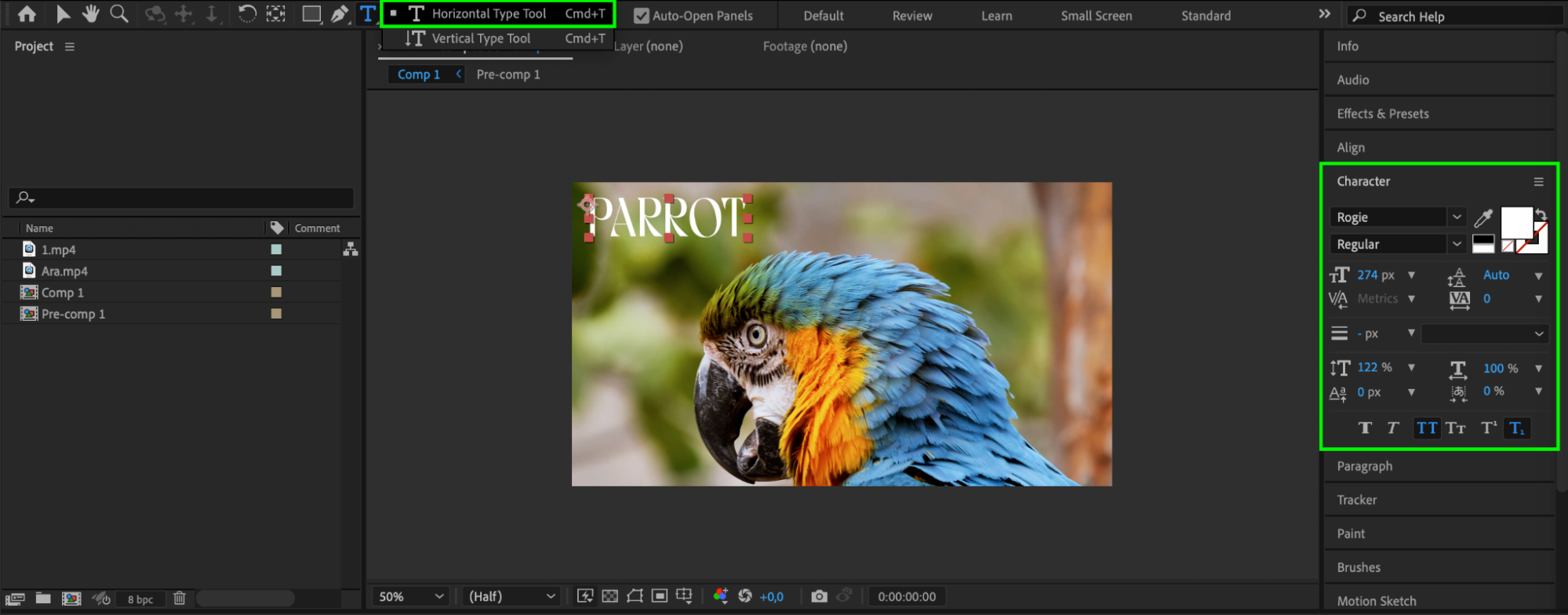
 ステップ7:細部を調整してプレビューする
動画を組み合わせてエフェクトを適用したら、コンポジションの細部を仕上げます。タイミング、トランジション、エフェクトを必要に応じて調整し、途切れのない美しい仕上がりを目指しましょう。After Effectsのpreviewオプションでコンポジションを確認し、必要な部分を修正します。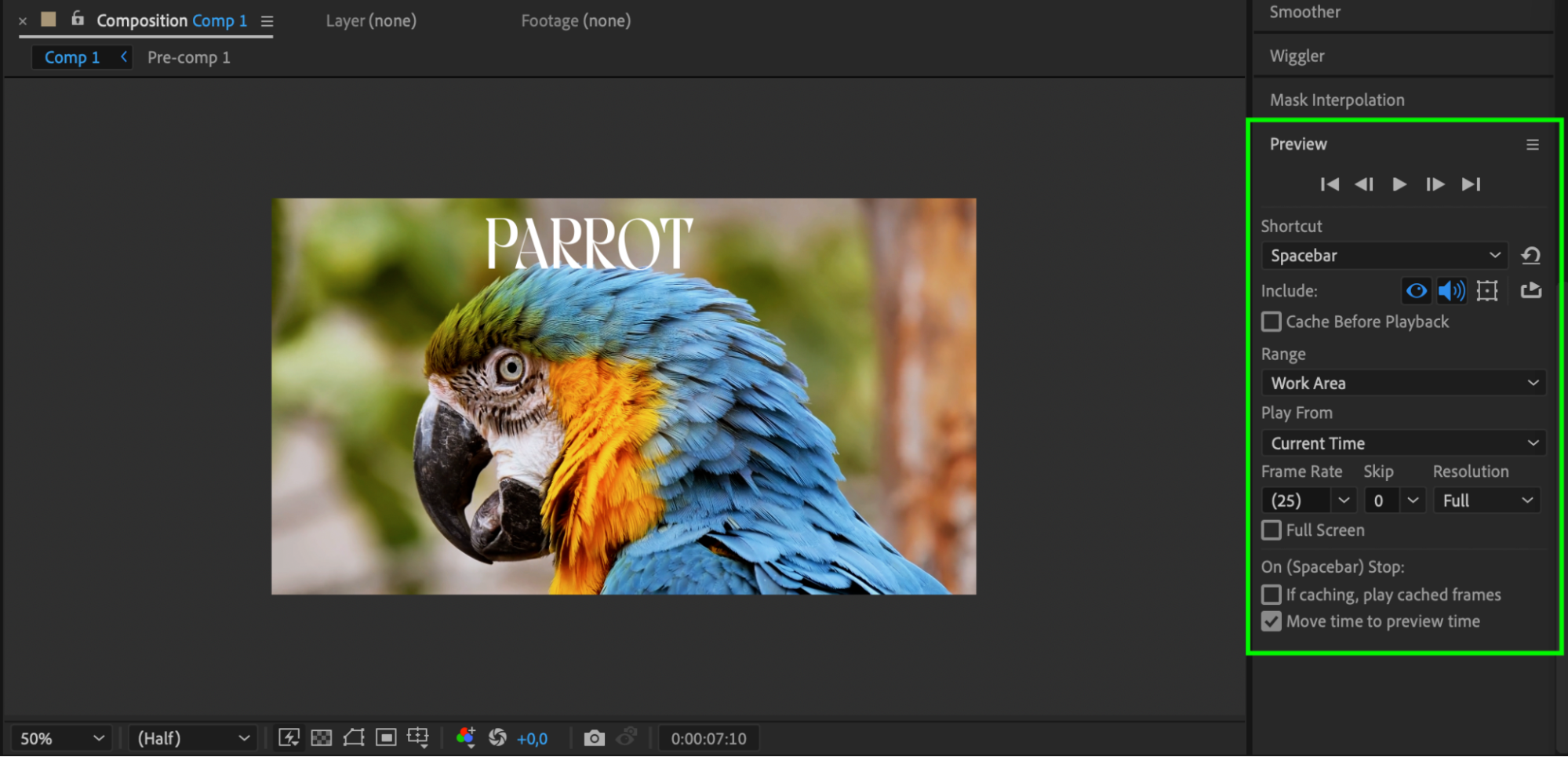 ステップ8:完成した動画を書き出す
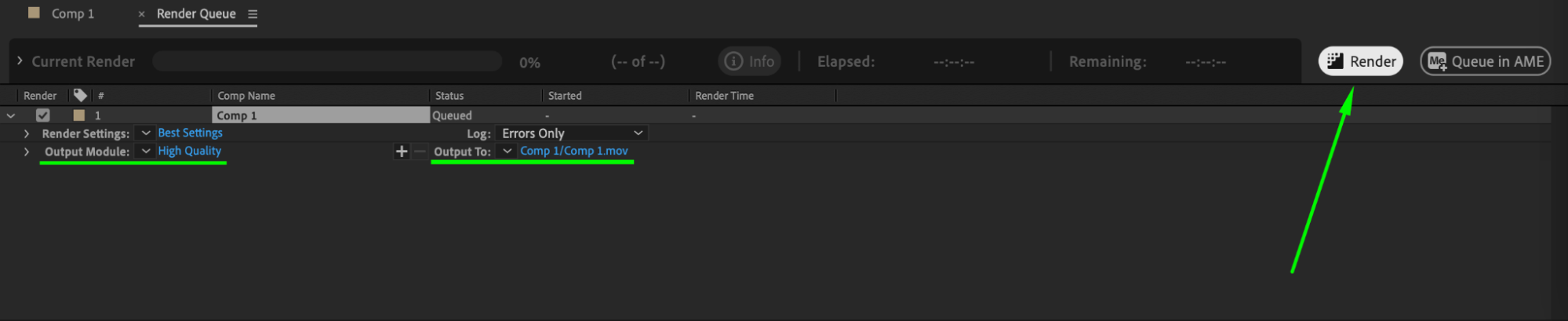
コンポジションに満足できたら、完成した動画を書き出します。“Composition” > “Add to Render Queue”を開き、レンダリング設定にアクセスします。出力形式、品質、その他の設定を必要に応じてカスタマイズしてください。最後に“Render”ボタンをクリックして、動画を書き出します。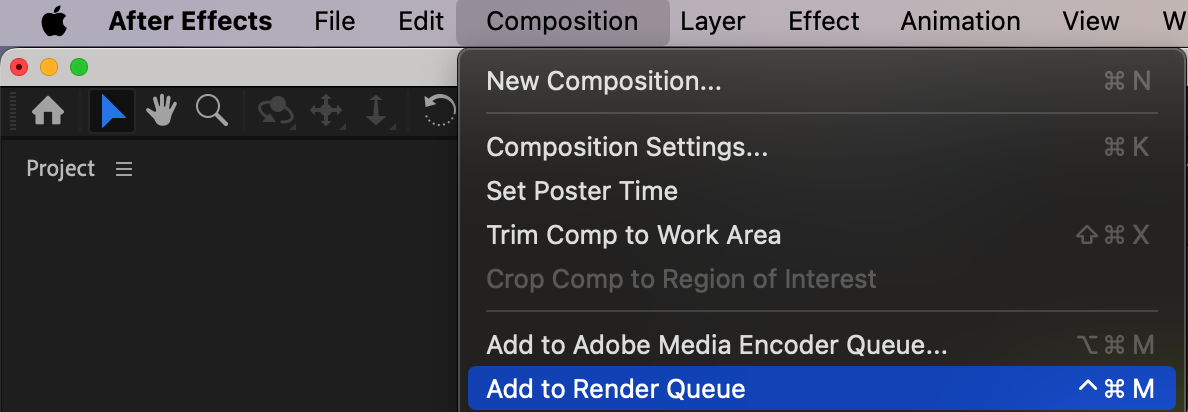
 まとめ
まとめ
Adobe After Effectsには、複数の映像素材をシームレスに組み合わせ、魅力的な動画を作成するための幅広いツールや機能が揃っています。この手順に沿って作業すれば、プロジェクトのクオリティを高め、思い描いたクリエイティブなアイデアを形にできます。After Effectsが秘める無限の可能性を探り、動画編集で自由な創造力を発揮しましょう!
Our Bestsellers
Our Bestsellers


