
After EffectsのRAMプレビューの力を引き出す
はじめに – “スピードを味方に:効率的なRAMプレビューでAfter Effectsのワークフローを引き上げる”
After Effectsでコンポジションが正確に表示されるのを待つのに疲れていませんか?
レンダリング時間は生産性を大きく妨げる要因になり得ます。特に大規模で複雑なプロジェクトに取り組んでいる場合はなおさらです。うれしいことに、RAMプレビューを高速化してワークフローを最適化する方法があります。
この記事では、レンダリング時間を短縮し、After Effectsでより速く滑らかなプレビューを実現するためのさまざまなテクニックを紹介します。これらのヒントを実践すれば、遅いプレビューに足を引っ張られることなく、クリエイティブなビジョンを最大限に発揮できるようになります。それでは、さっそく本題に入り、あなたのAfter Effects体験をパワーアップさせましょう!
After Effectsでコンポジションが正確に表示されるのを待つのに疲れていませんか?レンダリング時間は生産性を大きく妨げる要因になり得ます。特に大規模で複雑なプロジェクトに取り組んでいる場合はなおさらです。うれしいことに、RAMプレビューを高速化してワークフローを最適化する方法があります。この記事では、レンダリング時間を短縮し、After Effectsでより速く滑らかなプレビューを実現するためのさまざまなテクニックを紹介します。これらのヒントを実践すれば、遅いプレビューに足を引っ張られることなく、クリエイティブなビジョンを最大限に発揮できるようになります。それでは、さっそく本題に入り、あなたのAfter Effects体験をパワーアップさせましょう!
After EffectsでRAMプレビューを高速化するヒント
After Effectsで作業するとき、スムーズなワークフローには速くシームレスなRAMプレビューが不可欠です。RAMプレビューを高速化し、クリエイティブなプロセスを加速させるための実用的なヒントをいくつか紹介します。
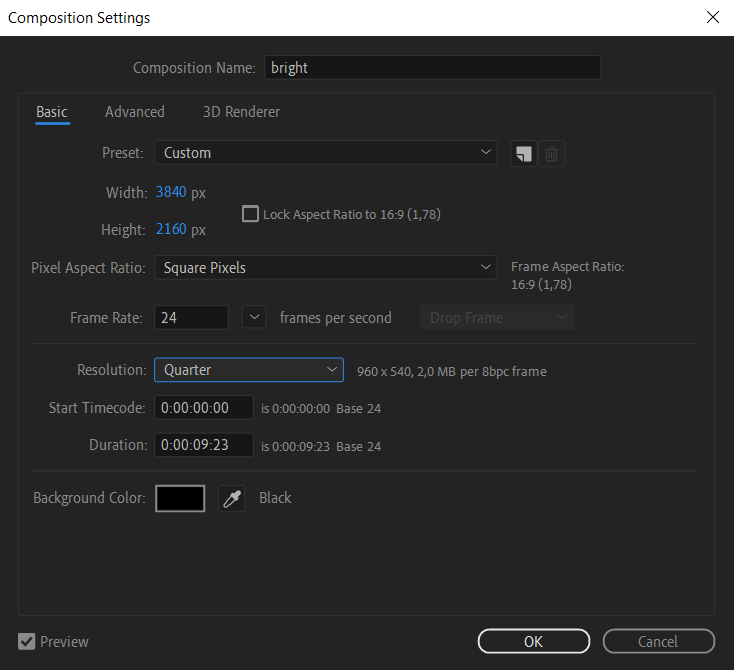
1. 解像度と品質の設定を調整する:RAMプレビューが遅いと感じる場合は、コンポジションの解像度と品質の設定を下げることを検討しましょう。Compositionタブに移動してComposition Settingsを選択します。ここで解像度を1/2や1/4に下げたり、ドラフト画質を下げたりすることで、プレビューのレンダリング時間を短縮できます。
2. Region of Interest(ROI)機能を活用する:RAMプレビューをコンポジションの特定の領域に絞って時間を節約するには、Region of Interest機能を活用しましょう。“B”キーを使ってRegion of Interestツールを有効にし、プレビューしたい領域を選択してから“Spacebar”を押せば、選択した領域だけがレンダリングされます。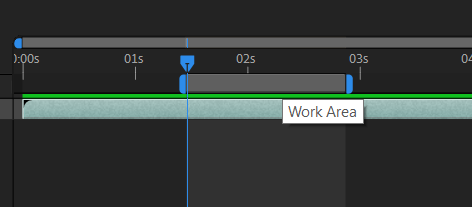
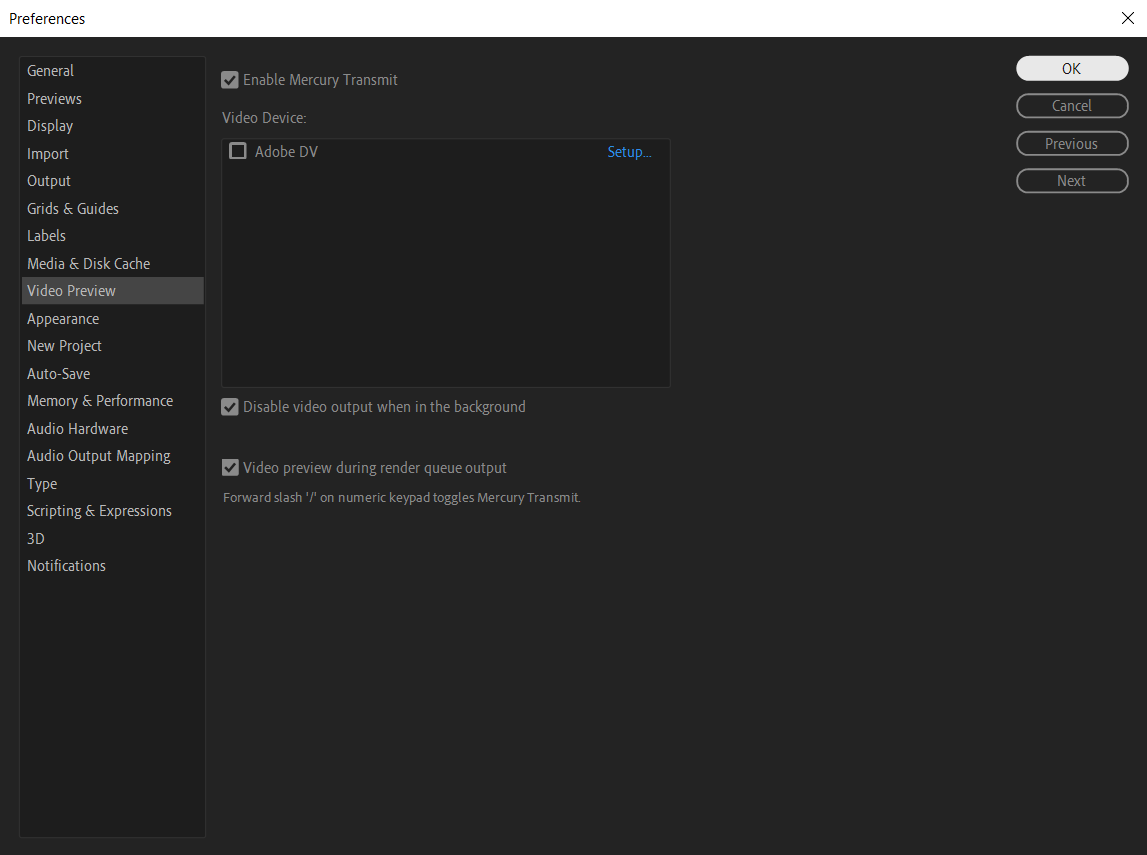
3. GPUアクセラレーションの有効化または無効化:ハードウェアの性能によっては、After Effectsの環境設定でGPUアクセラレーションのオプションを有効または無効にすることで、RAMプレビューのパフォーマンスに目に見える差が出ることがあります。この設定にアクセスするには、Edit > Preferences > Video Previewsに移動し、“Enable Mercury Transmit”オプションを選択または解除します。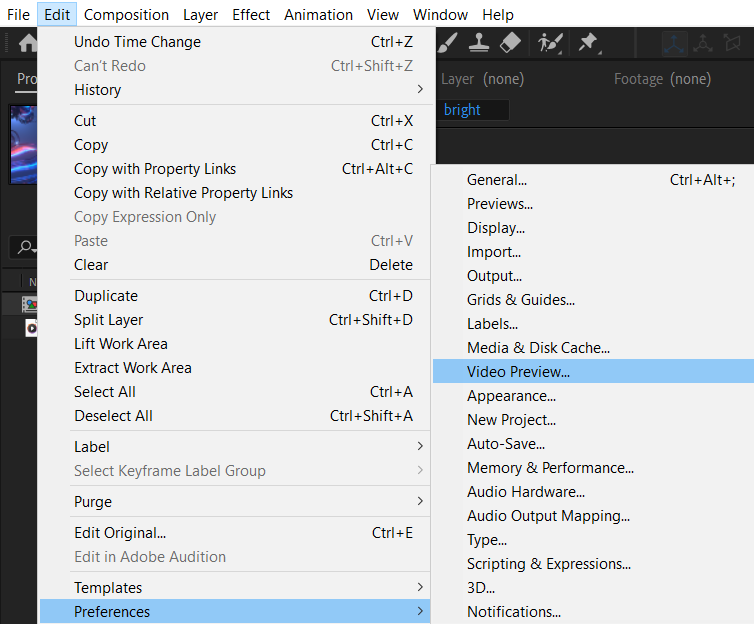
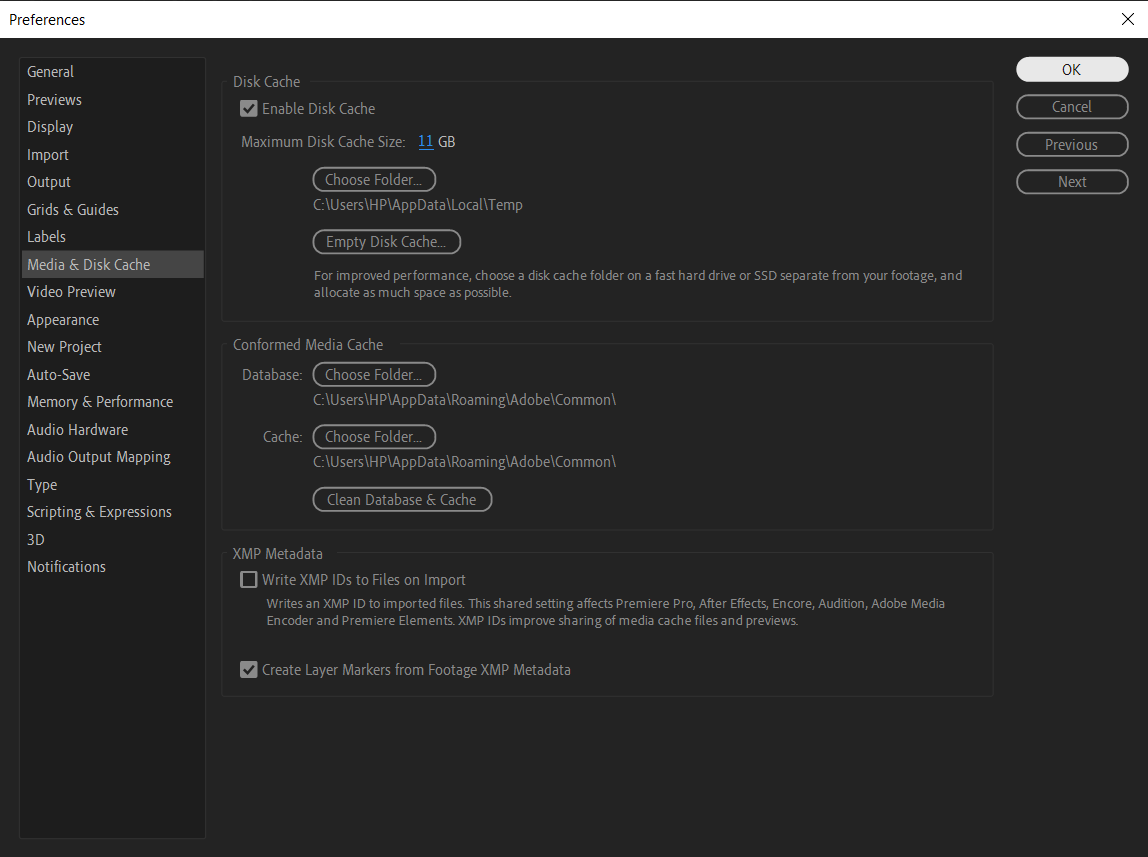
4. ディスクキャッシュを最適化する:After Effectsでは一時ファイルを保存するディスクキャッシュを設定でき、これによりRAMプレビューの速度を大幅に向上させることができます。ディスクキャッシュを最適化するには、Edit > Preferences > Media & Disk Cacheに移動し、ハードドライブの空き容量に応じて“Maximum Disk Cache Size”を設定します。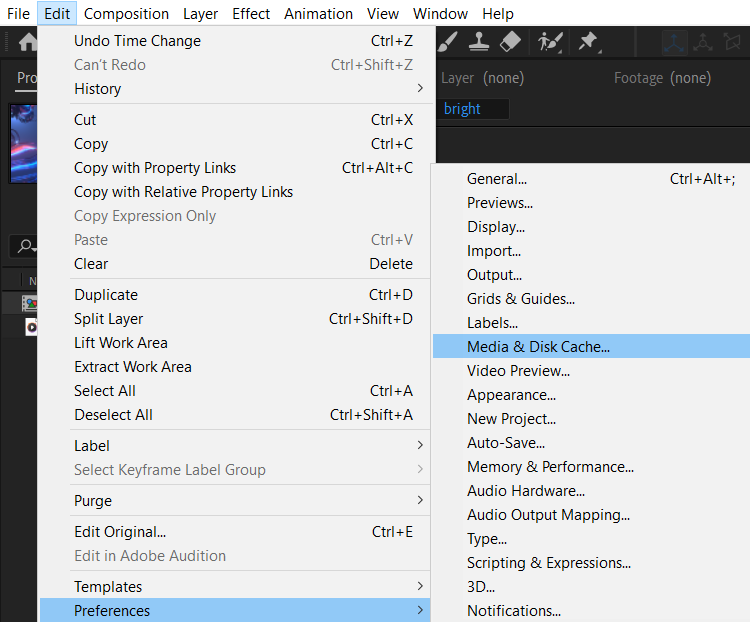
5. プロキシを活用する:高解像度の映像素材を扱うと、RAMプレビューが遅くなることがあります。Adobe Media Encoderを使ってソースファイルを低解像度や圧縮フォーマットに変換するなどしてプロキシを作成すれば、プレビュー段階で品質を損なうことなくレンダリング速度を上げられます。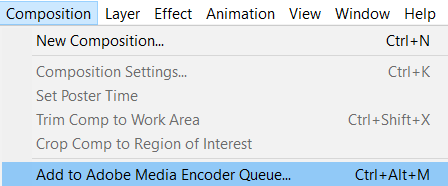
6. ワークエリアをトリミングする:RAMプレビューを高速化するもう一つの方法は、実際に作業している特定のセクションだけに集中できるようワークエリアをトリミングすることです。“B”キーと“N”キーを使って、それぞれワークエリアの開始点と終了点を設定します。こうすることで、After Effectsは選択した領域だけをレンダリングするようになり、時間とシステムリソースを節約できます。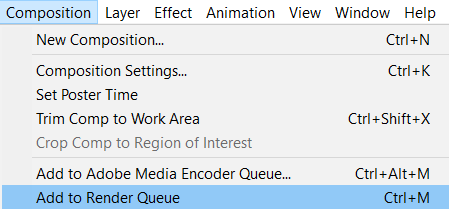
7. キャッシュをクリアしてメモリを解放する:時間が経つにつれ、After Effectsにはキャッシュデータが蓄積され、かなりのリソースを消費してRAMプレビューのパフォーマンスを妨げることがあります。Edit > Purge > All Memory & Disk Cacheに移動して、定期的にキャッシュをクリアしメモリを解放しましょう。これによりシステムリソースが解放され、最適なRAMプレビュー速度が確保されます。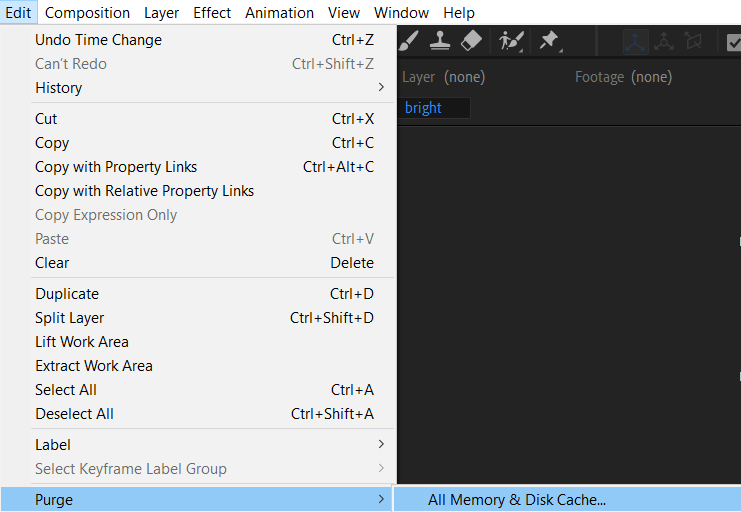
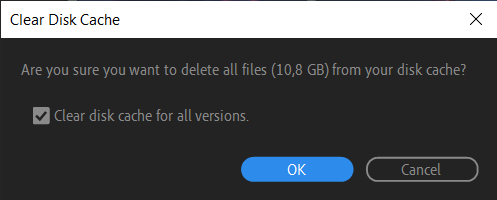
これらのヒントを実践すれば、After EffectsのRAMプレビューをターボチャージし、クリエイティブなプロジェクトでより効率的に作業できるようになります。さまざまな設定、ショートカット、テクニックを試して、あなたのワークフローとハードウェア性能に最適な構成を見つけてください。さあ、RAMプレビューを自在にコントロールして、After Effectsであなたのクリエイティブな可能性を解き放ちましょう!
まとめ
目まぐるしく変化するモーショングラフィックスとビジュアルエフェクトの世界では、時間が何より重要です。この記事で紹介したヒントやテクニックを実践すれば、After EffectsのRAMプレビューの速度と効率を大幅に向上させることができます。解像度と品質の設定の調整から、Region of Interest機能の活用、GPUアクセラレーションの有効化まで、それぞれのガイドラインがワークフローを最適化する独自の方法を提供します。
さらに、プロキシを活用し、ディスクキャッシュを最適化し、ワークエリアをトリミングすることで、プレビューのプロセスを効率化し、より速いレンダリング時間を実現できます。そして、キャッシュのクリアとメモリの解放が持つ力を忘れてはいけません。これにより最適なパフォーマンスが確保されます。
After Effectsで複雑なプロジェクトに取り組むとき、一秒一秒が大切だということを忘れないでください。これらの調整を行えば、プレビューを待つ時間を減らし、クリエイティブなビジョンを形にする時間を増やすことができます。
さあ、これらの戦略を実践に移す時です。さまざまな設定、ショートカット、テクニックを試して、あなたのワークフローとハードウェア性能に合った理想的な構成を見つけましょう。RAMプレビューが速くなれば、より滑らかな編集、より効率的な反復作業、そして最終的にはより生産的なクリエイティブプロセスを体験できます。
さあ、あなたのAfter Effects体験をパワーアップさせましょう。RAMプレビューの速度が向上すれば、限界はあなたの想像力だけです。楽しい編集を!
Our Bestsellers
Our Bestsellers


