
After Effectsで音声を録音・追加してプロジェクトをワンランクアップさせる方法
After Effectsにおける音声の基本
Adobe After Effectsのプロジェクトにオリジナルの音声を加えることで、動画編集のクオリティを一段引き上げることができます。After Effects自体には音声を直接録音する機能はありませんが、外部ソフトを使ってナレーションや効果音、BGMを録音し、それをインポートして映像コンテンツと同期させることは簡単に行えます。このガイドでは、音声を録音してAfter Effectsに読み込み、プロレベルの音声調整やエフェクトを加える方法を解説します。
ステップ1:外部ソフトを使って音声を録音する
After Effectsは音声の直接録音に対応していないため、Adobe Auditionや Audacity、その他のDAW(Digital Audio Workstation)といった外部の音声録音ソフトを使う必要があります。
お好みの音声録音ソフトを開きます。
ナレーション、効果音、またはBGMを録音します。
MP3、WAV、AIFFなど、互換性のあるフォーマットでファイルを保存します。
こうすることで、After Effectsの内蔵機能に縛られることなく、高品質な音声を作成できます。
ステップ2:After Effectsで新しいコンポジションを作成する
音声をインポートする前に、その音声を同期させるための動画やコンポジションが必要です。
After Effectsを開きます。
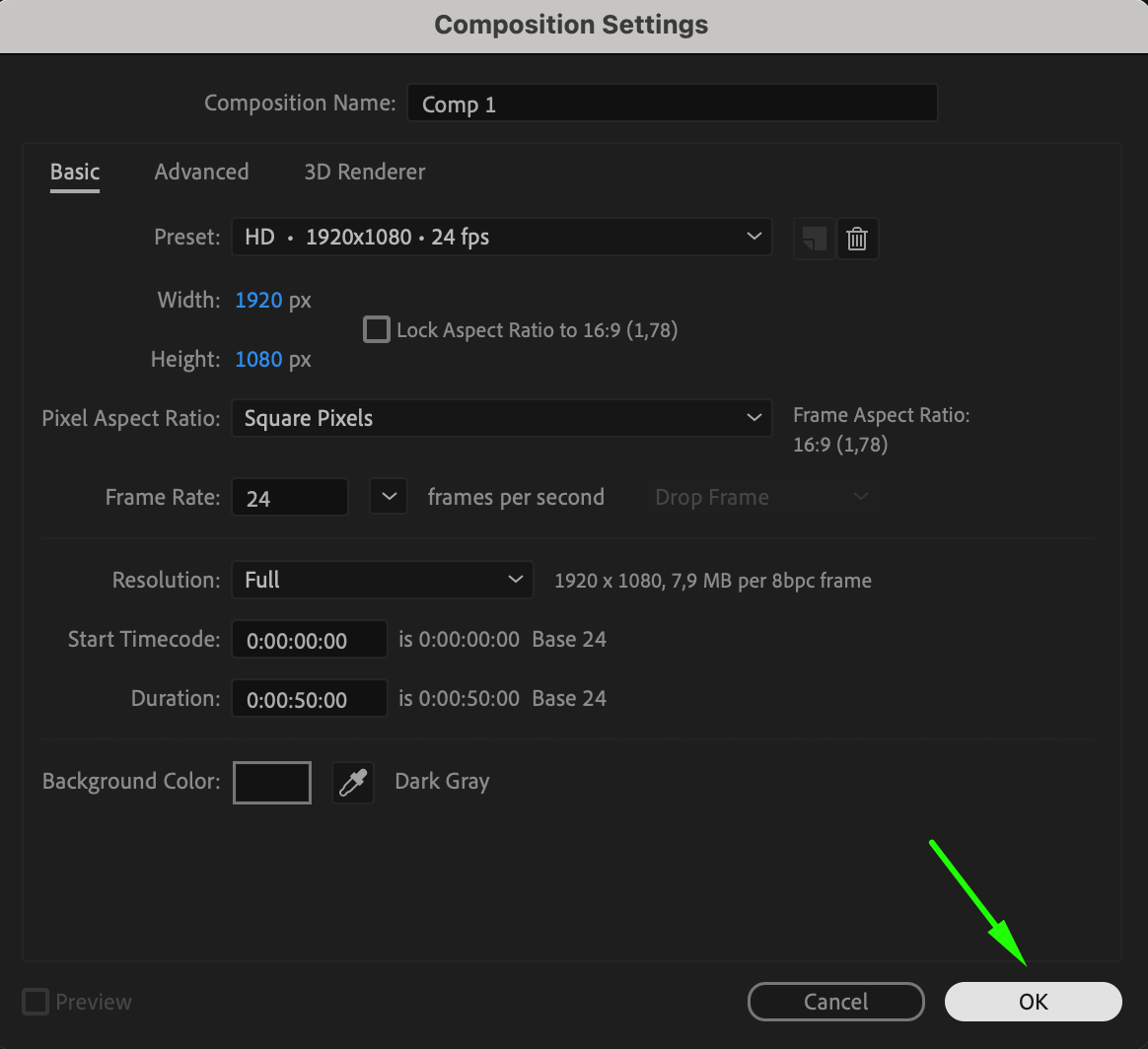
上部メニューのCompositionをクリックし、New Compositionを選びます。
動画の要件に合わせて、プロジェクトのサイズ、フレームレート、長さを設定します。
このコンポジションが、後で音声を追加する際のベースになります。
 ステップ3:音声ファイルをAfter Effectsに読み込む
音声ファイルの準備ができたら、After Effectsへの読み込みはとてもシンプルです。
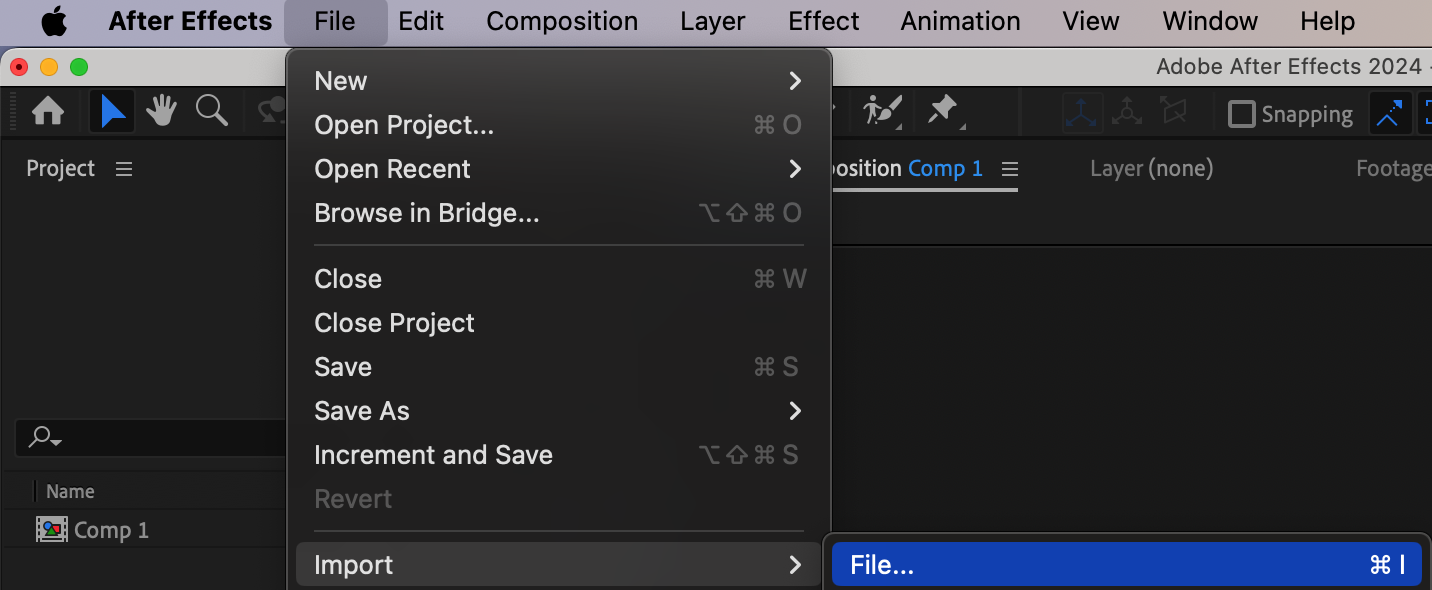
File>Import>Fileの順に進みます。
録音した音声ファイル(MP3、WAV、AIFF)を保存した場所へ移動します。
ファイルを選択してImportをクリックします。
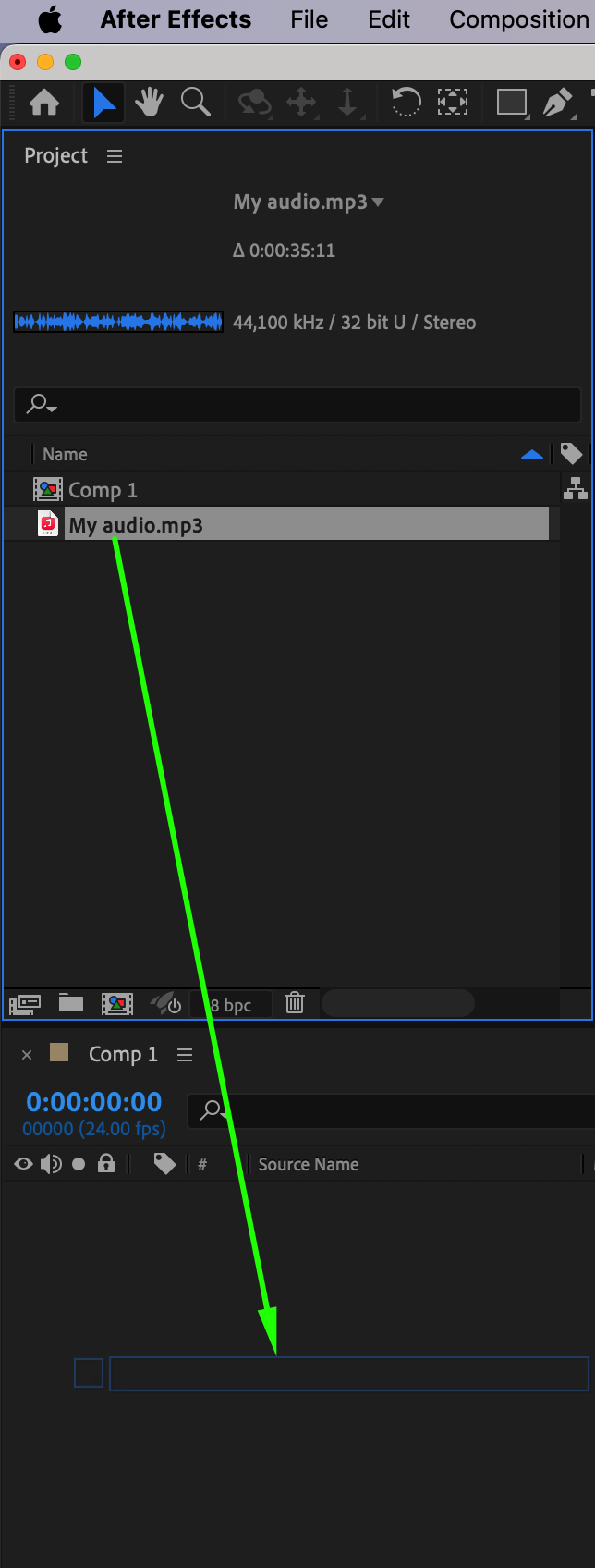
読み込んだ音声ファイルをProject PanelからTimelineへドラッグします。
これで音声が映像レイヤーと並んで表示され、映像との同期がしやすくなります。
 ステップ4:音声レベルをプレビュー・編集する
コンポジション内の音声レベルを調整・編集するには、次の手順を行います。
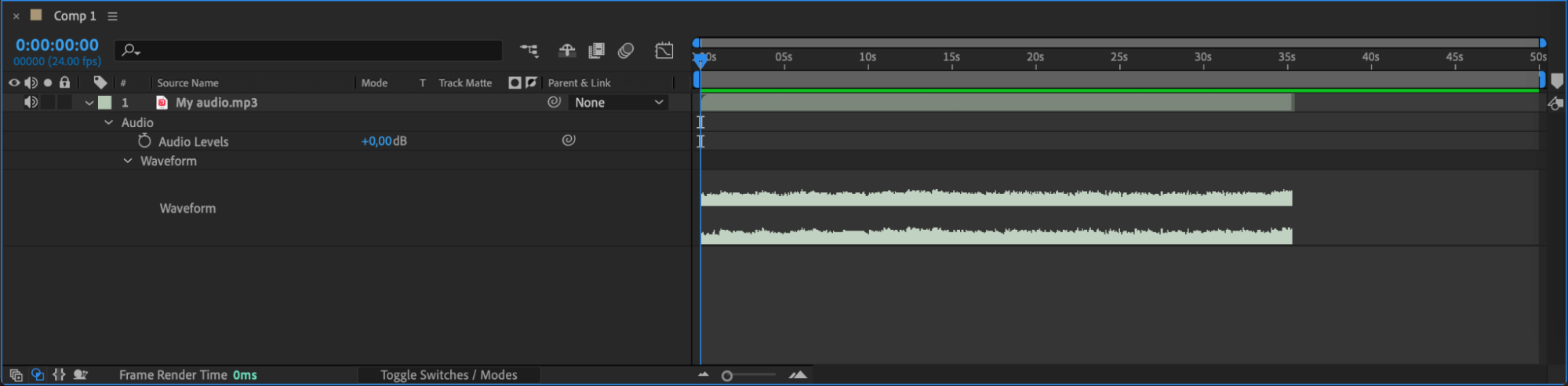
Timeline上で音声レイヤーを選択します。
「L」キーを押してAudio Levelsプロパティを開きます。
音声波形を視覚的に確認したい場合は「LL」を押します。
これにより、音声を映像に合わせやすくなり、正確な同期と音量のバランス調整に役立ちます。
ステップ5:フェード用に音声レベルをアニメーションさせる
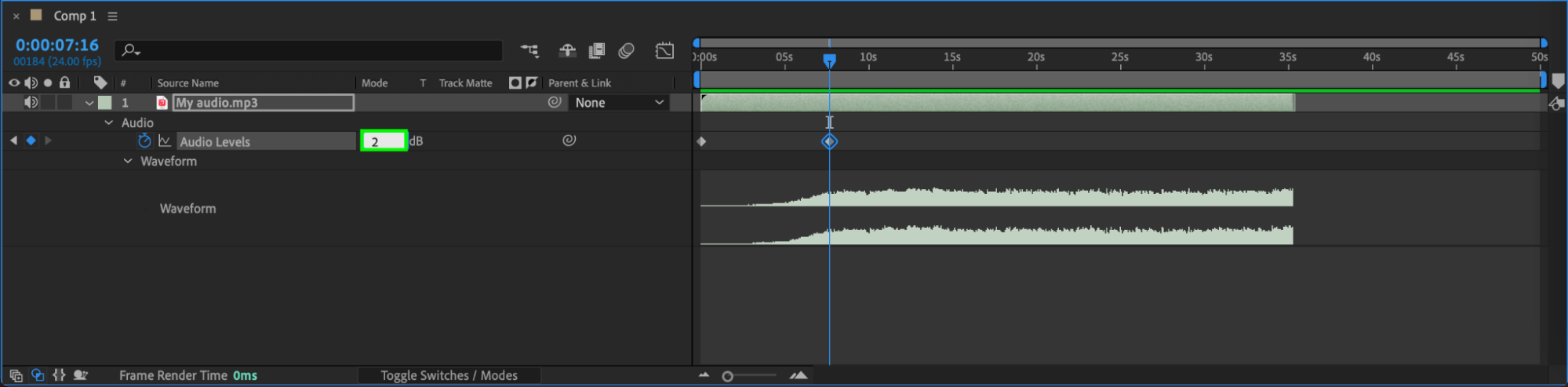
音声レベルをアニメーションさせることで、スムーズなフェードイン・フェードアウト効果を作ることができます。
Audio Levelsプロパティを開きます。
Audio Levelsの横にあるストップウォッチアイコンをクリックしてキーフレームを追加します。
フェードの開始・終了ポイントに応じて、無音にしたい場合はAudio Levelsを-70dB、最大音量にしたい場合は最大12dBまで調整します。
このエフェクトは、プロジェクトの音声表現をより躍動的にしたいときに役立ちます。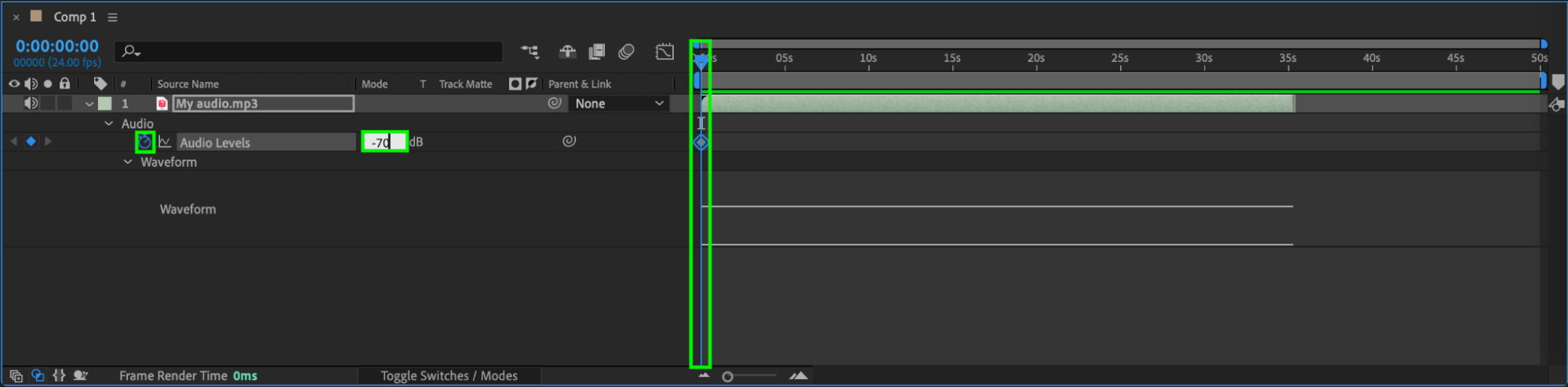
ステップ6:Effects & Presetsを使って音声エフェクトを追加する
Effects & Presetsパネルからエフェクトを追加することで、音声をさらに強化できます。
音声レイヤーを選択します。
Reverb、Bass、Delayなどの音声エフェクトを見てみましょう。
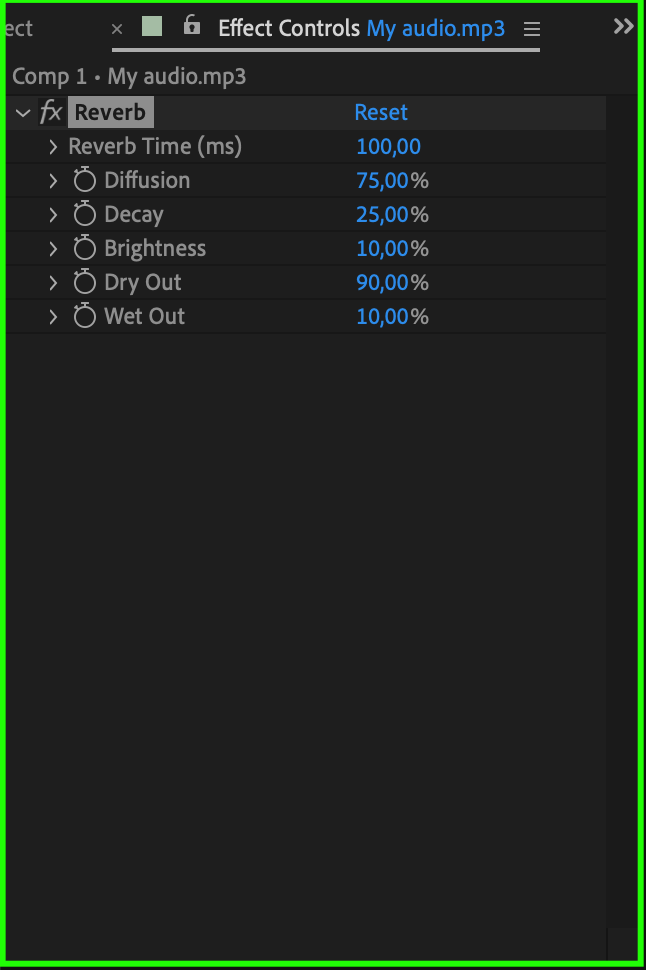
音声レイヤーにエフェクトを適用し、必要に応じて設定を調整して、理想のサウンドに仕上げます。
音声エフェクトを使うことで、プロジェクトをより洗練させ、プロフェッショナルな仕上がりに近づけることができます。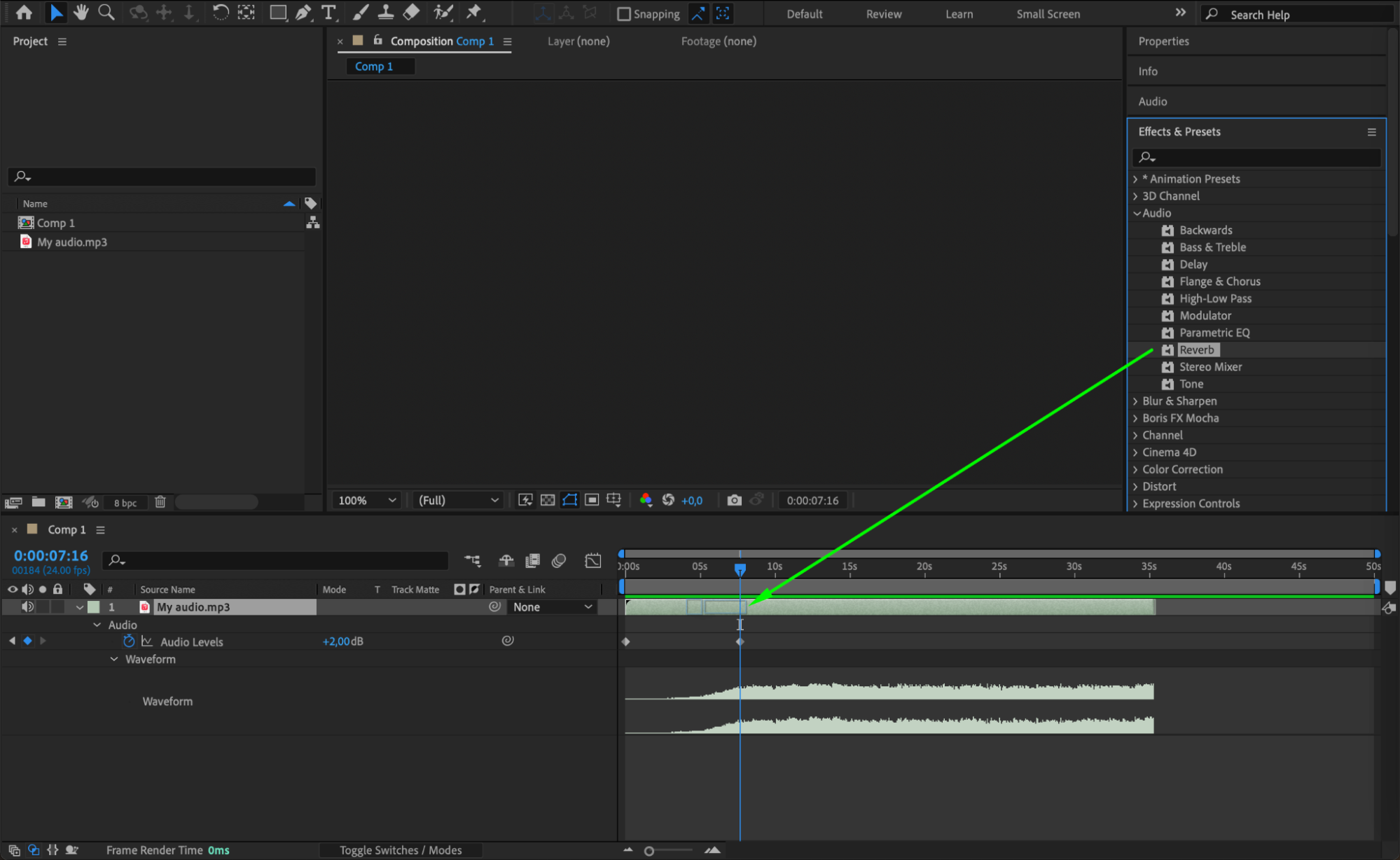
 ステップ7:コンポジションをプレビューして書き出しの準備をする
プロジェクトを書き出す前に、音声が映像と正しく同期しているかを確認するために、プレビューしておくことが大切です。
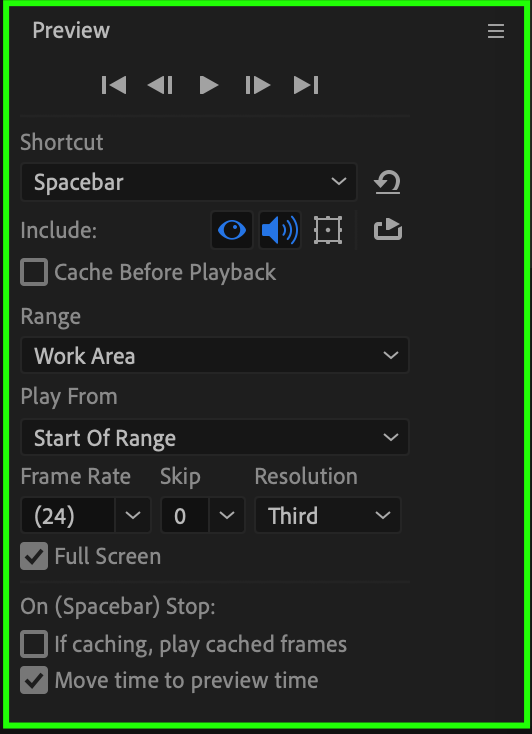
スペースキーを押してタイムラインをプレビューし、音声が映像とずれていないか確認します。
必要であれば、タイムライン上の音声の位置を調整したり、キーフレームを修正してよりスムーズな切り替えにします。
プレビューの内容に満足したら、書き出しに進みましょう。
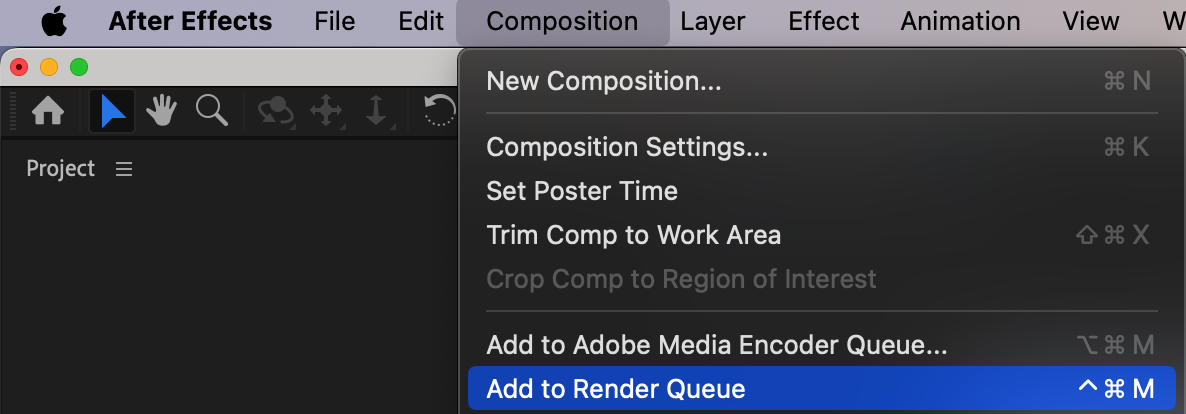
Composition>Add to Render Queueに進みます。
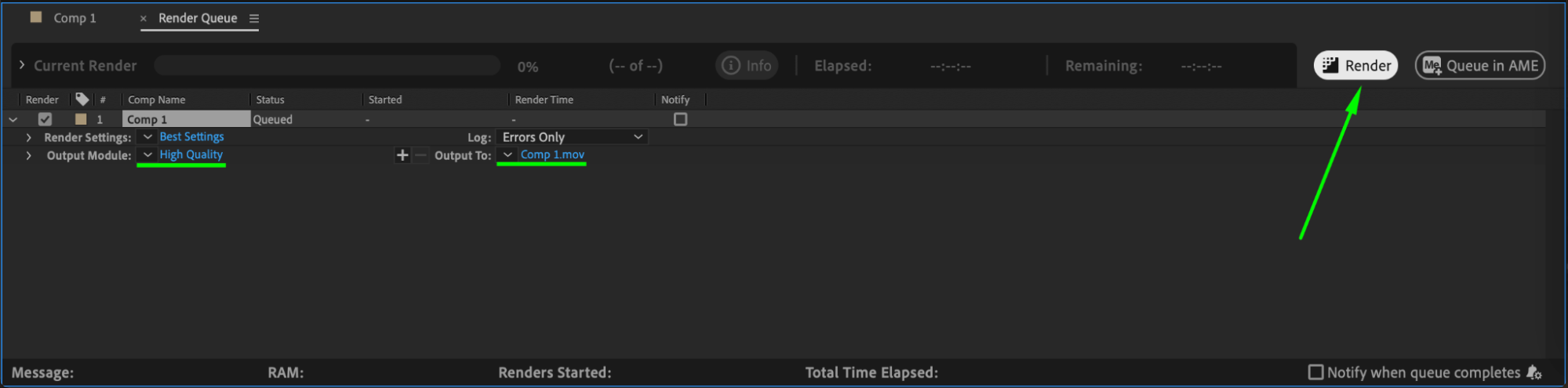
Output Moduleで、Audio Outputがレンダリング時に有効になっていることを確認します。
希望のフォーマットを選択し、Renderをクリックして書き出しを完了します。
プレビューを行うことで、最終書き出し前に音声・映像両方のクオリティを確認できます。
まとめ
これらの手順に沿って進めれば、After Effects内で音声を録音・インポート・編集することが簡単にできるようになります。After Effectsには内蔵の録音機能はありませんが、外部の音声ソフトをワークフローに組み込むことで、プロジェクトをさらに引き立てる可能性が大きく広がります。ナレーションを加える場合でも、効果音を同期させる場合でも、BGMを取り入れる場合でも、音声追加のプロセスをマスターすることで、動画全体のクオリティと訴求力を高めることができます。
Our Bestsellers
Our Bestsellers


