
After EffectsでGIFのサイズを小さくする方法
After EffectsでGIFを最適化する効率的なテクニック
After EffectsでGIFファイルを小さくする方法を知りたいと思ったことはありませんか?読み込み速度を向上させ、アニメーションのパフォーマンスを最適化したいなら、まさにここが最適な場所です。このステップバイステップガイドでは、After EffectsでGIFのサイズを小さくする手順を丁寧に解説し、役立つ知見や実践的なコツ、クリエイティブな戦略をご紹介します。品質を損なうことなく、視聴者を惹きつけるコンパクトで視覚的に美しいGIFを作成しましょう。
ステップ1:GIFの解像度を調整する
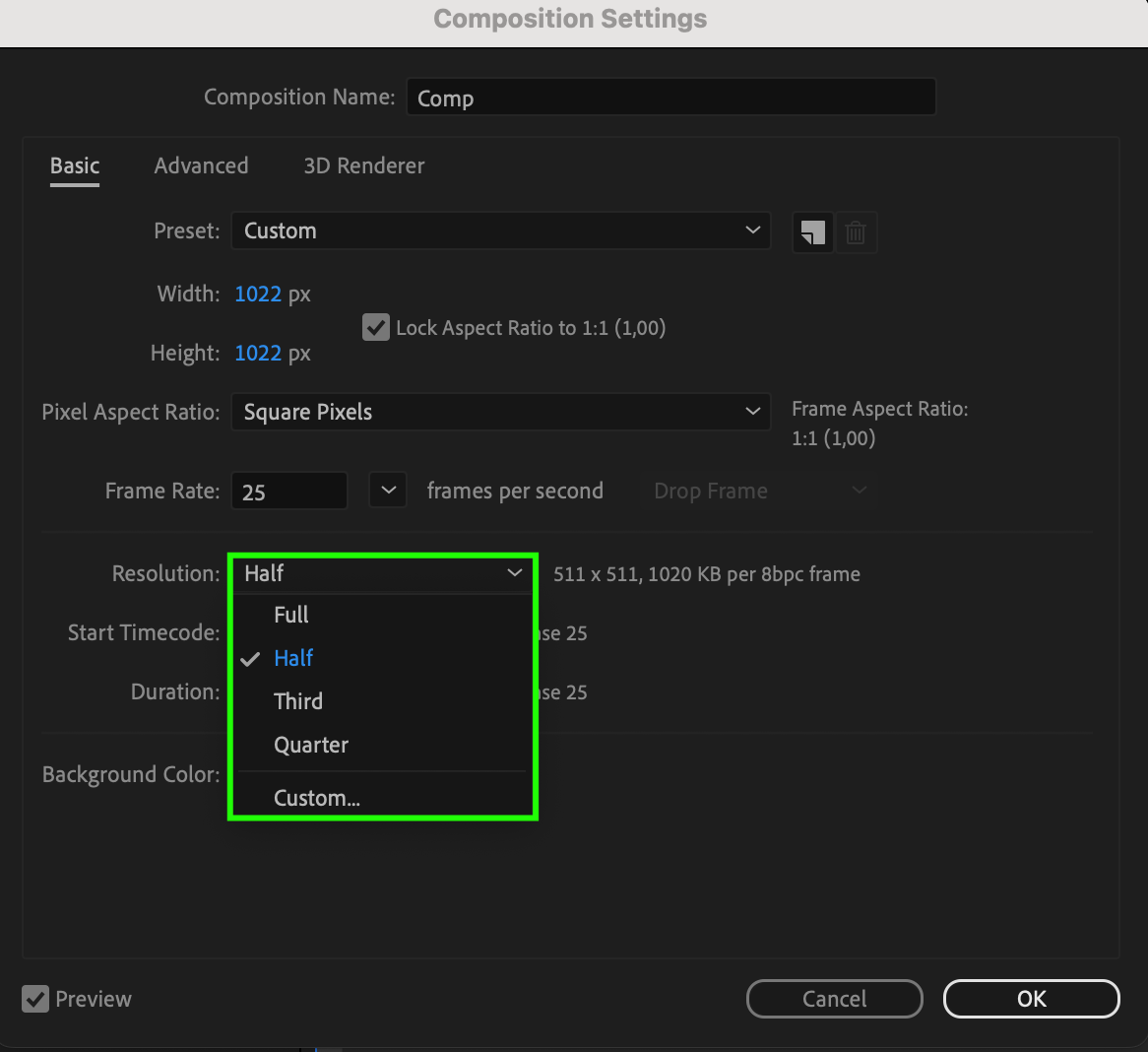
まず、GIFのサイズをどれくらいにするか決めましょう。解像度が小さいほど、ファイルサイズも小さくなります。「Composition」メニューから「Composition Settings」を選び、希望の解像度を設定します。例えば、解像度を「half」や「quarter」に設定すると、許容できる画質を保ちながらGIFのファイルサイズを大幅に削減できます。

ステップ2:フレームレートを下げる
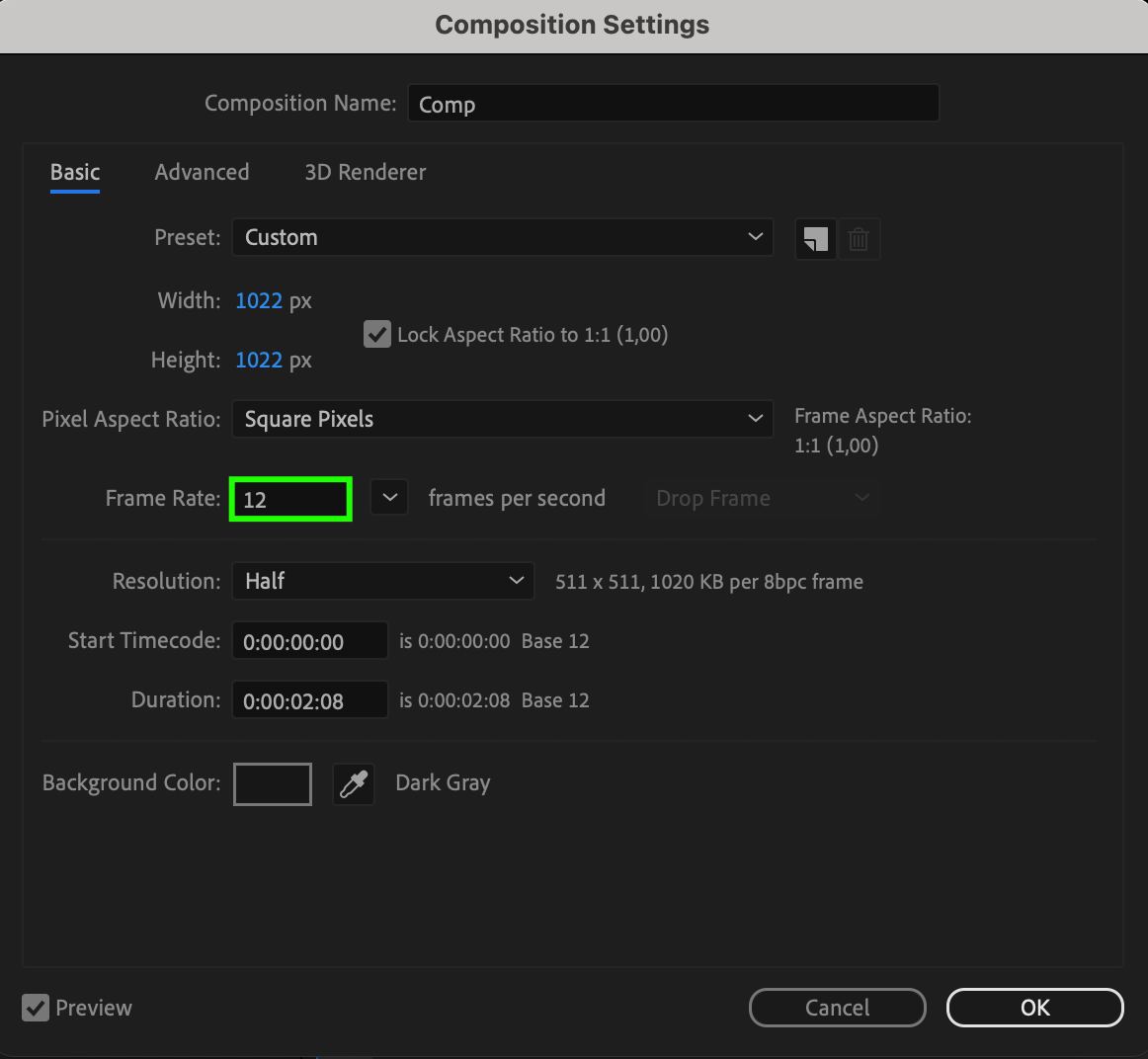
プロジェクトのフレームレート(FPS)を下げましょう。これはCompositionの設定で行えます。フレームレートを下げるとファイルサイズが小さくなり、特に動きの少ないアニメーションに効果的です。
ステップ3:GIFの長さを制限する
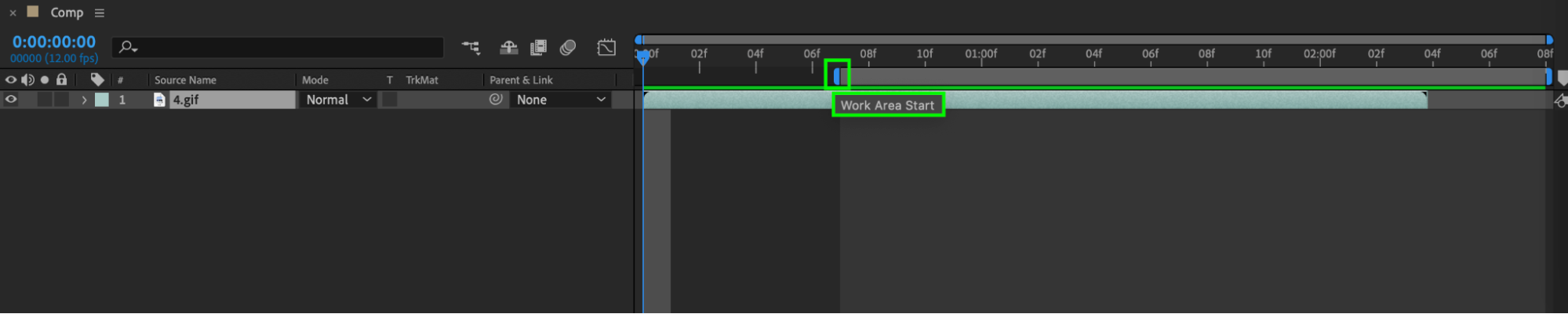
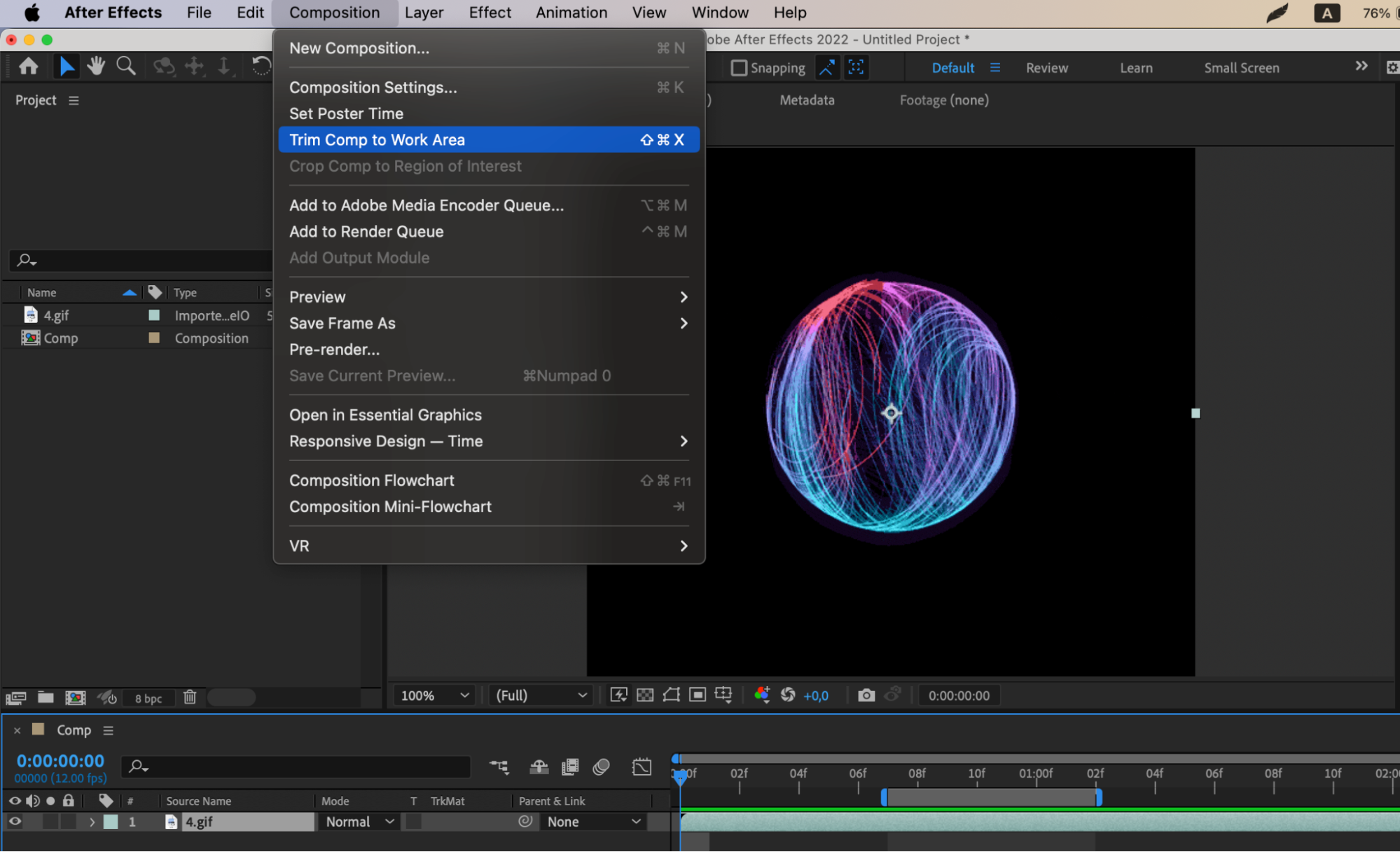
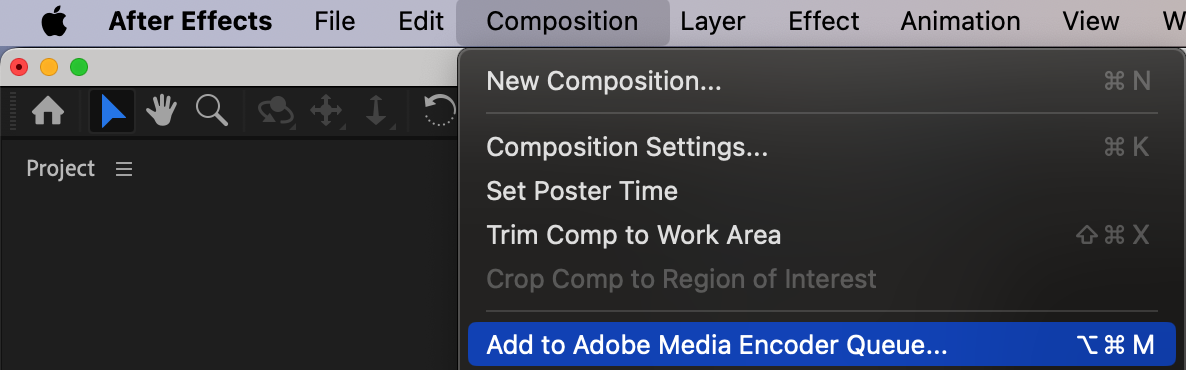
GIFが長すぎる場合は、トリミングを検討しましょう。プロジェクト内のCompositionを選択し、「Composition」>「Trim Comp to Work Area」を選びます。これにより、Compositionがワークエリアに合わせてトリミングされ、長さが短くなります。


ステップ4:書き出し設定を調整する
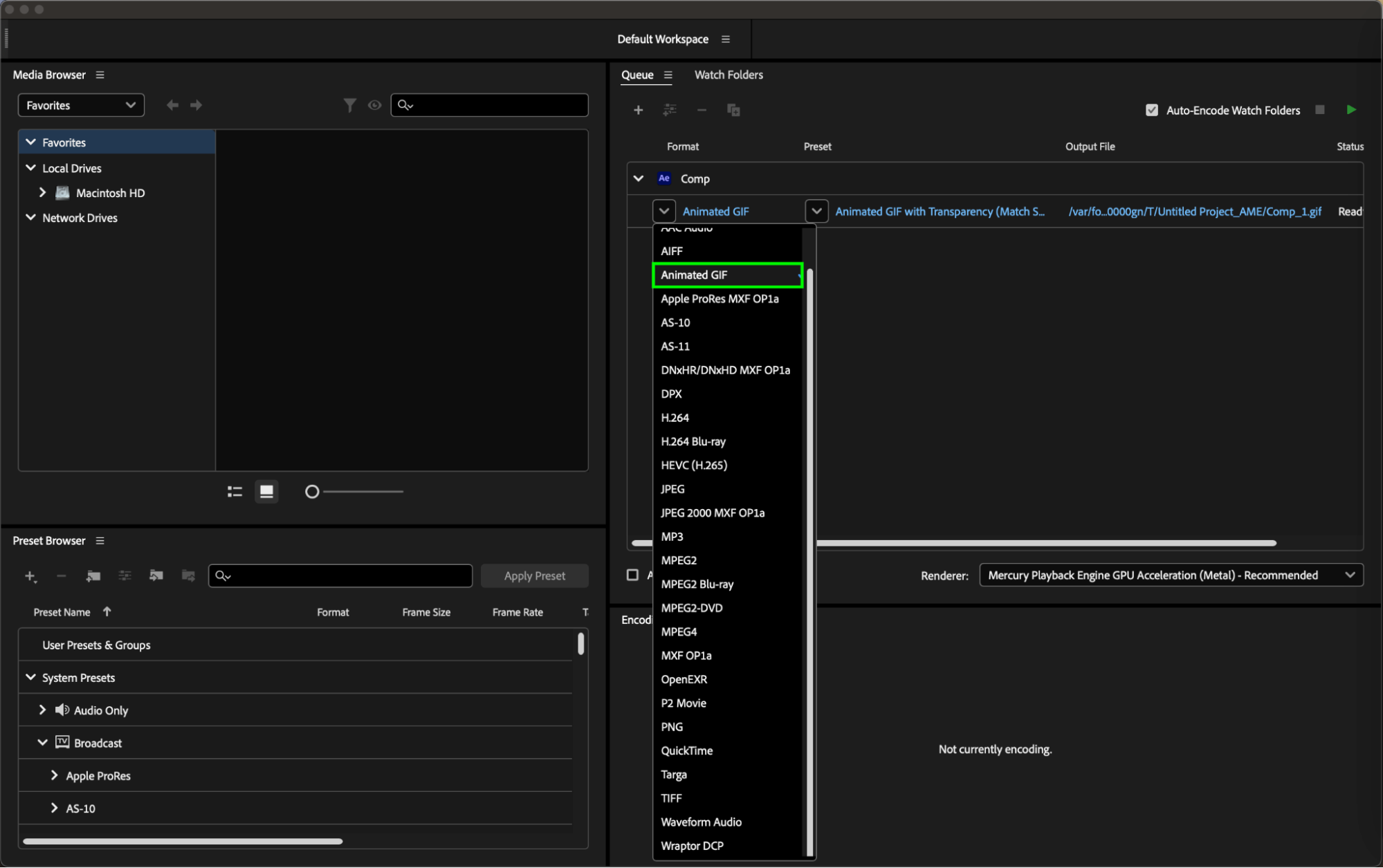
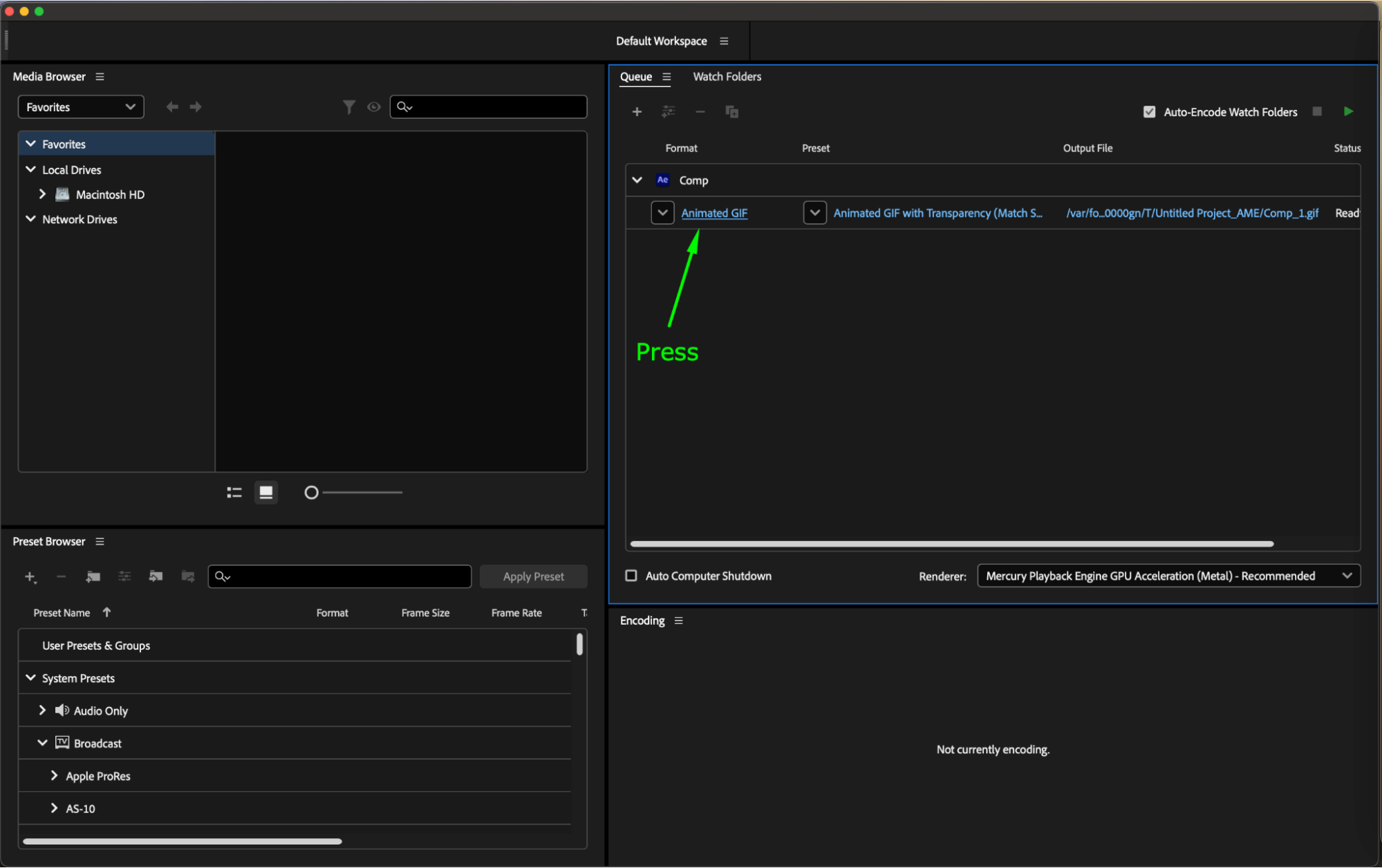
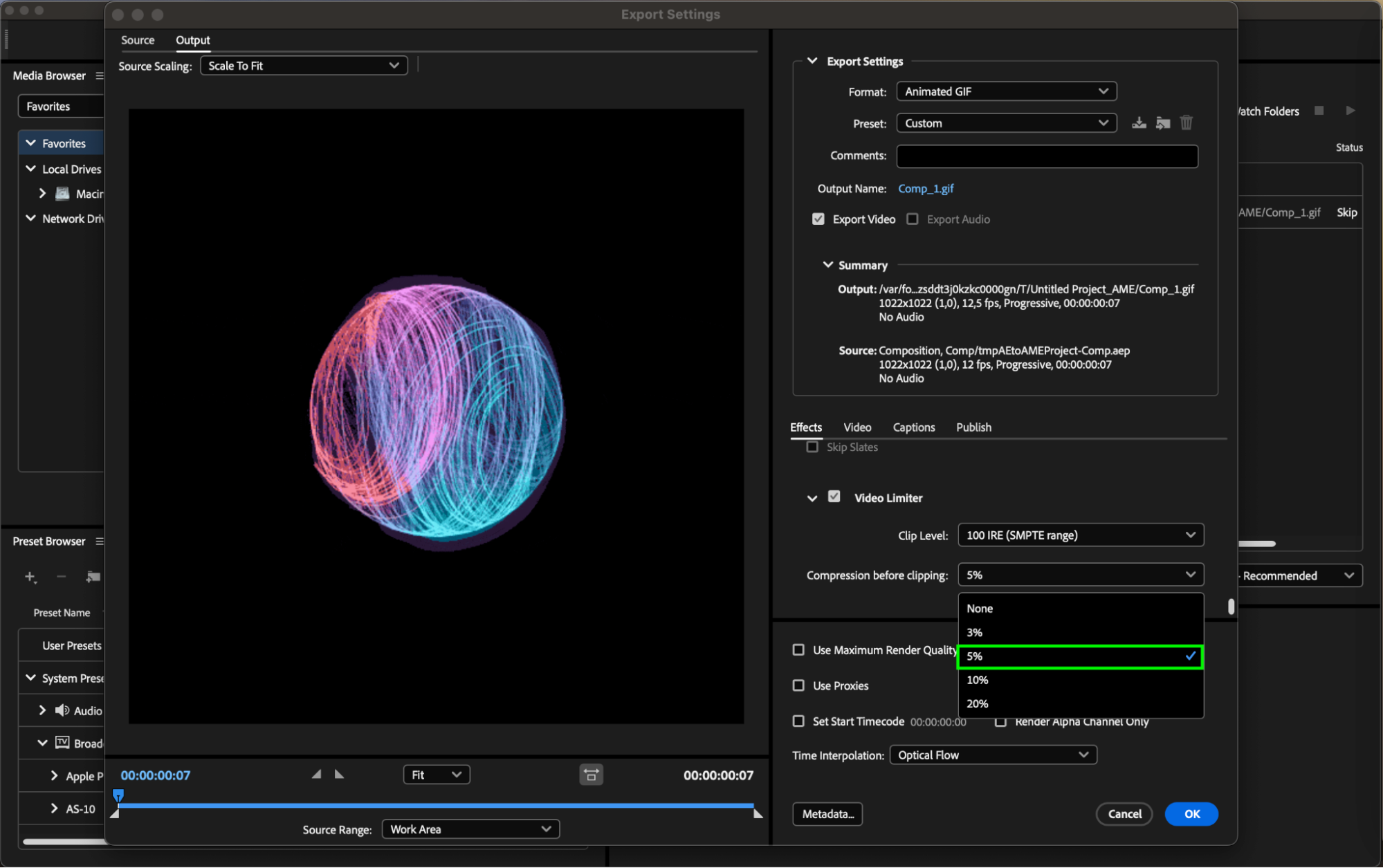
GIFに書き出す際は、「Composition」メニューで「Add to Adobe Media Encoder Queue」を選択します。Adobe Media Encoderで、フォーマットをGIFに設定し、圧縮設定を調整します。
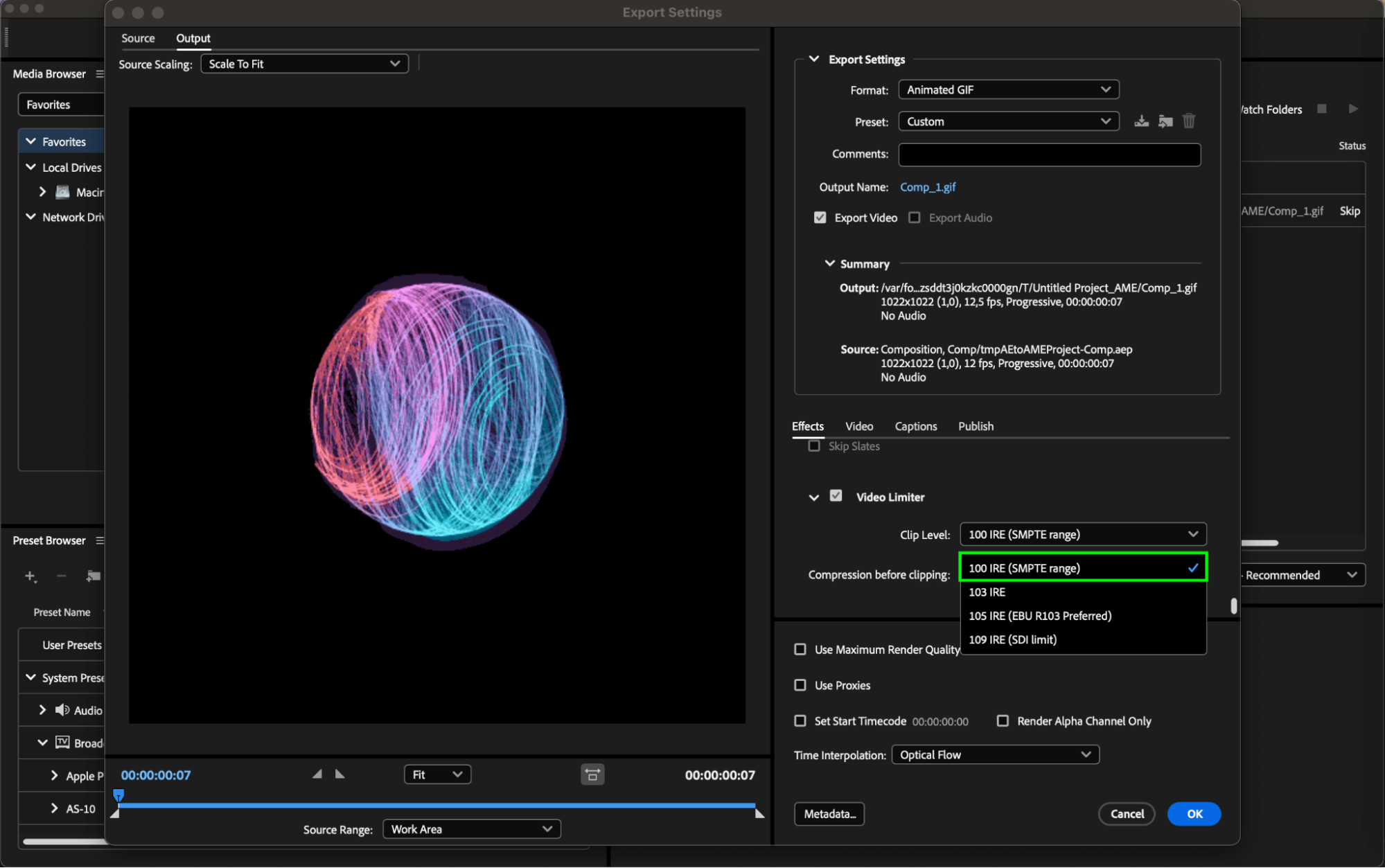
Clip level:クリップレベルを100 IREに設定すると、画像の明るい部分がクリップされ、サイズが小さくなります。
Compression before clipping:値を3%〜20%の間に設定すると、明るい部分をクリップする前に画像を圧縮します。これにより、画質を大きく損なうことなくファイルサイズをさらに削減できます。
ステップ5:プリセットを選ぶ
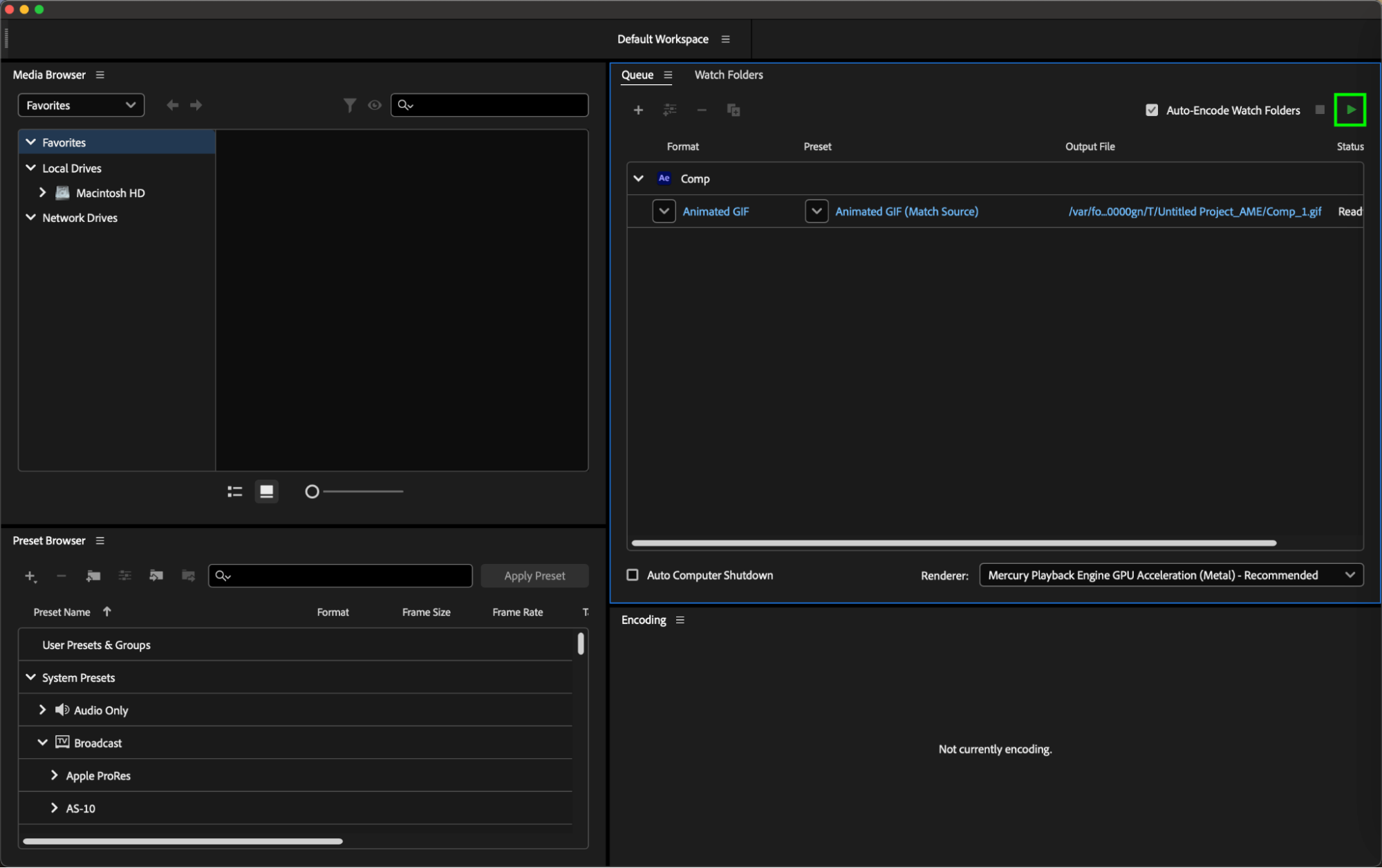
小さいGIFを作成したい場合は、透過なしの「Animated GIF」プリセットを使うのがおすすめです。透過を含むGIFは、各ピクセルの透過情報を保存するためファイルサイズが大きくなります。
 ステップ6:レンダリングを開始する
すべての書き出し設定を調整したら、Adobe Media Encoderウィンドウの下部にある「Start Queue」ボタンをクリックして、選択した設定でCompositionをGIFにエンコードし始めます。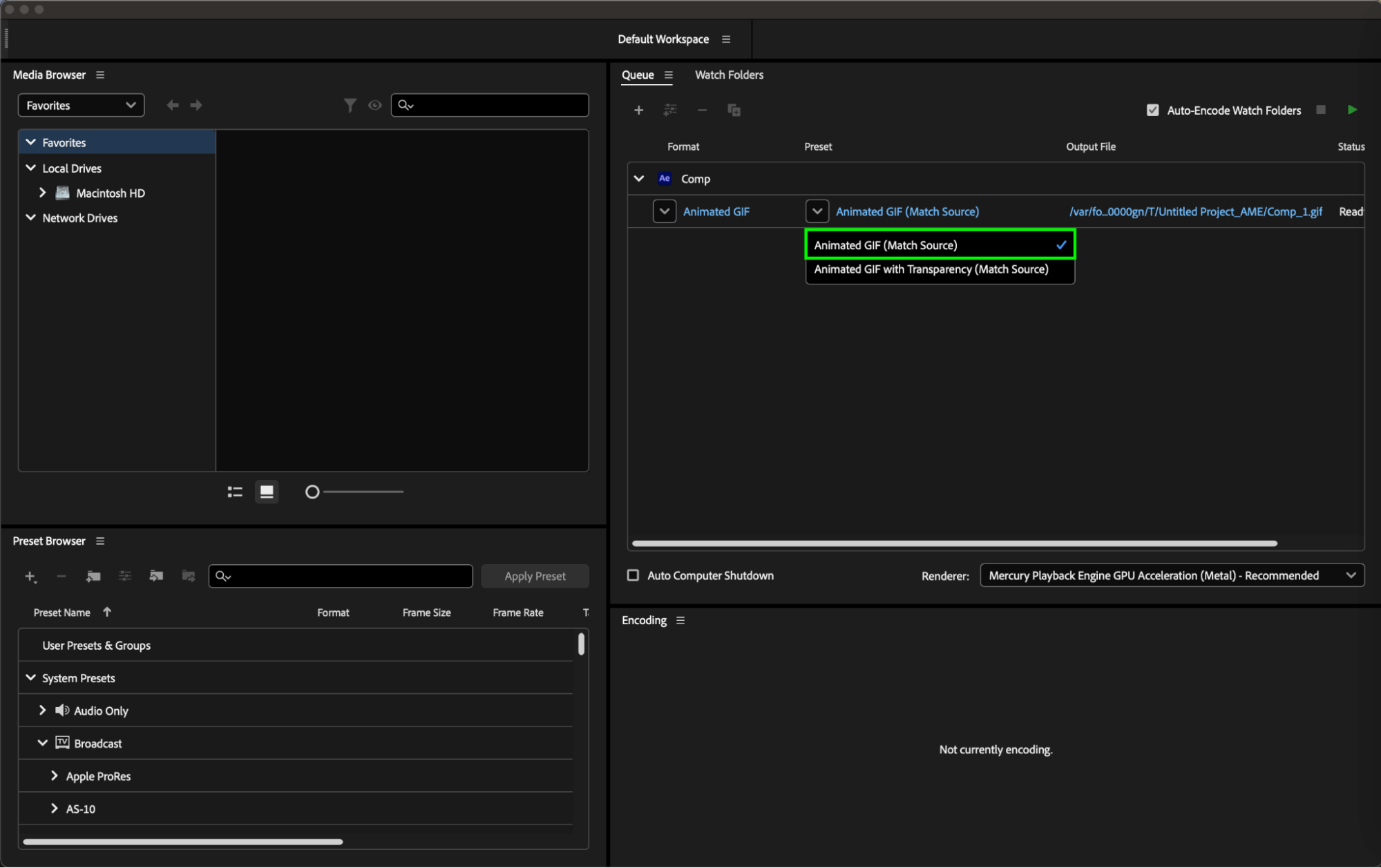
なお、GIFの圧縮は画質の低下を招くことがあるため、さまざまな設定を試して、ファイルサイズと画質の最適なバランスを見つけましょう。
まとめ
さあ、GIF作成のプロセスを一新し、ファイルサイズを削減して、デジタルの世界で輝く高品質なアニメーションを届ける準備をしましょう。本ガイドで紹介した知見とテクニックを活かせば、世界中の視聴者を惹きつけ、感動させ、喜ばせる最適化されたGIFを作成できるようになります。さあ、腕まくりをして、After Effectsを起動し、GIF最適化の世界で創造とイノベーションの旅に出かけましょう。
Our Bestsellers
Our Bestsellers


