
After Effectsで動画ファイルサイズを削減する完全ガイド
導入編:After Effectsで動画サイズを最適化する
After Effectsで動画ファイルが大きくなりすぎて、再生が重くなったり共有しづらくなったりした経験はありませんか?心配いりません!After Effectsには、画質をできるだけ損なわずに動画のサイズを削減する方法がいくつも用意されています。このガイドでは、サイズと映像品質のバランスを保ちながらファイルサイズを縮小するテクニックを紹介します。それでは早速、効率的に動画サイズを削減する方法を見ていきましょう!
ステップ1:コンポジション設定を調整する
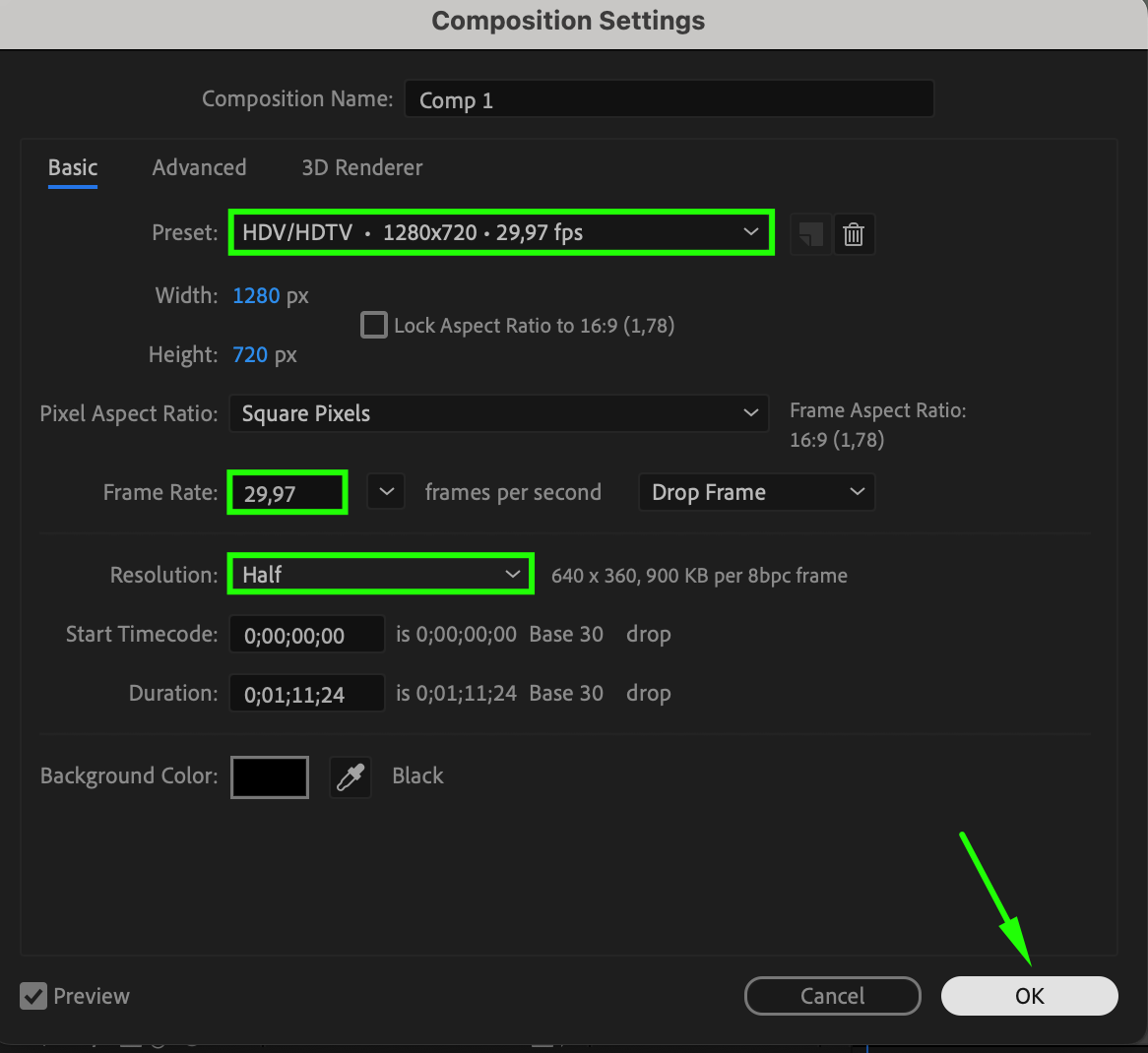
動画ファイルサイズを削減する最初のステップは、コンポジション設定を最適化することです。Compositionメニューから「Composition Settings」を選択します。表示されるダイアログボックスで、解像度、フレームレート、プリセットを出力ニーズに合わせて調整できます。プロジェクトに支障がなければ、解像度やフレームレートを下げることでファイルサイズを大幅に削減できます。例えば、高いフレームレートが不要な動画であれば、60fpsから30fpsに下げることで、全体の品質を損なうことなくファイルサイズを目に見えて減らせます。
 ステップ2:不要な素材をトリミングする
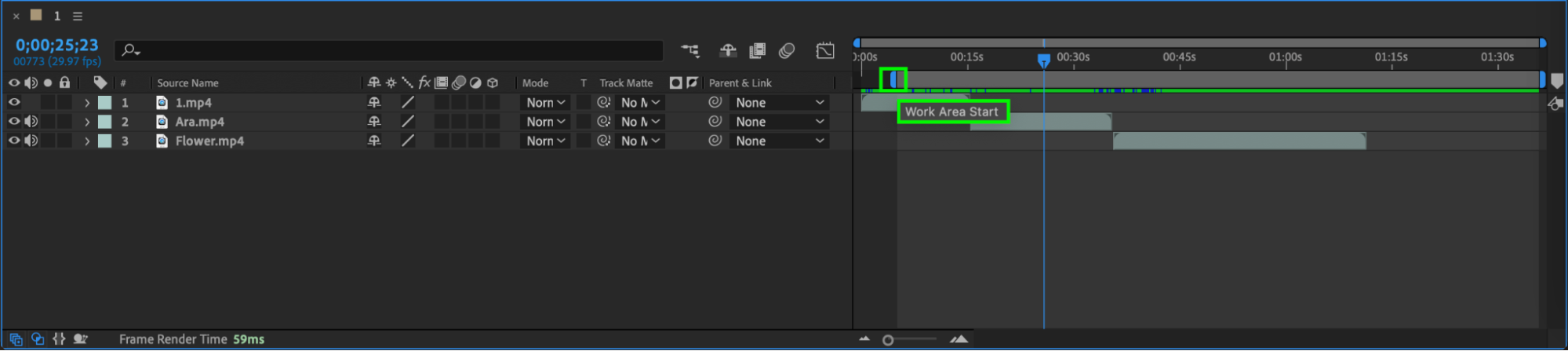
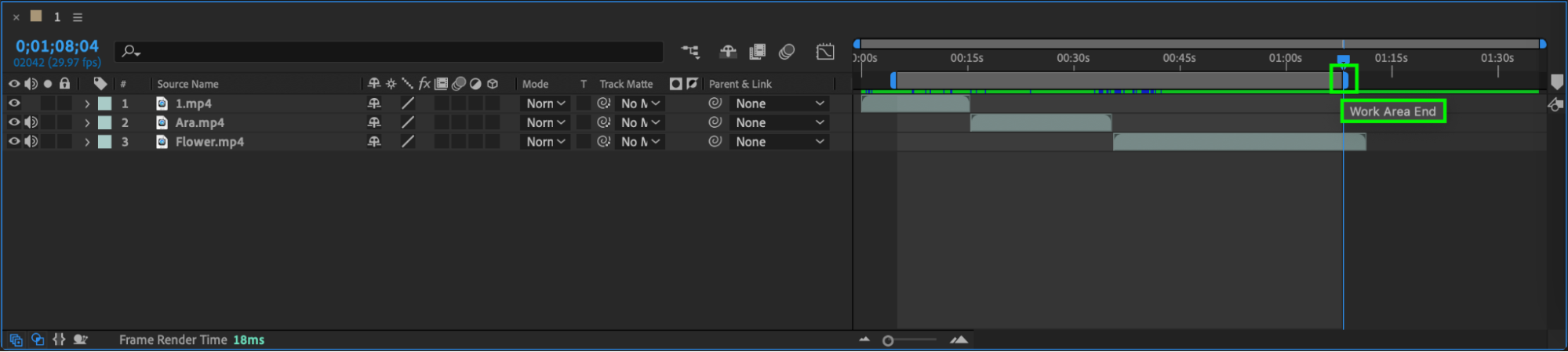
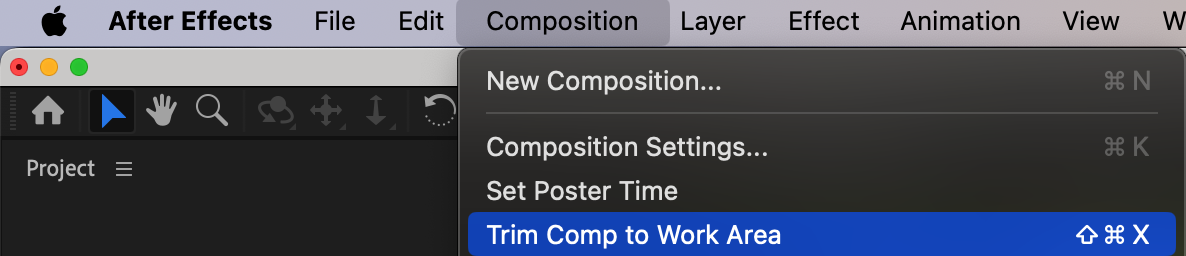
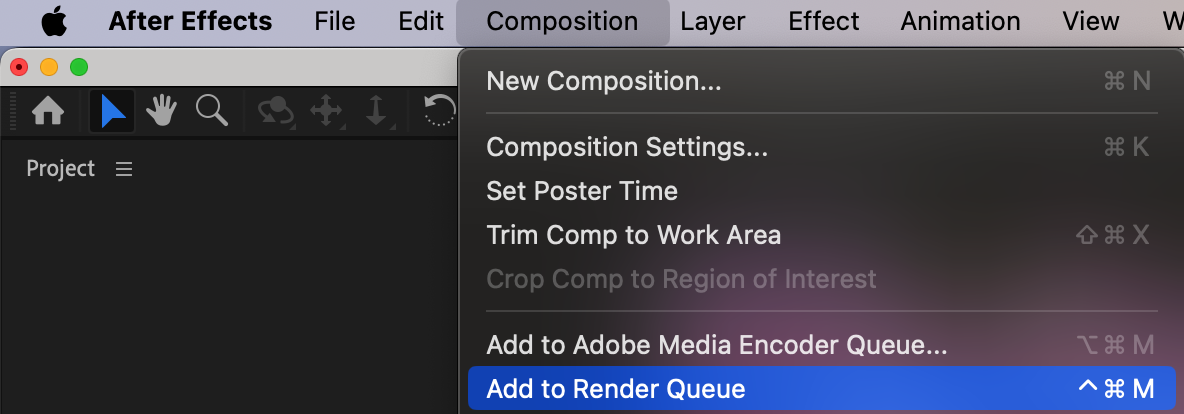
動画に不要なコンテンツや余分な素材が含まれている場合、それをトリミングするだけでもファイルサイズを効果的に削減できます。Work Area機能を使ってコンポジションの開始点と終了点を設定し、余分な素材を取り除きましょう。トリミングするには、Composition > Trim Comp to Work Areaを選択します。これにより、After Effectsは必要な部分のみをレンダリングするようになり、不要な内容を除いてファイルサイズを最小限に抑えられます。
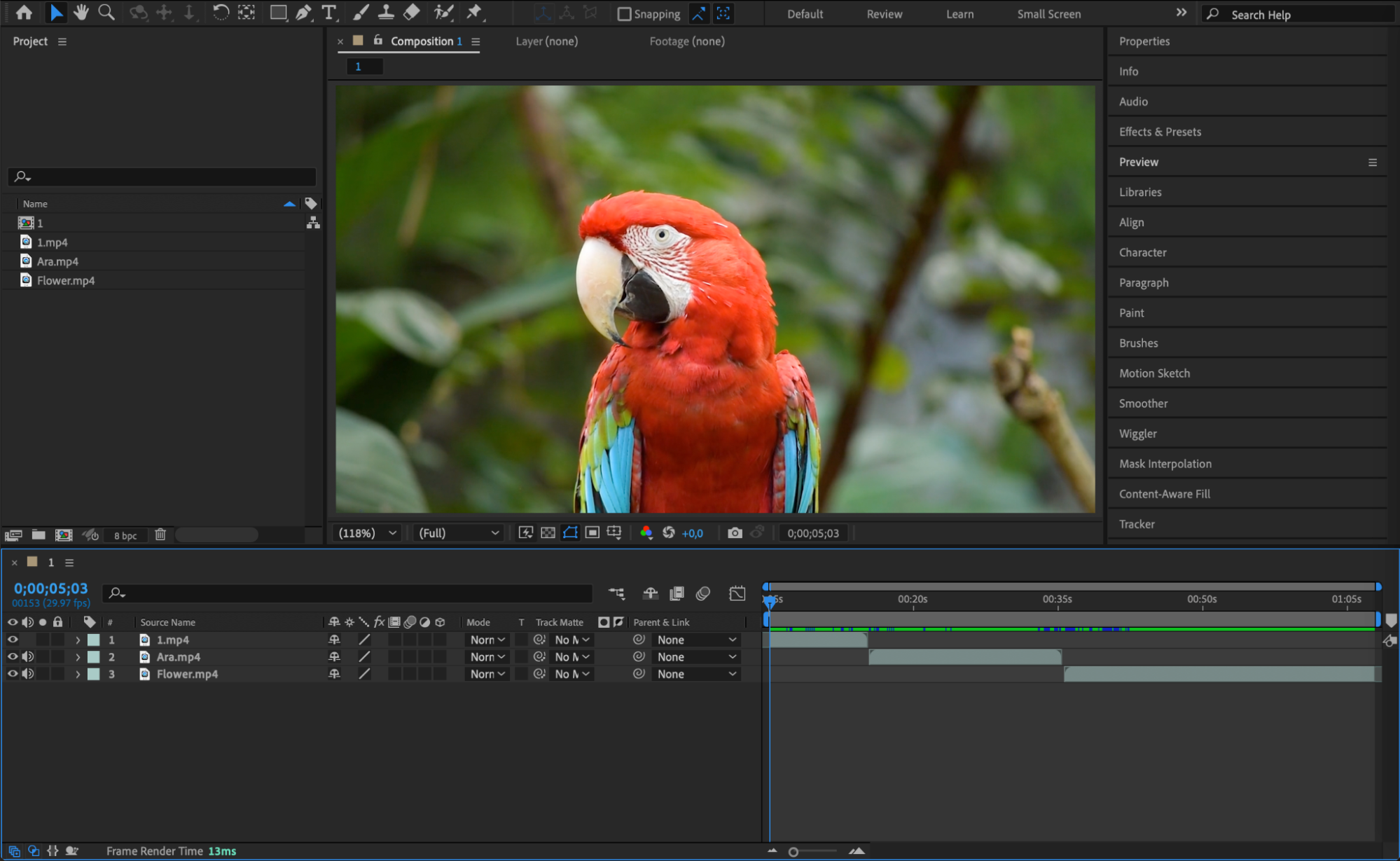
ステップ3:プロキシファイルを使う
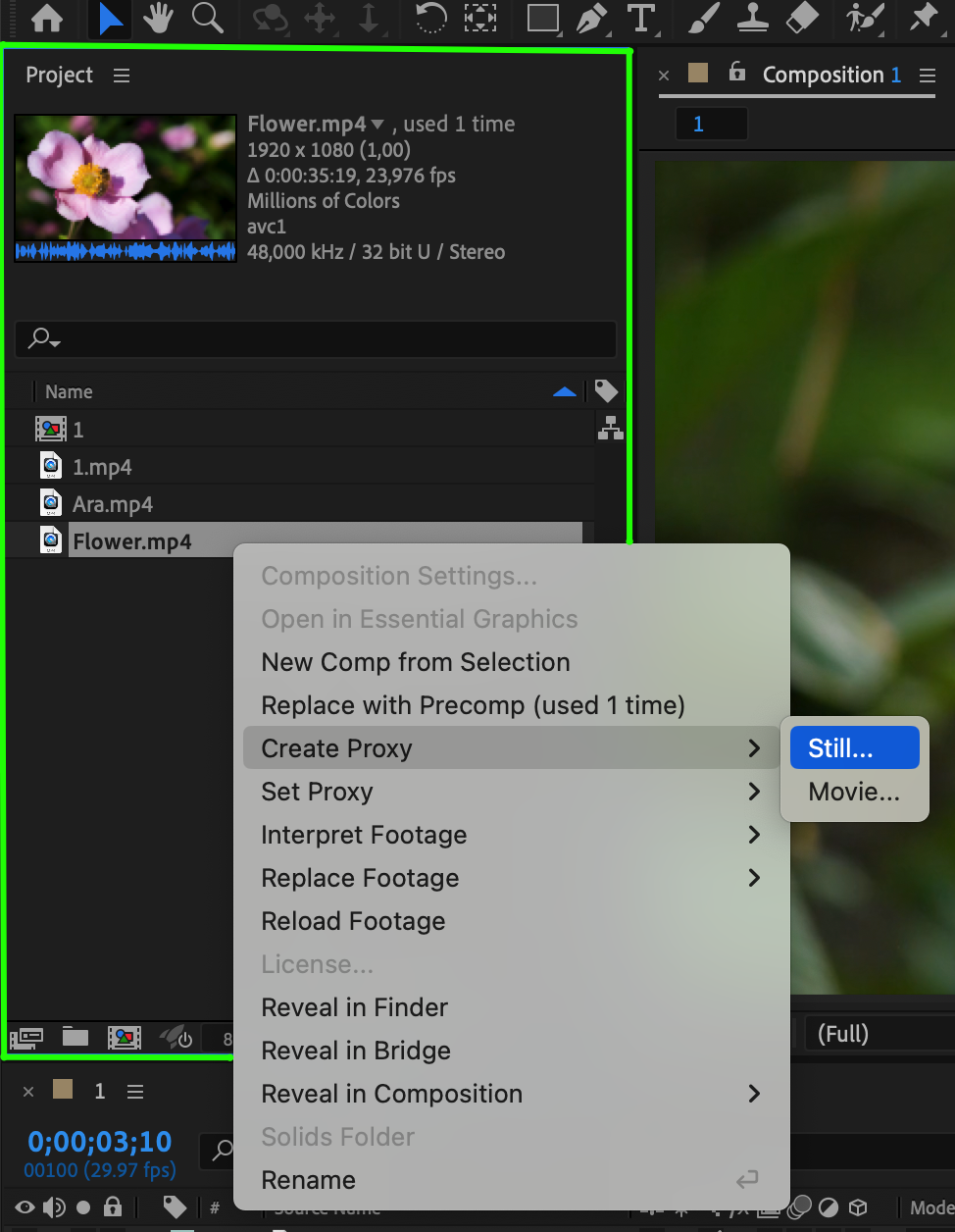
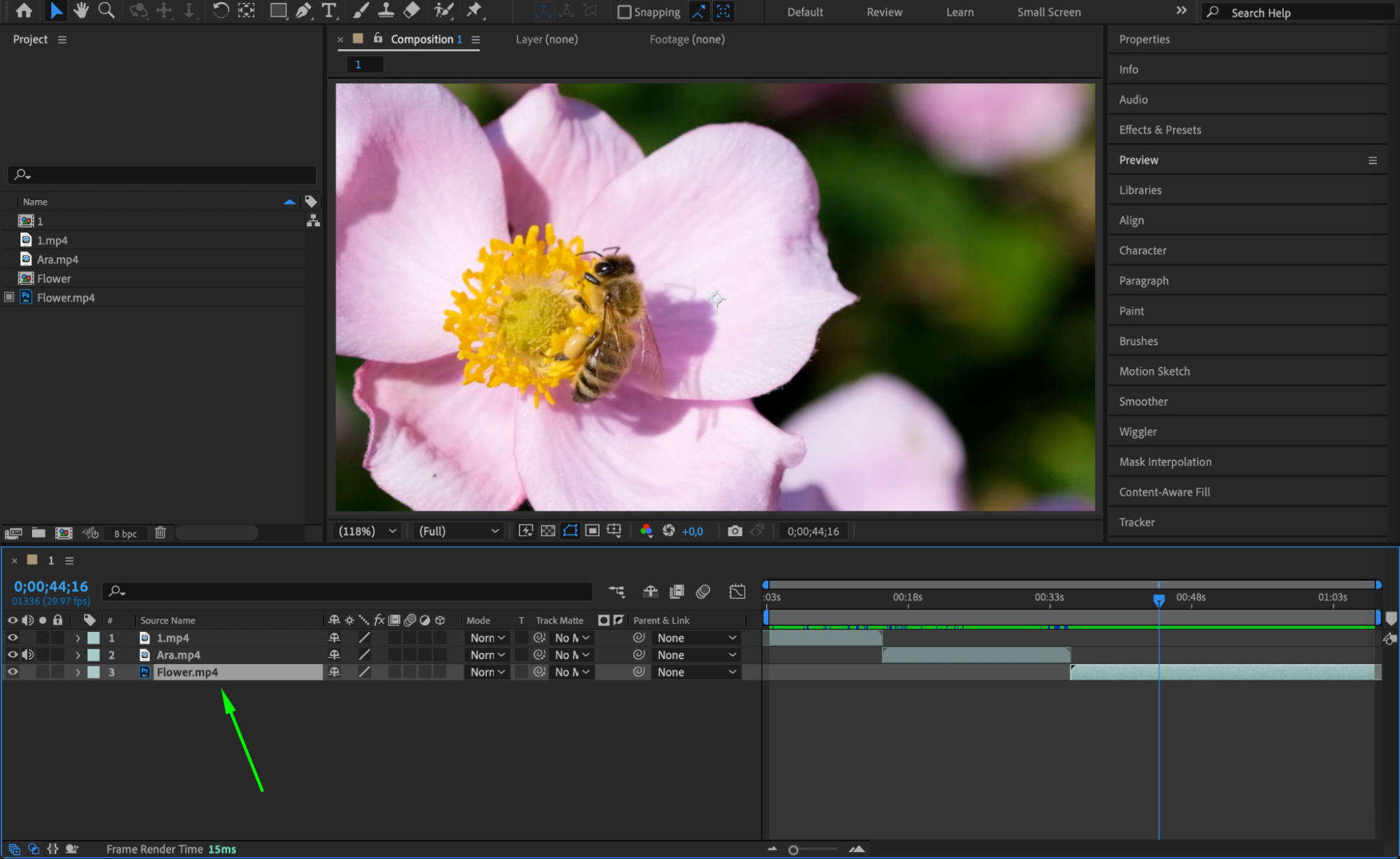
高解像度の素材を扱うと、作業スピードが落ちたりプロジェクトファイルのサイズが膨らんだりすることがあります。これを解消するには、Proxy Previewを有効にしましょう。プロキシを使うと、編集中は低解像度版の素材を使用できるため、システムへの負荷を軽減できます。プロキシを作成するには、Project Panelで素材を右クリックし、「Create Proxy」を選択します。これにより編集用の軽量版ファイルが生成され、最終レンダリング時にはフル解像度に戻すことができます。
ステップ4:出力設定を最適化する
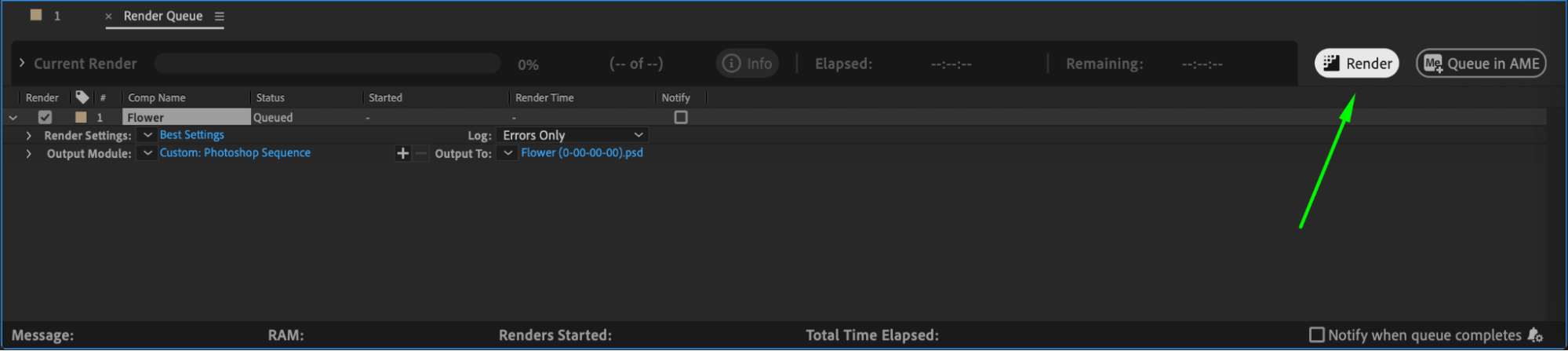
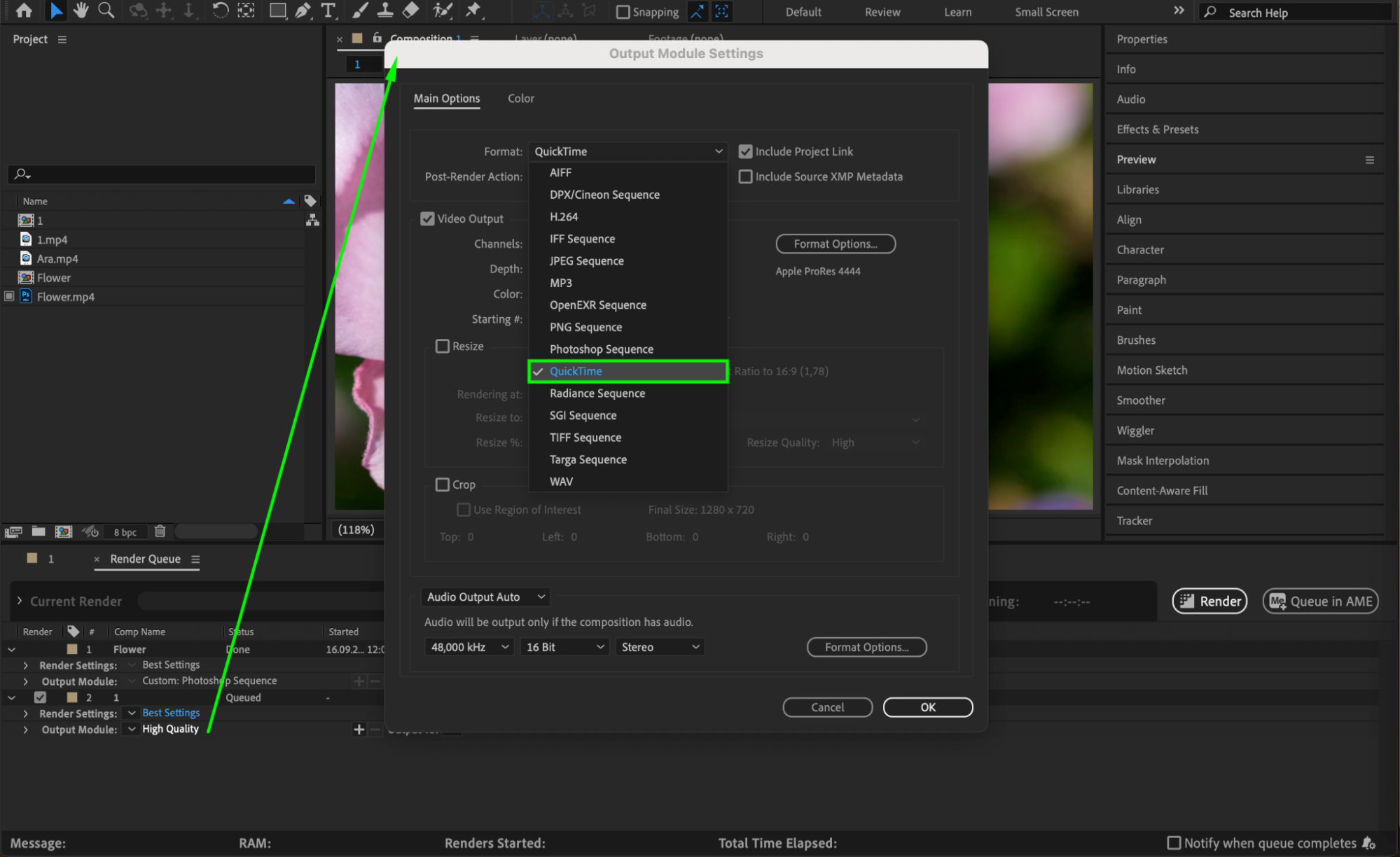
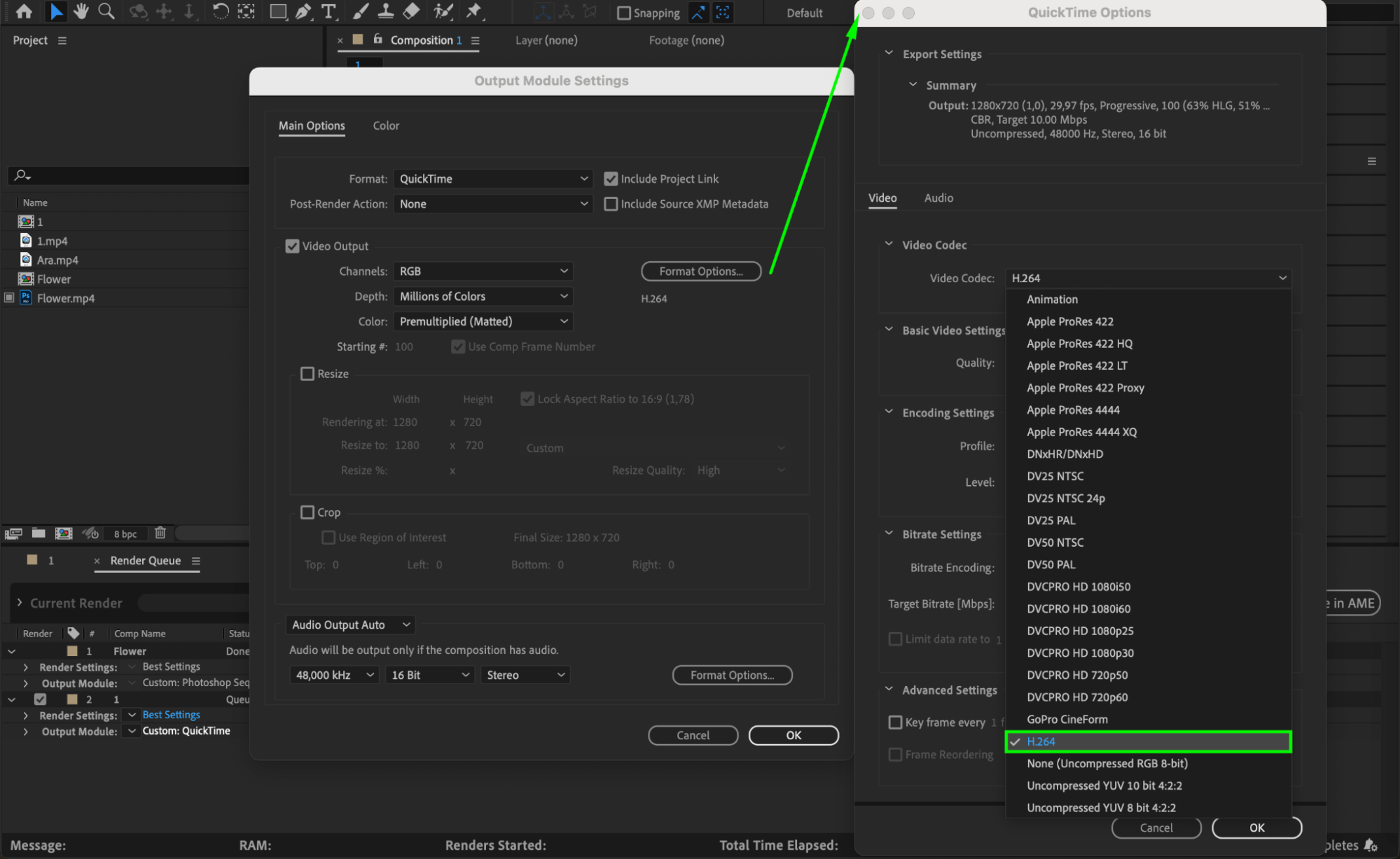
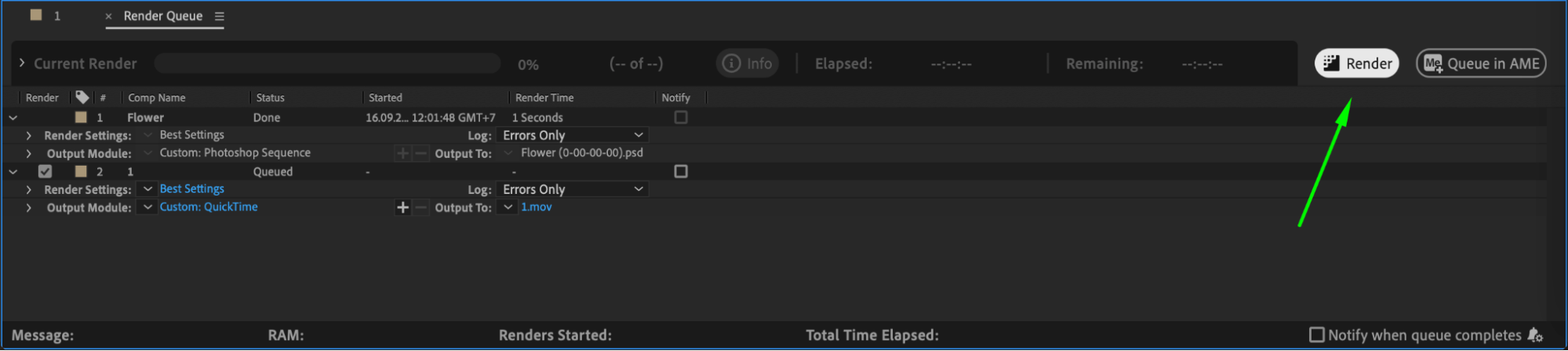
Render Queueパネルでは、適切なフォーマットとコーデックを選ぶことでファイルサイズを削減できます。例えば、フォーマットにQuickTime、コーデックにH.264を選ぶと、画質と圧縮のバランスが良好です。ビットレートを調整したり、重要度の低い動画には低品質設定を使ったりすることで、さらにファイルサイズを削減できます。プロジェクトの要件に合った最適なバランスを見つけるために、さまざまなフォーマットや圧縮設定を試し、画質を過度に犠牲にせずファイルサイズを最小限に抑えることが大切です。
ステップ5:サードパーティ製の圧縮プラグインを活用する
After Effects標準の機能に加えて、サードパーティ製のプラグインやスクリプトを使えば、動画ファイルサイズをさらに最適化できます。これらのプラグインは、より高度な圧縮オプションやバッチ処理機能を提供します。Video Compressorのような人気プラグインは、動画品質を保ちながらファイルサイズを削減する追加機能を備えており、複数ファイルの書き出しが必要なプロジェクトで特に役立ちます。
まとめ
これらのステップに従うことで、After Effectsで画質をあまり犠牲にすることなく、効率的に動画ファイルサイズを削減できます。余分な素材のトリミング、プロキシファイルの利用、出力設定の最適化、サードパーティ製プラグインの活用など、ニーズに合った方法がきっと見つかるはずです。適切な最適化は、再生・共有のしやすさを向上させるだけでなく、ストレージ容量の節約にもつながり、ワークフロー全体の効率化に貢献します。ファイルサイズと映像品質の完璧なバランスが見つかるまで、いろいろな設定を試してみてください。良い編集ライフを!
Our Bestsellers
Our Bestsellers


