
After Effectsで映像素材を再リンクすることの重要性
はじめに – 「課題を乗り越え、ワークフローを向上させる」
あなたはAdobe After Effectsを頻繁に使うモーショングラフィックスアーティストや動画編集者を目指していますか?もしそうなら、プロジェクトを開いたときに一部またはすべての映像素材が見つからなかったりオフラインになっていたりする、あのイライラする経験をよくご存じでしょう。特に締め切りが迫っているときには、プロジェクト全体のバランスを簡単に崩してしまう難題です。
でもご安心を!この総合ガイドでは、After Effectsで映像素材を再リンクするプロセスを順を追って説明します。これは時間と手間を省いてくれる大切なスキルです。再リンクを使えば、映像ファイルが移動、名前変更、あるいは誤って削除された場合でも、プロジェクトとメディアファイルの間の接続を再確立できます。
この記事では、映像素材を再リンクすることの重要性を掘り下げ、メディアが見つからなくなったりオフラインになったりする理由を説明し、After Effectsで映像素材を効果的に再リンクする方法を詳しくステップバイステップで解説します。このチュートリアルを読み終える頃には、映像素材が見つからないあらゆる状況をスムーズに管理し、プロジェクトを途切れることなく進めるための知識と自信が身についているはずです。
それでは、さっそくAdobe After Effectsでの映像素材の再リンクの世界を探っていきましょう。クリエイティブな旅の途中で遭遇するあらゆる障害を乗り越えるために必要なスキルを、あなたに授けていきます。
After Effectsで映像素材を再リンクする方法
大規模なプロジェクトでも小規模な動画編集でも、After Effectsで映像素材を再リンクする技術は、あなたのツールキットに欠かせないスキルです。メディアファイルが見つからなくなったり切断されたりしても、プロジェクトを無傷に保ってくれます。このセクションでは、映像素材の再リンク作業に効果的に取り組むための貴重なアドバイスを紹介します。
1. プロジェクトファイルを整理する:
After Effectsで作業を始める前に、整理されたファイル構造を確立しておくことが非常に重要です。プロジェクトファイル、メディアファイル、その他のアセットは別々のフォルダに保管しましょう。こうしておけば、必要なときに映像素材を見つけて再リンクしやすくなります。さらに、わかりやすいファイル命名規則を使えば、必要なファイルをすばやく特定できます。
2. メディアが見つからない/オフラインになる理由を理解する:
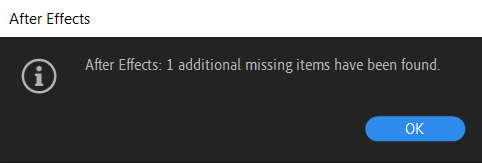
After Effectsでメディアファイルが見つからなくなったりオフラインになったりする状況はさまざまです。別の場所に移動されたり、名前が変更されたり、削除されたりしている可能性があります。原因を理解しておくと、再リンク作業により効率的に取り組めます。After Effectsはどのファイルが見つからないのかを示すエラーメッセージを表示するので、それを手がかりに探し始められます。
3. 見つからない映像素材を探す:
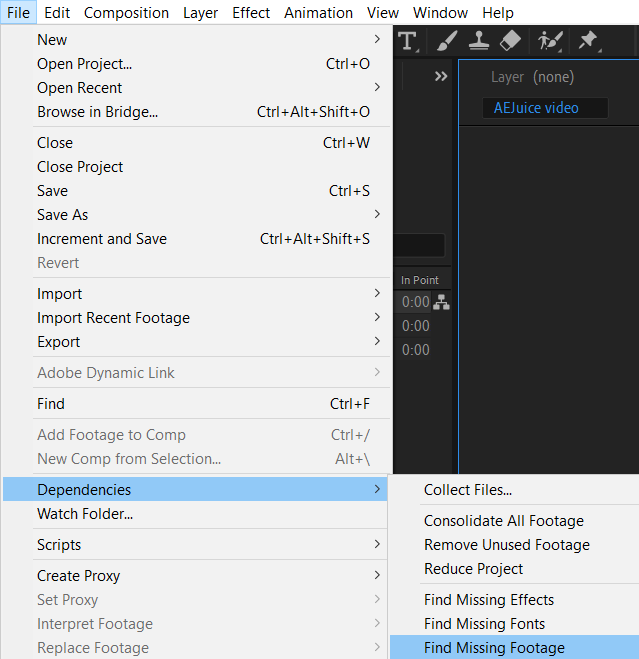
見つからないファイルを特定したら、ホットキー“Ctrl/Cmd + H”を使って“Replace Footage”ダイアログボックスを開きます。見つからないファイルの新しい場所に移動し、それを選択してOpenをクリックします。After Effectsが自動的に映像素材を再リンクし、プロジェクトが再びそれにアクセスできるようになります。見つからないファイルが複数ある場合は、Fileメニューの“Find Missing Footage”機能を使って再リンク作業を自動化できることを覚えておきましょう。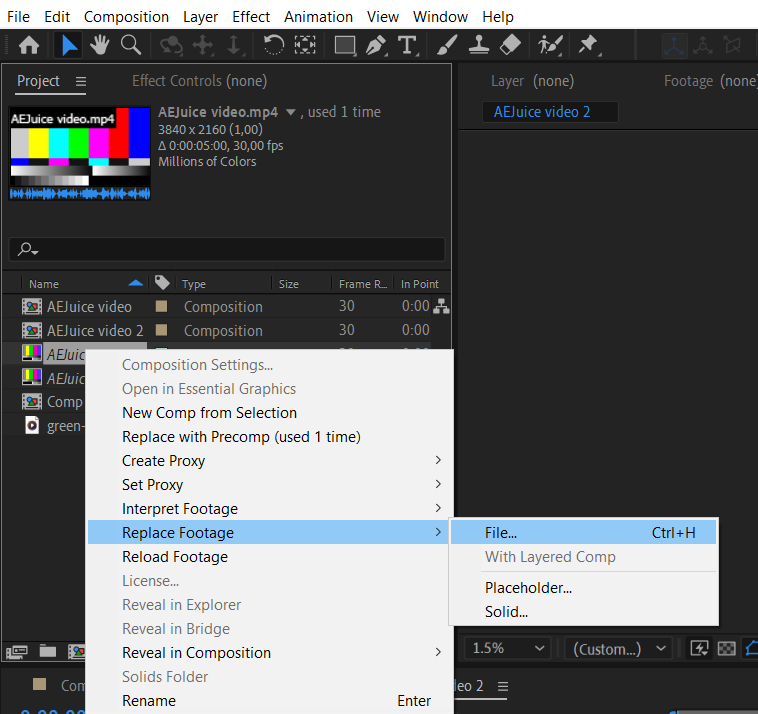
 4. “Reload Footage”機能を活用する:
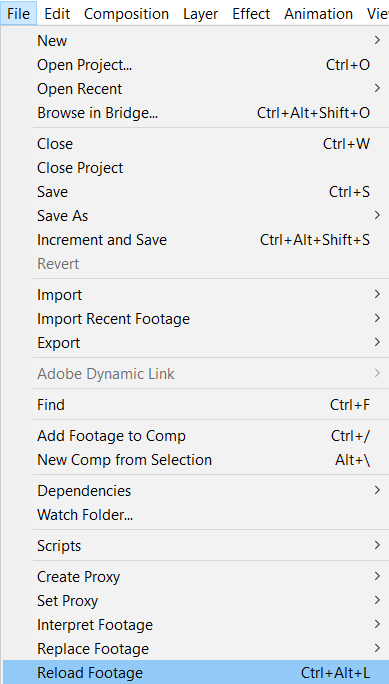
Adobe After Effectsで、ファイルが移動、削除、あるいはゴミ箱に送られた後に復元された場合は、“Reload Footage”機能を使ってプロジェクト内のリンクを更新できます。ファイルを元の場所に戻し、プロジェクトを開いて、“Project”パネルで復元したファイルを選択し、右クリックしてコンテキストメニューから“Reload Footage”を選ぶか、「Ctrl/Cmd + Al/Option + L」を使います。これらの手順を完了すると、プロジェクト内のファイルが更新されます。
これらのヒントを実践すれば、After Effectsで自信を持って映像素材を再リンクし、プロジェクトを無傷に保ち、ワークフローをシームレスに維持できます。データの損失を避け、再リンク作業をよりスムーズにするために、プロジェクトファイルとメディアアセットを定期的にバックアップすることを忘れないでください。
まとめ
この総合ガイドでは、Adobe After Effectsで映像素材を再リンクするという重要なスキルを掘り下げてきました。見つからないメディアやオフラインのメディアという課題を乗り越えることは、プロジェクトの整合性を保ち、シームレスなワークフローを確保するために不可欠です。詳しい手順に従い、“Replace Footage”ダイアログボックスや“Reload Footage”機能といったツールを活用すれば、発生しうるあらゆる再リンクの課題を自信を持って乗り越えられます。
整理整頓を心がけ、先を見越して行動することの重要性は、いくら強調してもしすぎることはありません。ファイルが見つからなくなる理由を理解することであれ、プロジェクトファイルを効果的に管理することであれ、こうした習慣は基本です。定期的なバックアップとよく構造化されたファイルシステムがあれば、メディアが見つからなくなったりオフラインになったりするリスクを最小限に抑えられます。
映像素材の再リンクは単なる技術的なスキル以上のものです。モーショングラフィックスと動画編集の世界における貴重な財産です。見つからない映像素材や切断された映像素材をすばやく復元できれば、生産性が向上し、締め切りを守り、優れたビジュアルコンテンツを届けられます。再リンクのスキルを磨きながら、これらのテクニックの力を受け入れ、整理整頓を心がけ、Adobe After Effectsで自信を持って課題に取り組むことを忘れないでください。
さあ、この新たに得た知識を武器に、あなたのプロジェクトに立ち向かいましょう。移動、名前変更、削除されたファイルに直面しても、オフラインの映像素材を扱う場合でも、手元にあるツールとテクニックを活用してメディアを効率的に再リンクしてください。After Effectsでの再リンクの達人になり、あなたの可能性を解き放ち、熟練したモーショングラフィックスアーティストや動画編集者としての能力を高めましょう。
Our Bestsellers
Our Bestsellers


