
After EffectsでPhotoshopレイヤーを再リンクする手順ガイド
After EffectsでPhotoshopレイヤーを再リンクする方法とは
Adobe PhotoshopとAfter Effectsを併用するのは、動画編集やモーションデザインではよくある作業です。しかし、PhotoshopファイルをAfter Effectsに読み込む際、レイヤー同士のリンクをうまく維持できないことがあります。レイヤーを効率よく再リンクすれば、アニメーションやデザインをそのまま保つことができ、1つずつ手作業でつなぎ直す手間を省けます。このガイドでは、After EffectsでPhotoshopレイヤーを再リンクする手順を紹介し、作業効率を上げてクリエイティブな部分に集中できるようサポートします。
ステップ1: Photoshopレイヤーを整理して名前を付ける
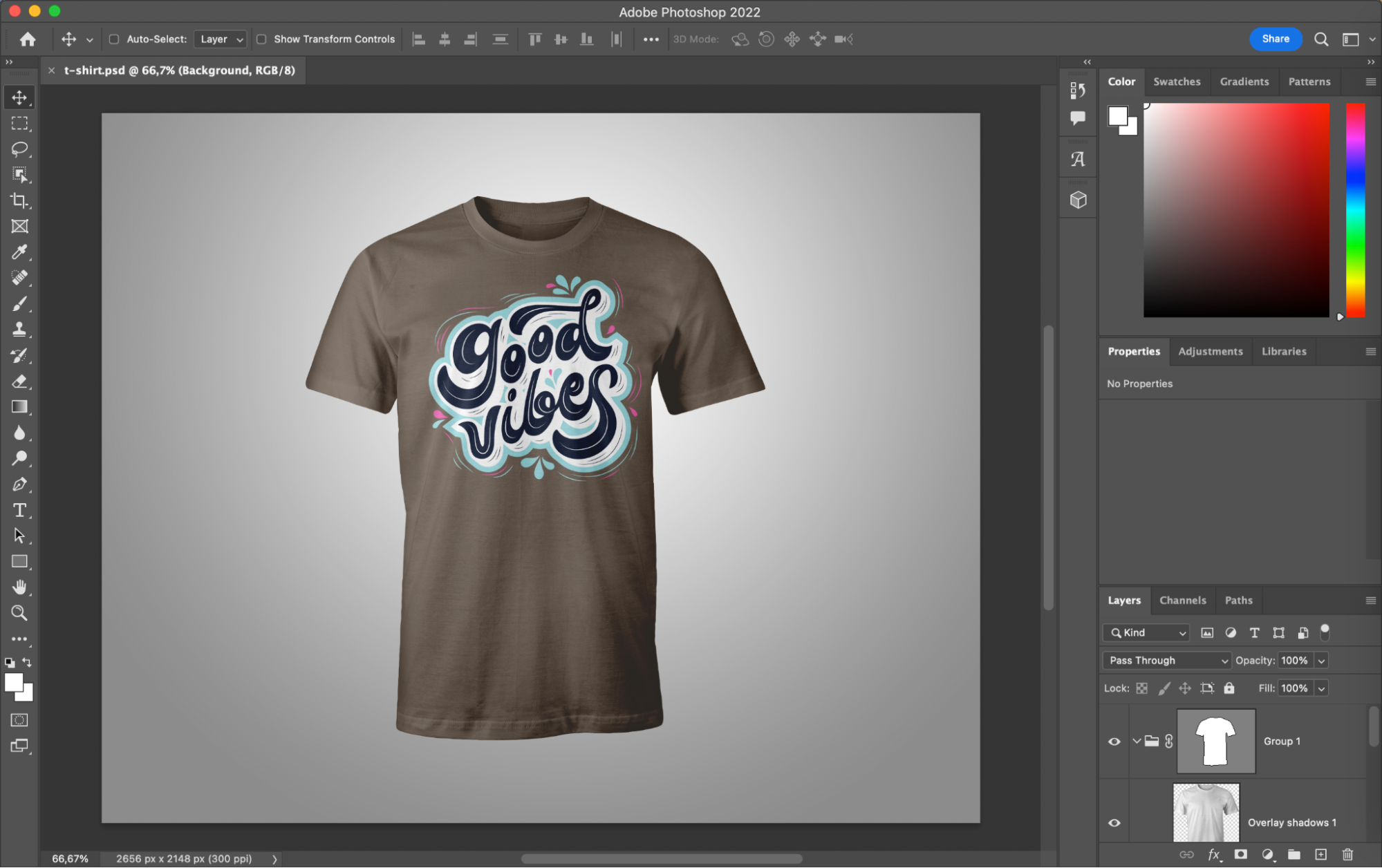
プロジェクトをAfter Effectsに移す前に、まずPhotoshop側でレイヤーを整理し、名前を付けておきましょう。各レイヤーにわかりやすい名前を付け、論理的にグループ化しておくことが重要です。こうしておくと、After Effectsに読み込んだ後にレイヤーを見分けて再リンクしやすくなります。レイヤーにきちんと名前が付いていれば、複数の素材を扱う複雑なプロジェクトを編集するときの混乱も減らせます。
ステップ2: Photoshopファイルを正しい形式で保存する
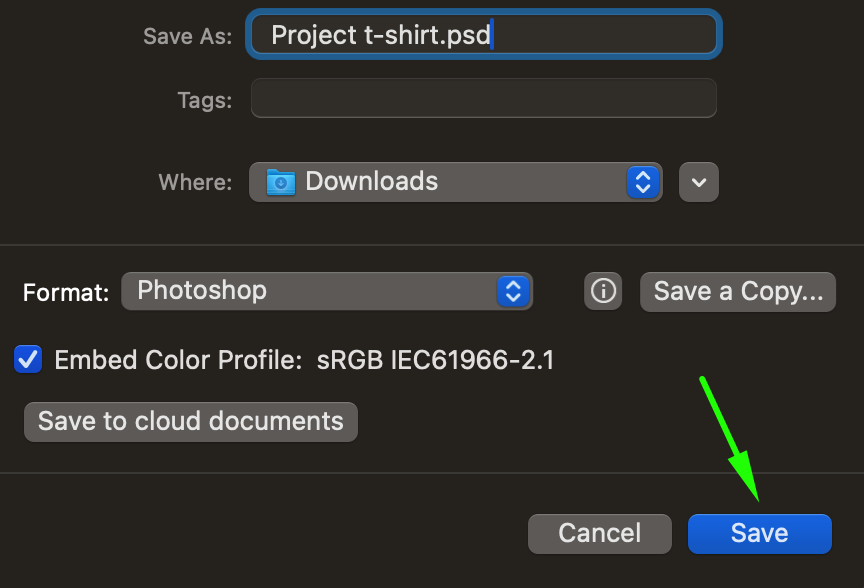
レイヤーの整理が終わったら、次はPhotoshopファイルを正しい形式で保存します。File(ファイル)メニューからSave As(別名で保存)を選び、ダイアログボックスでファイル形式にPhotoshopを選択してください。ファイル名を適切に付け、保存先フォルダを選んでSave(保存)をクリックします。この手順を踏むことで、After Effectsに読み込んだ後もすべてのレイヤーが編集可能な状態を保てます。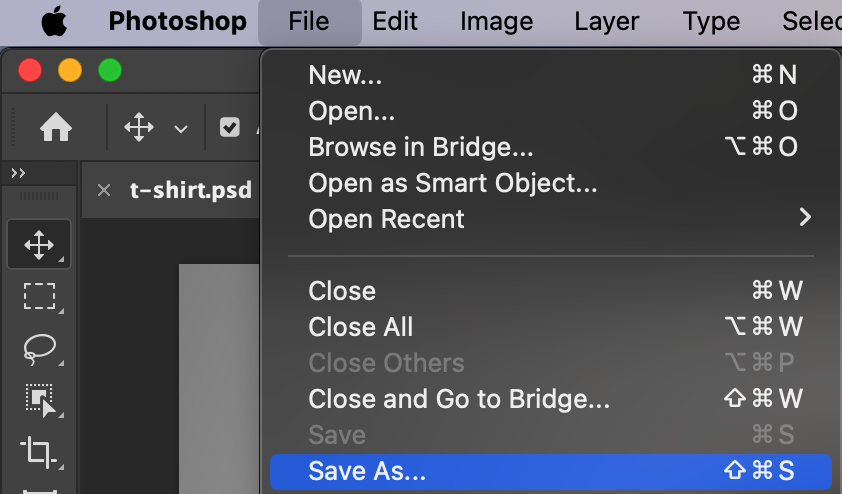
 ステップ3: PhotoshopファイルをAfter Effectsに読み込む
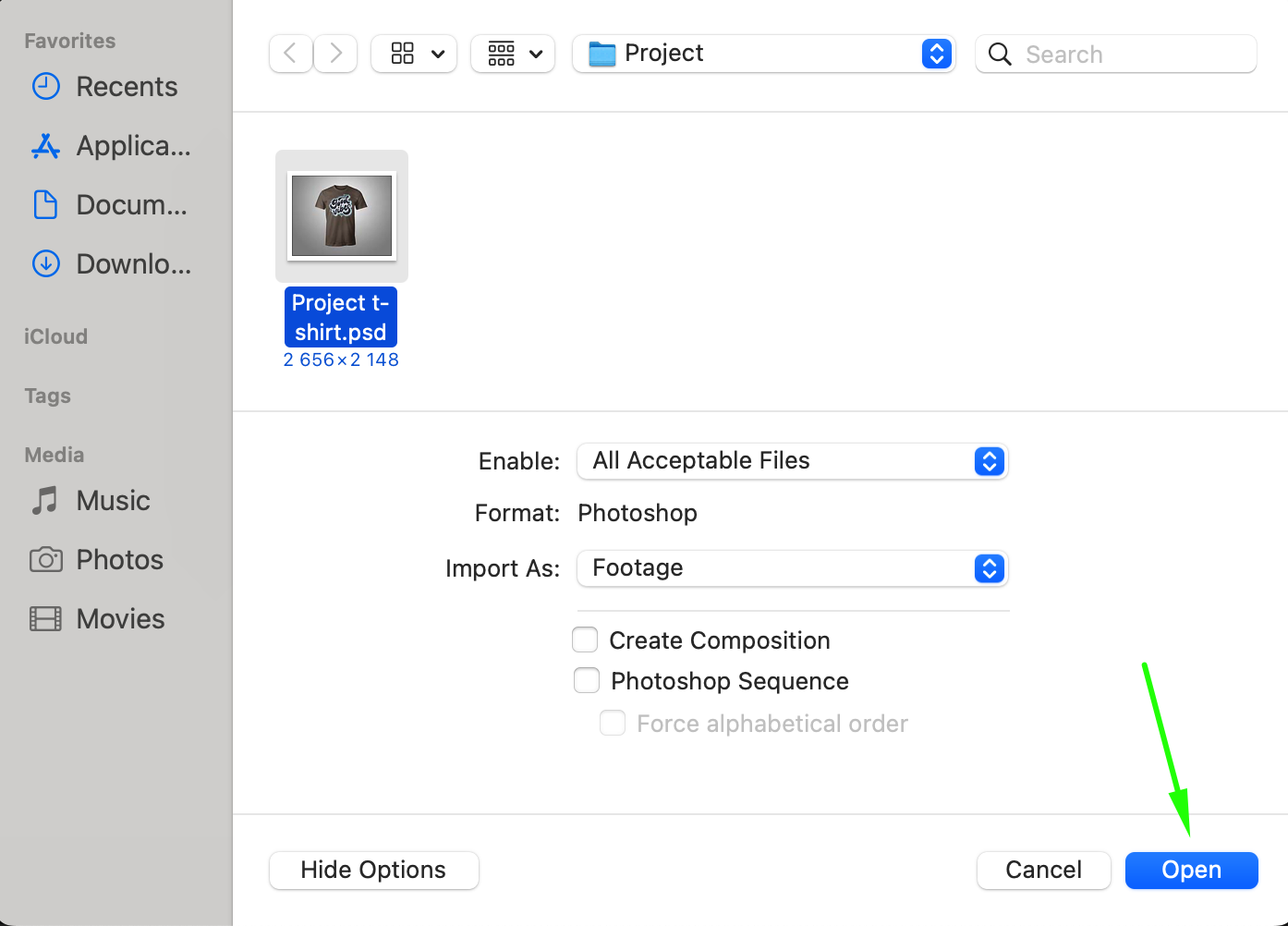
続いてAfter Effectsに切り替えます。Photoshopファイルを読み込むには、File(ファイル)メニューからImport(読み込み) > File(ファイル)を選択してください。ファイル選択ウィンドウで保存したPhotoshopファイルを探し、Open(開く)をクリックします。これでファイルがAfter Effectsに読み込まれ、編集やアニメーション作業を始められる状態になります。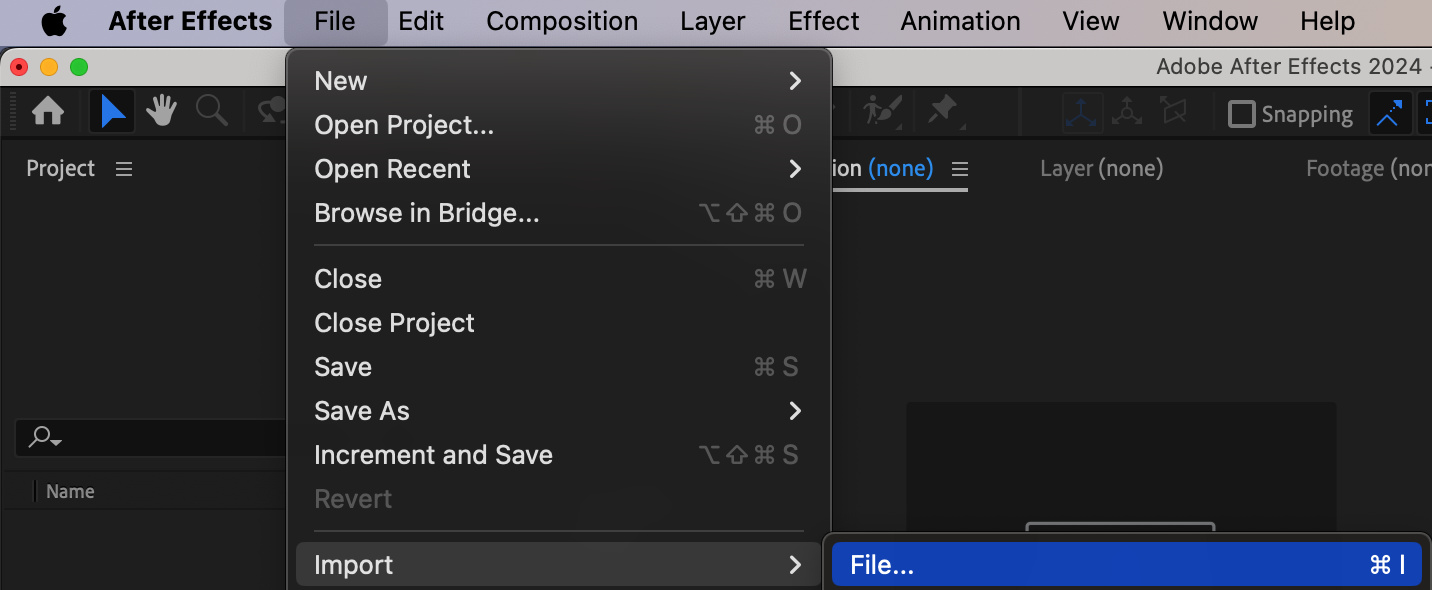
 ステップ4: Photoshopレイヤーの読み込み設定を選ぶ
ファイルを選択すると、読み込み設定のダイアログボックスが表示されます。Import Kind(読み込み種類)ではComposition – Retain Layer Sizes(コンポジション – レイヤーサイズを保持)を選び、各レイヤーが元のサイズを保つようにしてください。Layer Options(レイヤーオプション)ではEditable Layer Styles(編集可能なレイヤースタイル)を選択し、Photoshopのレイヤースタイルすべてを、After Effects内でも編集できる状態にします。これにより、レイヤーを調整したりアニメーションを付けたりする際の柔軟性が高まります。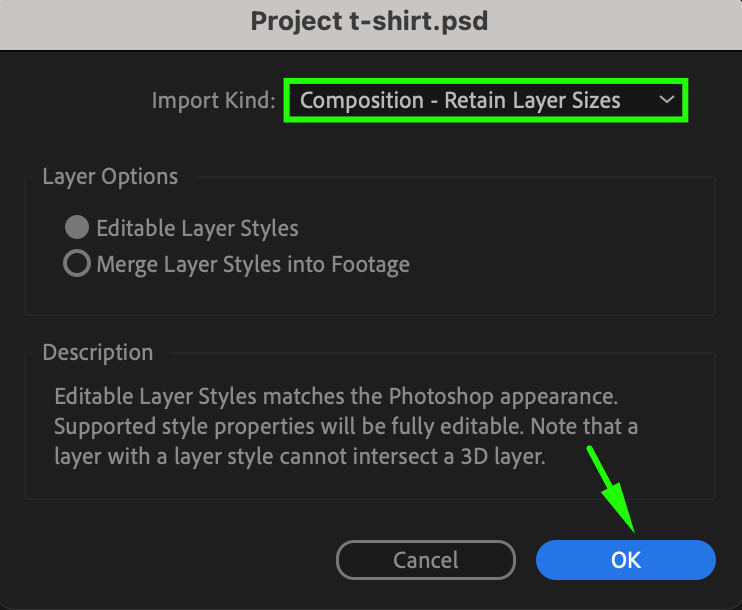 ステップ5: 読み込んだコンポジションをAfter Effectsで開く
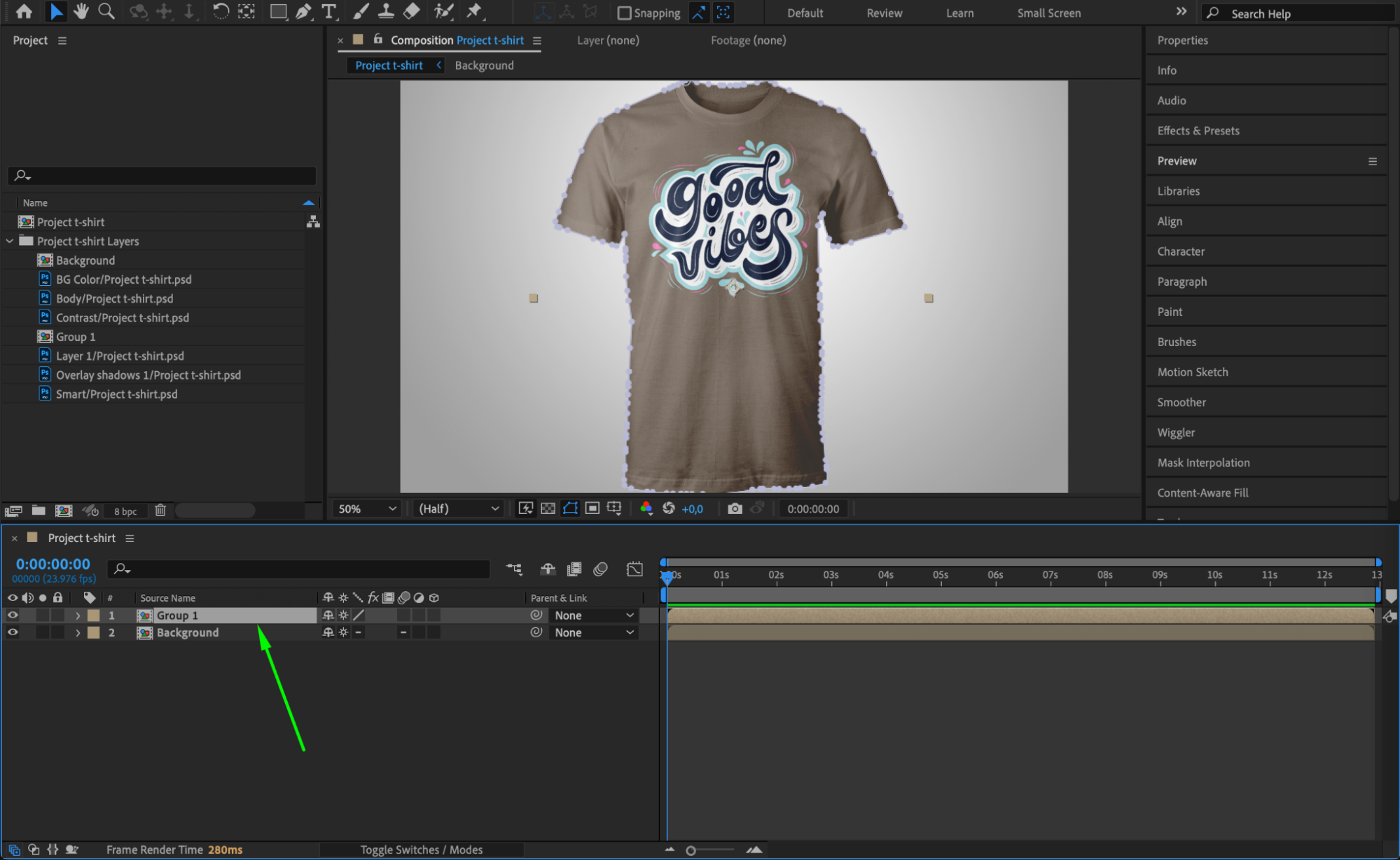
読み込みが完了すると、Photoshopファイルは1つのコンポジションとしてAfter Effects内に表示されます。コンポジションをダブルクリックすると、すべてのPhotoshopレイヤーがTimeline(タイムライン)パネルに表示されます。ここからレイヤーの作業を始めたり、アニメーションを適用したり、必要な変更を加えたりできます。レイヤーがそのまま保持されているので、すぐにカスタマイズやアニメーション作業に入れます。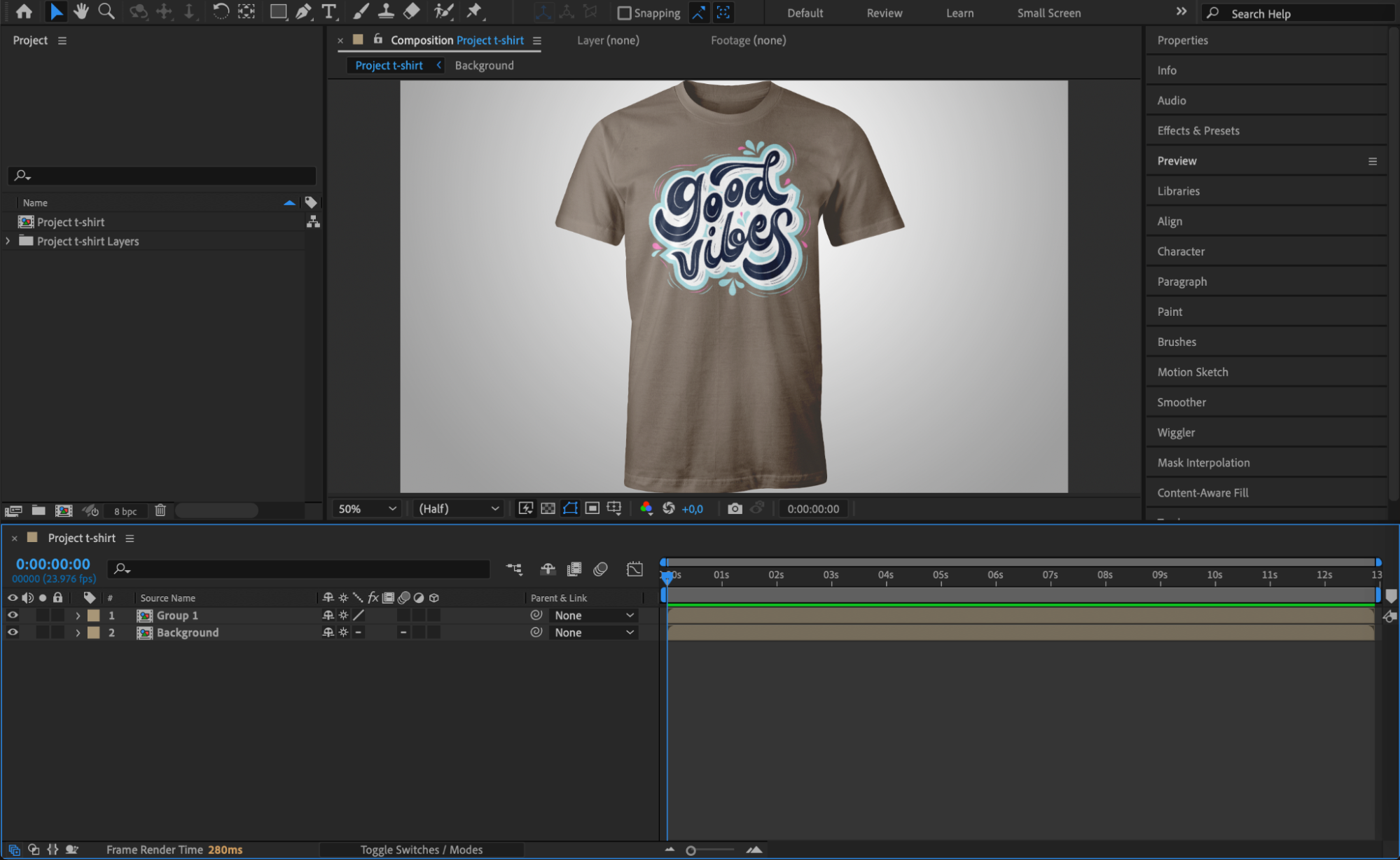
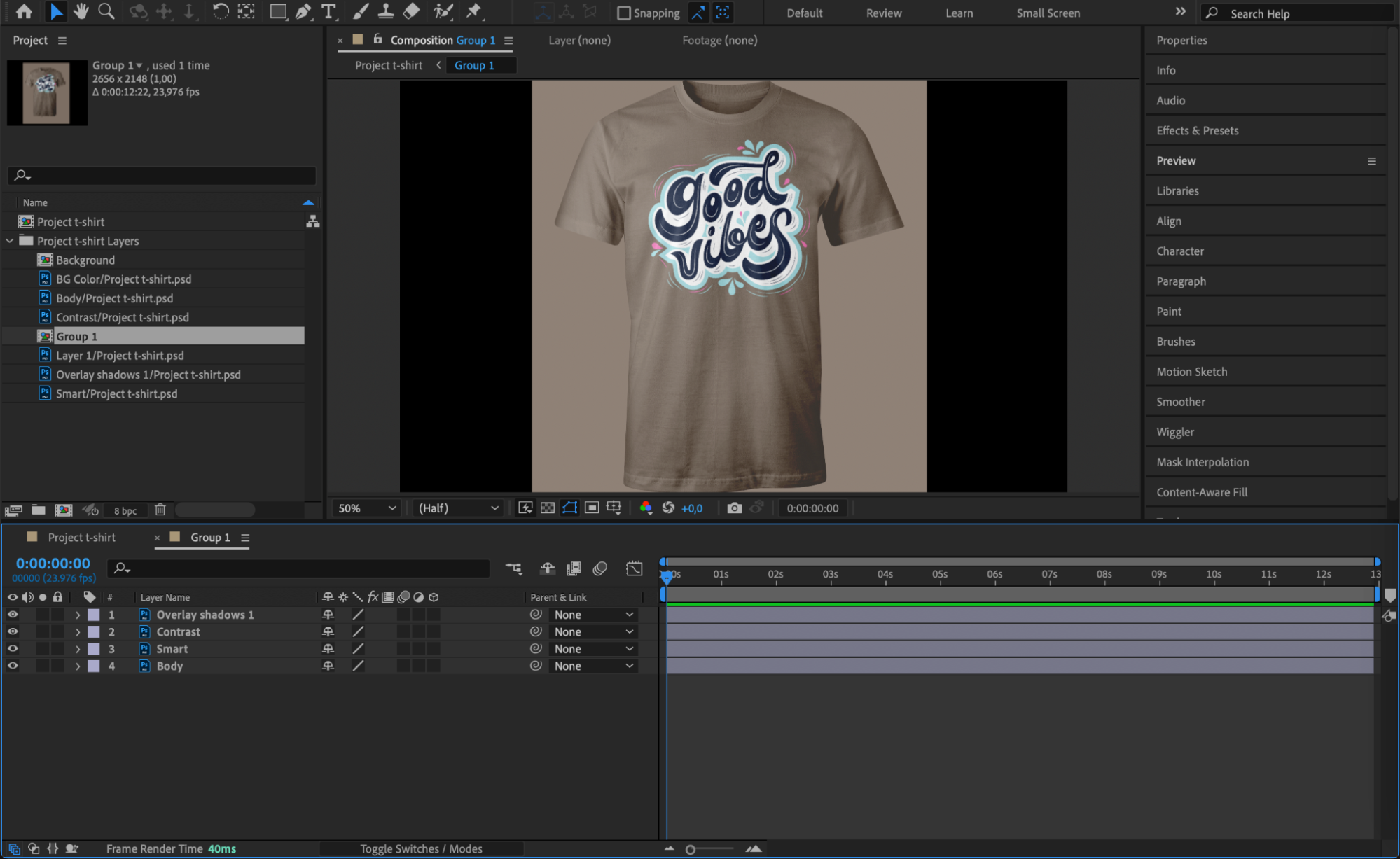 ステップ6: レイヤーをカスタマイズしてエフェクトを適用する
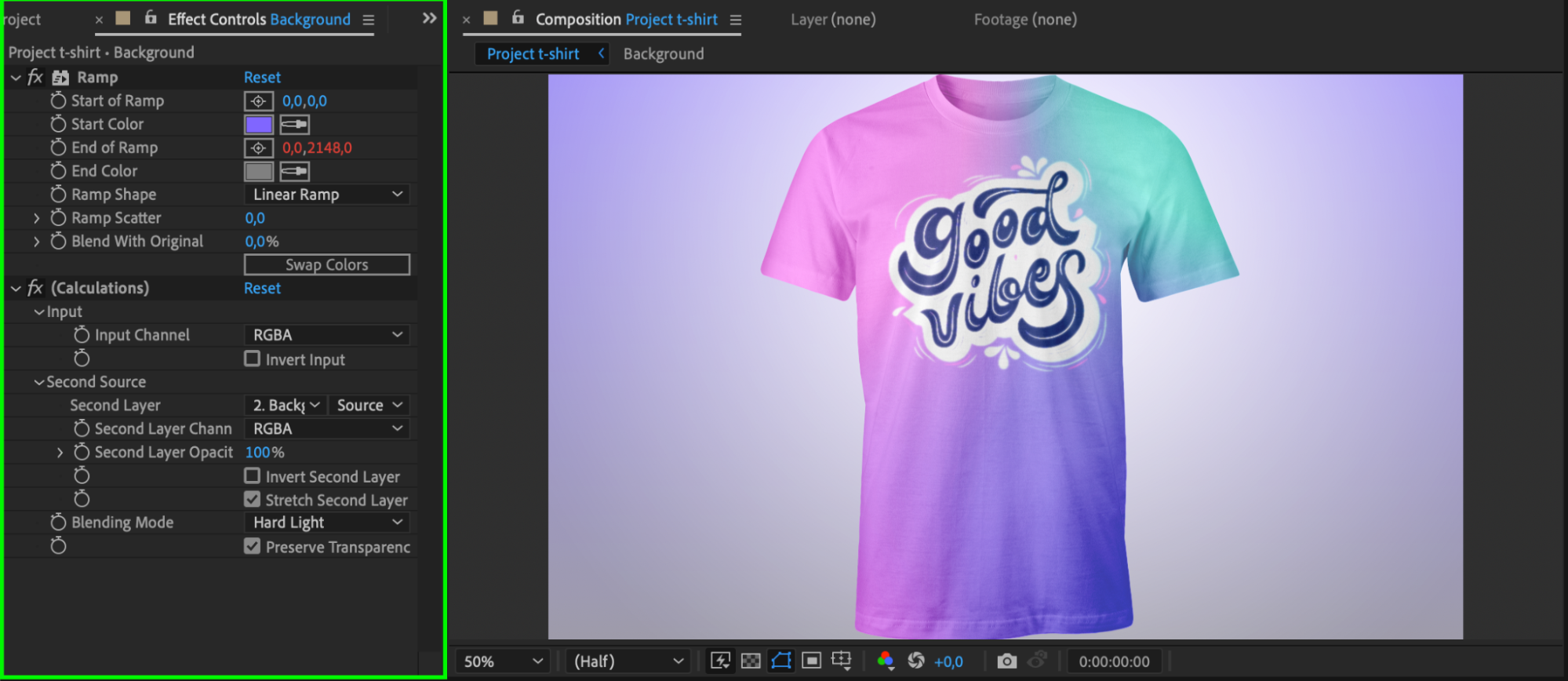
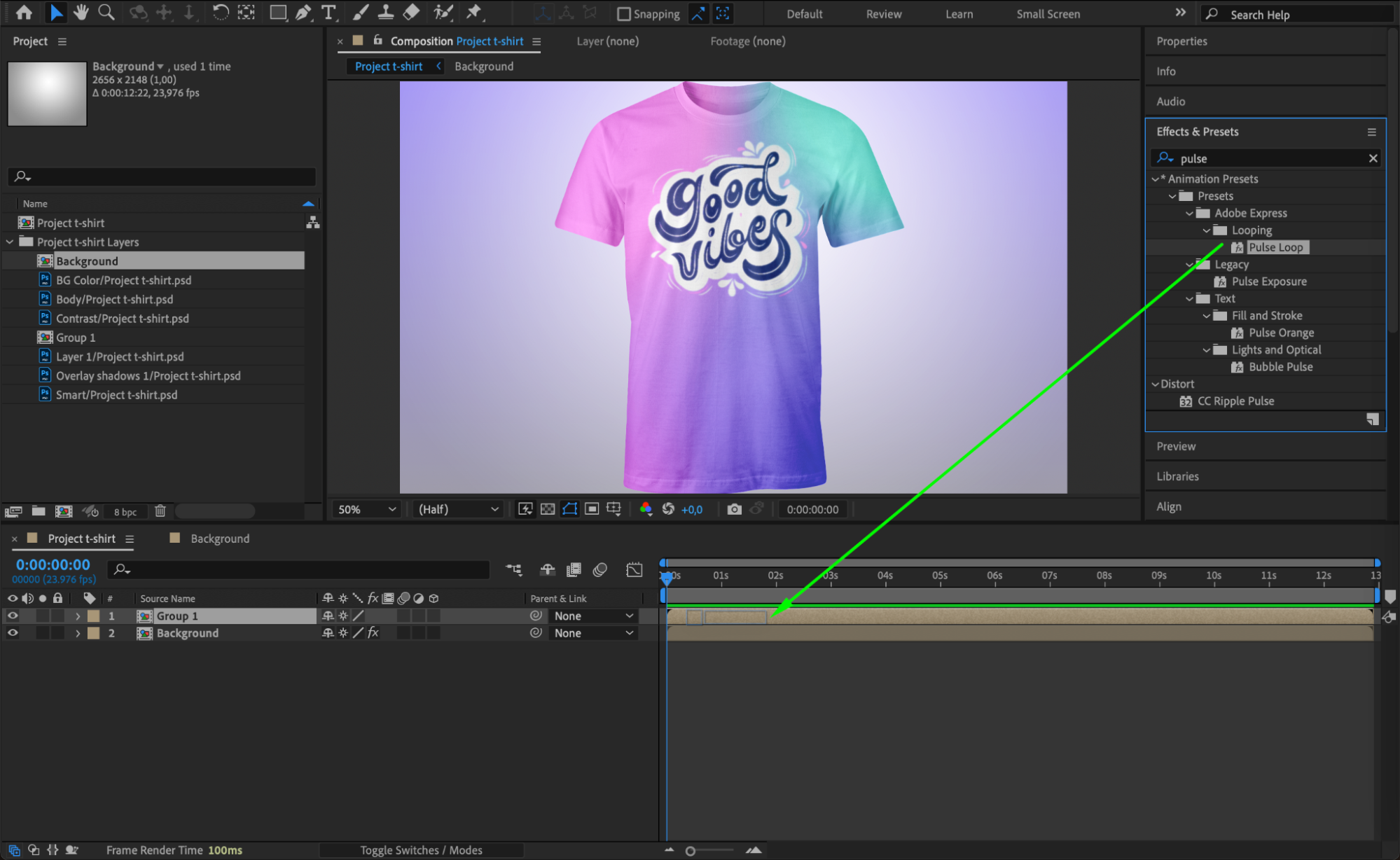
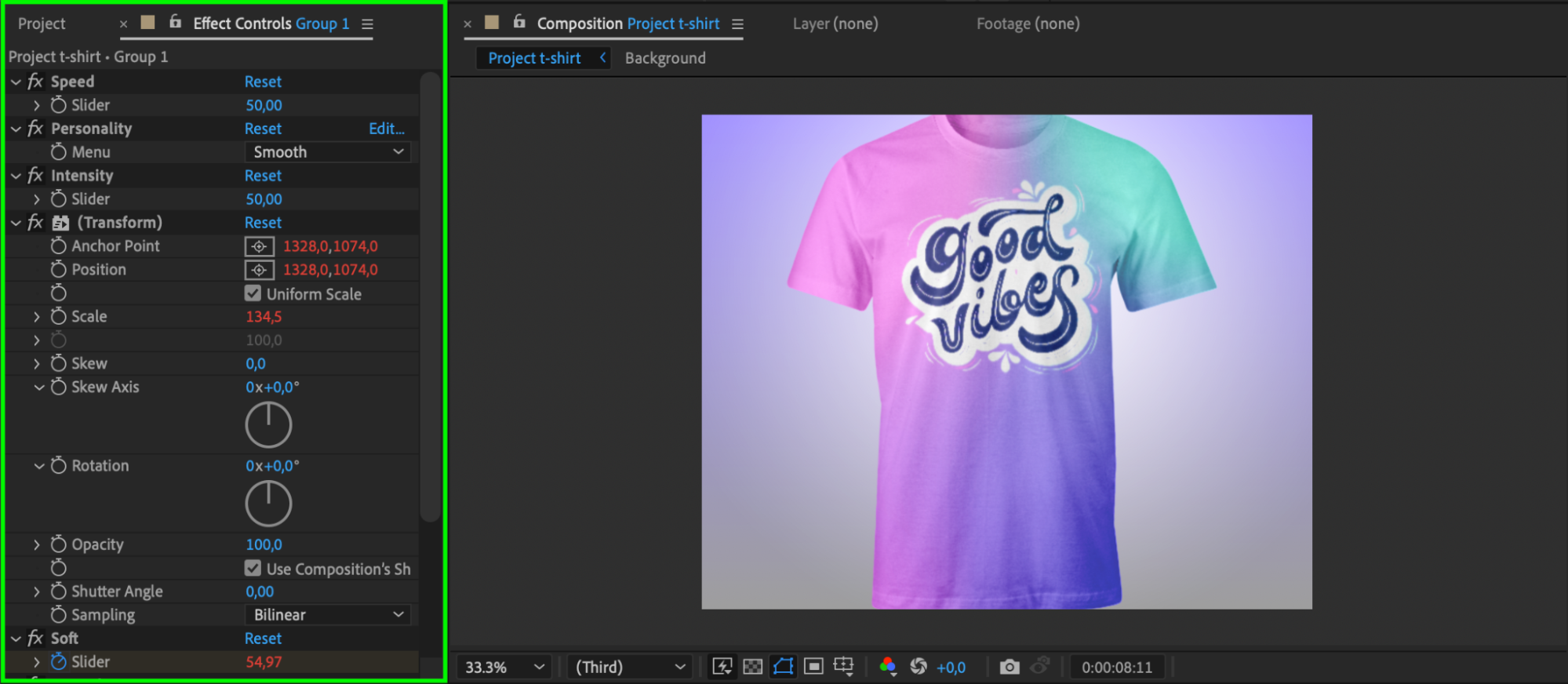
レイヤーが正しくリンクされたら、いよいよクリエイティブな作業に入ります。Effects & Presets(エフェクト&プリセット)パネルを使って、レイヤーにエフェクトやアニメーションを適用しましょう。レイヤーは引き続き編集可能なので、見た目を細かく調整したり、プロジェクトに合わせたダイナミックな動きを加えたりできます。このステップで、ビジュアルをさらに引き立て、各要素が意図したデザインにぴったり合うように仕上げていきます。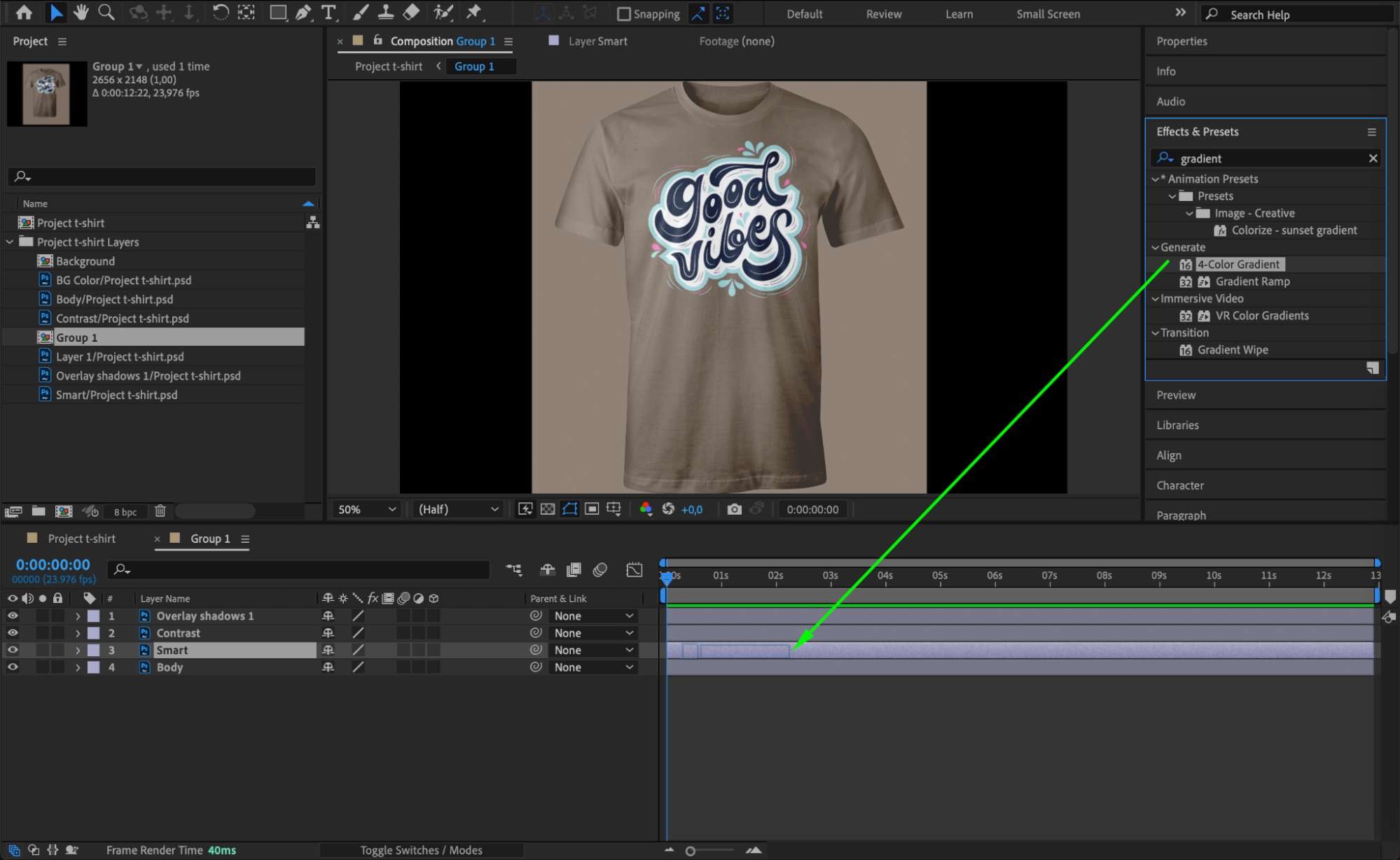
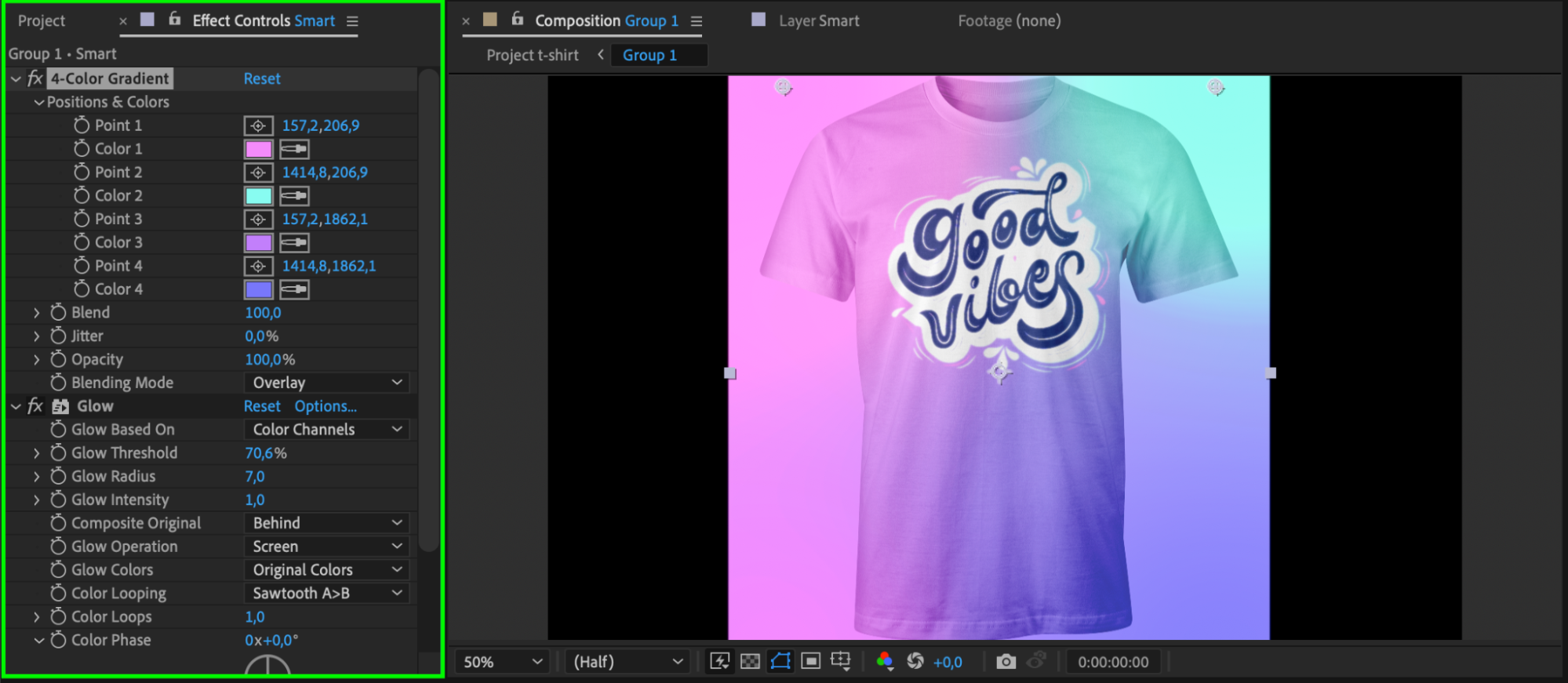
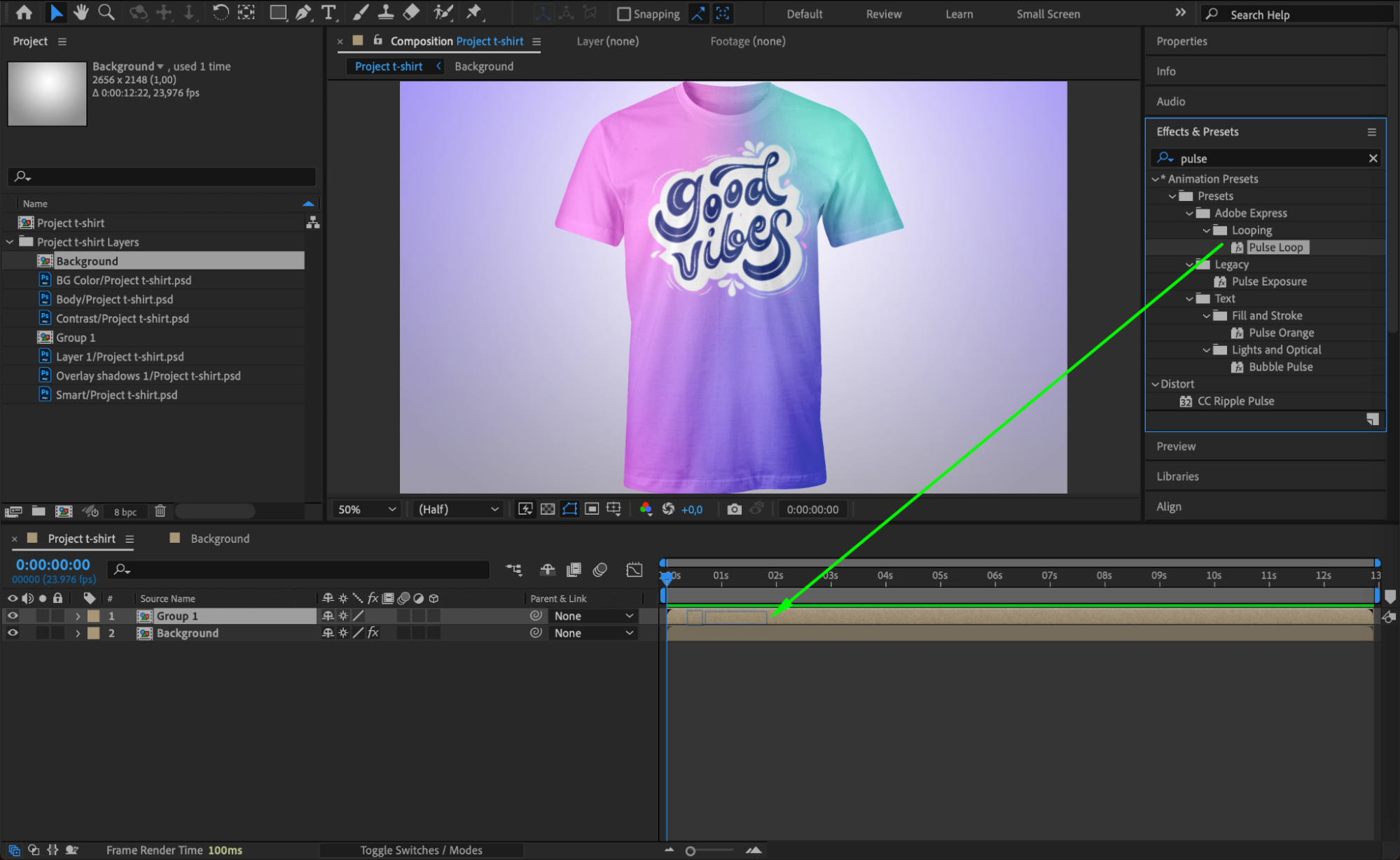
ステップ7: 作業内容をプレビューする
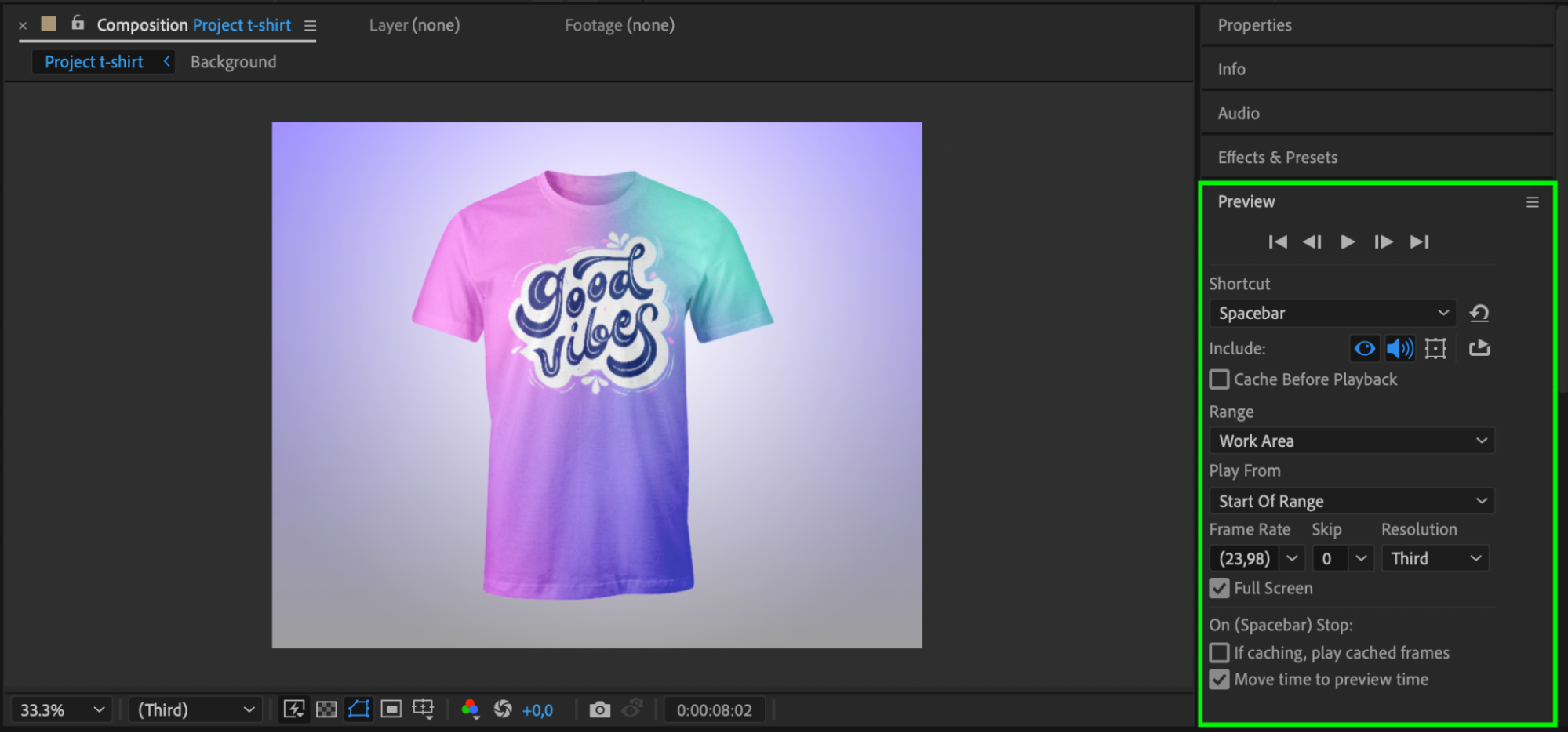
仕上げに入る前に、プロジェクトをプレビューして確認しておくのがおすすめです。スペースキーを押すと、コンポジションをリアルタイムで再生できます。見た目に問題がないか、レイヤーが期待どおりに動作しているかをチェックしてください。調整が必要な場合は、レイヤーやエフェクトに戻って必要な修正を加えましょう。
まとめ
この手順ガイドに沿って作業すれば、After EffectsでPhotoshopレイヤーを簡単に再リンクでき、すべての要素を編集可能かつ機能する状態のまま保つことができます。1つずつ手作業でつなぎ直す手間はもう不要です – この方法なら効率的なワークフローを維持しながら、プロジェクトのクリエイティブな部分に集中できます。正しいテクニックを身につければ、PhotoshopとAfter Effectsをシームレスに連携させ、デザインをワンランク上のクオリティに引き上げることができるでしょう!
Our Bestsellers
Our Bestsellers


