
After EffectsでAnimation Presetsを削除する手順ガイド
Animation Presetsの削除方法
After EffectsでAnimation Presetを削除するのは簡単です。次の手順に沿って不要なAnimation Presetsを削除し、プロジェクトをすっきり整理しましょう:
1. After Effectsを開き、プロジェクトを読み込みます。
2. Animationメニューを開く:
“Animation”メニューを開いて“Effect Controls”を選択し、レイヤーに適用されているすべてのエフェクトを表示して編集できる状態にします。
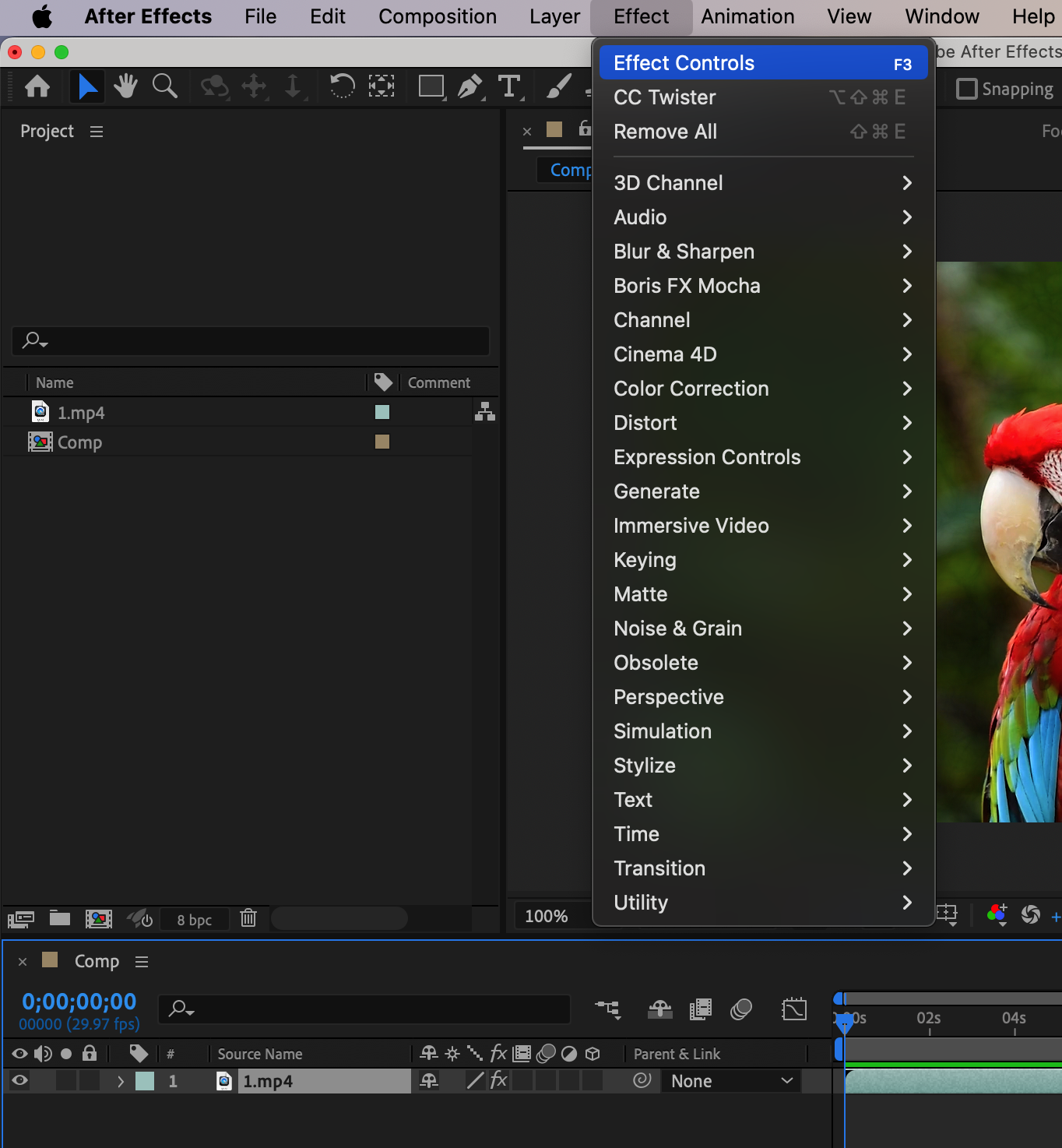
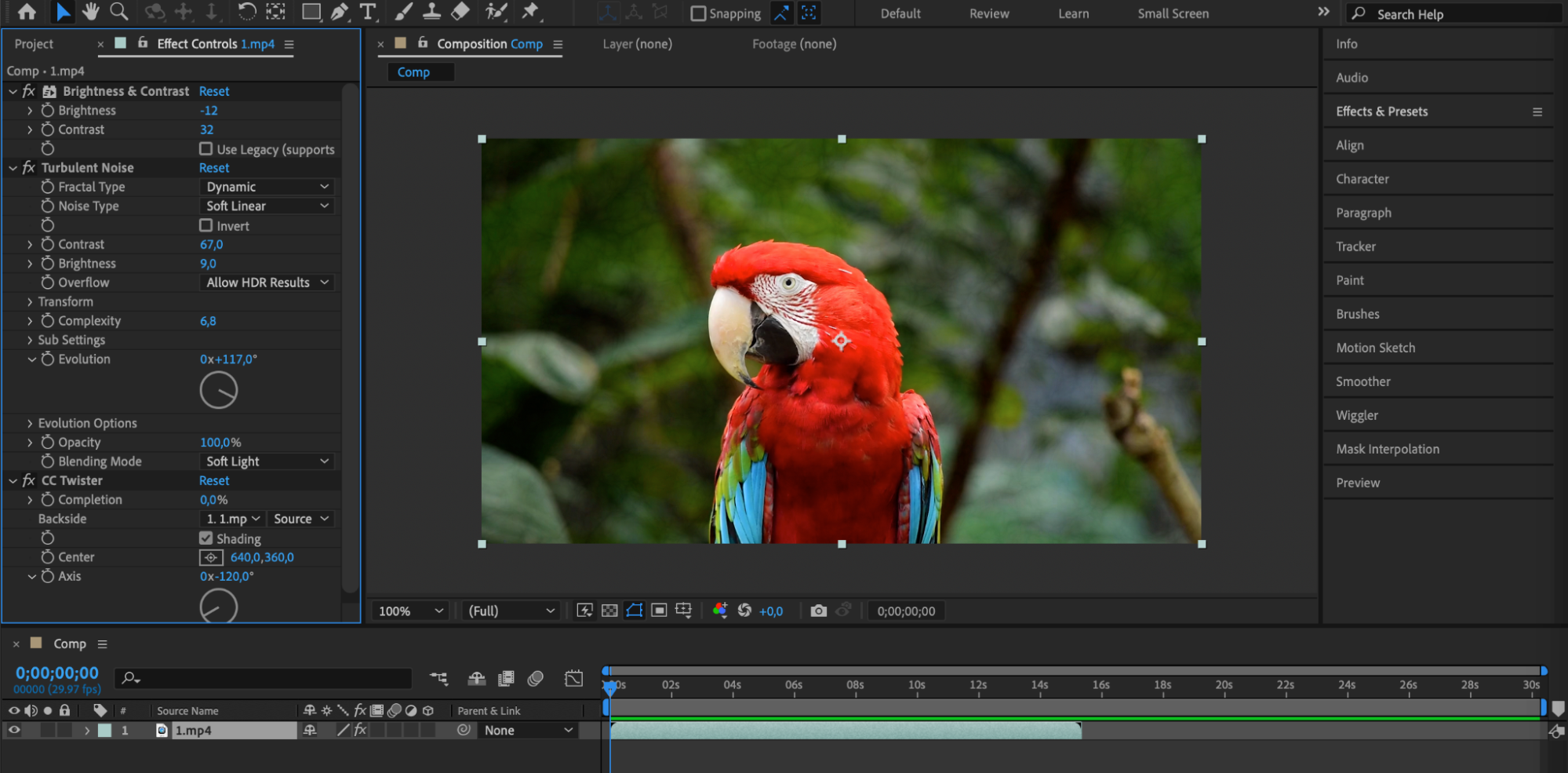 3. Animation Presetを見つける:
表示されたEffect Controls panelで、削除したいAnimation Presetを見つけてクリックします。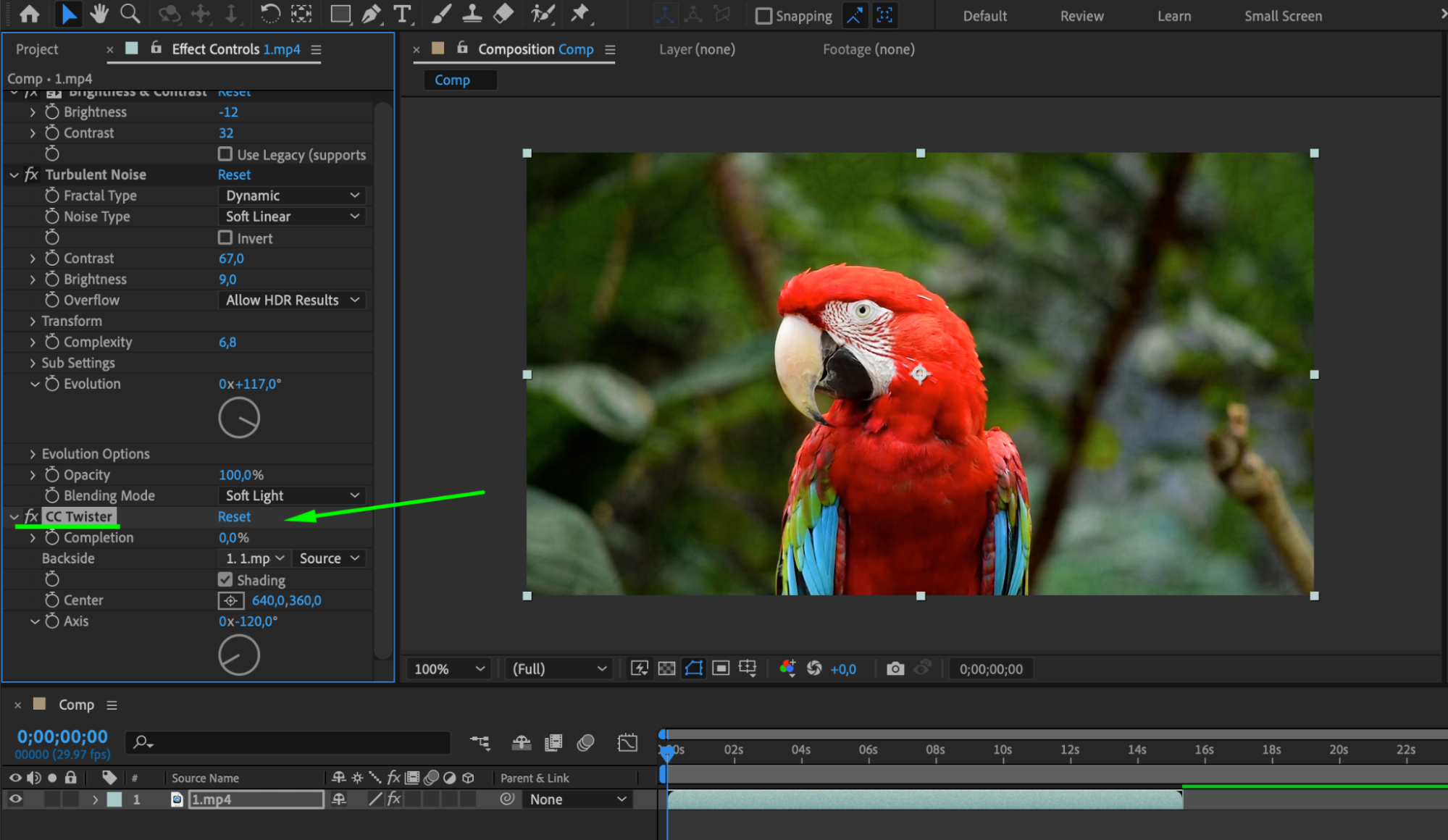 4. Presetを削除する:
“Edit”メニューから“Clear,”を選択するか、キーボードのDeleteキーを押します。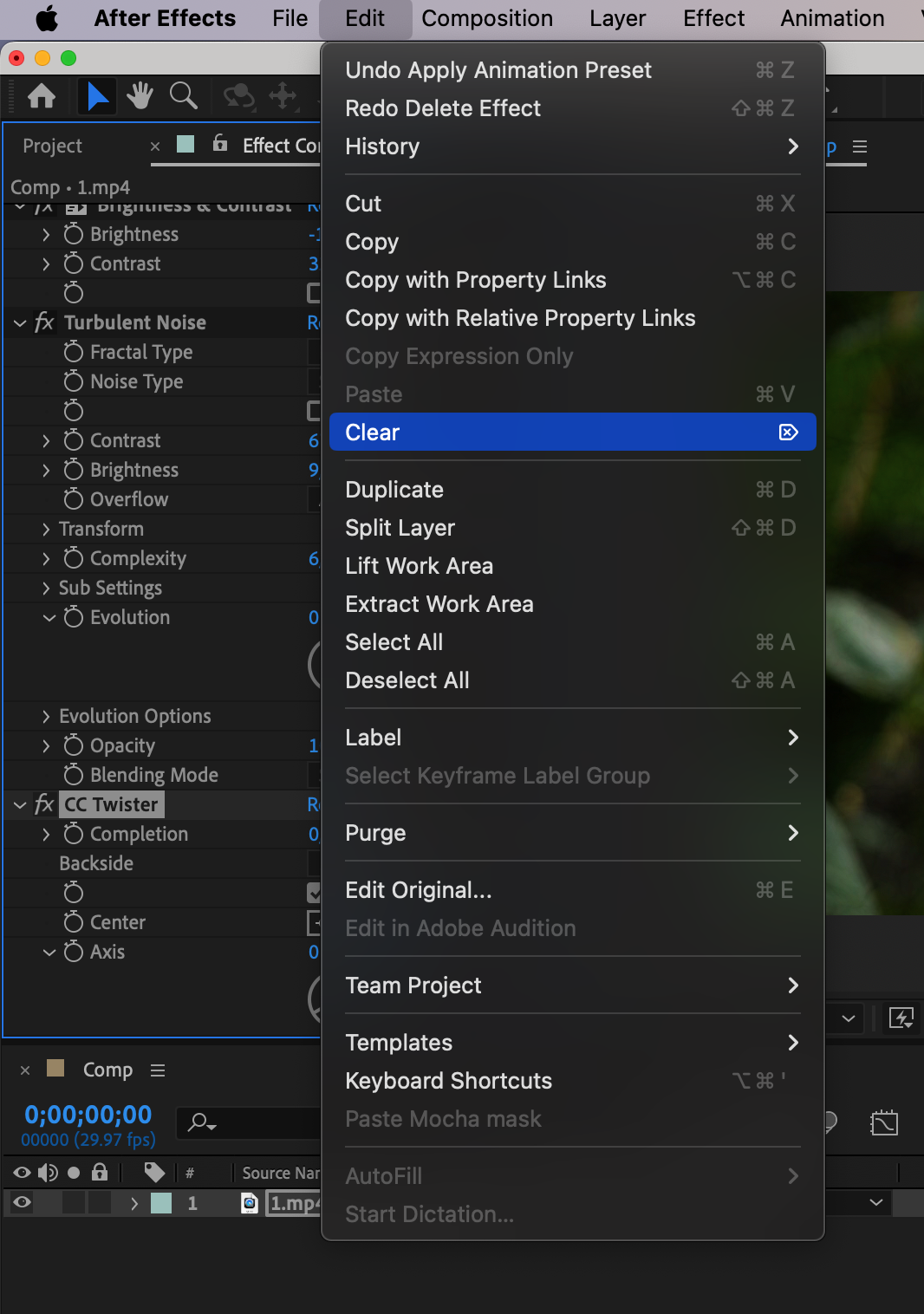 5. Presetの削除完了:
これでAnimation Presetがプロジェクトから削除され、Presetが適用されていたレイヤーは初期状態に戻ります。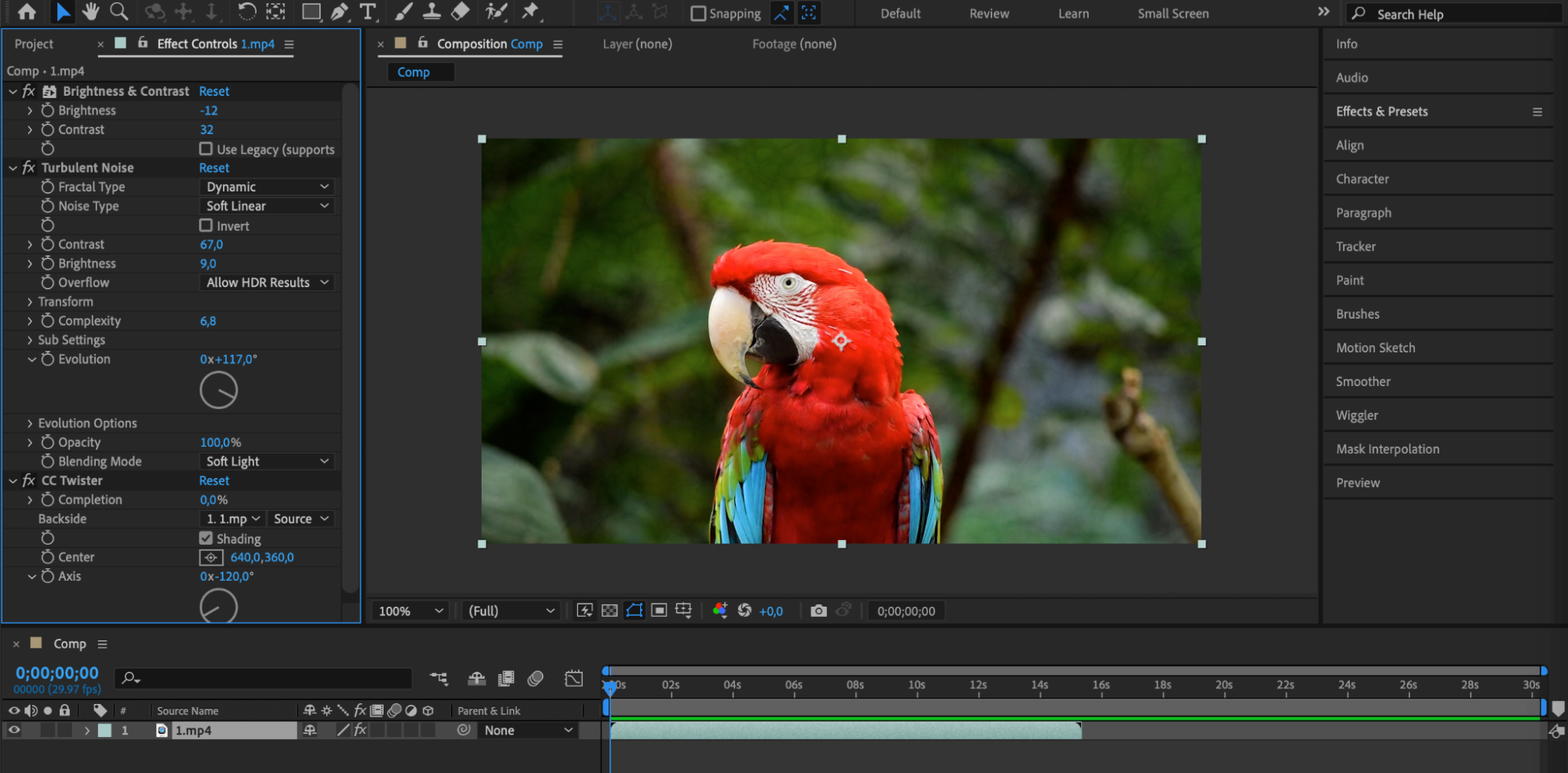
Animation Presetを削除しても、そのPresetによって適用されたキーフレームやその他のアニメーションは削除されない点に注意してください。削除されるのはPreset自体だけです。キーフレームやカスタムアニメーションはそのまま残ります。
削除したいAnimation Presetsが複数ある場合は、それぞれについて上記の手順を繰り返してください。
まとめ
不要なAnimation Presetsを削除すると、After Effectsプロジェクトを整理し、必要なエフェクトだけがレイヤーに適用された状態を保てます。ほかのPresetを試したり、干渉を受けずにカスタムアニメーションを作成したりしやすくなります。
After EffectsでAnimation Presetsを削除することは、プロジェクトのビジュアルスタイルを意図どおりに管理するためのシンプルで効果的な方法です。上記の手順に沿って不要な設定を取り除き、コンポジションに新しく魅力的なエフェクトを加えてみましょう。編集を楽しんでください!
Our Bestsellers
Our Bestsellers


