
After Effectsで動画の背景を消す方法:完全ガイド
はじめに:背景除去で映像素材をきれいに仕上げる
映像素材の背景が気になって困っていませんか?そう感じているのはあなただけではありません。多くの動画編集者やクリエイティブの現場では、クリーンで精密なビジュアルを目指しています。幸い、Adobe After Effectsには不要な背景を効果的に取り除くためのツールが揃っています。このガイドでは、After Effectsを使って動画から背景を除去する手順を紹介し、映像素材を洗練されたプロフェッショナルな仕上がりにするお手伝いをします。
ステップ1: 映像素材を読み込む
まず、映像素材をAfter Effectsに読み込みます。「File(ファイル)」メニューから「Import(読み込み)」を選び、使用したい動画ファイルを選択してください。この手順で、After Effects環境内で動画を編集できる状態になります。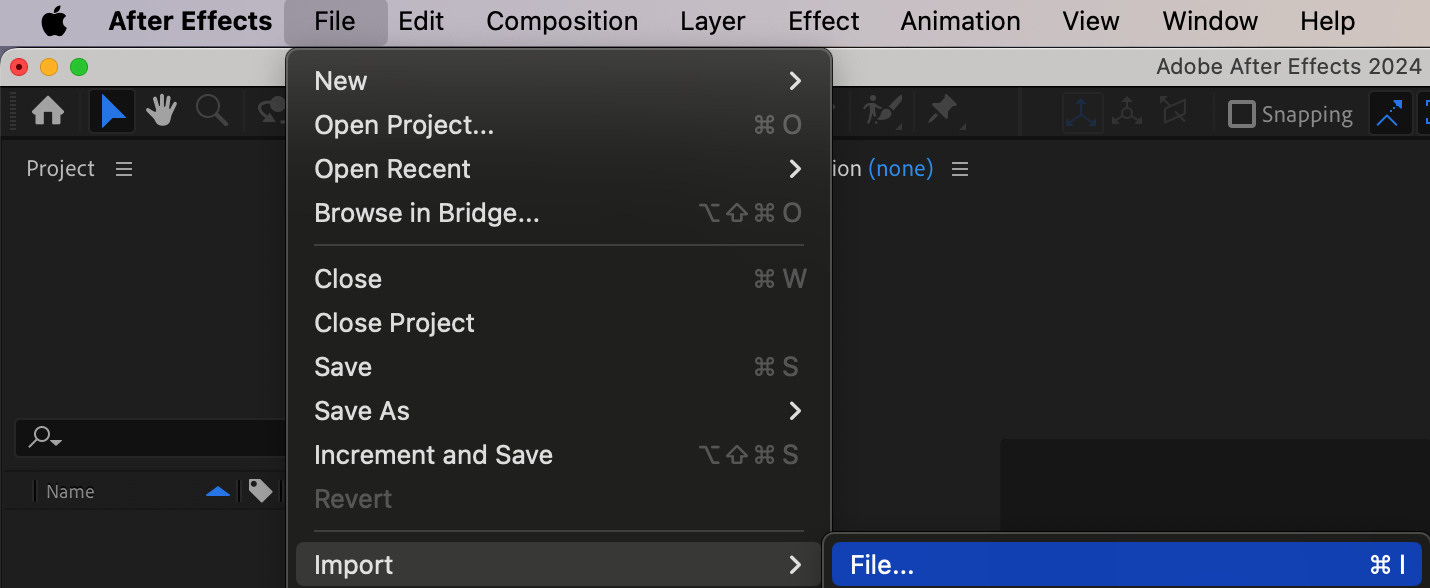 ステップ2: 新しいコンポジションを作成する
動画を読み込んだら、そのファイルをタイムラインパネルにドラッグ&ドロップします。すると、解像度やフレームレート、長さなど、動画と同じ設定を持つ新しいコンポジションが自動的に作成されます。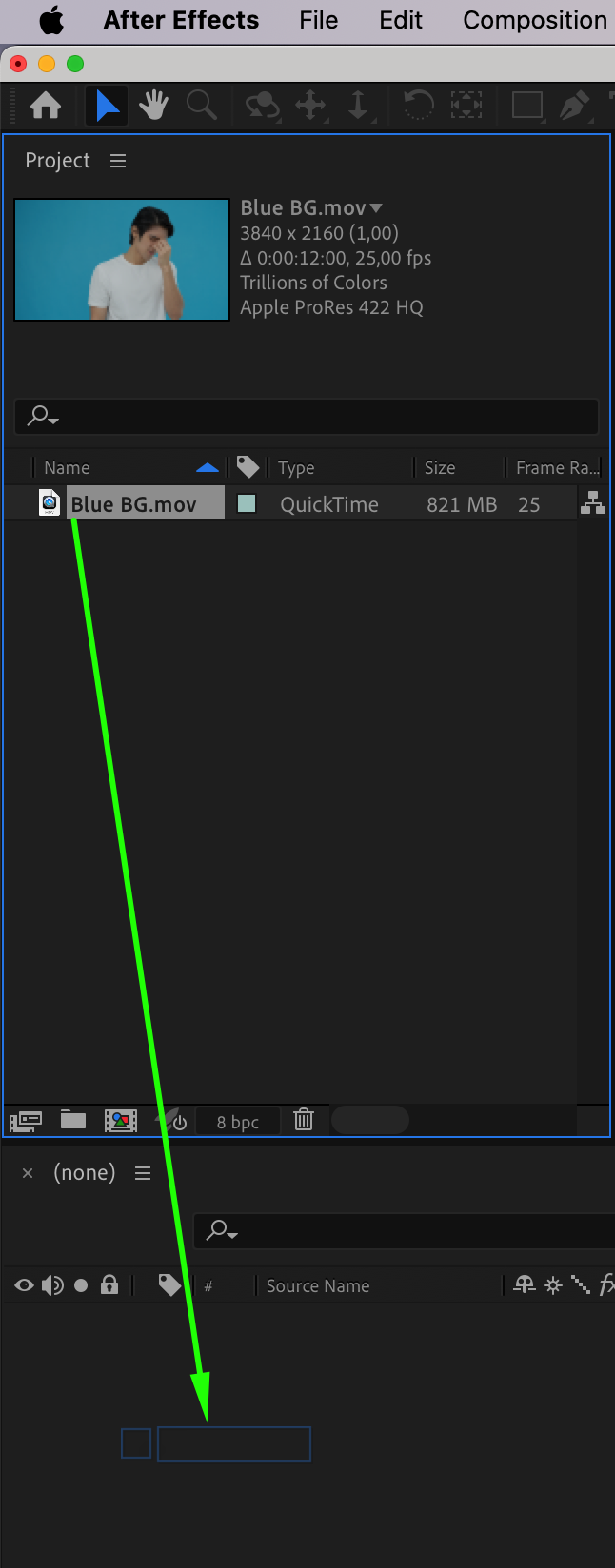 ステップ3: キーイングエフェクトを適用する
続いて、キーイングエフェクトを使って背景を除去します。最も効果的なツールの1つがKeylight (1.2)エフェクトで、特にグリーンバックやブルーバックの映像素材を扱う際に威力を発揮します。エフェクトを適用するには、タイムライン上で動画クリップを選択し、Effect & Presets(エフェクト&プリセット)パネルで「Keylight (1.2)」を検索して、ダブルクリックすると適用できます。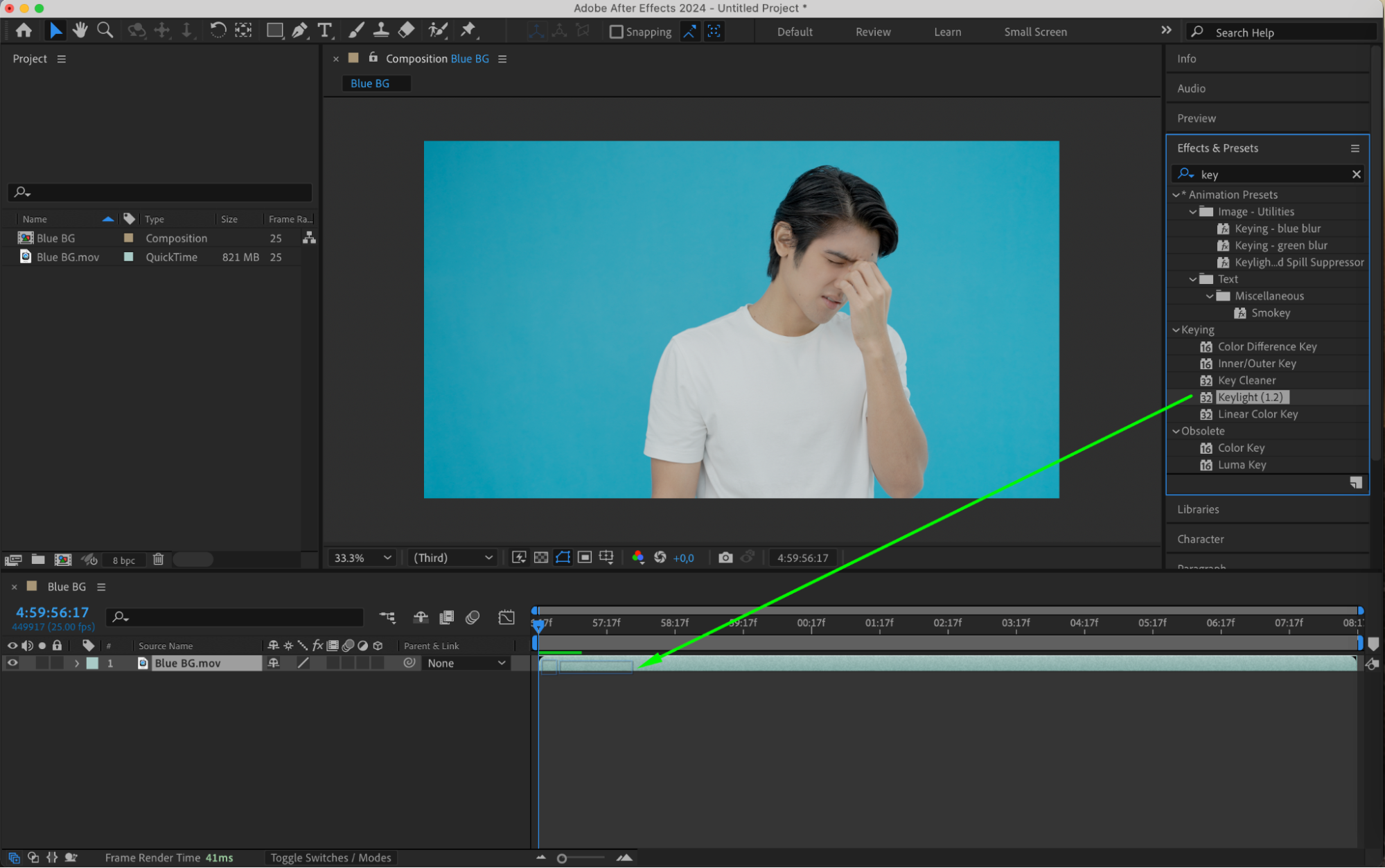 ステップ4: 除去したい背景色を選択する
Effect Controls(エフェクトコントロール)パネルに、Keylightの設定項目が表示されます。Screen Color(スクリーンカラー)の横にあるスポイトツールをクリックし、プレビューウィンドウ内で除去したい背景部分をクリックしてください。すると背景が自動的に消えるはずです。効果をさらに調整したい場合は、Screen Gain(スクリーンゲイン)とScreen Balance(スクリーンバランス)の設定を、満足のいく結果になるまで調整しましょう。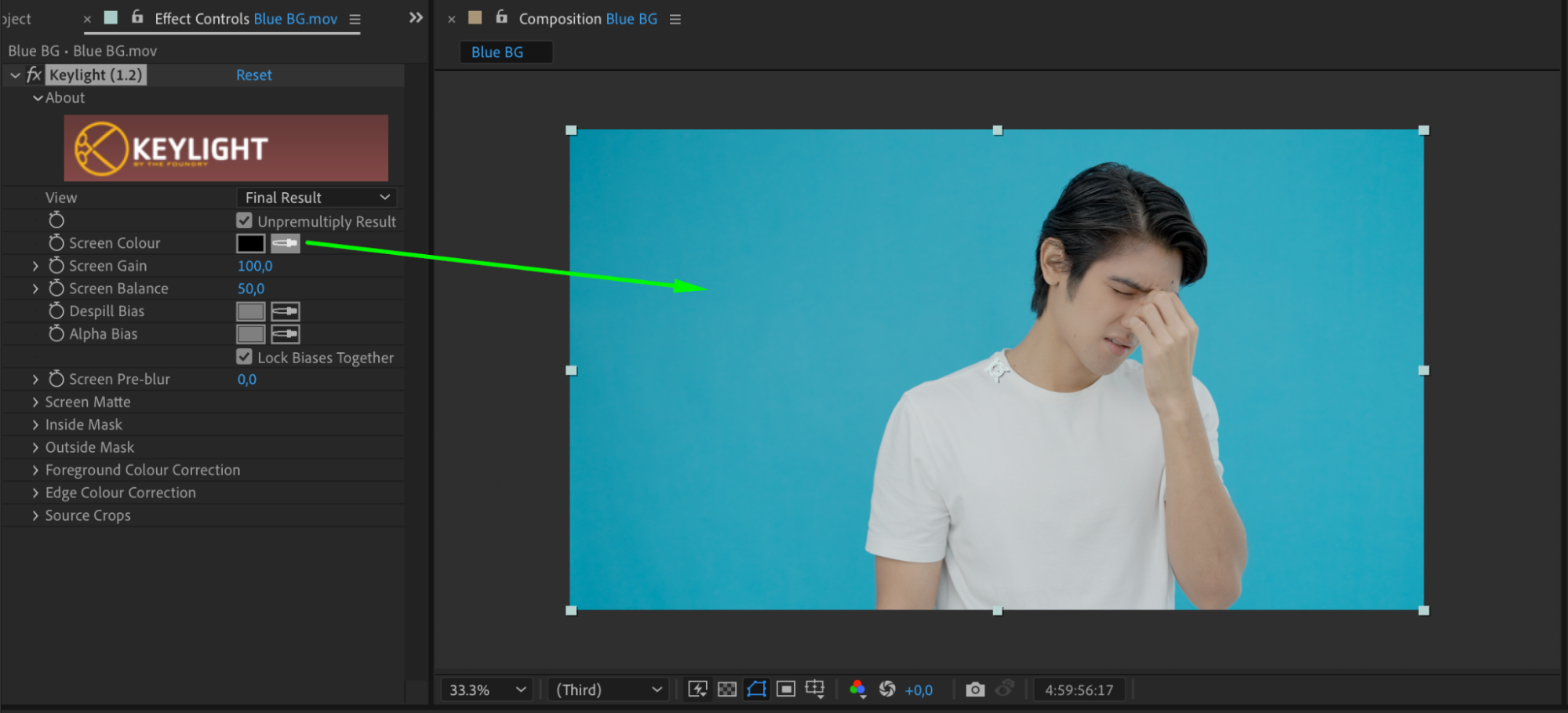
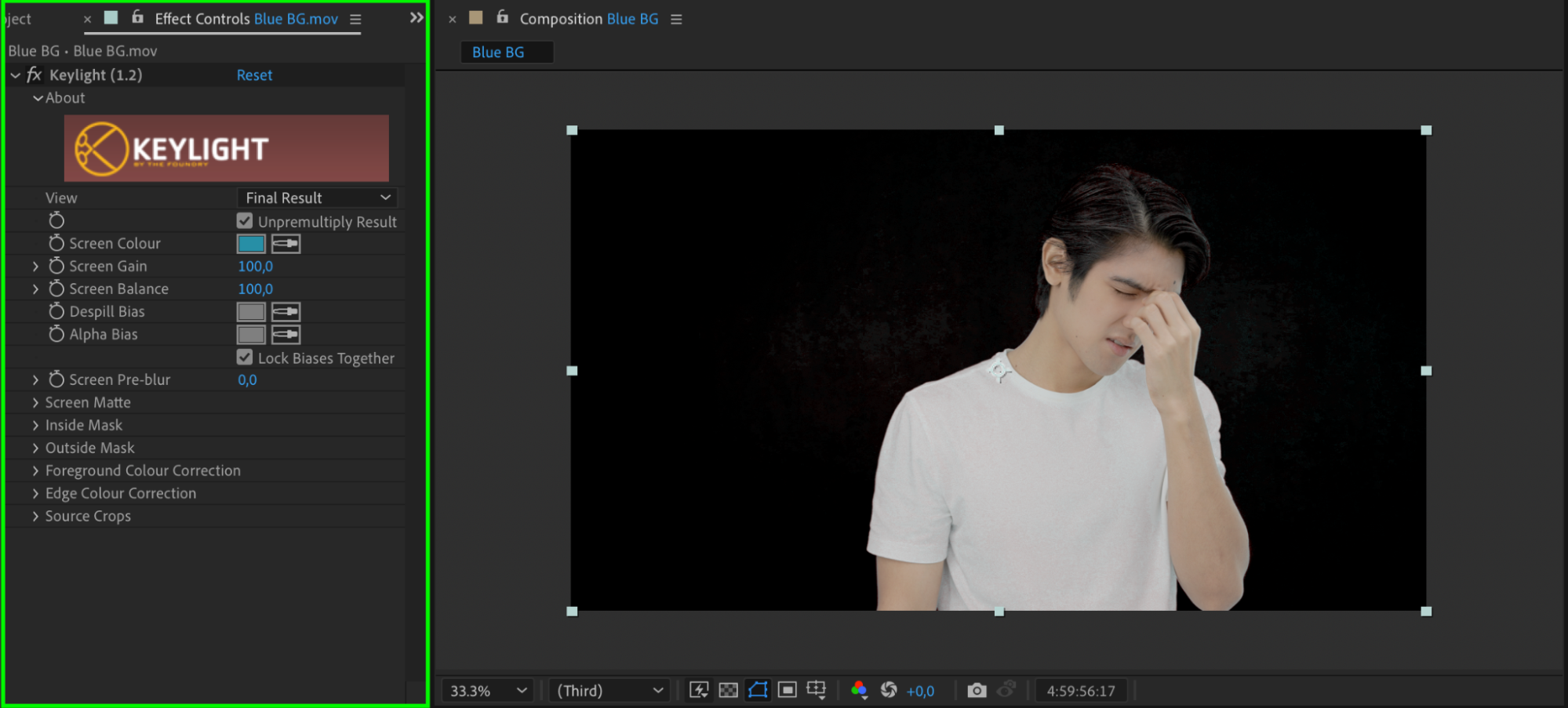 ステップ5: 透明部分を確認する
背景が完全に除去されたかを確認するには、Composition(コンポジション)パネルの下部にあるToggle Transparency Grid(透明グリッドの切り替え)ボタンを使用します。これを使うと、被写体の背後に市松模様のグリッドが表示され、透明になっていることがわかります。もし背景の残りが見つかった場合は、Keylightの設定をさらに調整する必要があるかもしれません。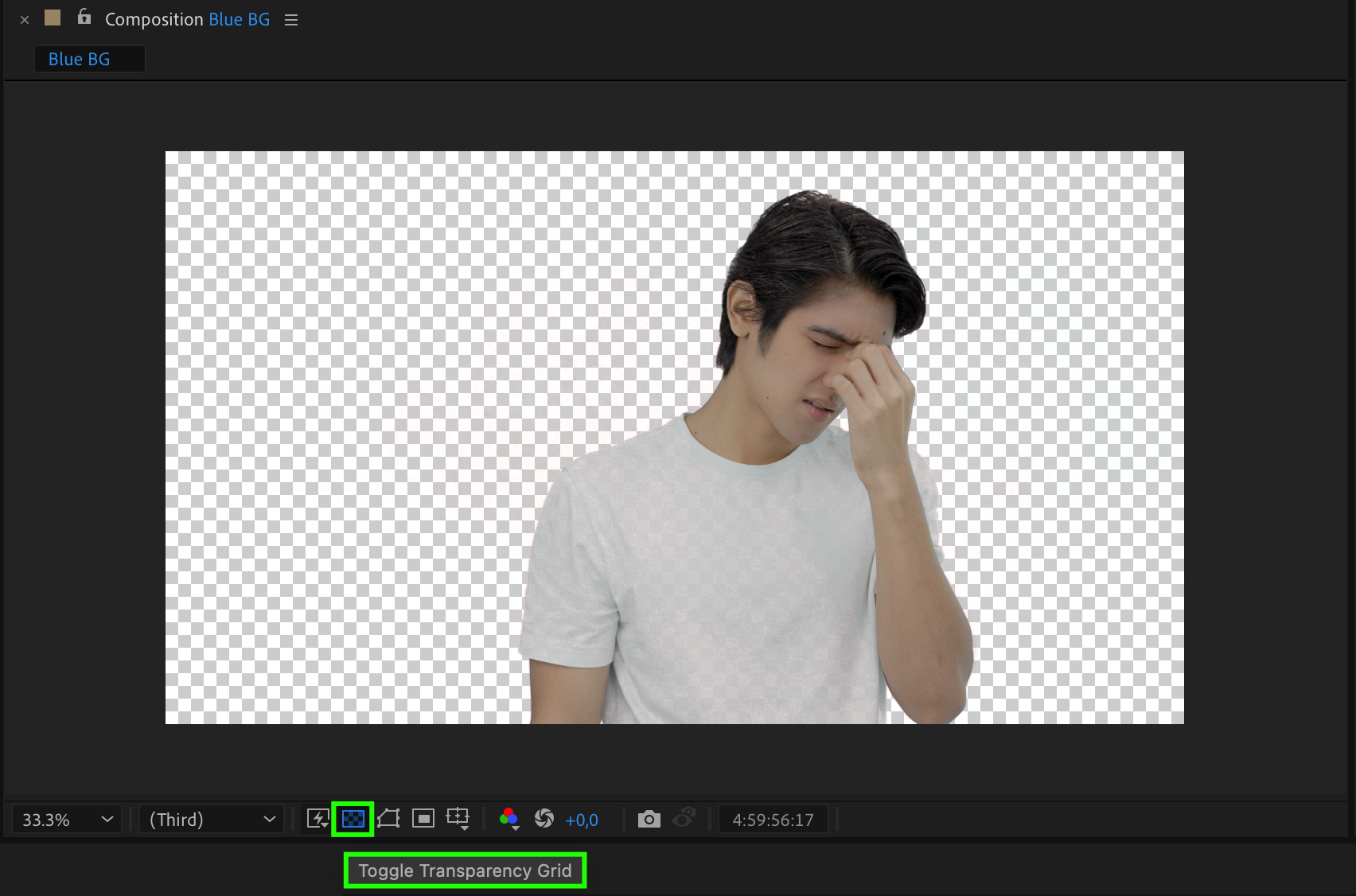 ステップ6: 映像素材を仕上げる
背景の除去がうまくいったら、次は映像素材を仕上げていきましょう。色調を調整したり、エフェクトを追加したり、モーショングラフィックスを組み合わせたりして、動画のクオリティをさらに高めることができます。After Effectsには、思い通りの仕上がりを実現するための豊富なツールとエフェクトが揃っています。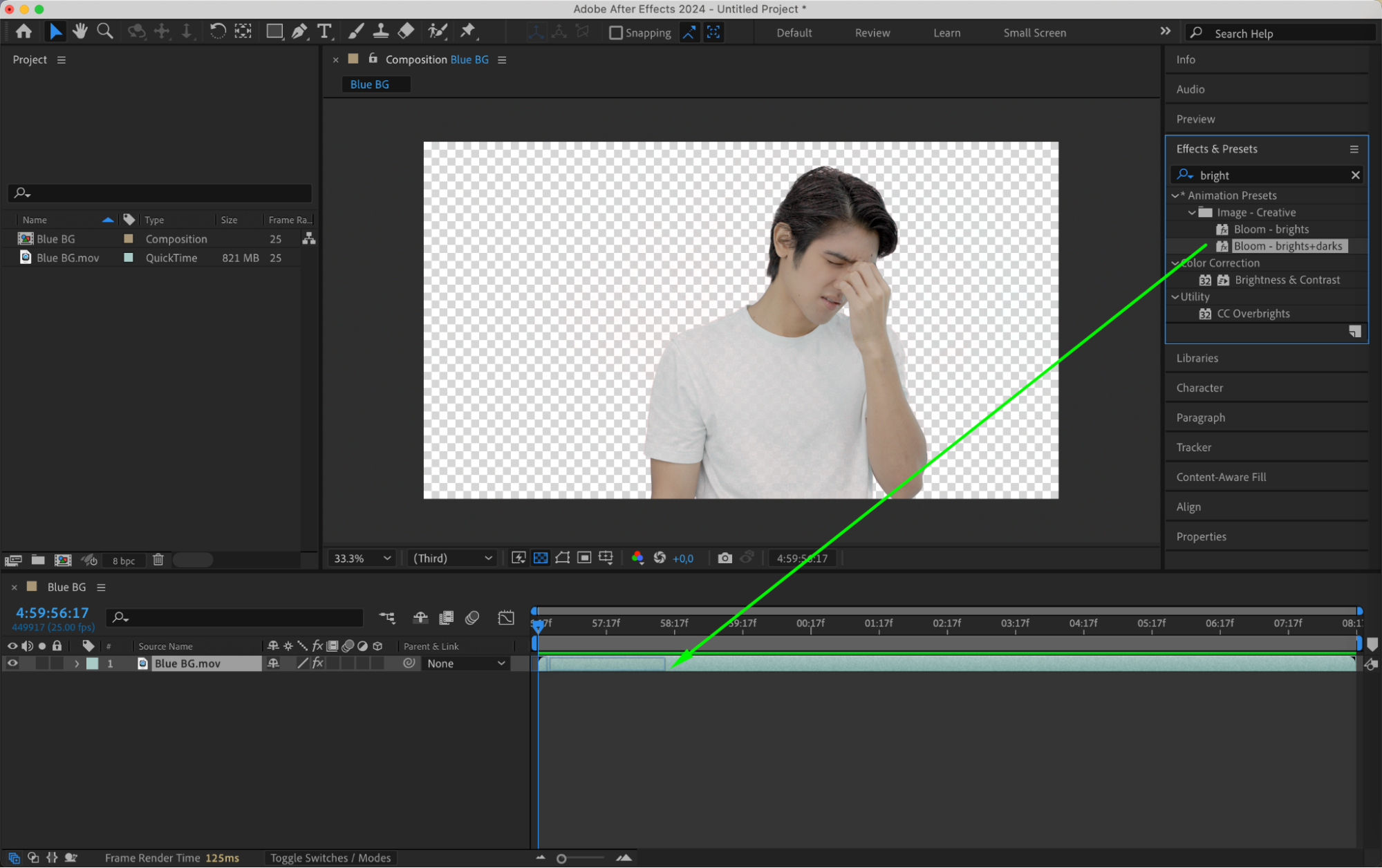
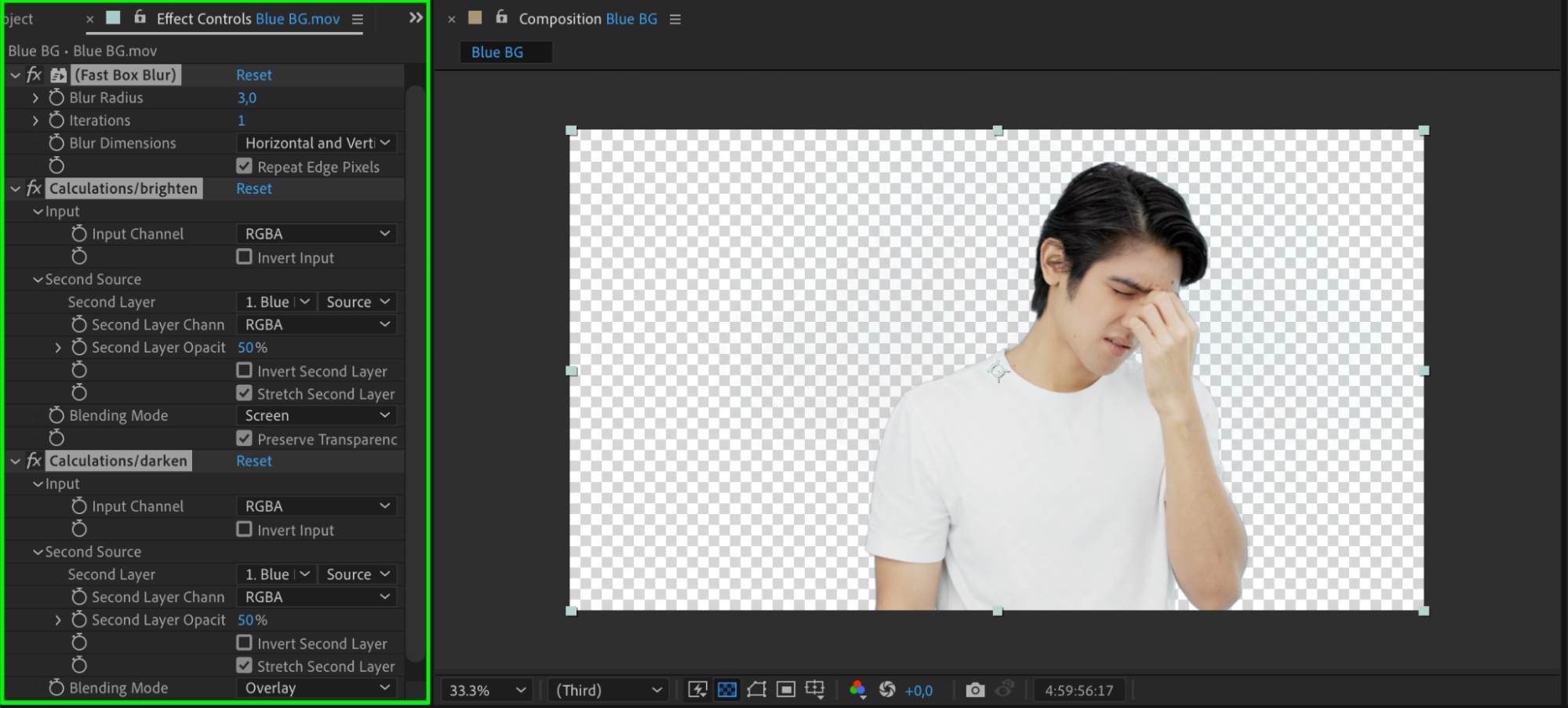 ステップ7: 動画を書き出す
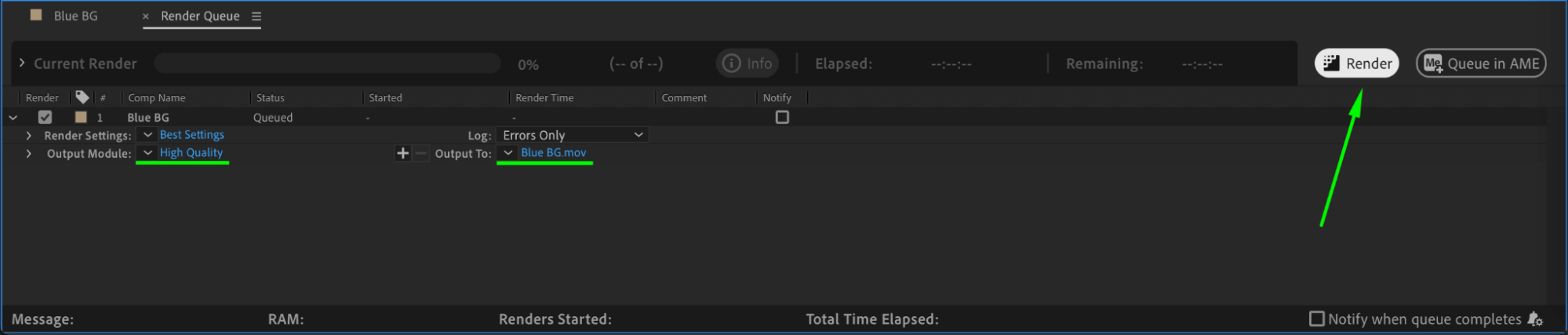
すべての調整が終わったら、いよいよ動画を書き出します。「Composition(コンポジション)」メニューから「Add to Render Queue(レンダーキューに追加)」を選択してください。Render Queue(レンダーキュー)パネルで、ファイル形式や解像度、画質などお好みの出力設定を選びます。設定が完了したら「Render(レンダリング)」ボタンをクリックして書き出しを開始しましょう。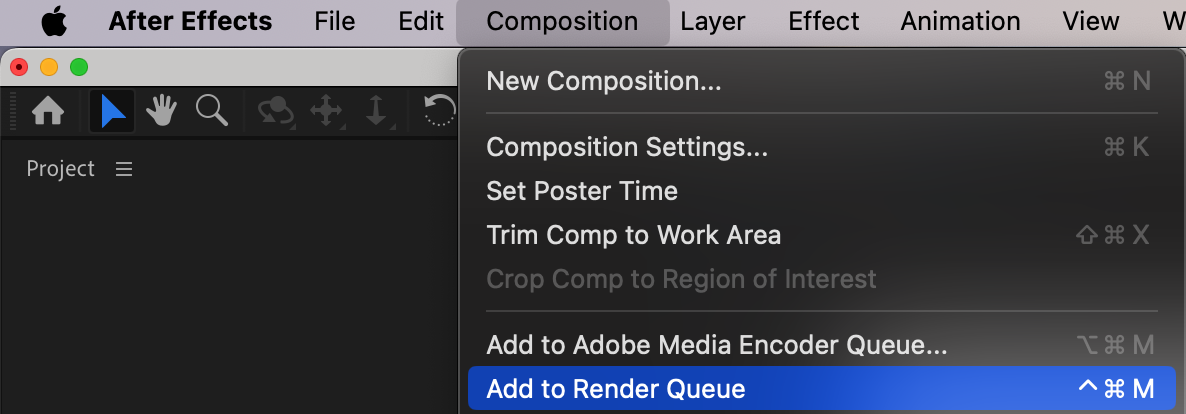
 まとめ
まとめ
この手順に沿って進めれば、Adobe After Effectsを使って映像素材から背景を自信を持って除去できるようになります。練習と試行錯誤を重ねるうちに、視聴者を惹きつける魅力的なビジュアルを作るのが得意になっていくはずです。ぜひ思う存分クリエイティビティを発揮して、あなたの動画をさらに上のレベルへ引き上げてください!
Our Bestsellers
Our Bestsellers


