
After Effectsで動画のBGMを削除する方法
はじめに:動画のオーディオをより良く仕上げる
動画のBGMが大きすぎて、映像の邪魔になっていませんか?あるいは、思い描いていたイメージに合わないこともあるでしょう。Adobe After Effectsを使えば、BGMを簡単に削除または差し替えて、動画全体のクオリティを高められます。このステップガイドでは、After Effectsを使って動画からBGMを削除する方法を解説します。
ステップ1:映像素材を読み込む
まず、映像素材をAfter Effectsに読み込みます。File > Import > Fileを開くか、project panelへ直接ドラッグ&ドロップしてください。互換性の問題を避けるため、動画ファイルがAfter Effectsでサポートされている形式であることを確認しましょう。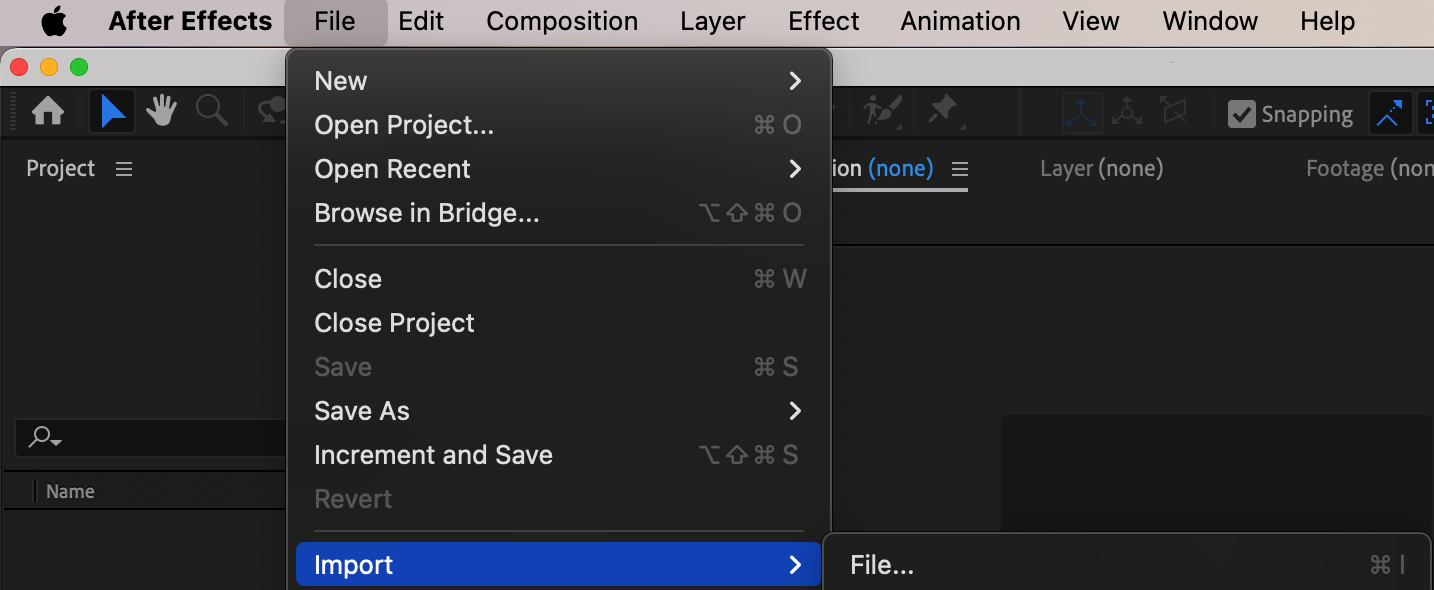 ステップ2:新しいコンポジションを作成する
次に、project panel内の動画ファイルを右クリックし、“New Comp from Selection.”を選択して新しいコンポジションを作成します。動画の仕様をもとに、新しいコンポジションが作成されます。これにより、コンポジション設定を動画の解像度とフレームレートに合わせられます。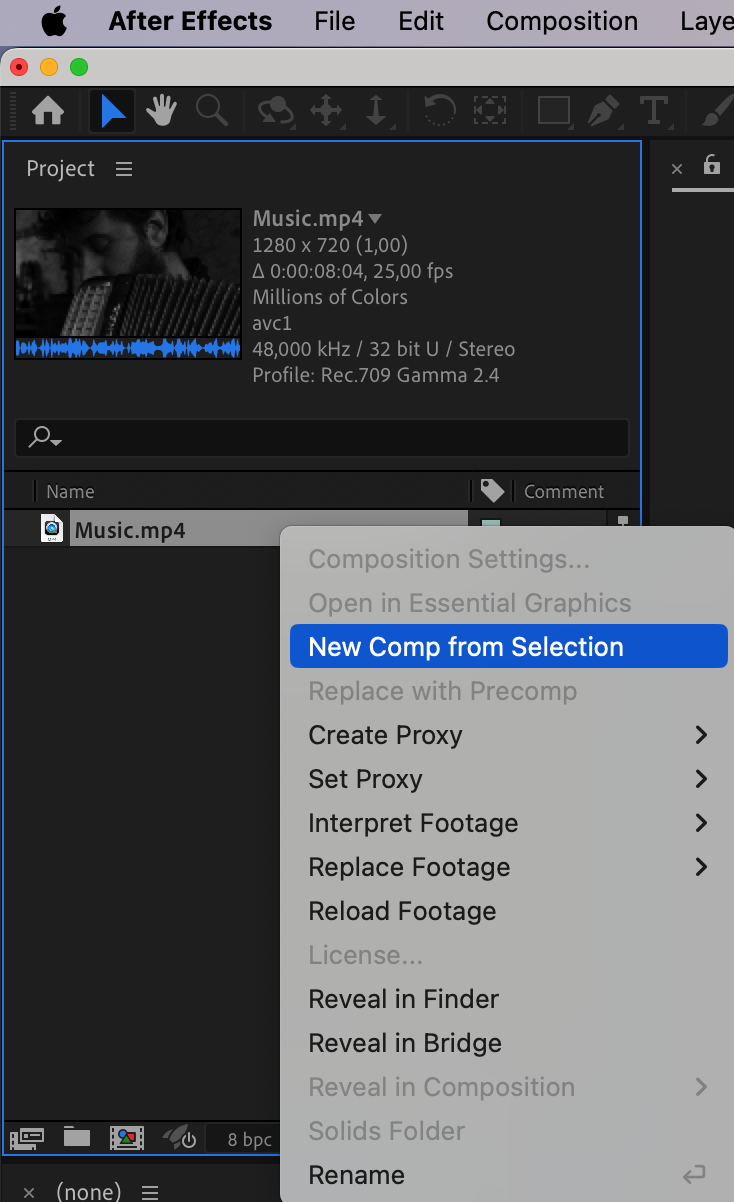 ステップ3:オーディオをミュートする
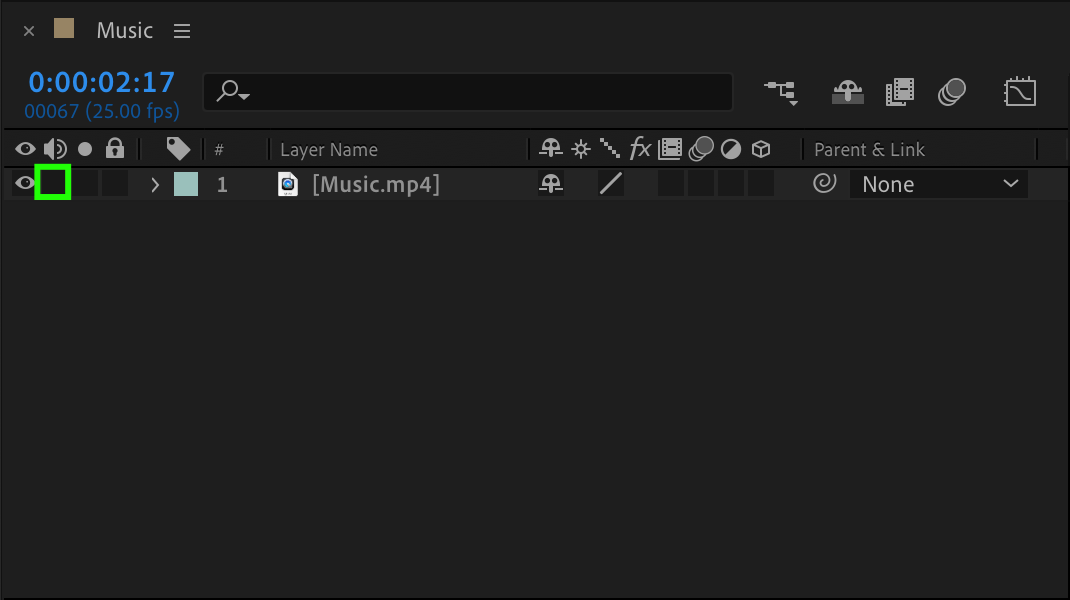
オーディオをミュートするには、timeline panelで動画レイヤーの横にある“Speaker”アイコンをクリックします。そのレイヤーの音声が無効になり、無音の状態で動画をプレビューできます。後から別のオーディオトラックを追加する予定がある場合は、ミュートするだけでBGMを手軽に取り除けます。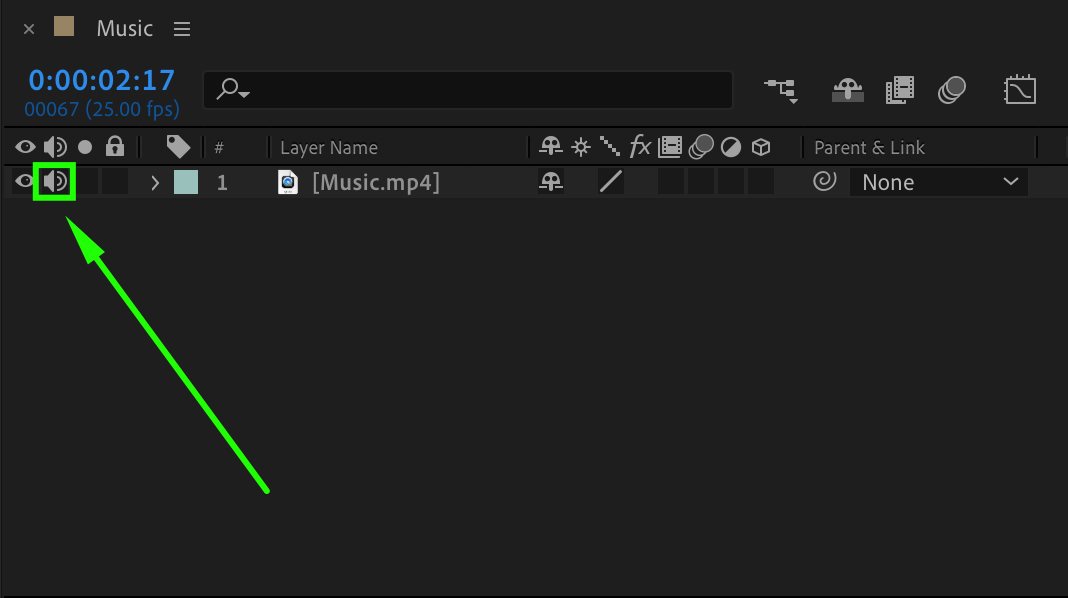
 ステップ4:Audio Levelsを調整する
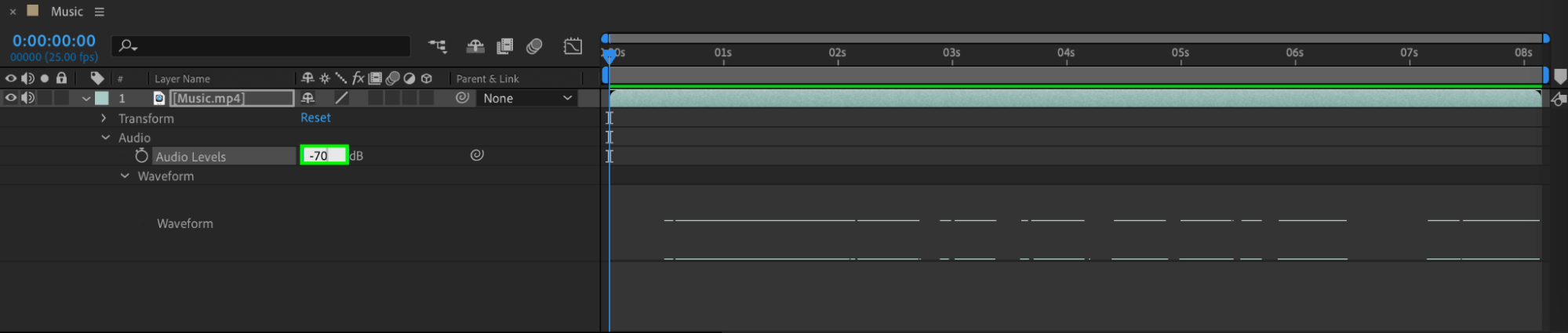
レイヤー名の横にある矢印をクリックし、動画レイヤーのプロパティを展開します。Audioセクションを見つけて展開し、Audio Levelsパラメーターを表示します。Audio Levelsの値を-70 dBに設定してください。音量が聞こえないレベルまで下がるため、BGMを実質的にミュートできます。オーディオ波形を確認し、BGMが完全に取り除かれていることを確かめましょう。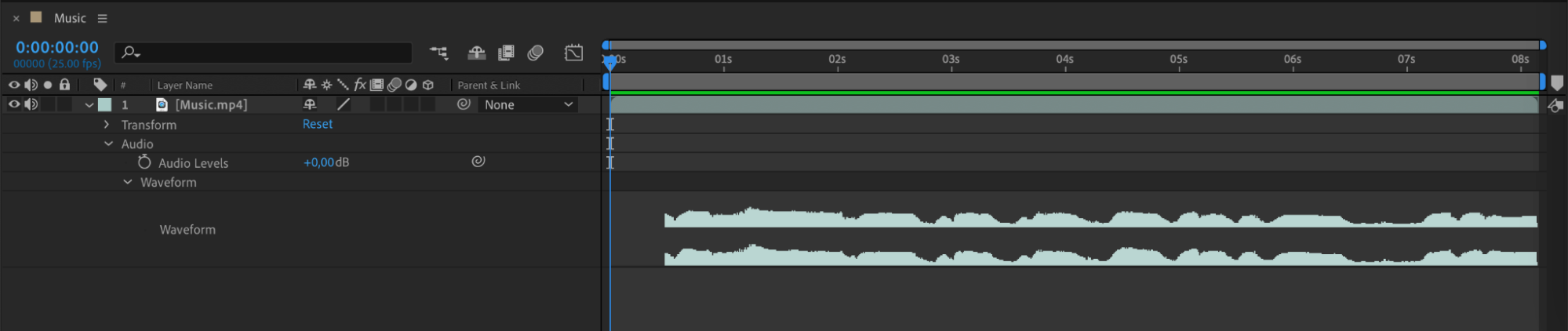
 ステップ5:動画を書き出す
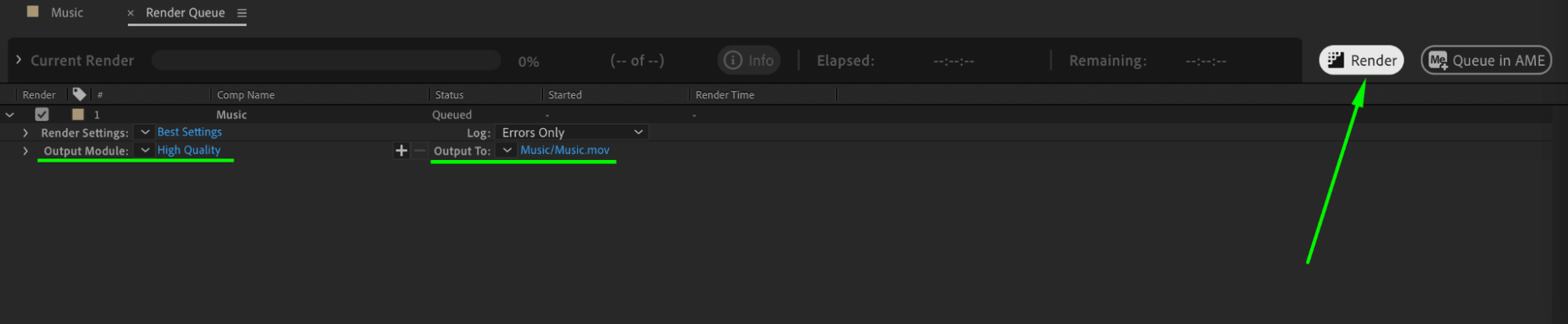
仕上がりに満足できたら、動画を書き出します。Composition > Add to Render Queueを開きます。Render Queueで設定を調整し、希望する出力形式を選択してください。“Render”をクリックすると、書き出しが始まります。動画の映像と音声の品質を保つため、高品質な出力形式を選びましょう。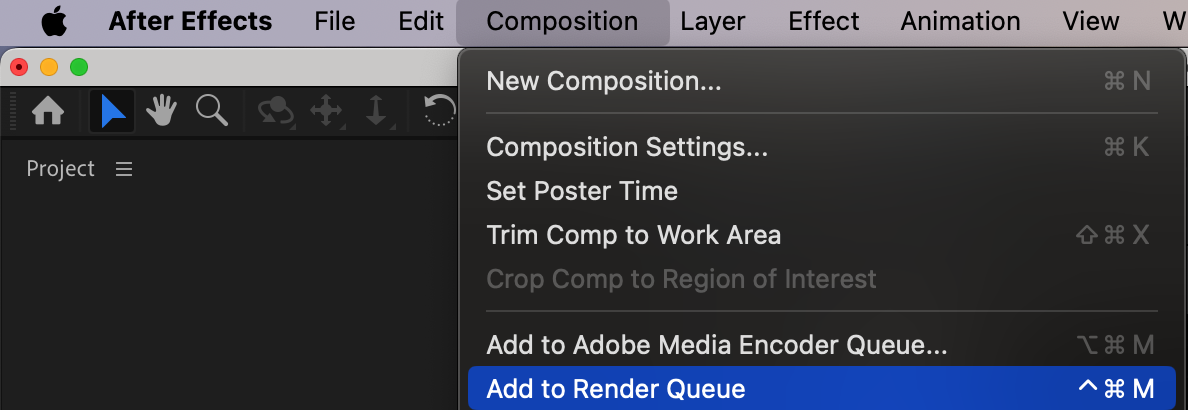
 まとめ:オーディオを理想の状態に仕上げる
お疲れさまでした!After Effectsを使って、動画からBGMを削除できました。練習を重ねながら、プロジェクトに最適な仕上がりを目指して、さまざまなテクニックやエフェクトを試してみてください。不要な音声に邪魔されない、魅力的な動画を作りましょう。この手順をマスターすれば、動画の音質を大きく改善し、思い描いたクリエイティブなイメージにより近づけられます。
Our Bestsellers
Our Bestsellers


