
After Effectsでバックグラウンドノイズを効果的に除去する方法
After Effectsのバックグラウンドノイズ除去入門
バックグラウンドノイズがあると、動画のクオリティが大きく損なわれ、プロっぽさに欠ける印象になってしまいます。幸い、After Effectsには不要なノイズを軽減・除去するためのツールが用意されています。このガイドでは、音声をクリーンアップし、動画作品全体のクオリティを高めるための手順を紹介します。
ステップ1: 映像素材を読み込む
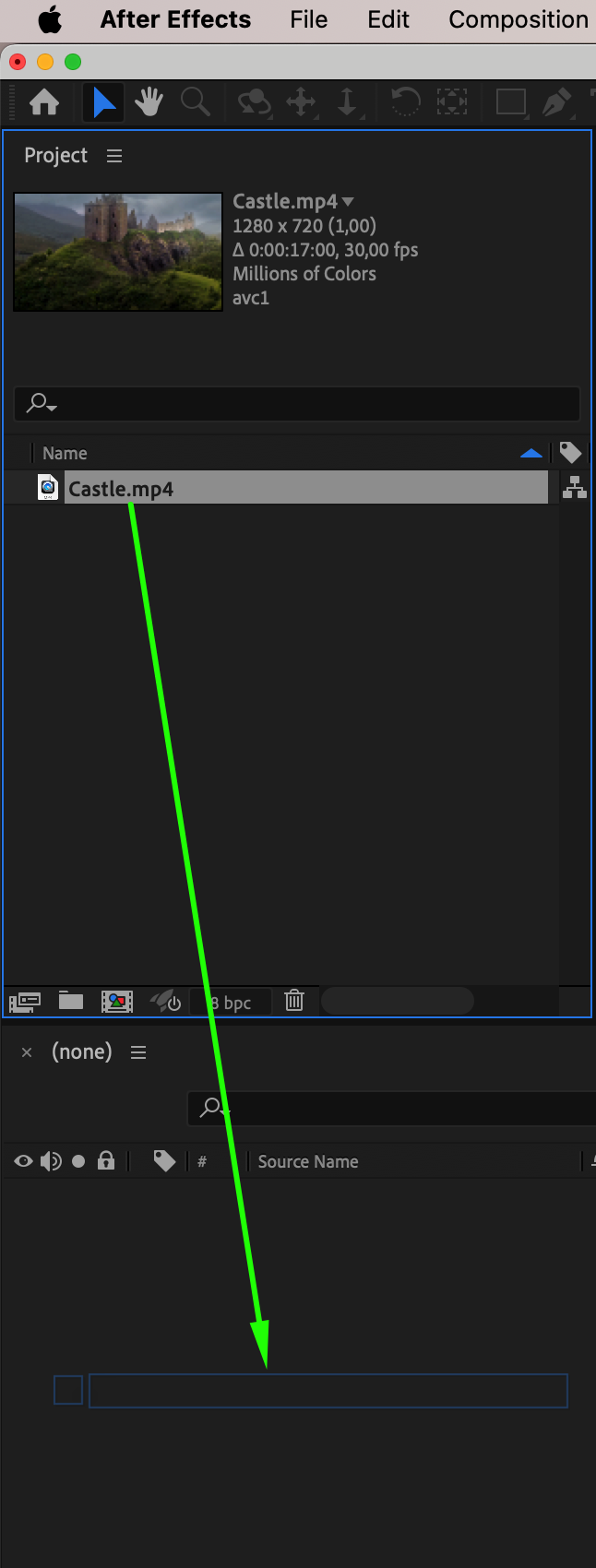
まずは、クリーンアップしたい映像素材を読み込みます。「File(ファイル)」 > 「Import(読み込み)」メニューから動画ファイルを選択してください。読み込みが完了したら、Project(プロジェクト)パネルからTimeline(タイムライン)へ動画をドラッグします。これで、ノイズ除去のための下準備が整います。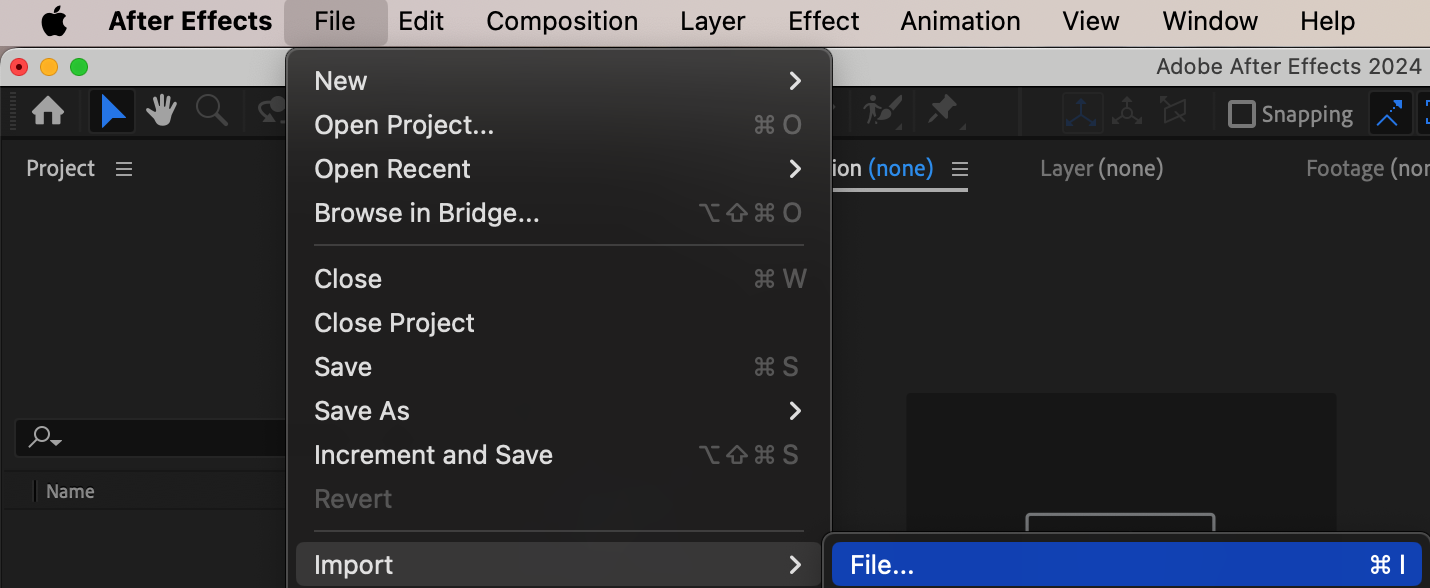
 ステップ2: 「Remove Grain」エフェクトを適用する
続いて、Effects & Presets(エフェクト&プリセット)パネルからRemove Grainエフェクトを適用します。「Remove Grain」を検索し、タイムライン上の動画レイヤーにドラッグ&ドロップするだけです。このエフェクトは不要なビジュアルノイズへの対処に役立つほか、音声のクリアさを高めるのにも一役買います。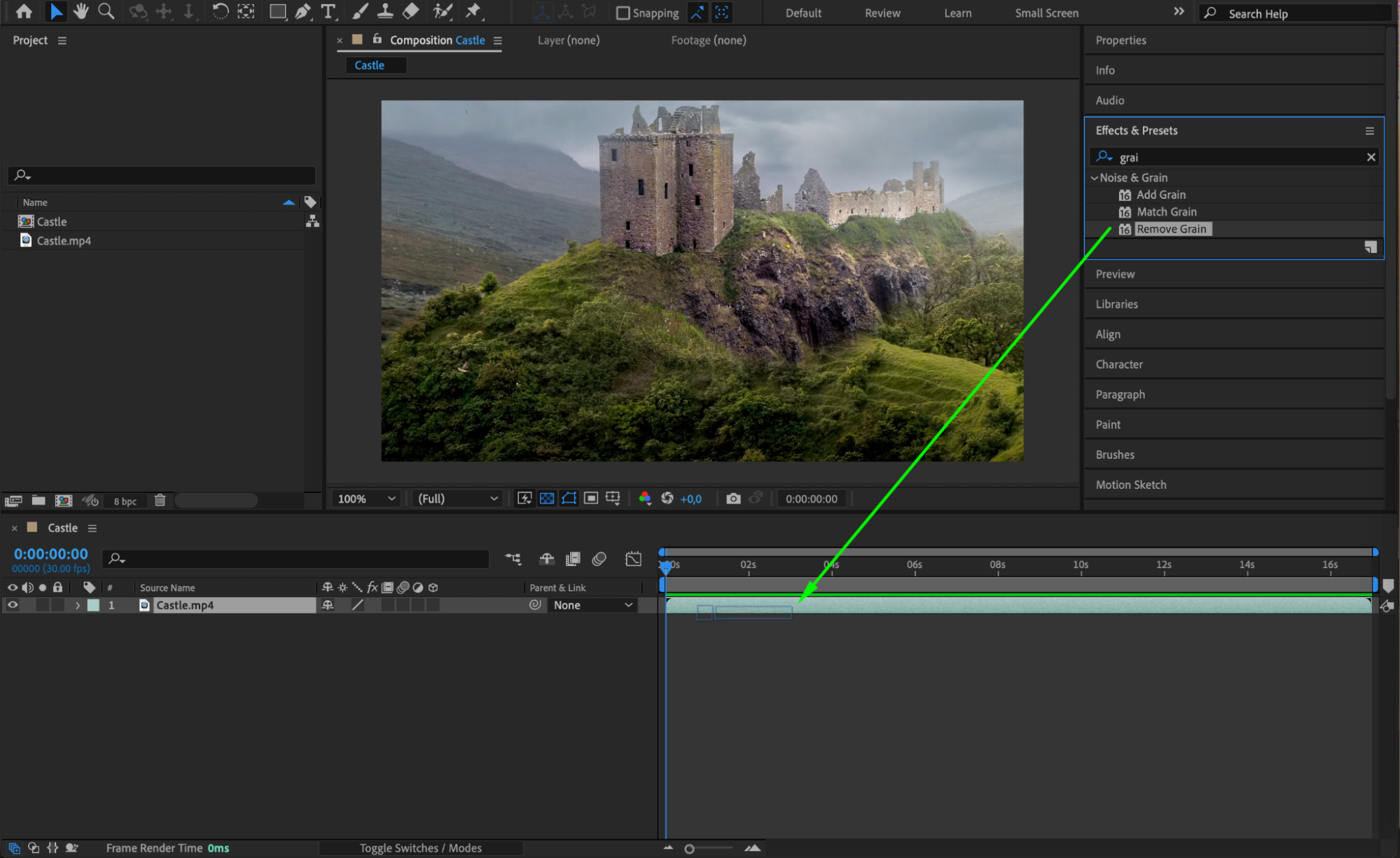 ステップ3: 初期のエフェクト設定を調整する
Remove Grainエフェクトを適用したら、Effect Controls(エフェクトコントロール)パネルに移動します。まずViewing Mode(表示モード)をNoise Samples(ノイズサンプル)に切り替えましょう – これにより、対象となっているノイズを視覚的に確認できます。Noise Reduction(ノイズリダクション)を10、Passes(パス数)を5に設定し、ModeをMultichannel(マルチチャンネル)に変更します。さらにChroma Suppression(クロマサプレッション)を10に上げ、対応するチェックボックスをオンにして有効化してください。これらの設定が、バックグラウンドノイズを効果的に除去するための基本ベースになります。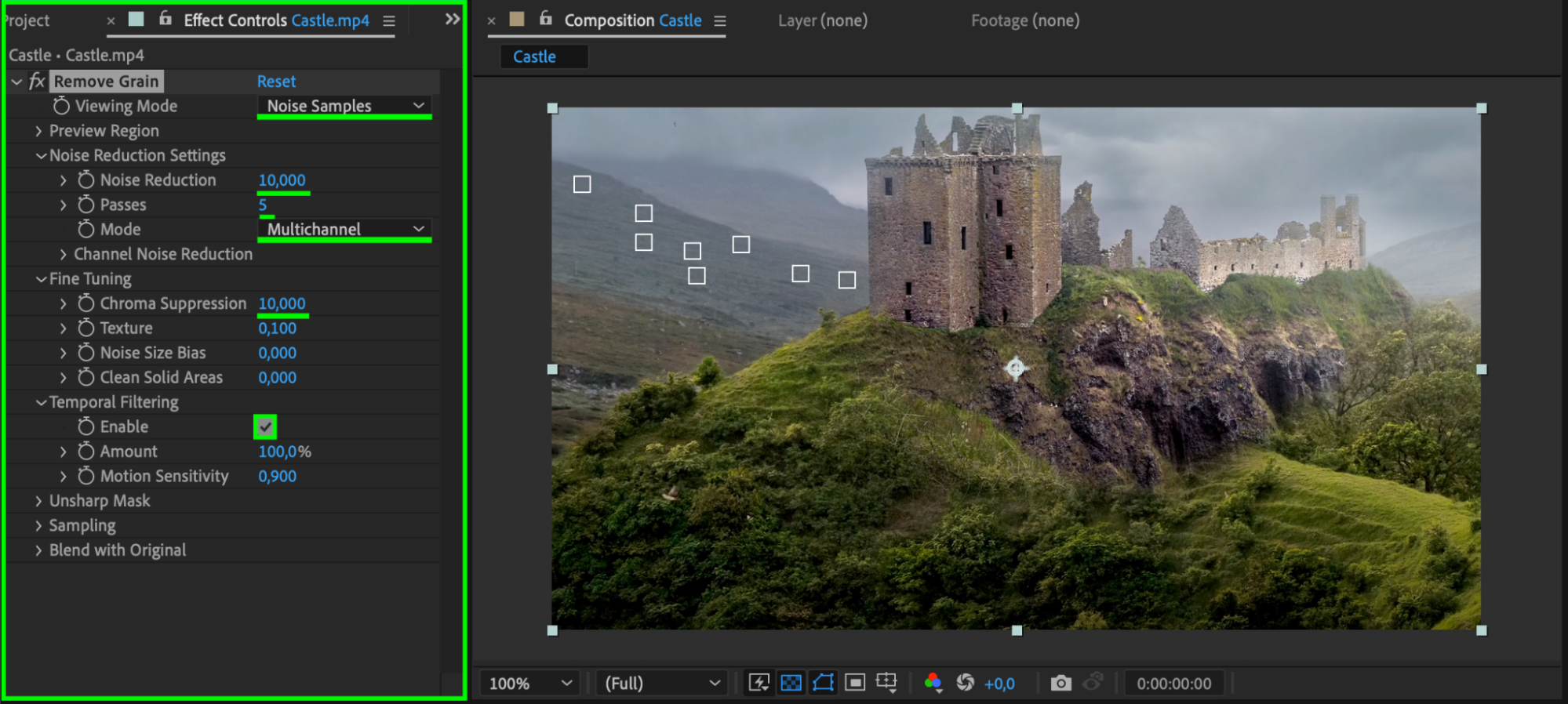 ステップ4: ノイズリダクションを微調整する
基本設定が適用できたら、Viewing Mode(表示モード)をNoise Samples(ノイズサンプル)からFinal Output(最終出力)に切り替えて、結果をリアルタイムで確認しましょう。ここから、ノイズ除去と音声のクリアさのバランスに納得がいくまで、Noise Reduction(ノイズリダクション)とChroma Suppression(クロマサプレッション)のスライダーをさらに調整していきます。細かく微調整することで、映像素材を過剰に処理することなく、最良の結果を得られます。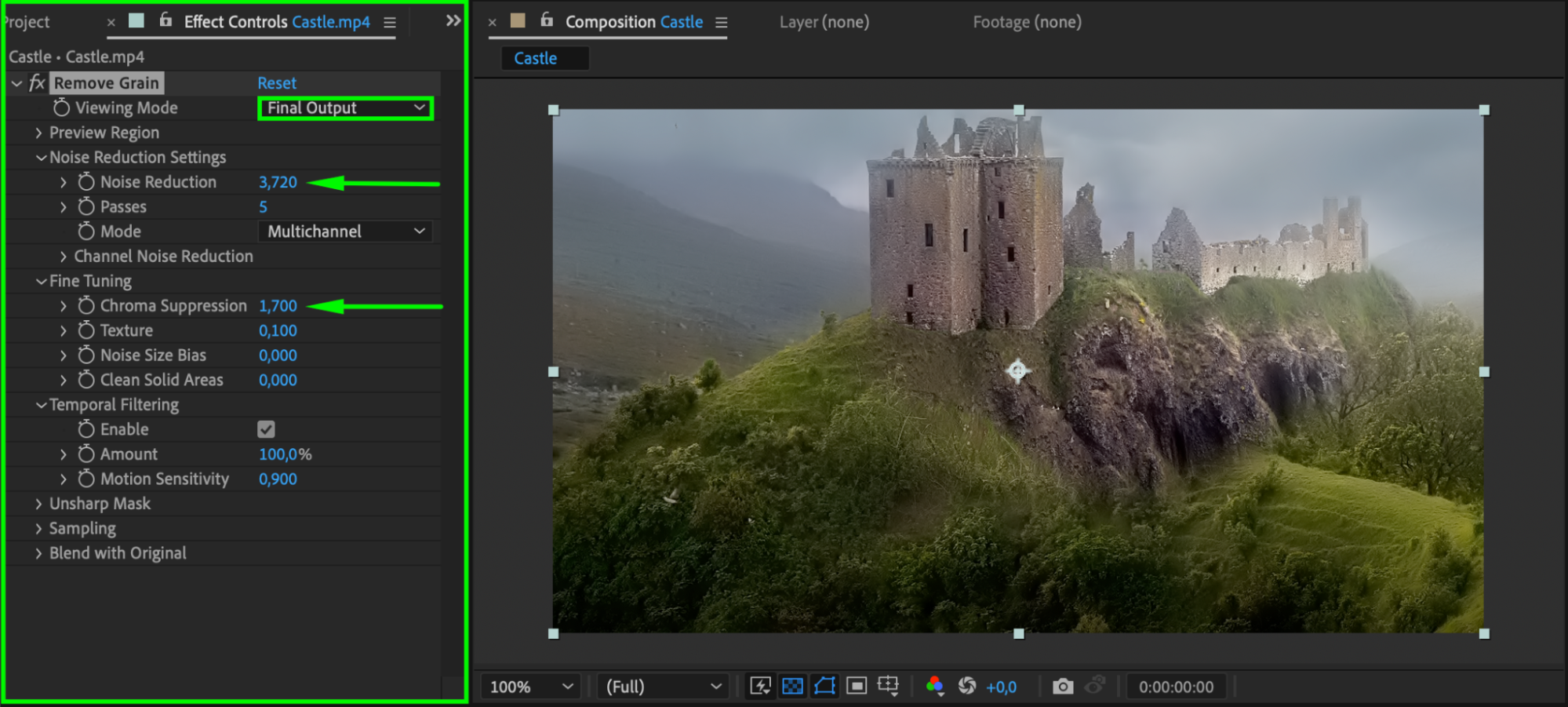 ステップ5: 変更内容をプレビューする
レンダリングする前に、変更内容をプレビューしておくことが大切です。スペースキーを押して動画を再生し、ノイズがきちんと軽減されているか確認しましょう。音声に残っている歪みがないか注意深く聴き、調整によって見た目と音の両方のクオリティが向上しているかをチェックしてください。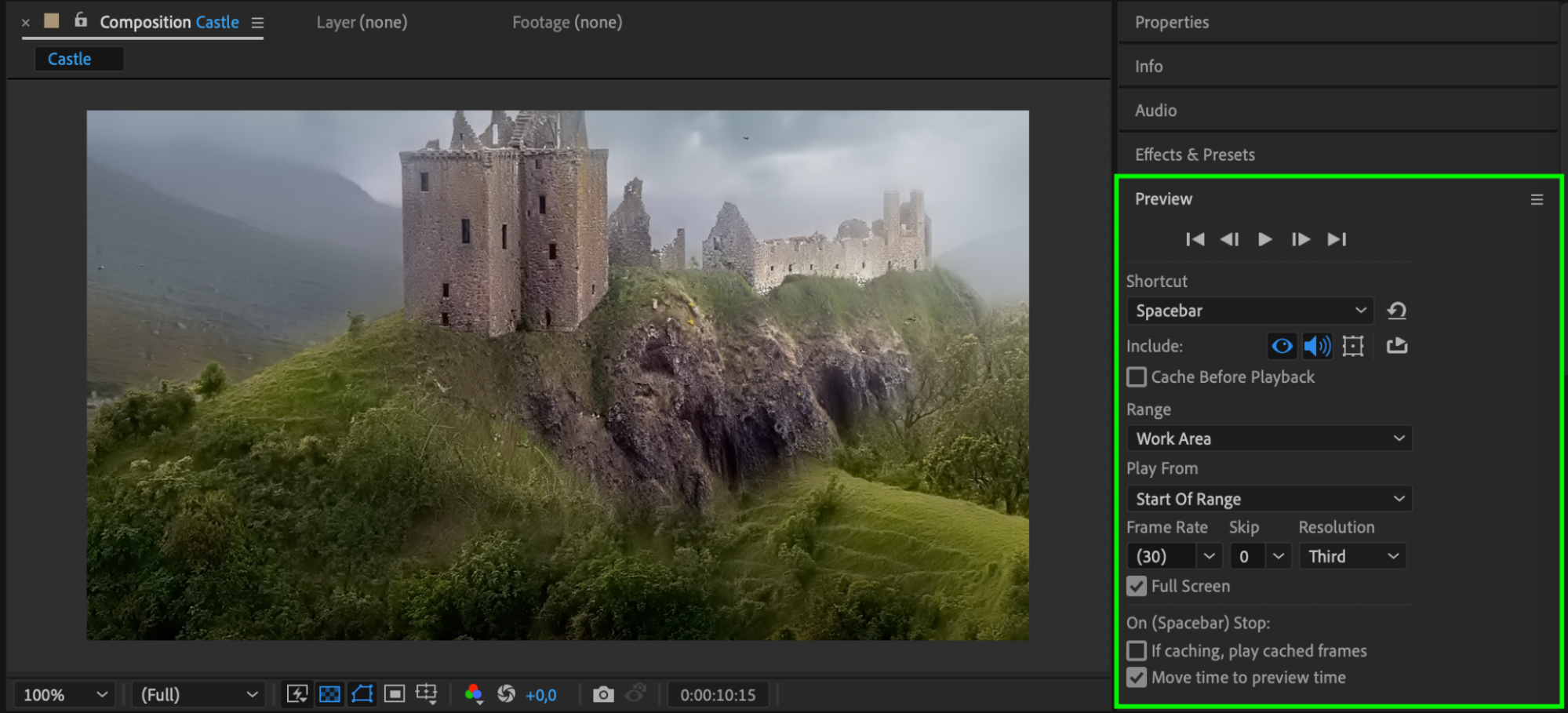 ステップ6: プロジェクトをレンダリングして書き出す
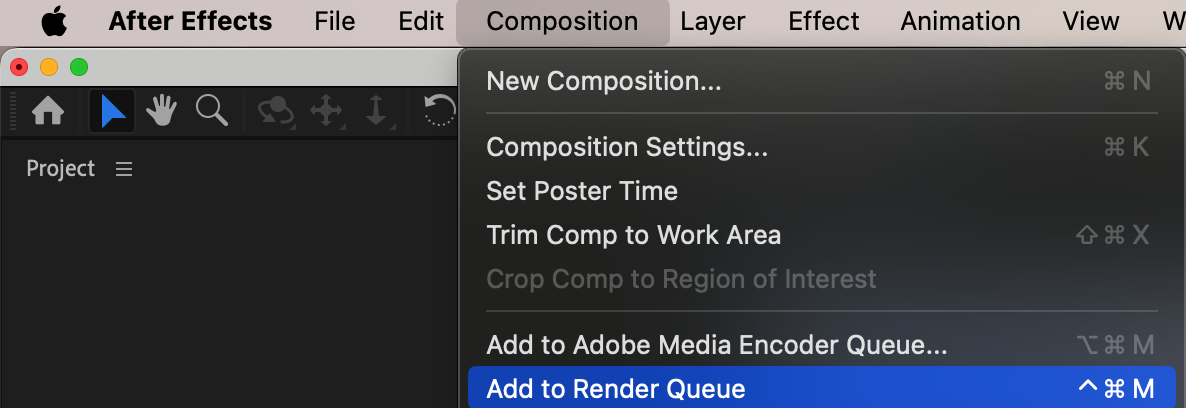
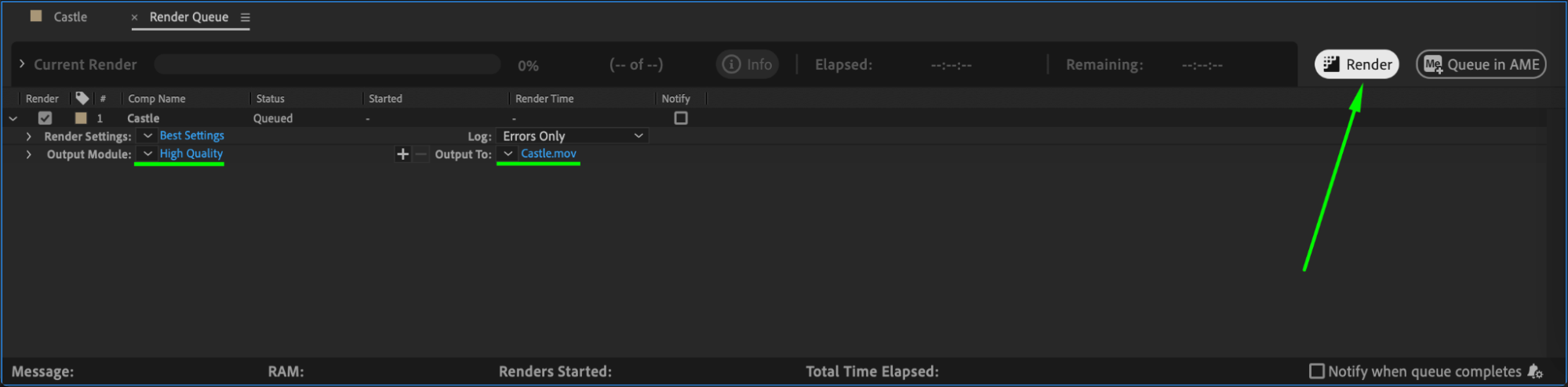
結果に満足できたら、いよいよプロジェクトをレンダリングします。Composition(コンポジション) > Add to Render Queue(レンダーキューに追加)へ進み、最終出力の準備をしましょう。レンダリング設定をお好みに合わせて調整したら、Render(レンダリング)をクリックして、ノイズを軽減した動画を書き出します。この手順で作業は完了し、バックグラウンドノイズが軽減された改善版の動画を保存できます。
まとめ
After Effectsでのバックグラウンドノイズ除去は、シンプルながらも動画の音声とビジュアルのクオリティを効果的に高められる方法です。これらの手順に沿ってRemove Grainエフェクトを調整すれば、クリアな音声と洗練されたビジュアルを備えた、プロ品質のコンテンツを制作できます。ノイズという邪魔者を取り除き、洗練された最終的な仕上がりにこだわることで、あなたの動画制作をさらに次のレベルへ引き上げましょう。
Our Bestsellers
Our Bestsellers


