
After Effectsで動画の背景を削除する方法:ステップごとの解説
After Effectsで背景を削除するための準備
After Effectsで動画の背景を削除したいですか?仕事のプロジェクトでも個人制作でも、このガイドに沿って進めれば簡単です。背景の削除は難しく感じるかもしれませんが、適切なツールとテクニックを使えば、自然できれいな仕上がりにできます。このチュートリアルでは、After EffectsのRoto Brush Toolなどの機能を使って被写体を切り抜き、背景を置き換える方法を紹介します。
ステップ1:ファイルを読み込み、タイムラインに追加する
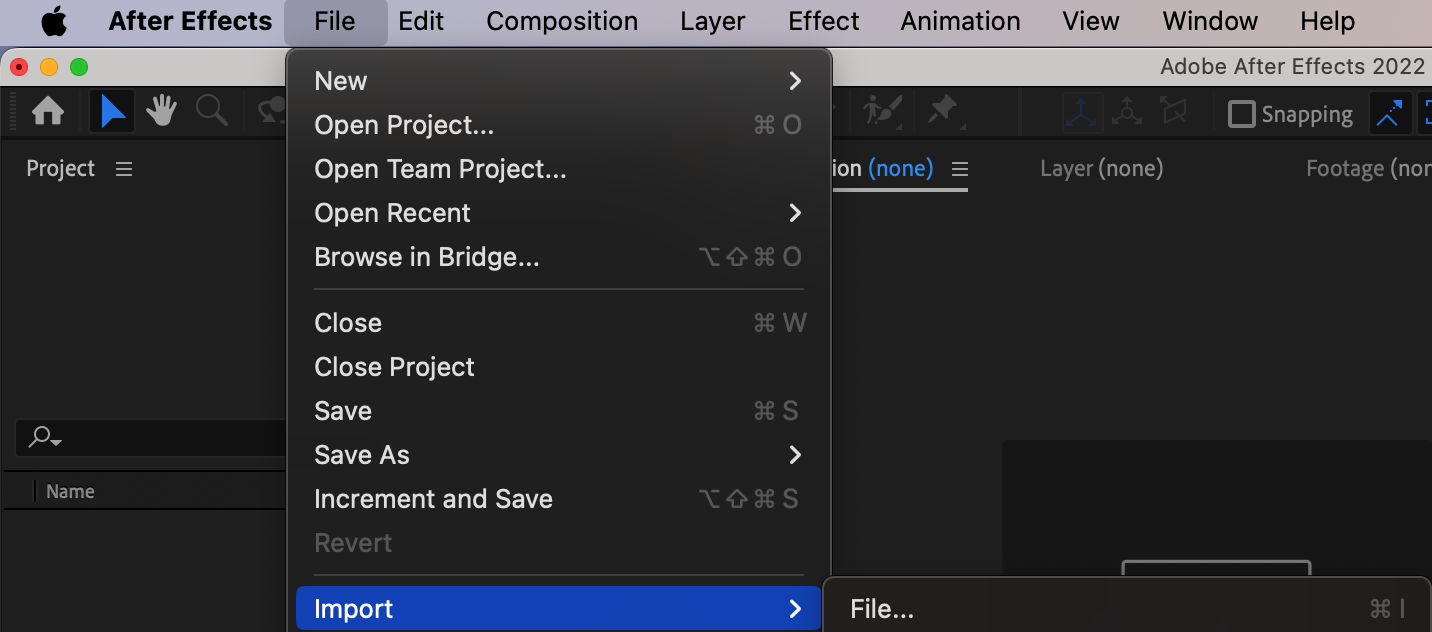
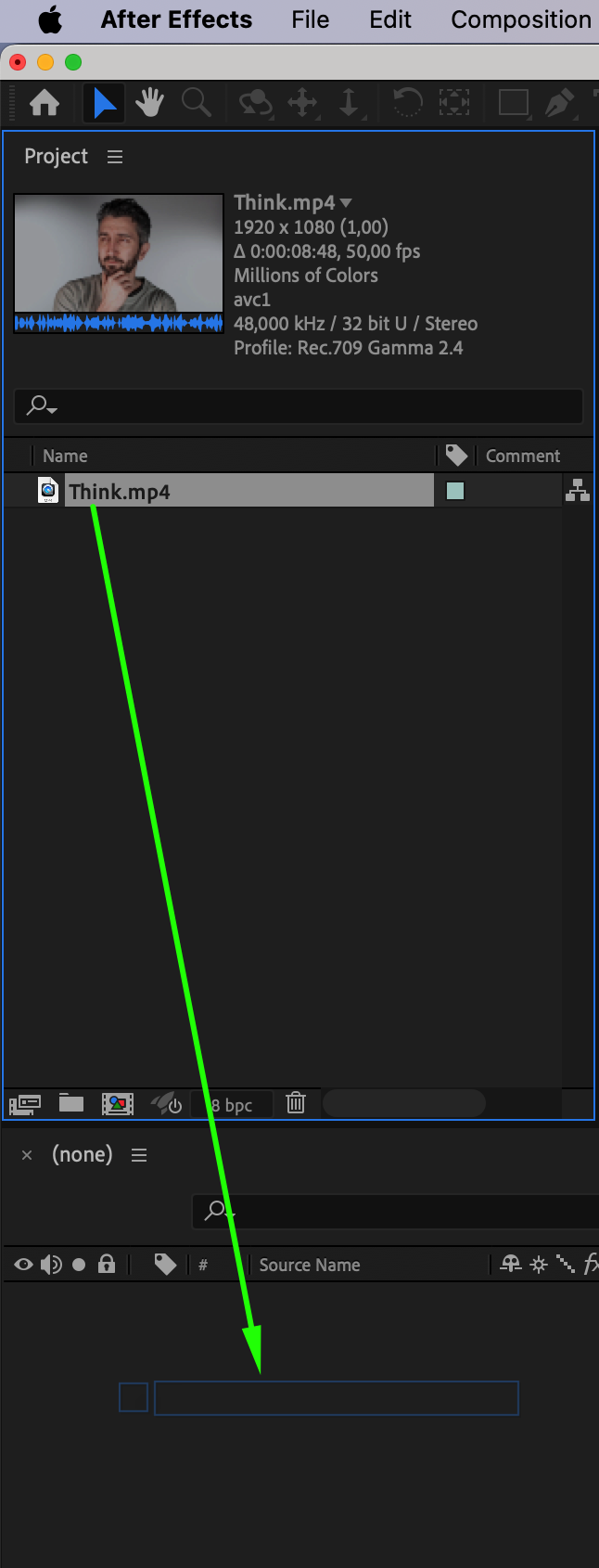
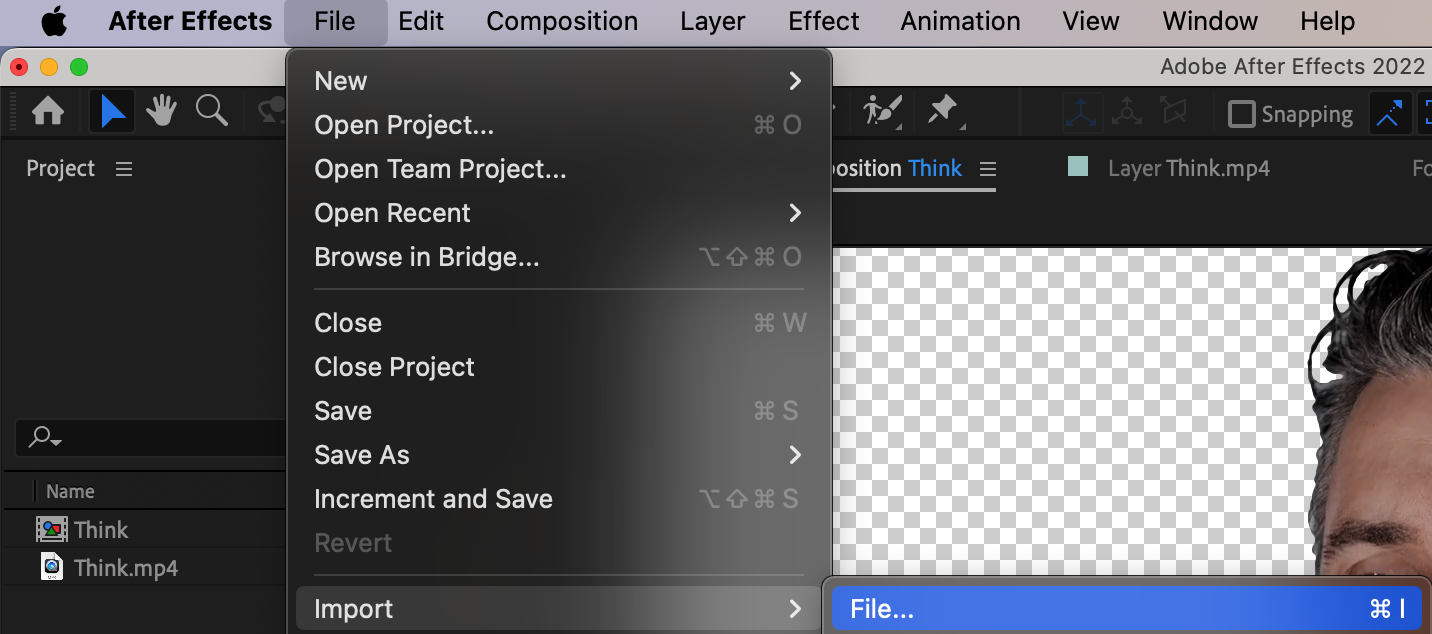
まず、動画ファイルをAfter Effectsに読み込みます。ファイルをタイムラインパネルへドラッグ&ドロップします。
ステップ2:Roto Brush Toolで被写体を選択する
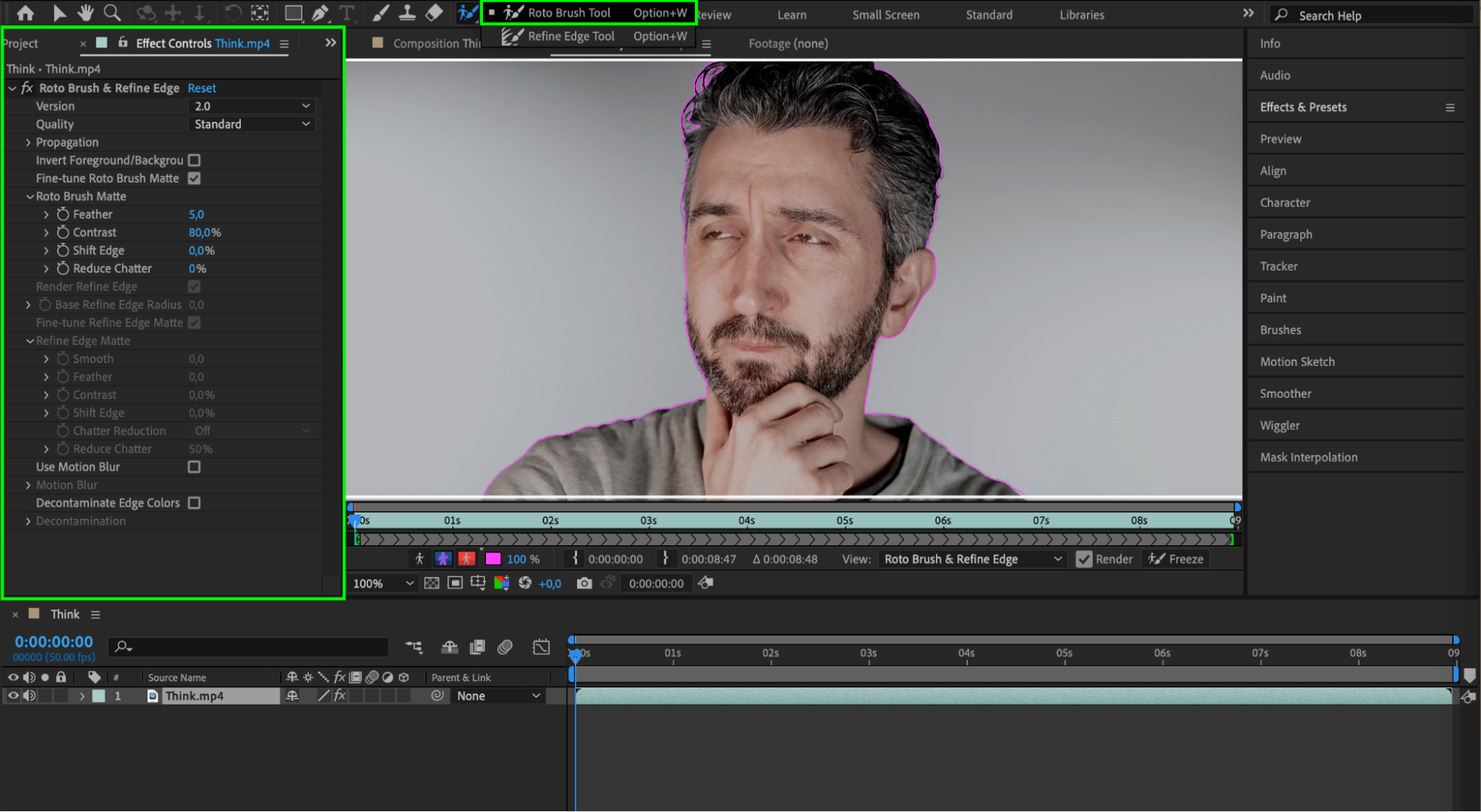
Alt/Option + Wを押してRoto Brush Toolを選択します。残したい被写体をマウスの左ボタンでなぞり、背景は選択しないようにします。選択範囲から除外するには、Alt/Optionキーを押しながらクリックします。フレームごとに選択範囲を調整し、Effect ControlsパネルでFeather、Contrast、Shift Edge、Reduce Chatterなどの設定を微調整します。
ステップ3:選択範囲を固定する
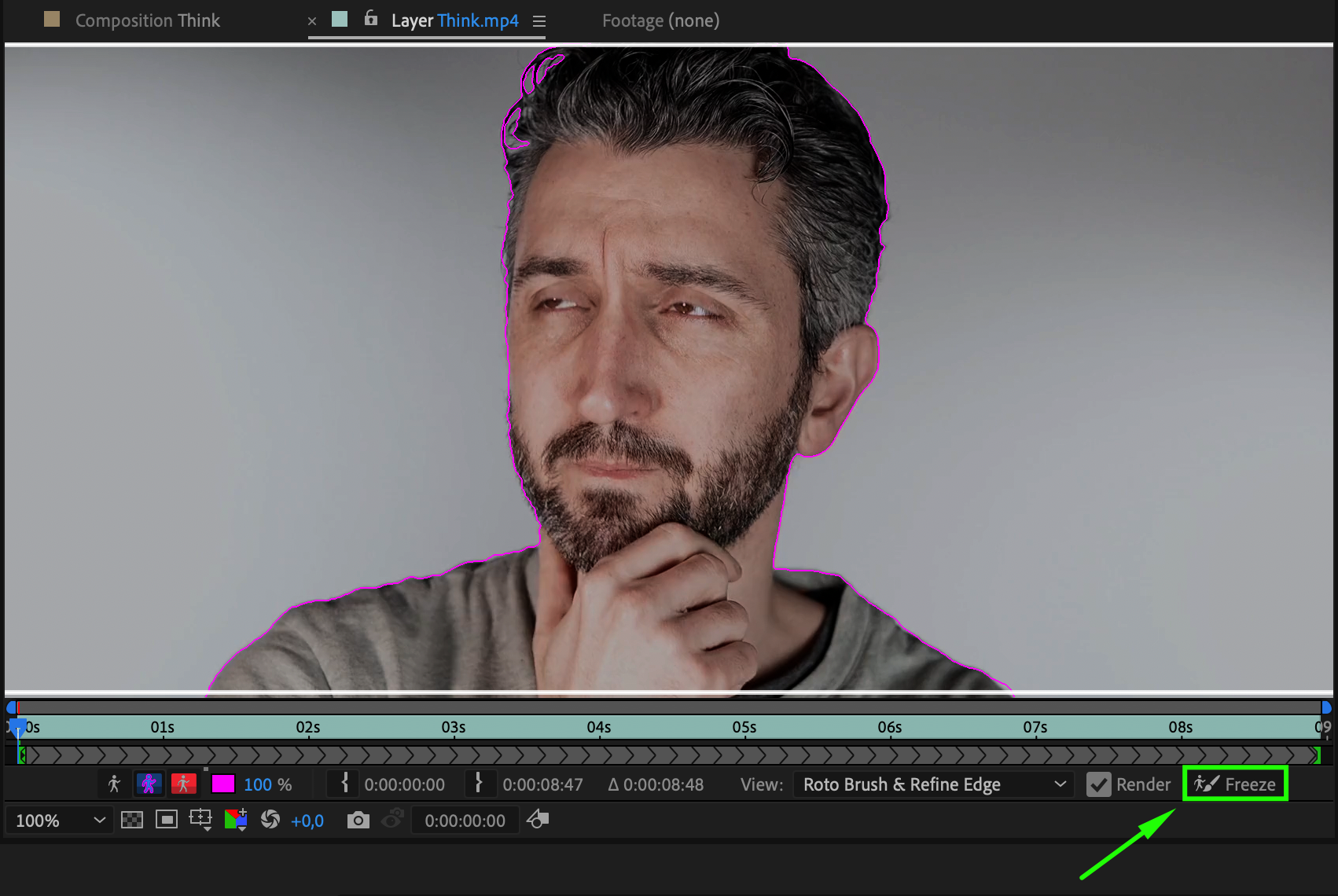
選択範囲の調整が終わったら、コンポジションパネルの右下にある“Freeze”ボタンをクリックします。これで選択範囲が固定され、背景が削除されます。
ステップ4:新しい背景を追加する
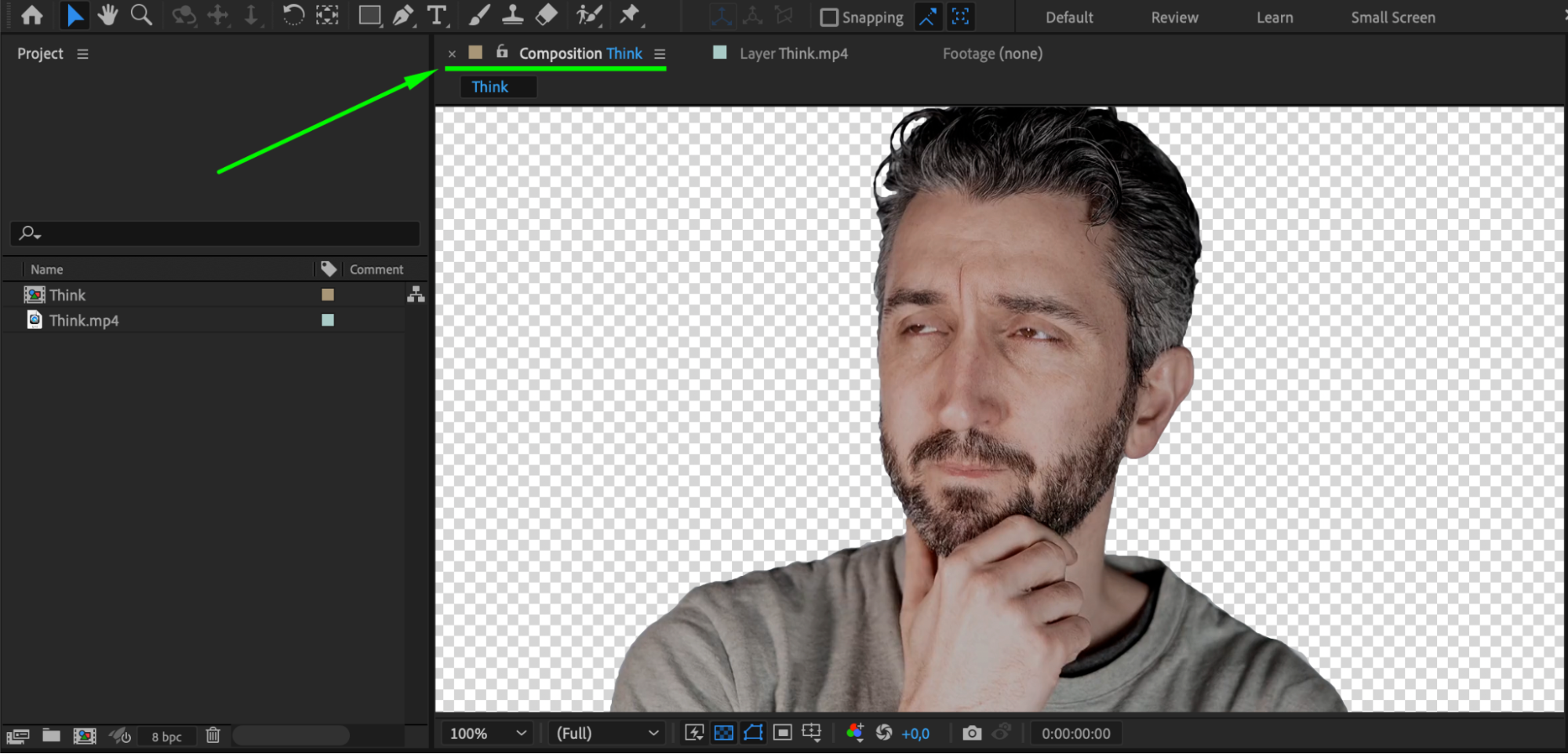
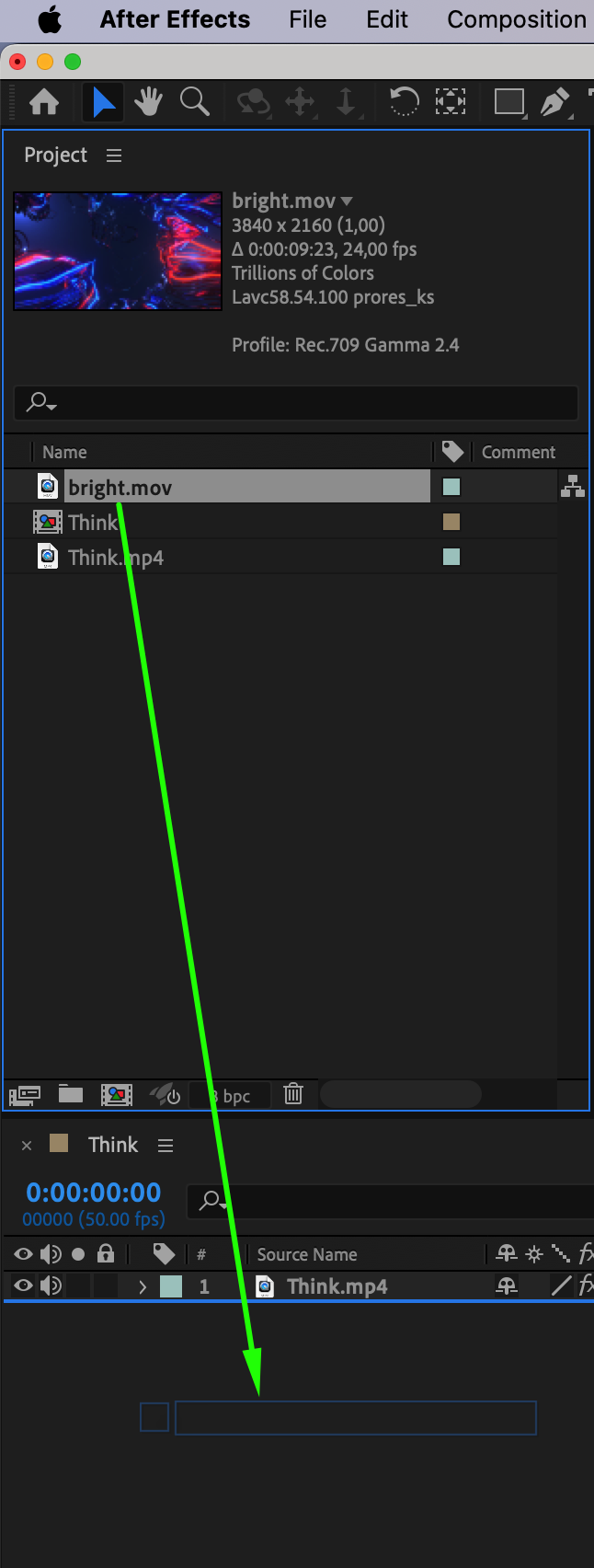
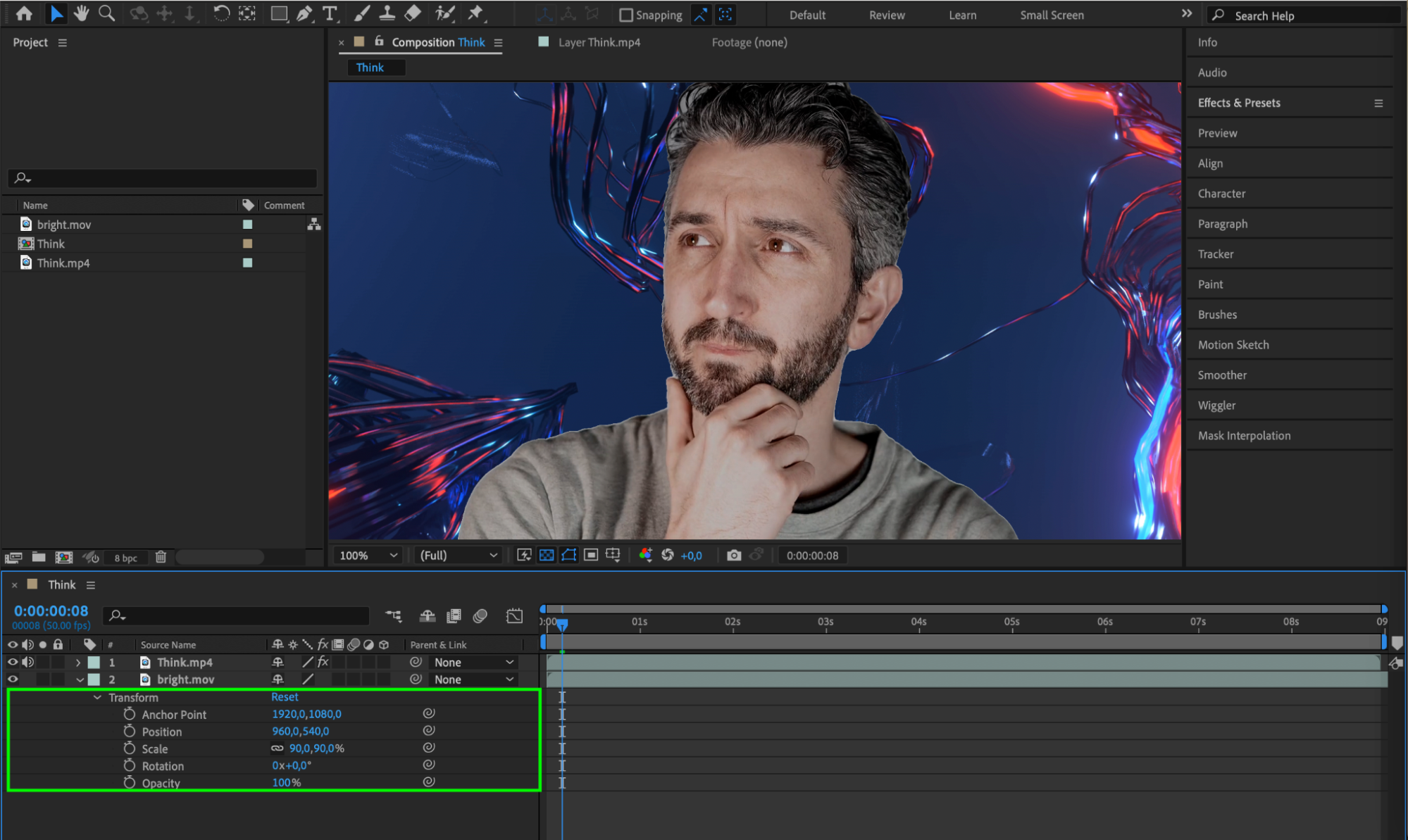
コンポジション設定で好みの背景色を指定するか、新しい背景素材を読み込んでタイムラインに配置します。Transformパネルを使って背景の見た目を調整し、被写体の背後にぴったり収まるように配置します。
ステップ5:切り抜いたオブジェクトを調整する
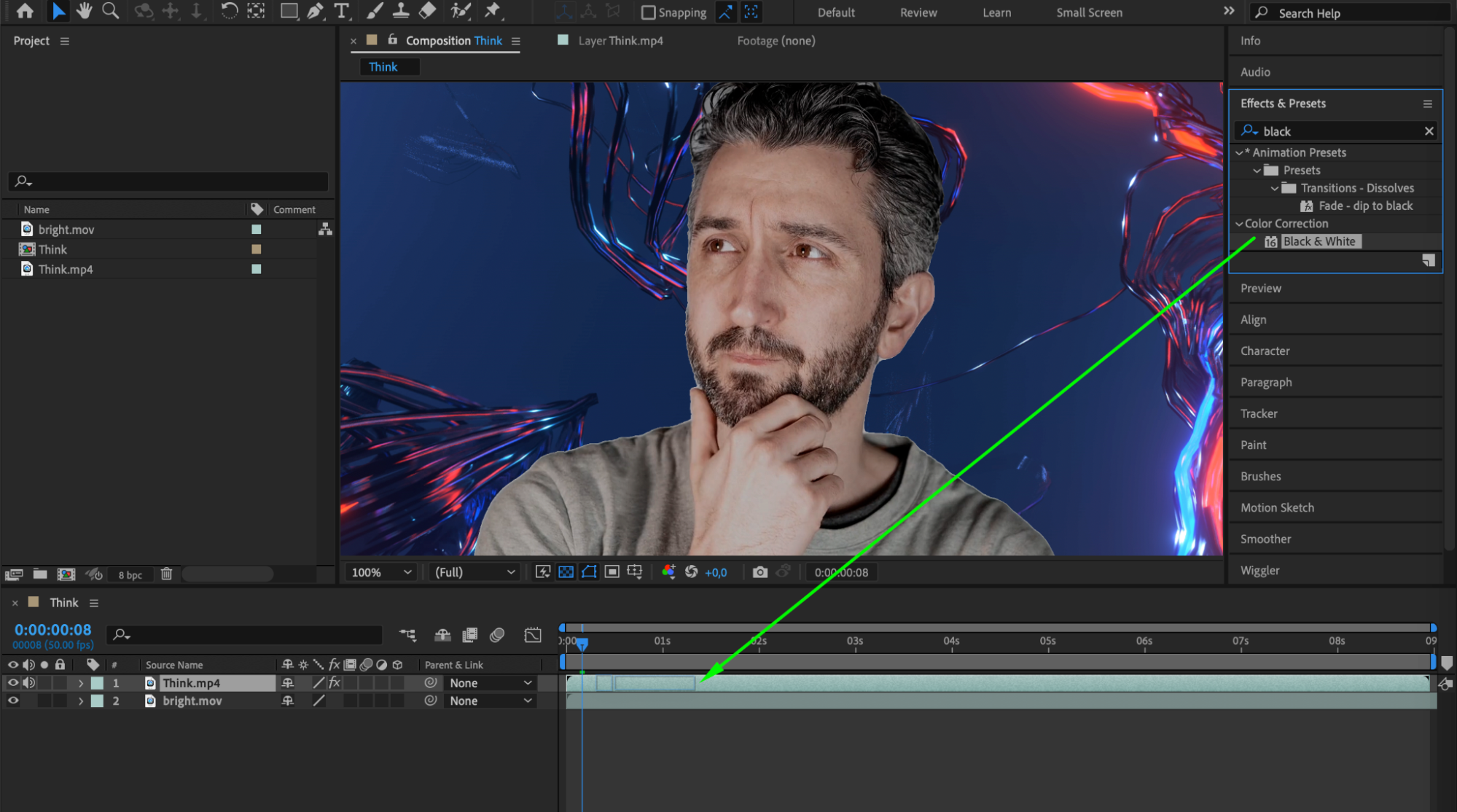
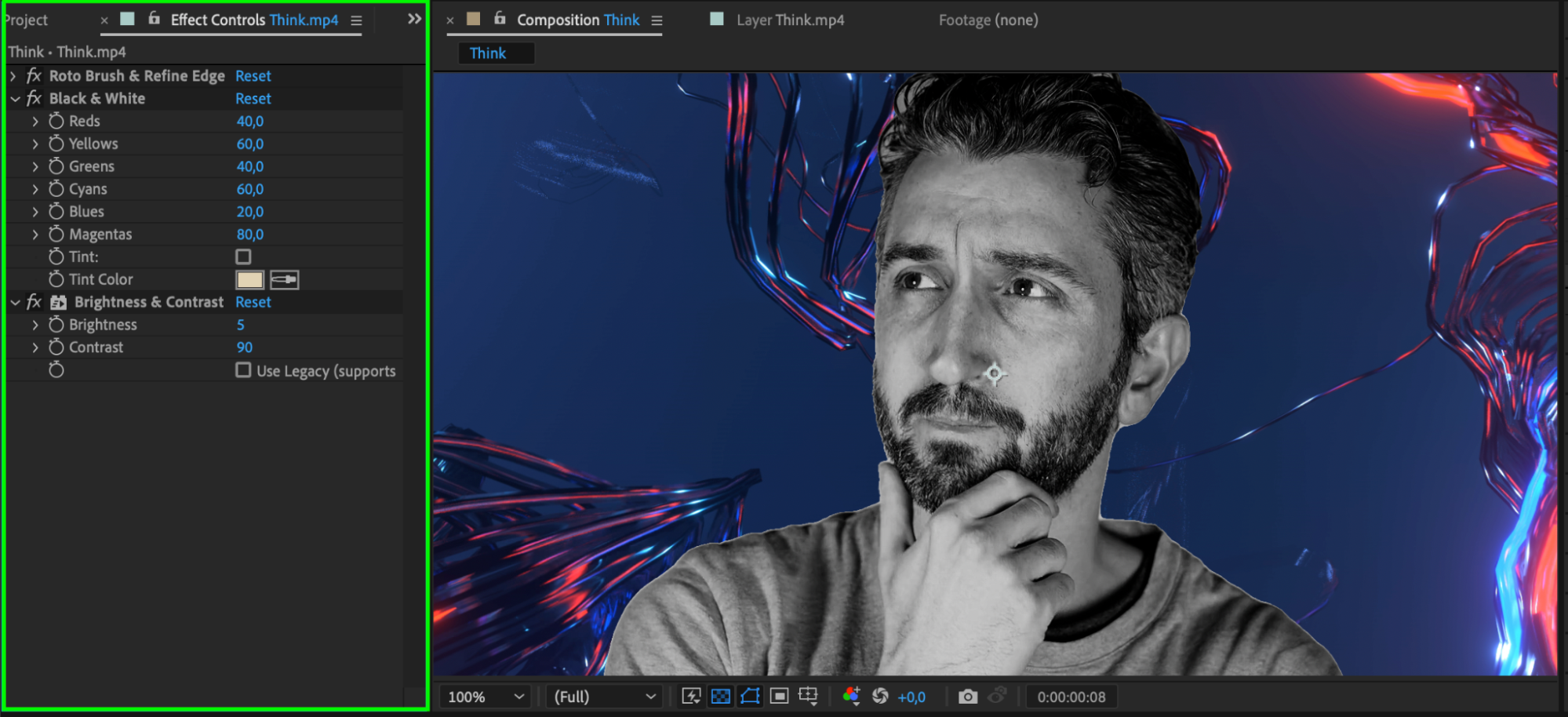
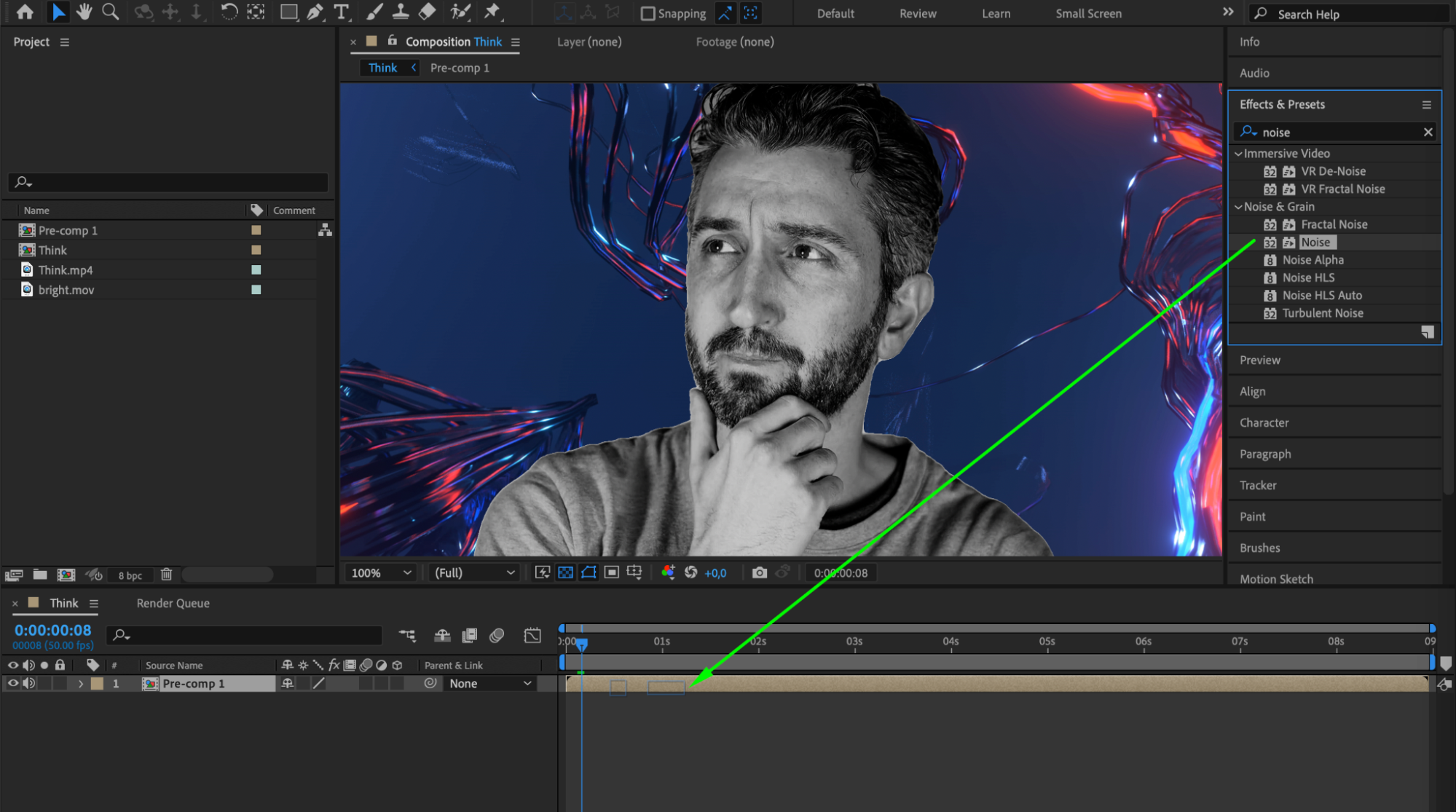
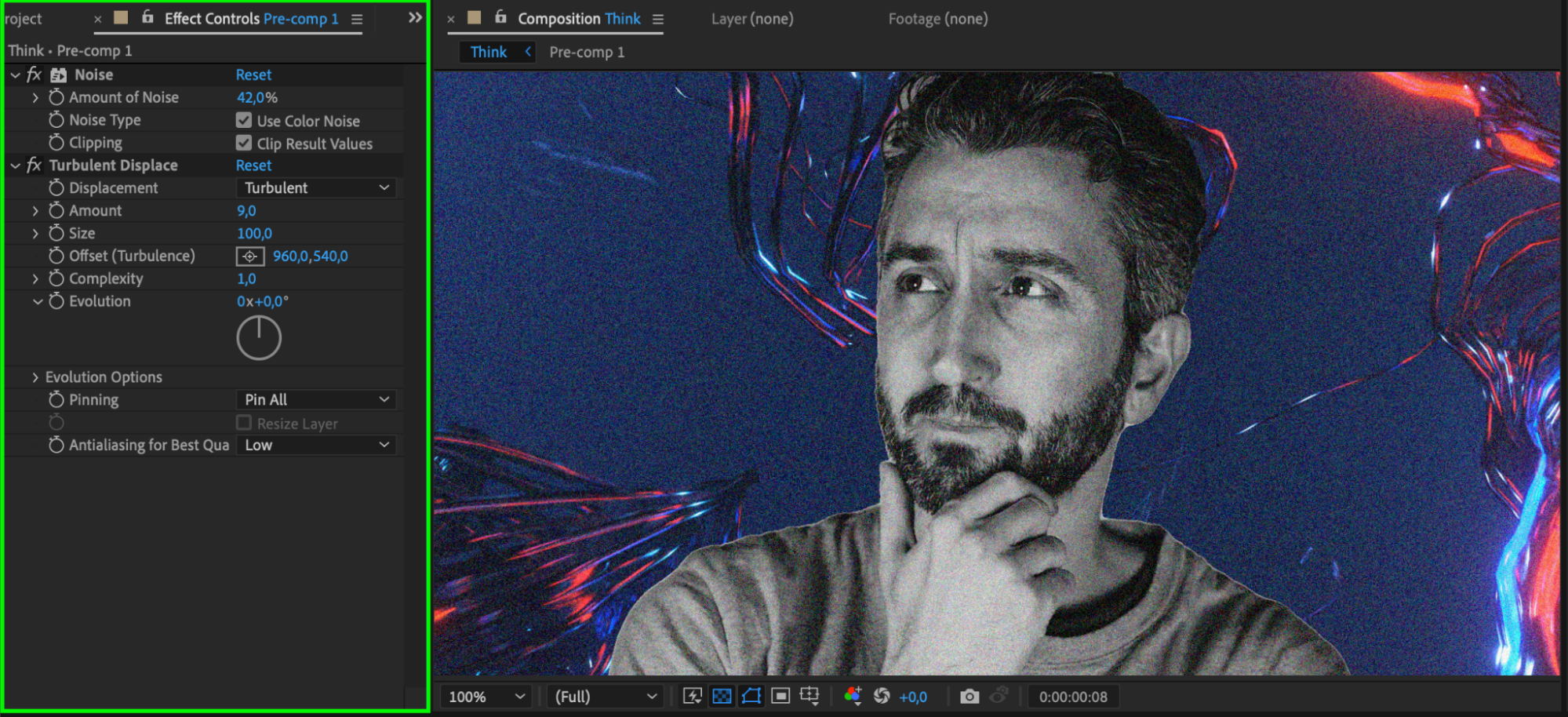
Effects and Presetsパネルを使って、切り抜いたオブジェクトの見た目を整えます。
ステップ6:統一感を出すためにプリコンポジションを作成する
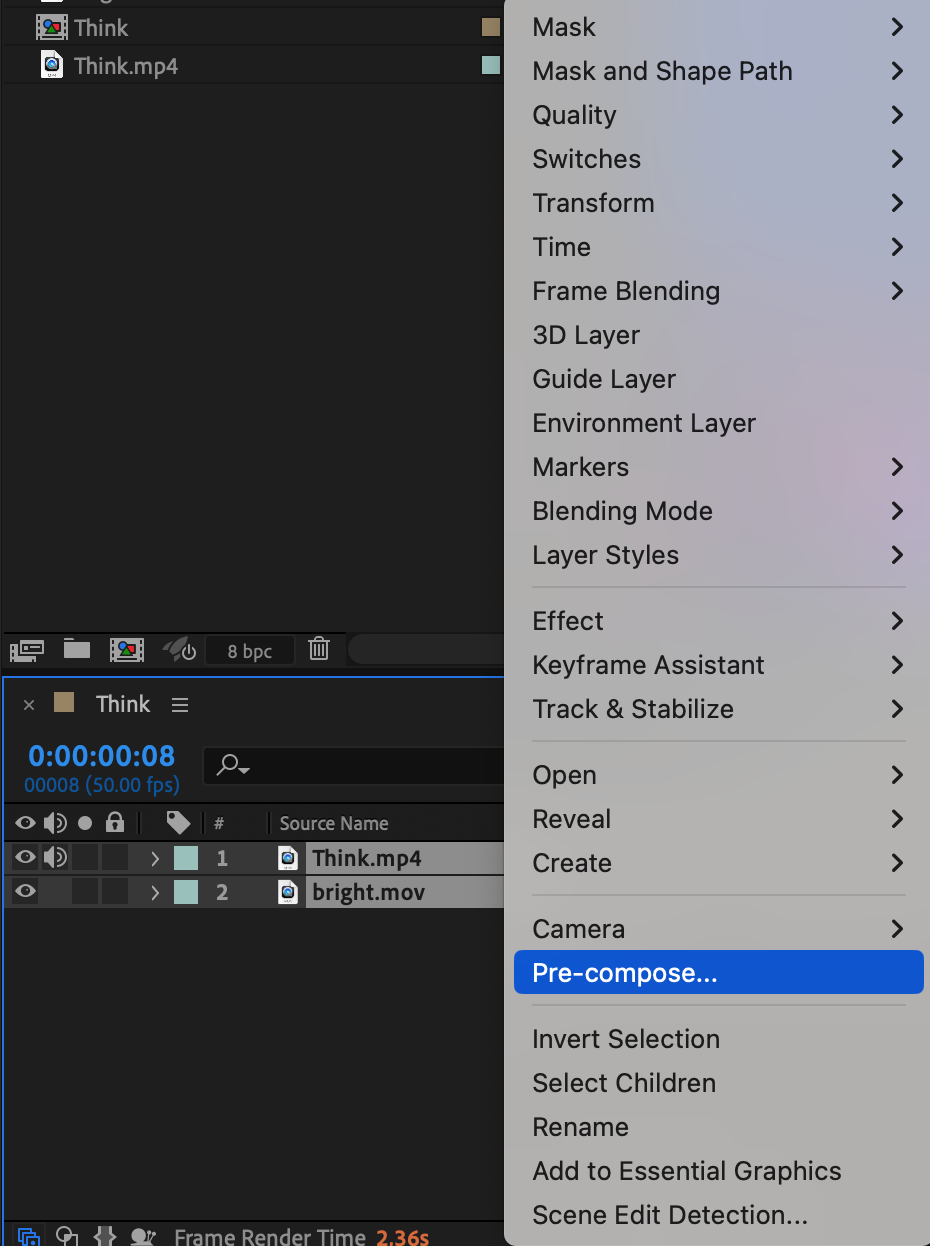
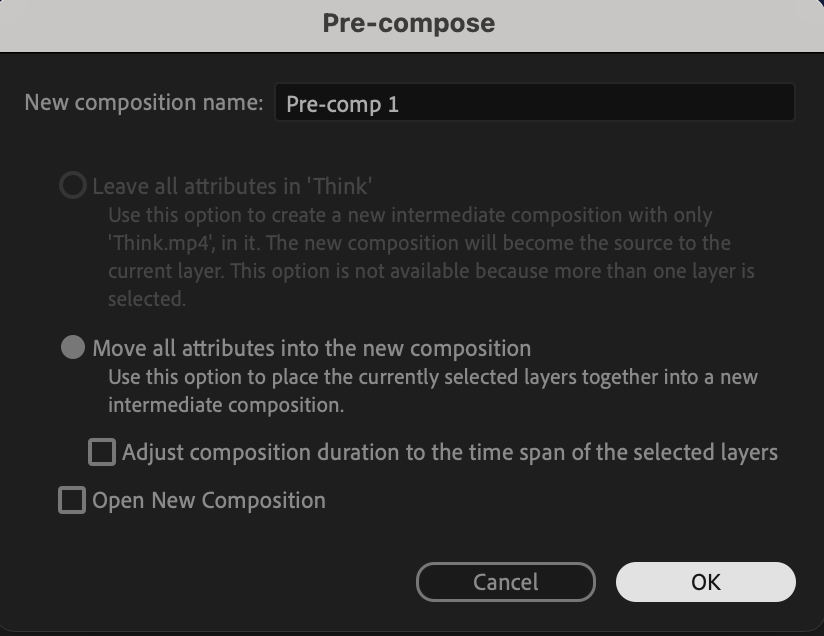
プロジェクト全体のスタイルを統一するには、切り抜いたオブジェクトと背景のレイヤーを選択し、右クリックして“Pre-compose.”を選びます。プリコンポジションにエフェクトを適用すると、全体の見た目をまとめられます。
ステップ7:仕上がりをプレビューする
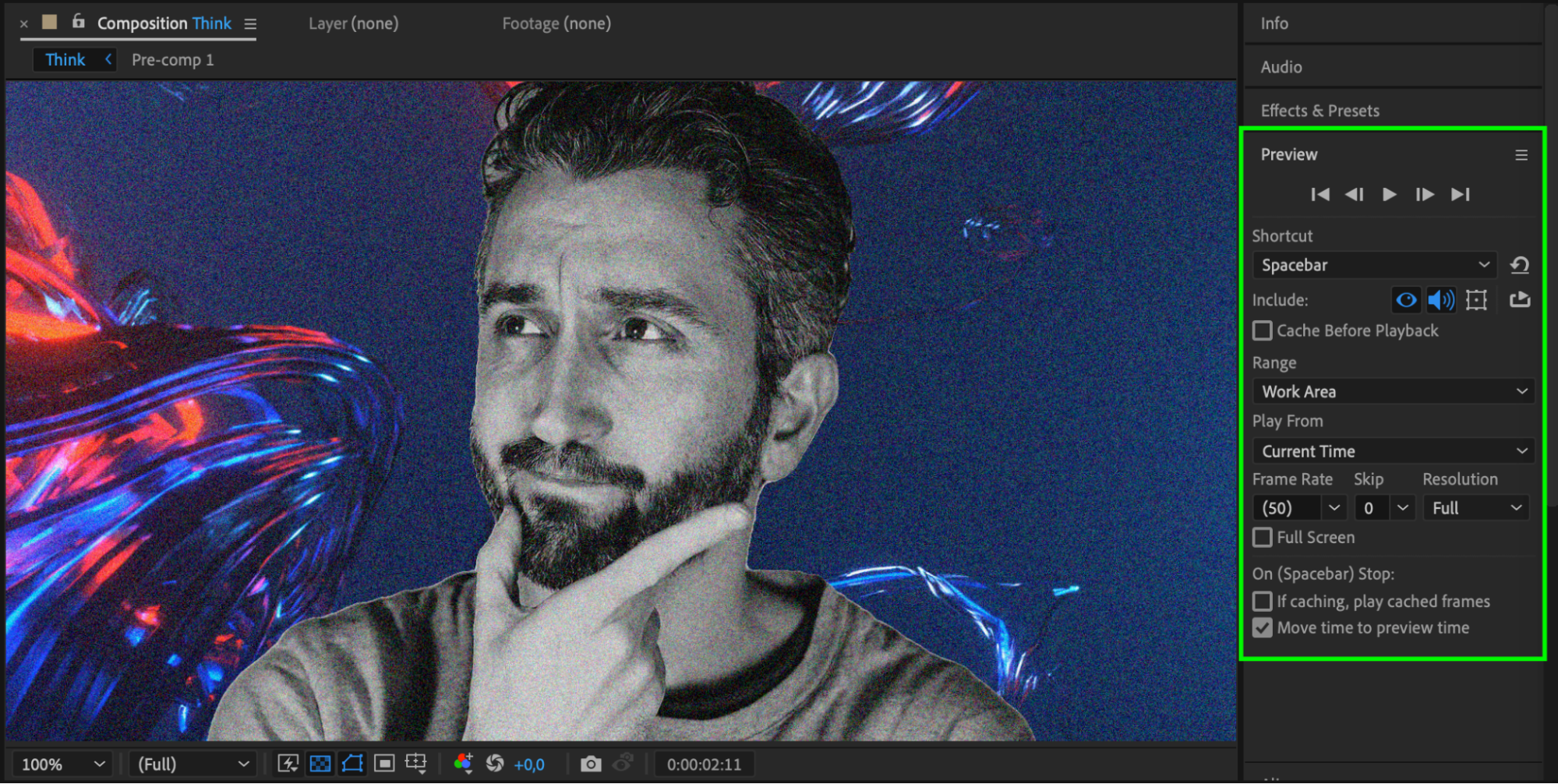
プレビュー機能でコンポジションを再生し、意図したとおりに仕上がっているか確認します。必要に応じて、タイミング、エフェクト、背景を調整してください。
ステップ8:完成した動画をレンダリングする
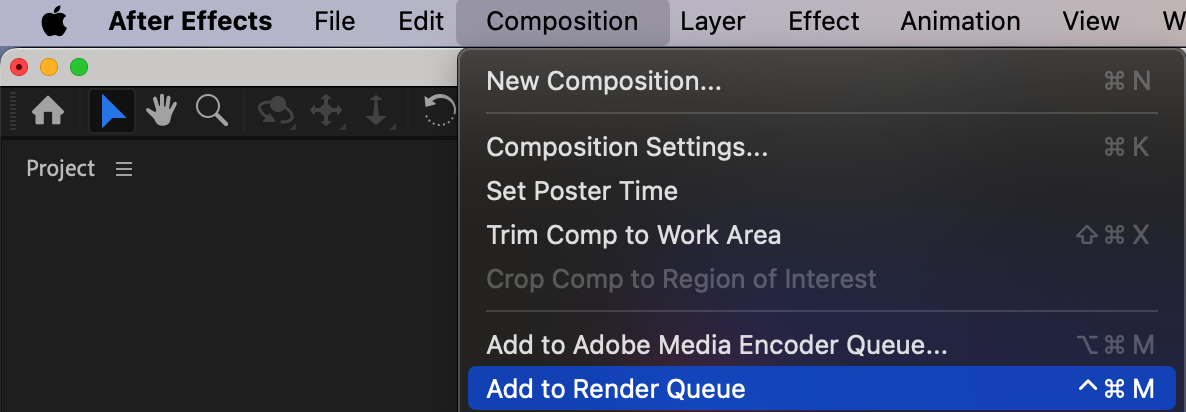
仕上がりに満足できたら、動画をレンダリングします。“Composition”メニューから“Add to Render Queue,”を選択し、出力設定を行います。希望するファイル形式を選び、コンポジションをレンダリングして完成動画を書き出します。

まとめ
After Effectsで動画の背景を削除すれば、作品のクオリティと表現の幅をさらに高められます。このガイドの手順に沿ってRoto Brush ToolなどのAfter Effects機能を活用すれば、被写体をきれいに切り抜いて背景を置き換えられます。練習と試行錯誤を重ねながら、プロのような仕上がりでクリエイティブなアイデアを形にしてみましょう。
Our Bestsellers
Our Bestsellers


