
After Effectsでグリーンスクリーンを使わずに動画の背景を削除する方法
はじめに – “After Effectsでグリーンスクリーンなしの背景削除をマスターしよう
動画クリップから背景を削除するのは、動画編集でよく使われるテクニックです。通常はグリーンスクリーンを使いますが、用意できなかった場合や、撮影時に使い忘れてしまった場合はどうすればよいのでしょうか?心配はいりません。この記事では、After Effectsでグリーンスクリーンを使わずに背景を削除する方法を紹介します。
After Effectsは、動画編集やコンポジットに適した高機能なソフトウェアです。映像素材から不要な要素を取り除き、別の素材に置き換えるための高度なツールやテクニックが用意されています。プロらしい仕上がりを実現できるよう、手順と効果的なテクニックを順番に解説します。
グリーンスクリーンを使い忘れた場合も、別の方法を試してみたい場合も、After Effectsでグリーンスクリーンなしで背景を削除する方法を一緒に見ていきましょう。
手順は次のとおりです。
1. 映像素材を読み込む:
まず、動画クリップをAfter Effectsに読み込みます。メニューから“File”、“Import”、“File”の順に選択します。表示されたダイアログボックスから動画ファイルを選びます。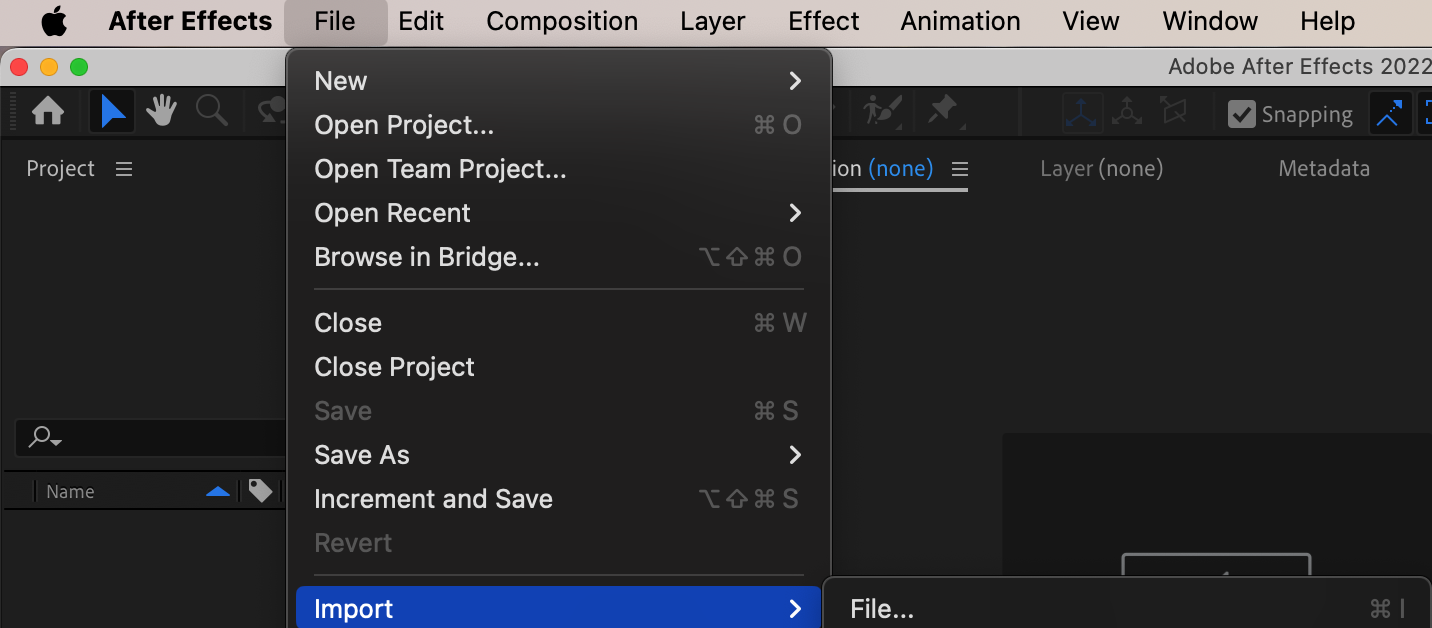 2. 新しいコンポジションを作成する:
メニューから“Composition”を選び、“New Composition”を選択します。解像度やデュレーションなど、コンポジションに必要な設定を指定します。コンポジションの設定が動画クリップと一致していることを確認してください。
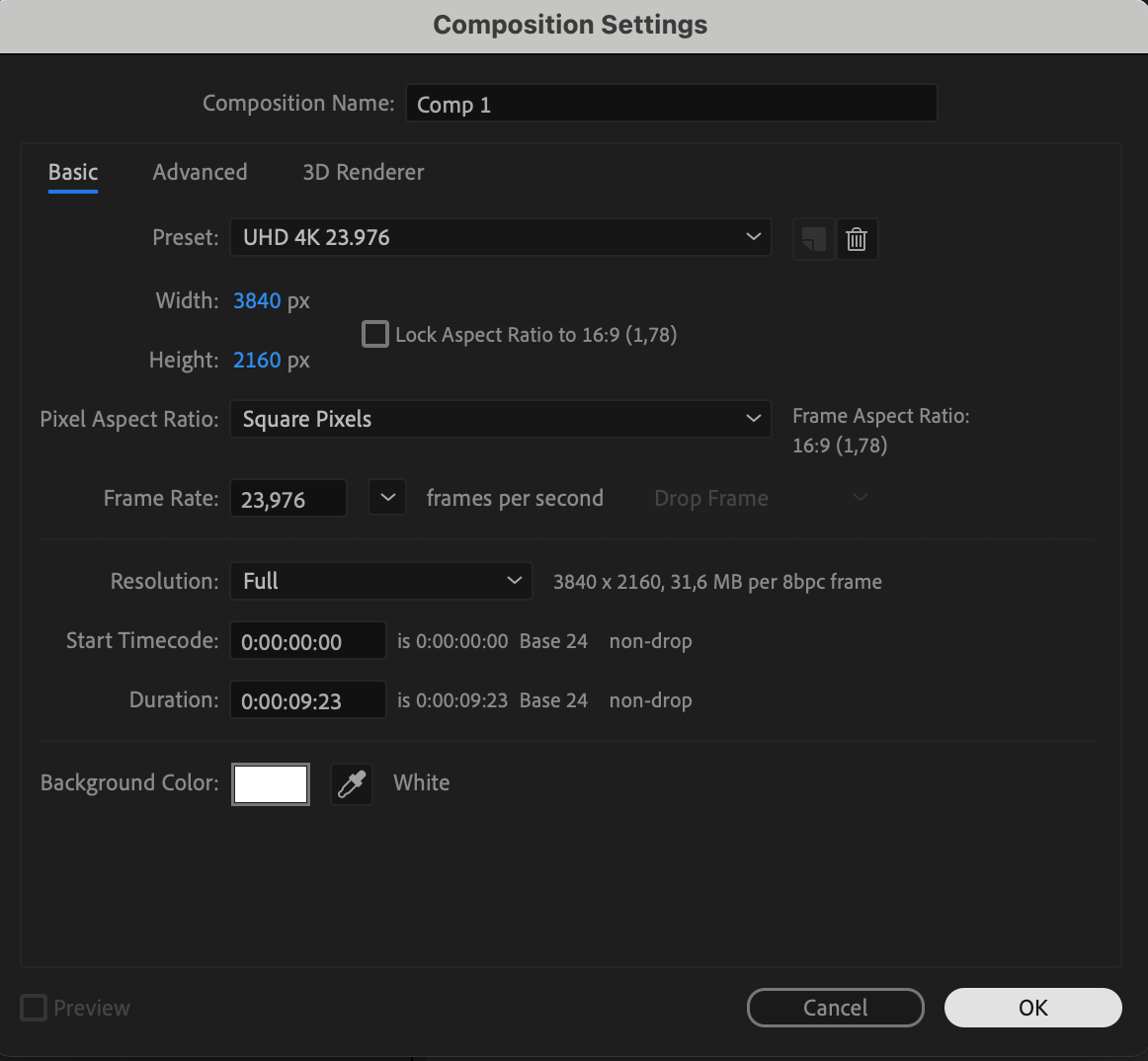
3. 動画をコンポジションに追加する:
Projectパネルから動画クリップをタイムラインパネルへドラッグ&ドロップします。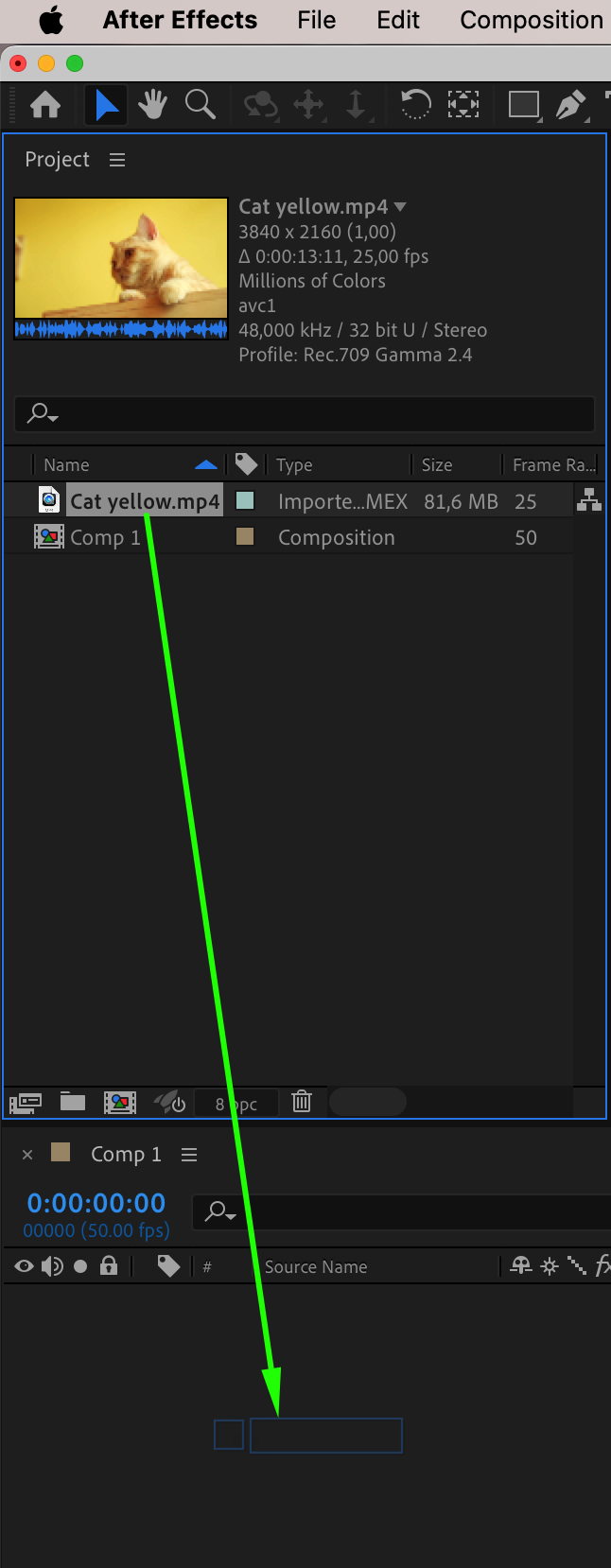 4. キーイングエフェクトを適用する:
動画レイヤーを選択し、Effects & Presetsパネルを開きます。“Linear Color Key”エフェクトを検索してレイヤーに適用します。このエフェクトでは、特定の色域をキーイングして背景を取り除けます。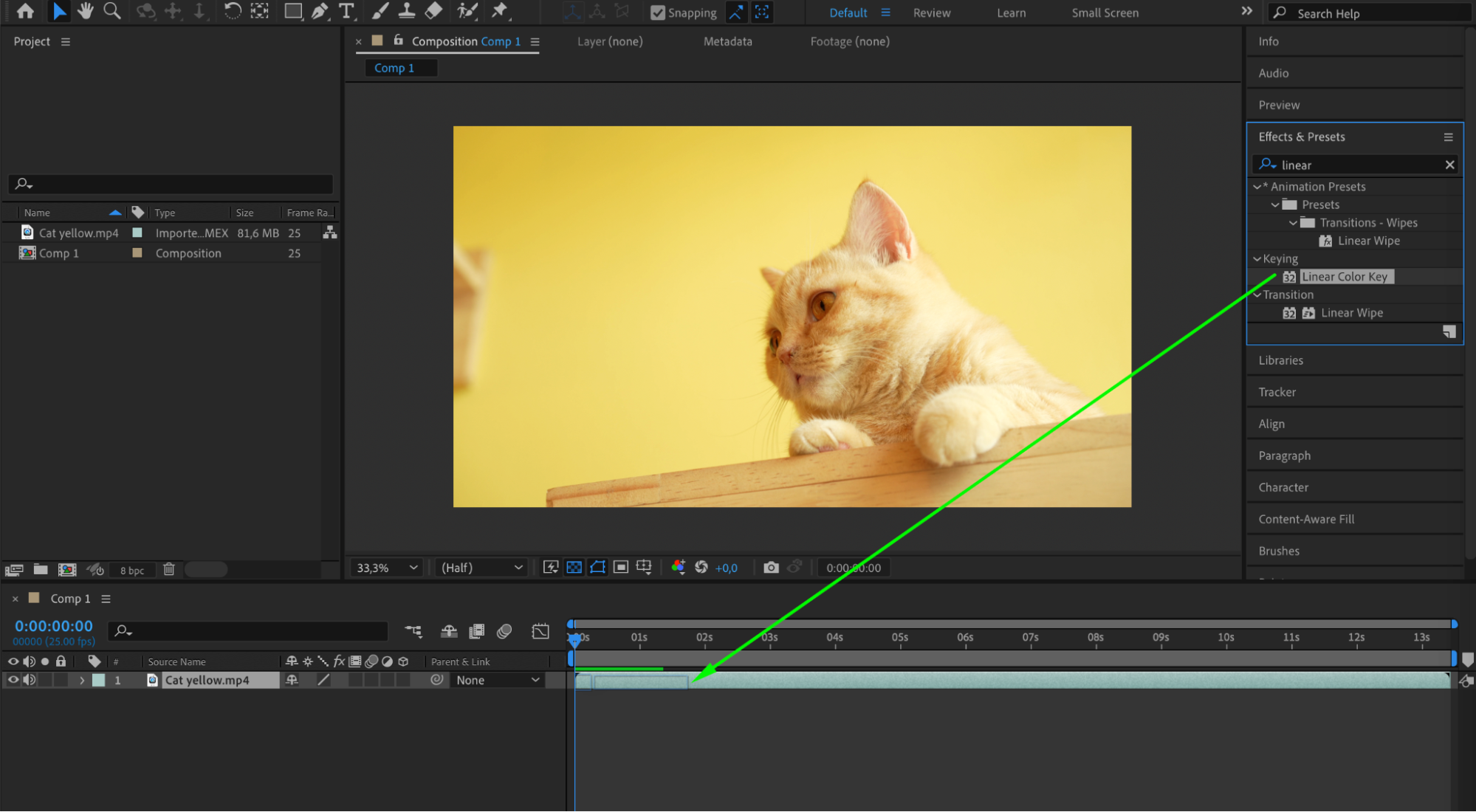 5. キーイングエフェクトを設定する:
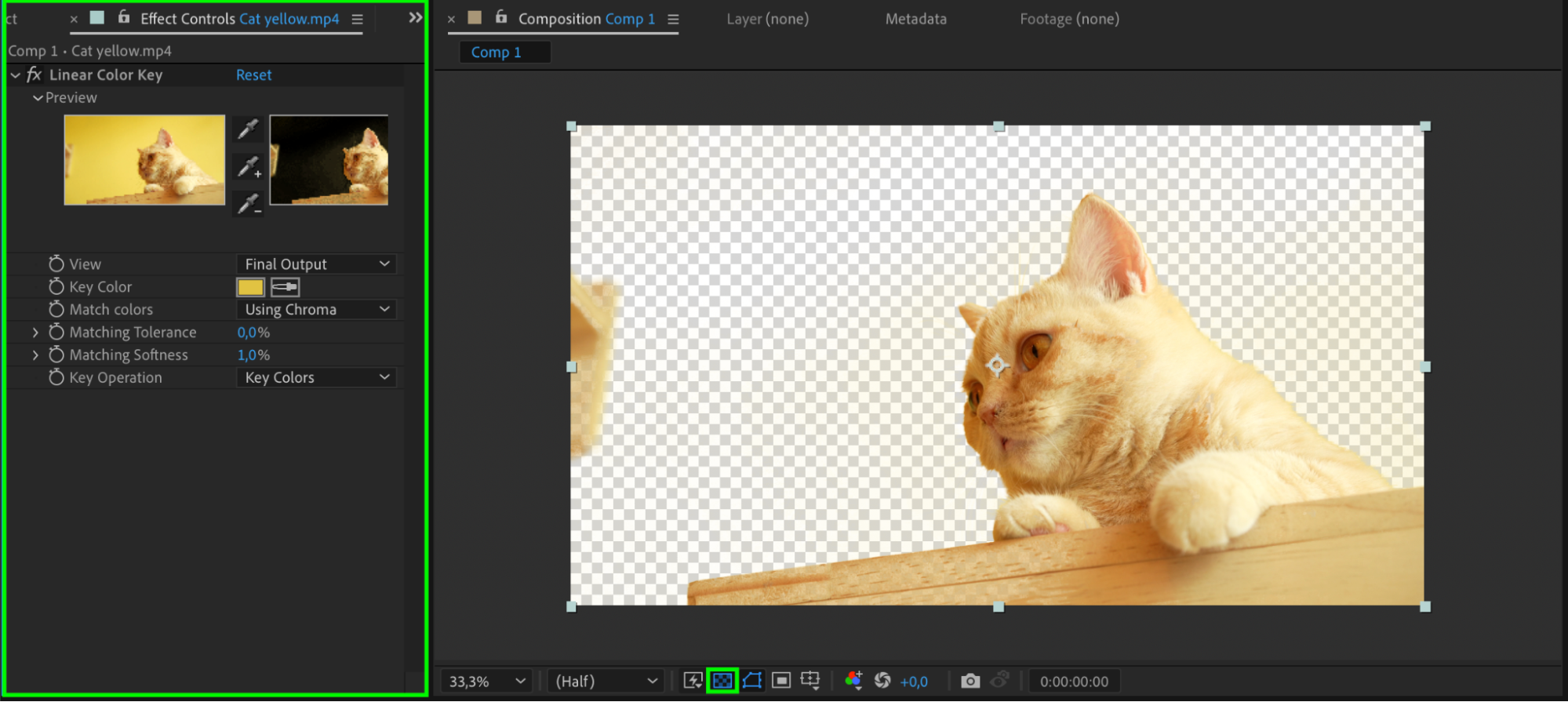
動画レイヤーを選択したままEffect Controlsパネルを開きます。Keylightの設定でスポイトツールを使い、削除したい色域を指定します。背景がきれいに消えるまで、Matching ToleranceやSoftnessなどの設定を微調整します。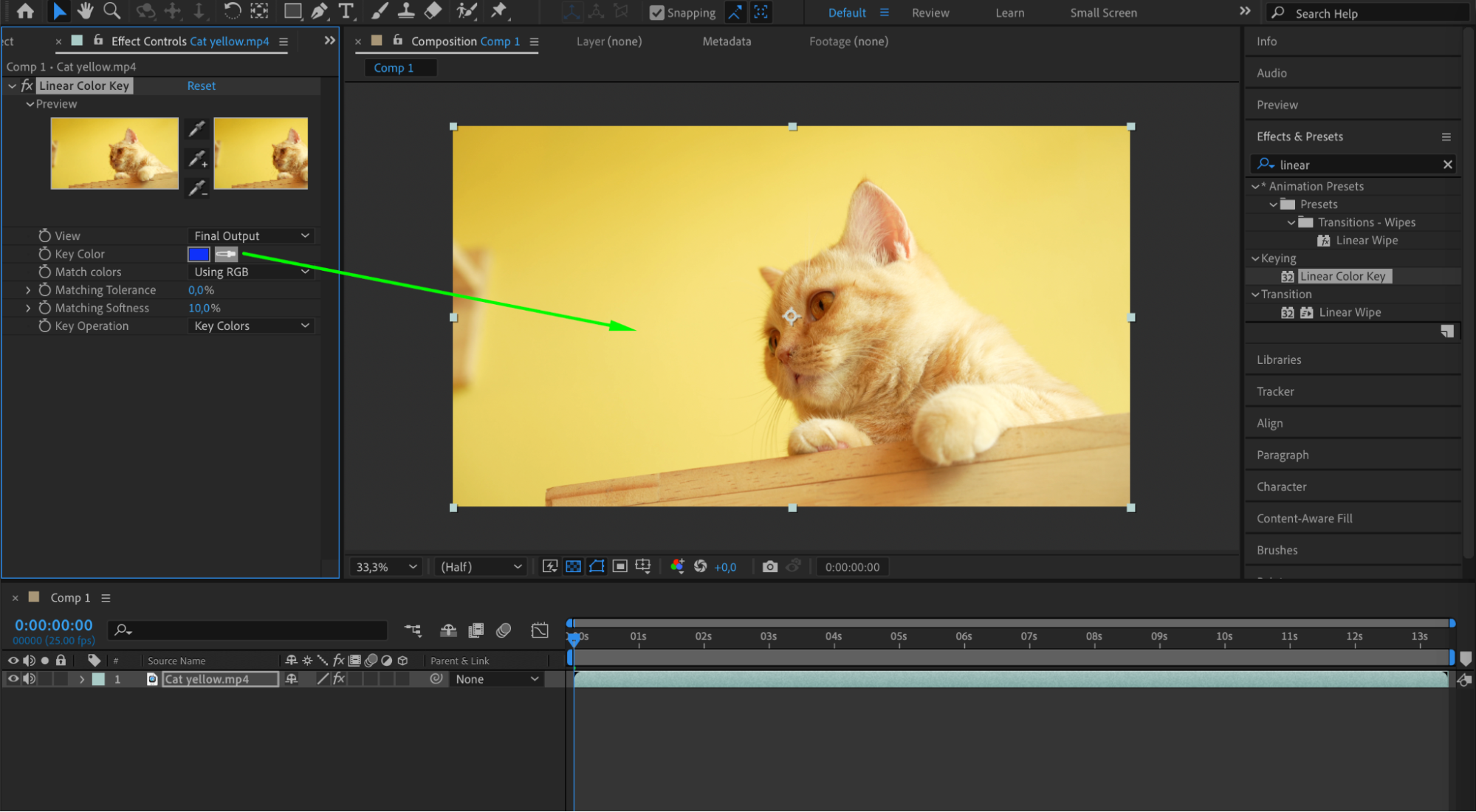
 6. 背景画像または背景動画を追加する:
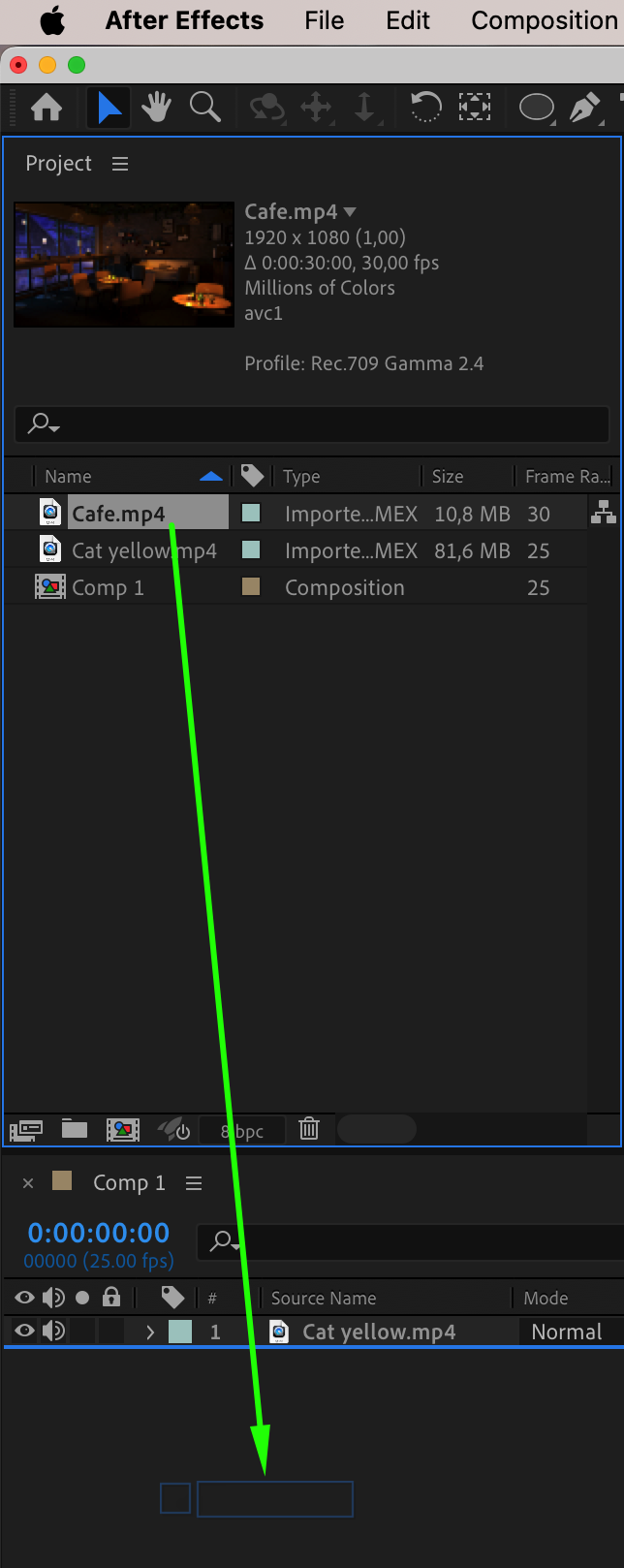
元の背景を削除できたら、新しい背景に置き換えます。使用したい背景画像または動画をAfter Effectsに読み込み、タイムラインパネルへドラッグします。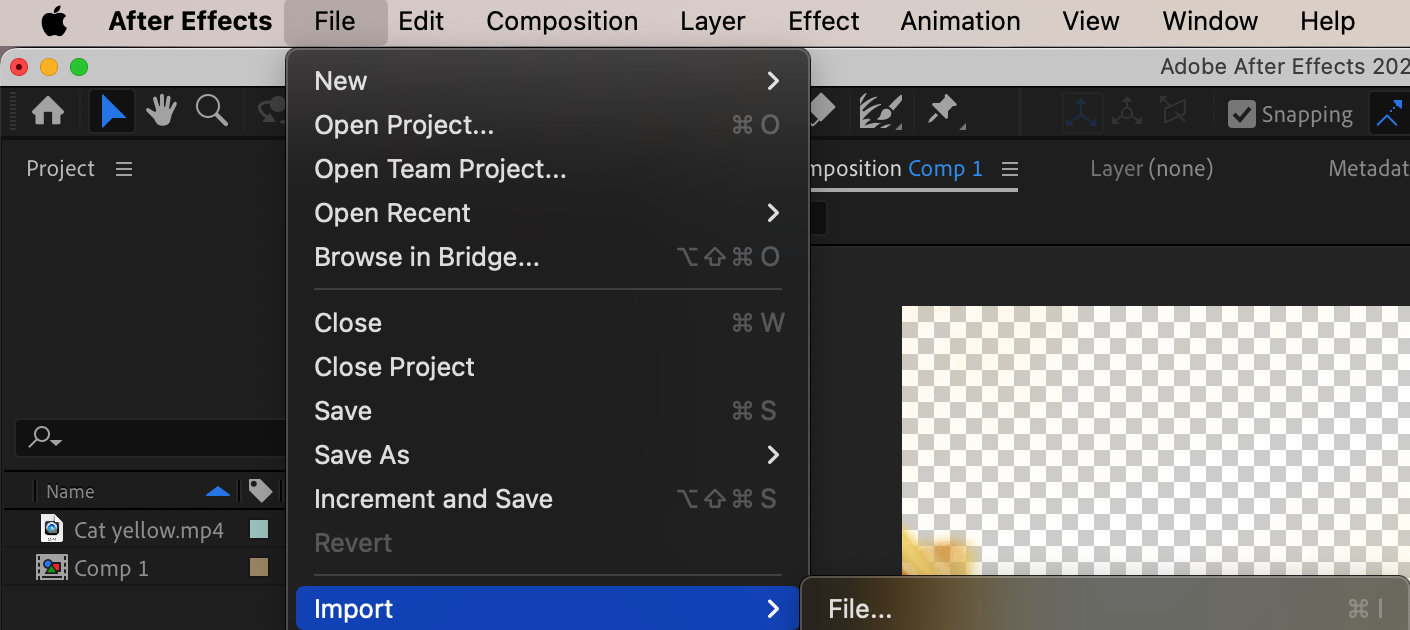
 7. コンポジションを微調整する:
背景レイヤーが動画内の被写体に自然に合うように、位置、スケール、または不透明度を調整します。LayerパネルのTransformコントロールを使って調整してください。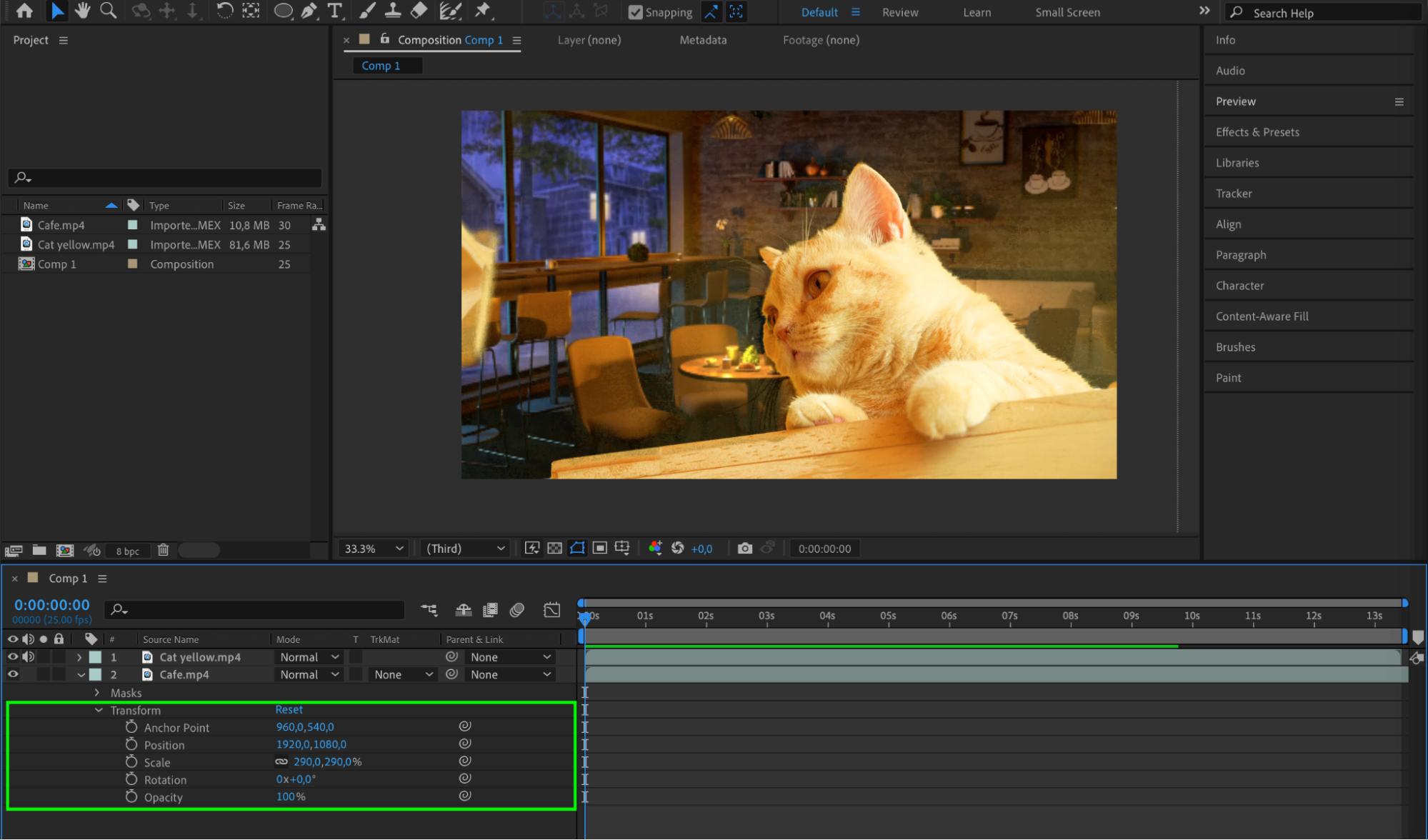 8. プレビューしてレンダリングする:
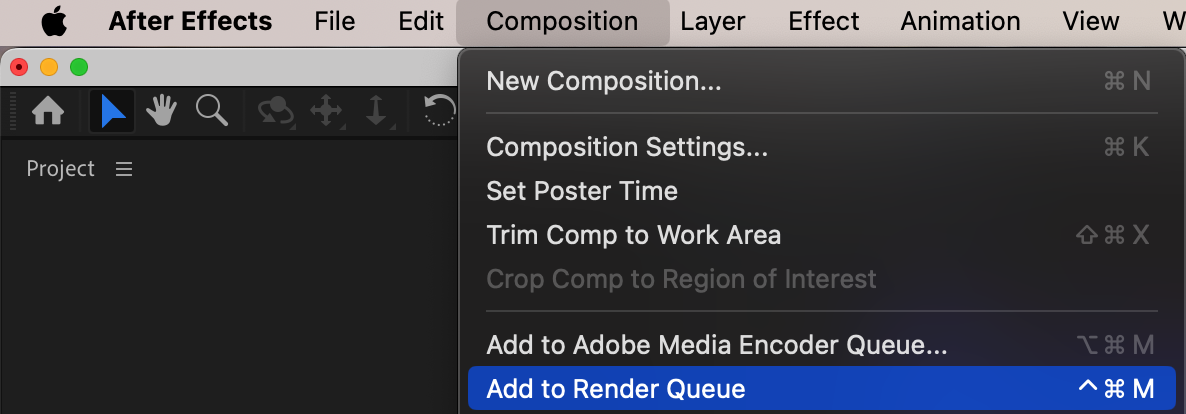
仕上がりに満足できたら、Spacebarを押すかPreview機能を使ってコンポジションをプレビューします。問題がなければ、“Composition” > “Add to Render Queue”の順に進み、希望する出力設定を選びます。最後に“Render”をクリックして、背景を削除した動画を書き出します。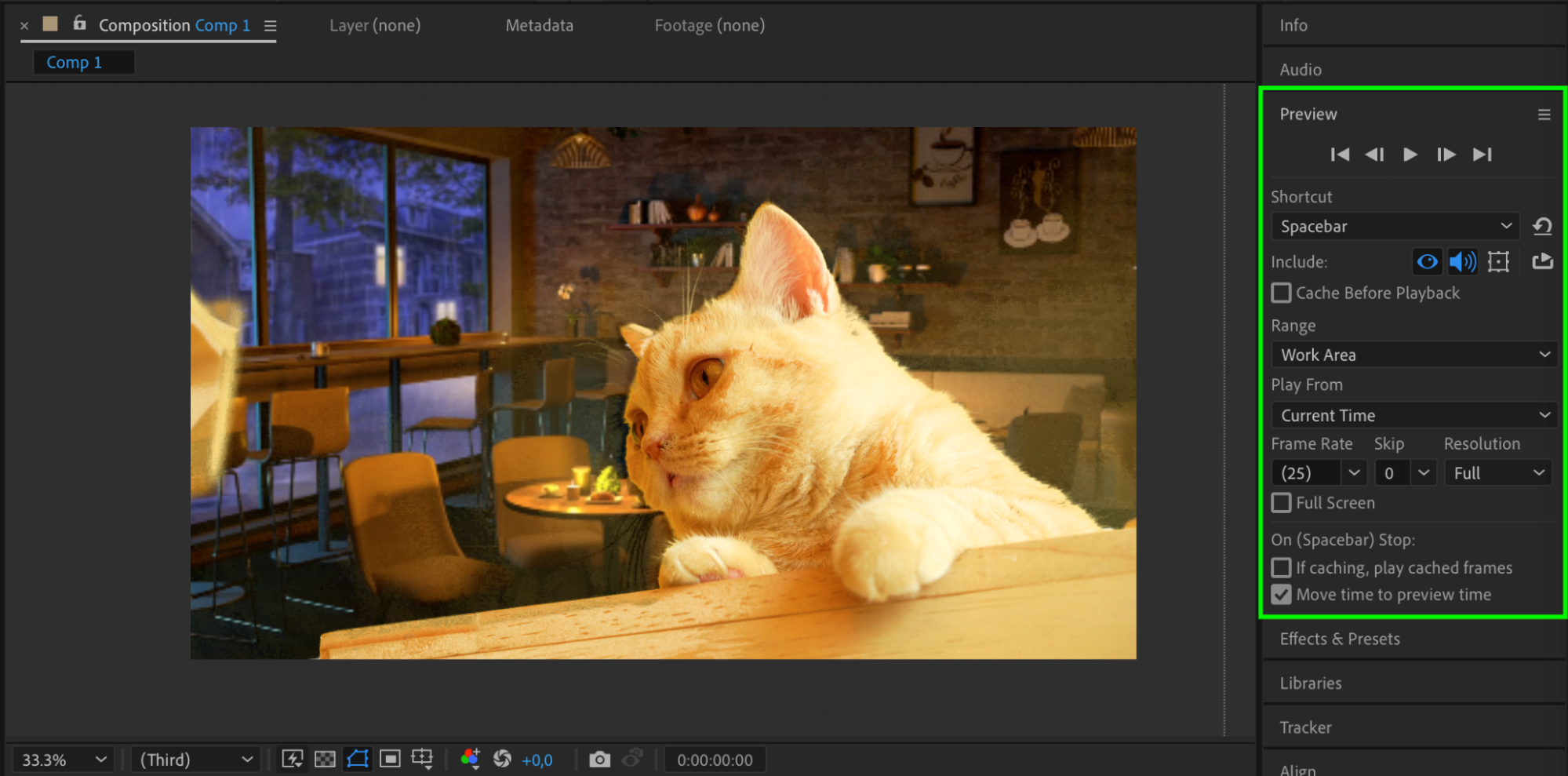
 まとめ
まとめ
After Effectsでグリーンスクリーンを使わずに背景を削除する場合、専用のグリーンスクリーン環境を使う方法よりも少し手間がかかります。それでも、ここで紹介した手順に沿って設定を試しながら調整すれば、被写体と新しい背景が自然になじむプロらしい仕上がりを実現できます。
上達には練習が欠かせません。さまざまなテクニックを試し、After Effectsでできることを積極的に探ってみてください。経験を重ねれば、グリーンスクリーンがなくても背景を自在に削除できるようになります。動画編集を楽しみましょう!
Our Bestsellers
Our Bestsellers


