
After Effectsで手ブレ映像を安定化させる方法
はじめに:映像を安定化させることの重要性
手ブレ映像を安定化させることは、コンテンツをプロフェッショナルで洗練された仕上がりにするための重要なステップです。カメラの揺れは視聴者の集中を妨げ、映像全体のクオリティを下げてしまいます。幸い、After EffectsにはWarp Stabilizerというシンプルながら強力なツールが搭載されています。このガイドでは、After Effectsでカメラの揺れを取り除き、滑らかで見栄えの良い映像に仕上げるための手順を紹介します。
Step 1: 映像素材を読み込む
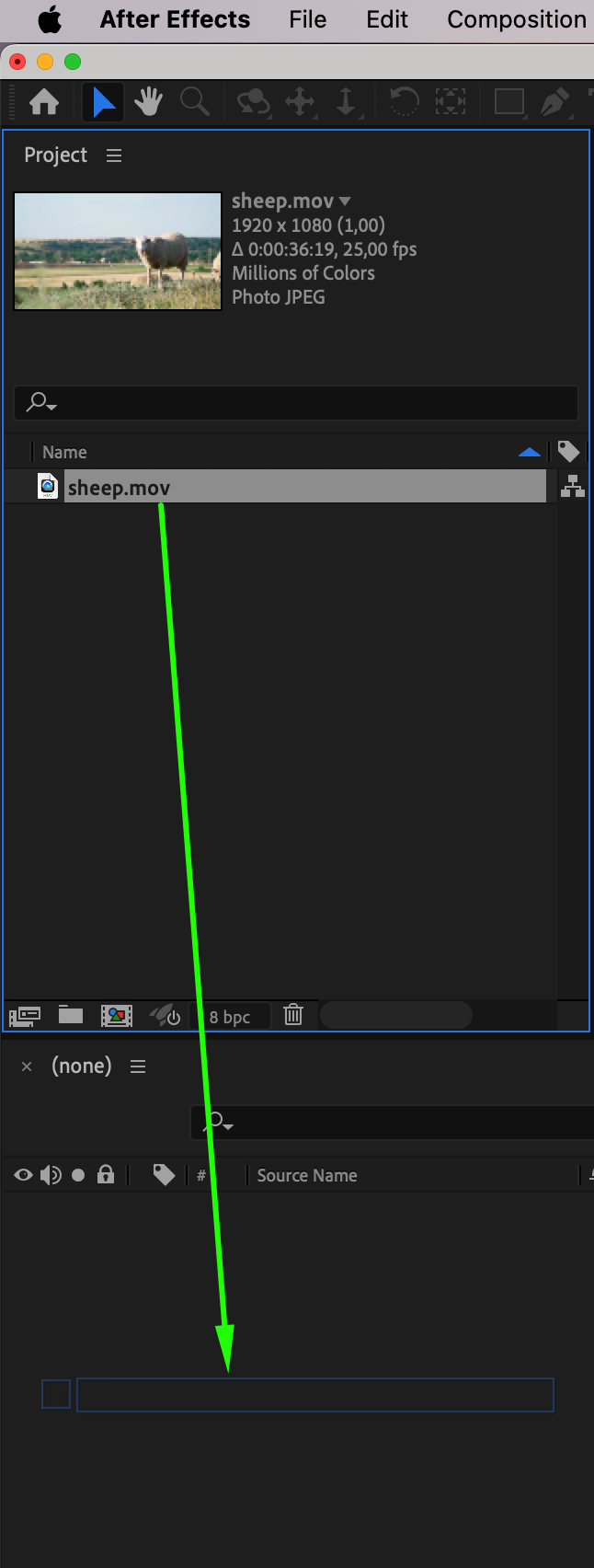
最初のステップは、手ブレのある映像素材をAfter Effectsに読み込むことです。Fileメニューを開き、Import > Fileをクリックして、安定化させたい動画ファイルを選択します。ファイルを読み込んだら、Timelineにドラッグして作業を始めましょう。映像素材をタイムラインに配置しておくことで、揺れの程度をプレビューしながら確認できます。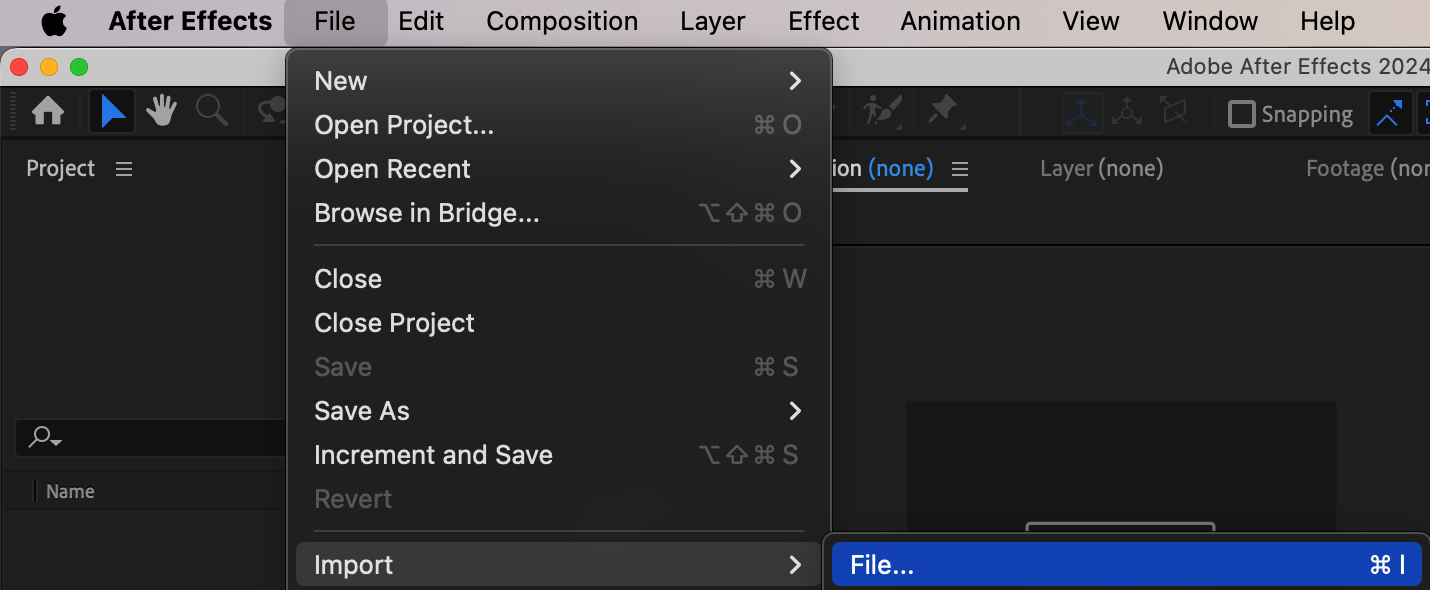
 Step 2: Warp Stabilizerエフェクトを適用する
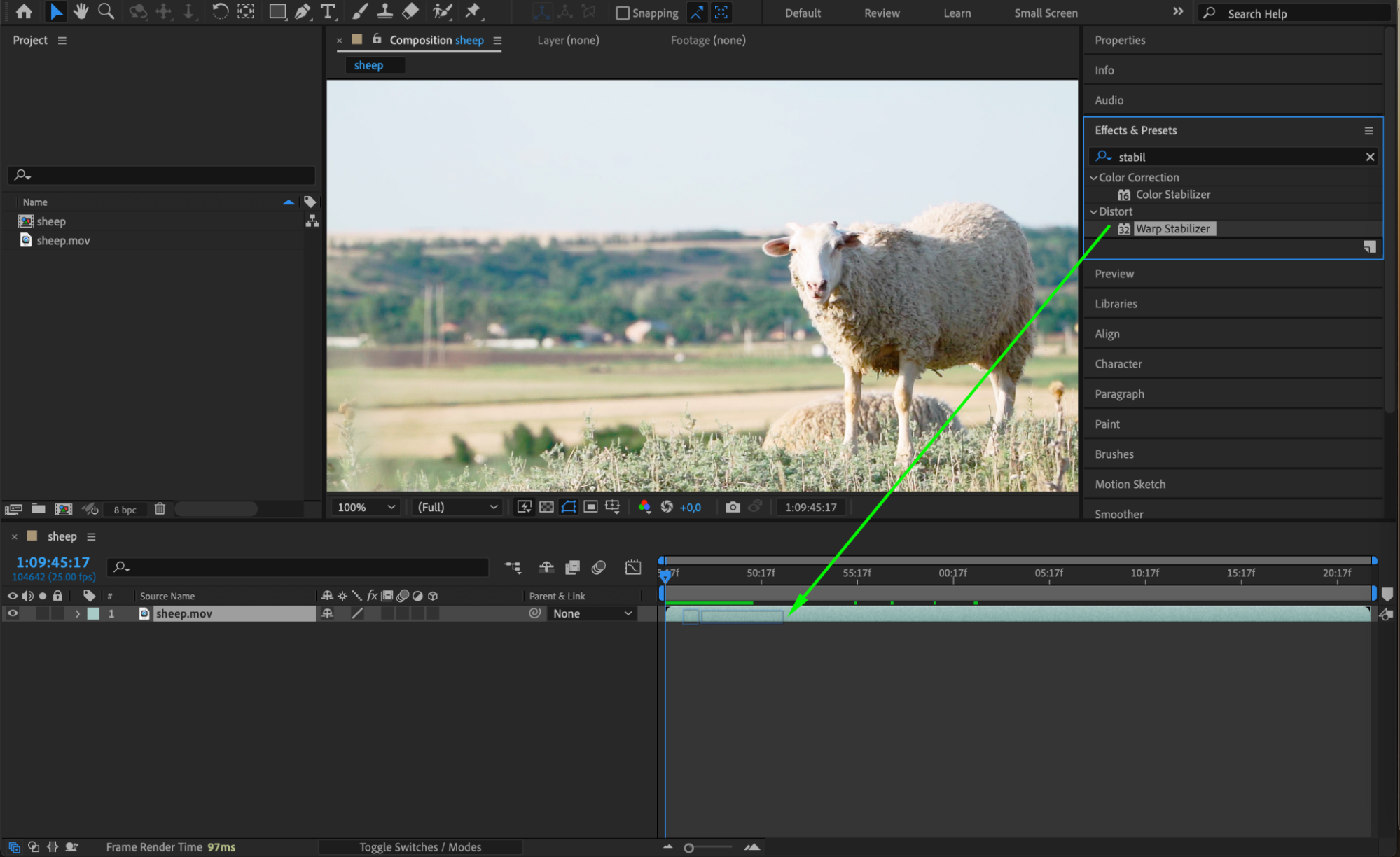
映像素材の準備ができたら、いよいよWarp Stabilizerエフェクトを適用します。Effects & Presetsパネルを開き、検索バーに「Warp Stabilizer」と入力します。Warp Stabilizerエフェクトを映像素材のレイヤーにドラッグ&ドロップしましょう。エフェクトを適用すると、After Effectsが映像の揺れを解析し始めます。
 Step 3: Warp Stabilizerの設定を調整する
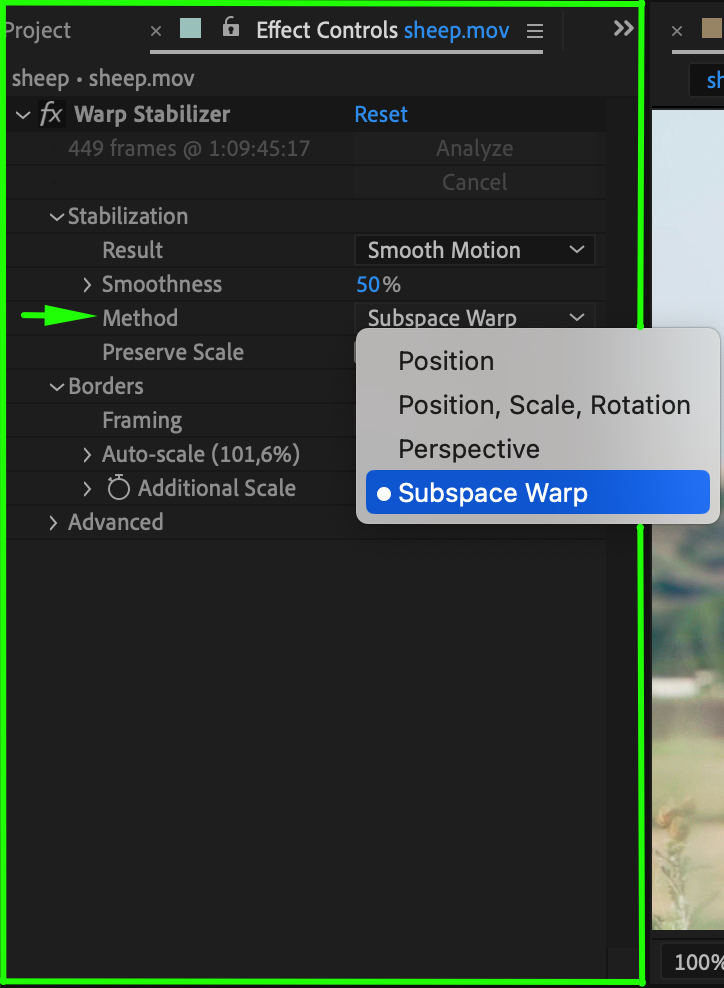
解析が完了したら、用途に合わせてエフェクトを細かく調整できます。Effect Controlsパネルで、Smoothnessなどの設定を調整して安定化の強さをコントロールしましょう。「Position, Scale, Rotation」や「Subspace Warp」といったMethodオプションを試すことで、より柔軟な調整も可能です。Smoothnessを上げるとより滑らかな映像になりますが、やりすぎると不自然な仕上がりになるため注意しましょう。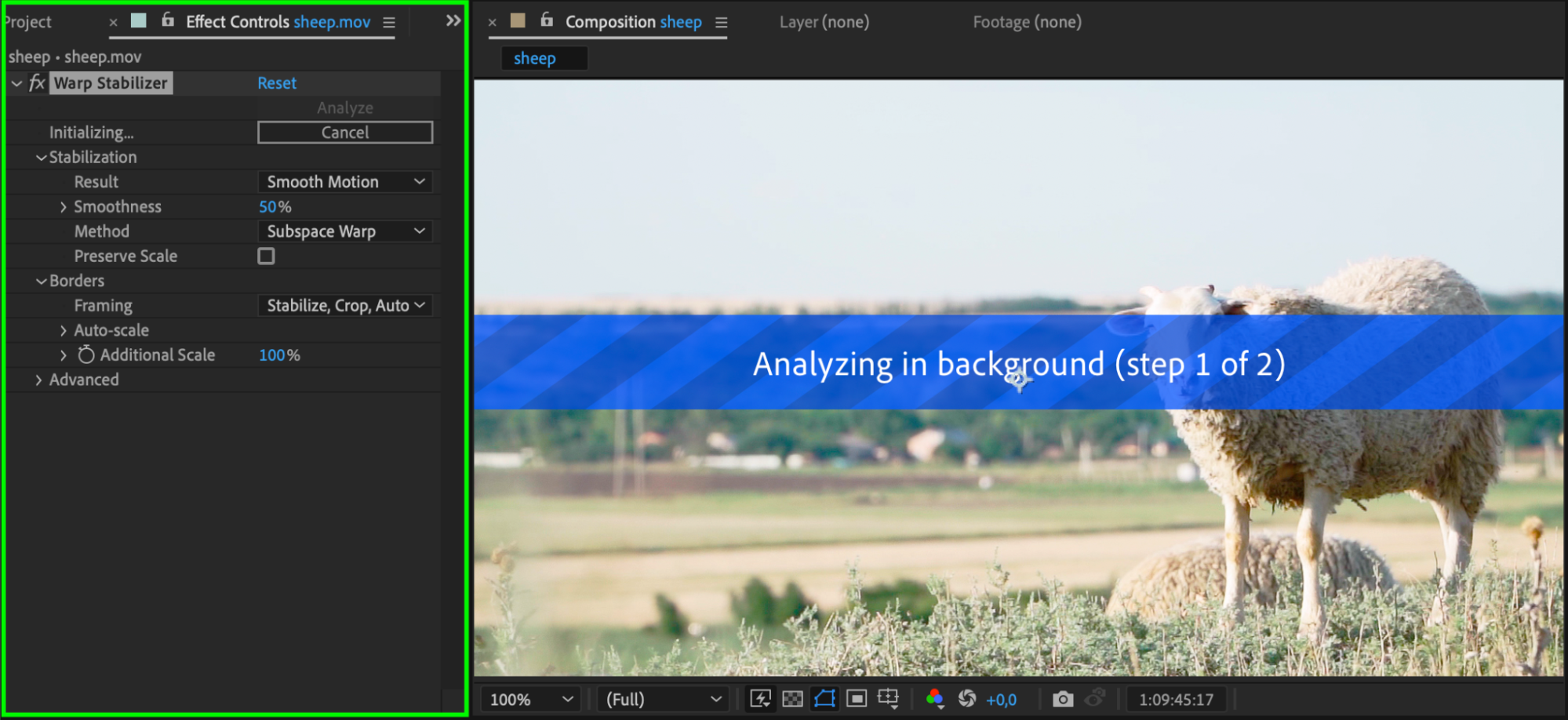
 Step 4: 安定化した映像をプレビューする
調整が終わったら、安定化した映像を必ずプレビューしましょう。Spacebarを押してタイムライン上の動画を再生し、期待通りの安定化になっているか確認します。満足のいく仕上がりであれば次のステップに進みましょう。まだ気になる点があれば、Warp Stabilizerの設定に戻ってさらに調整してください。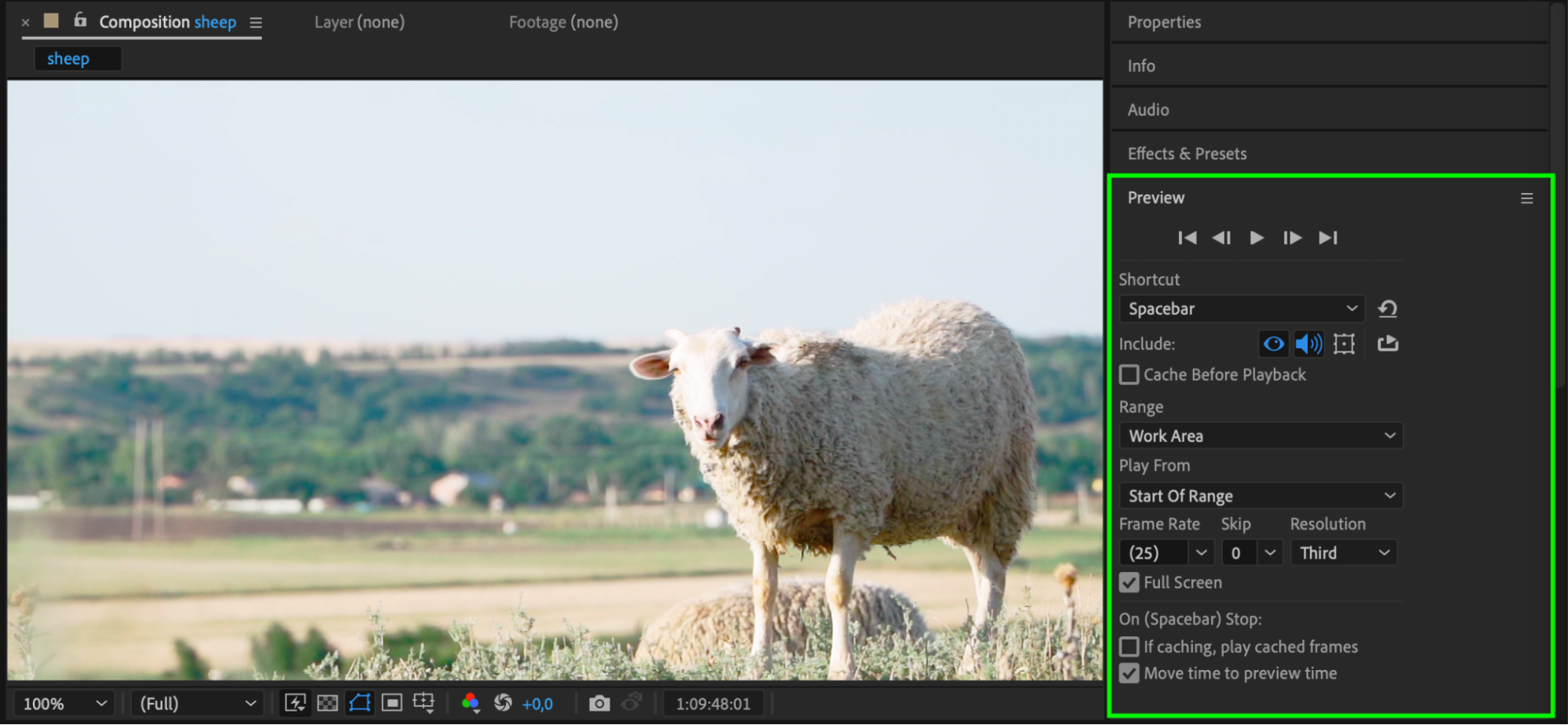 Step 5: 最終的な動画をレンダリングする
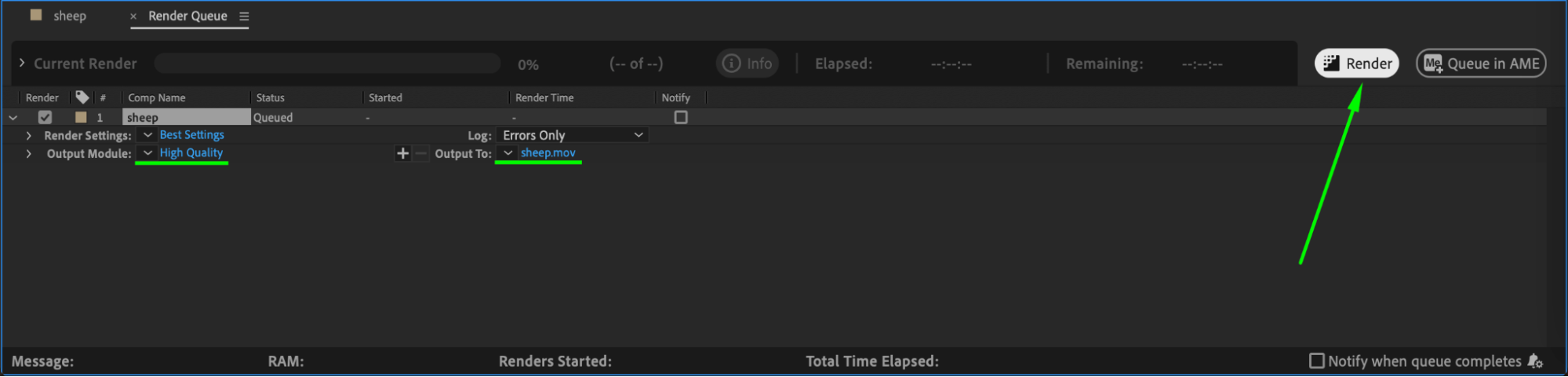
安定化の仕上がりに満足したら、いよいよ動画のレンダリングです。Composition > Add to Render Queueを選択します。Render Queueパネルで希望のフォーマットと画質設定を選び、Renderをクリックします。これで安定化した動画のエクスポートが完了し、プロジェクトで使用できるようになります。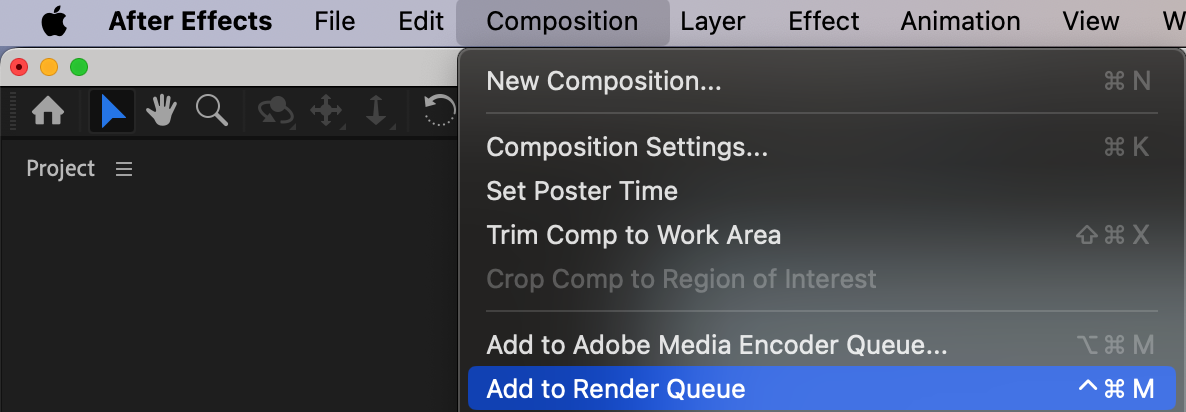
 まとめ
まとめ
After EffectsでWarp Stabilizerエフェクトを使えば、手ブレ映像の安定化はとてもシンプルに行えます。この手順に従うことで、カメラの揺れを軽減し、映像の見栄えを大きく向上させることができます。プロの制作物でも個人的な動画でも、カメラの揺れを取り除くことで仕上がりのクオリティに大きな差が生まれます。
Our Bestsellers
Our Bestsellers


