
アニメーションの精度を高める:After EffectsでのEasy Ease解除をマスターする
はじめに – 「アニメーションコントロールを引き出す:After EffectsでのEasy Ease解除徹底ガイド」
After EffectsでのEasy Ease解除をマスターするための徹底ガイドへようこそ。アニメーションの精度はひとつの技術であり、いつ、なぜEasy Easeを解除するのかを理解することで、比類のない精度とインパクトでプロジェクトを形づくる力が身につきます。本ガイドでは、手順を追ったプロセス、メリット、そしてアニメーションのコントロールを磨き、創造力を解き放つためのエキスパートのヒントを紹介します。
Easy Easeを解除するステップバイステップガイド
1. Easy Easeのキーフレームを特定する
アニメーションの一部を選択的に変更するために、Easy Easeの影響を受けているキーフレームを見つけます。
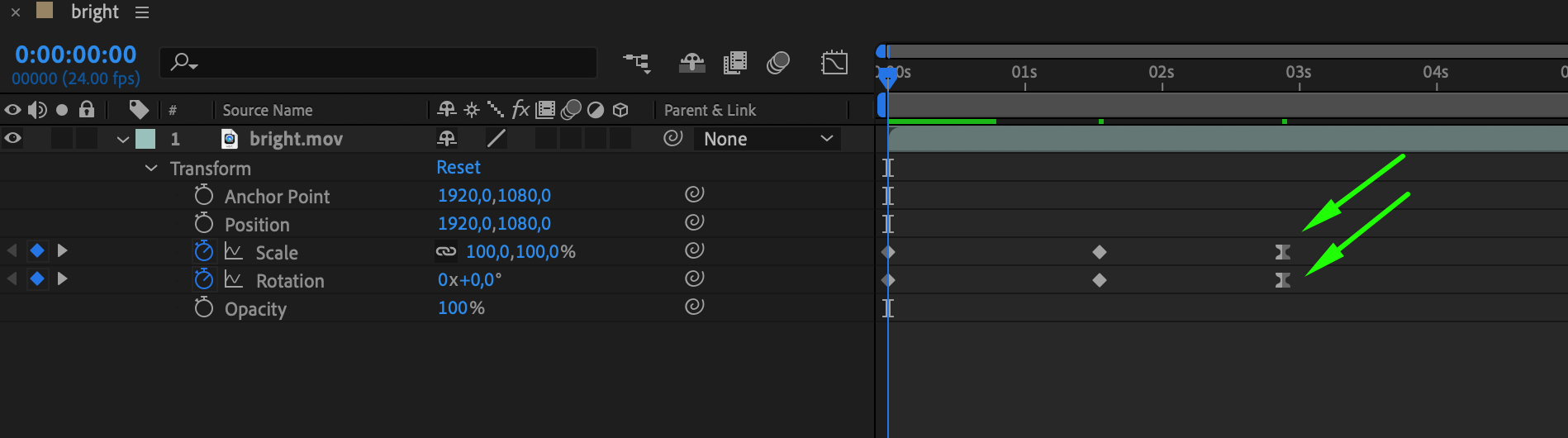
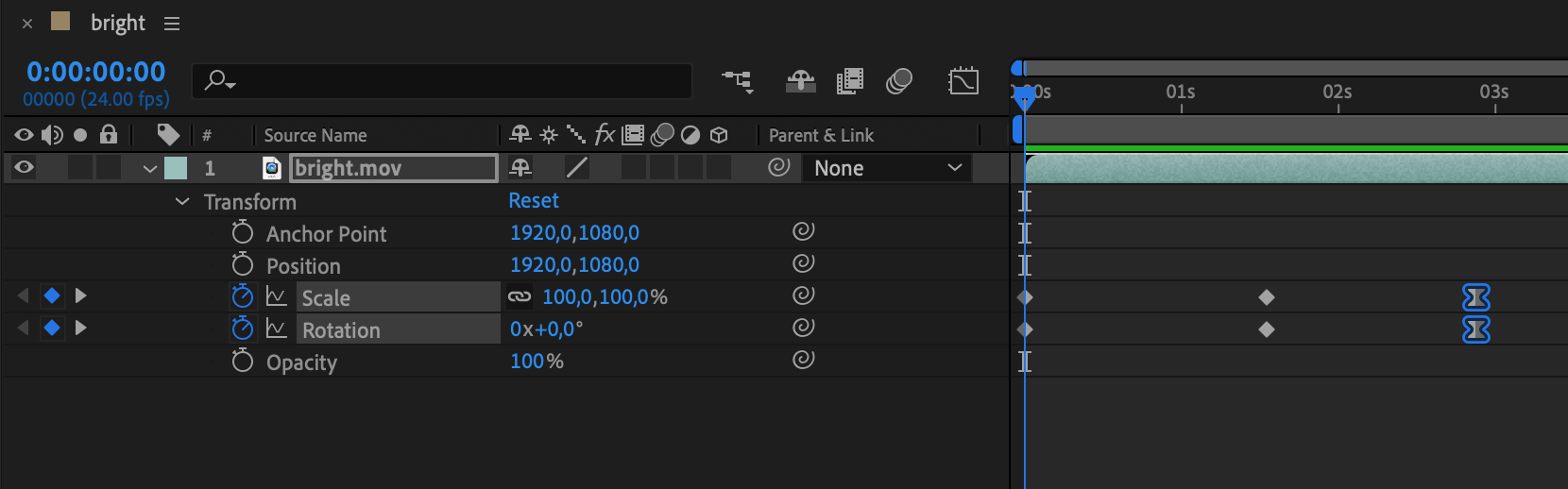
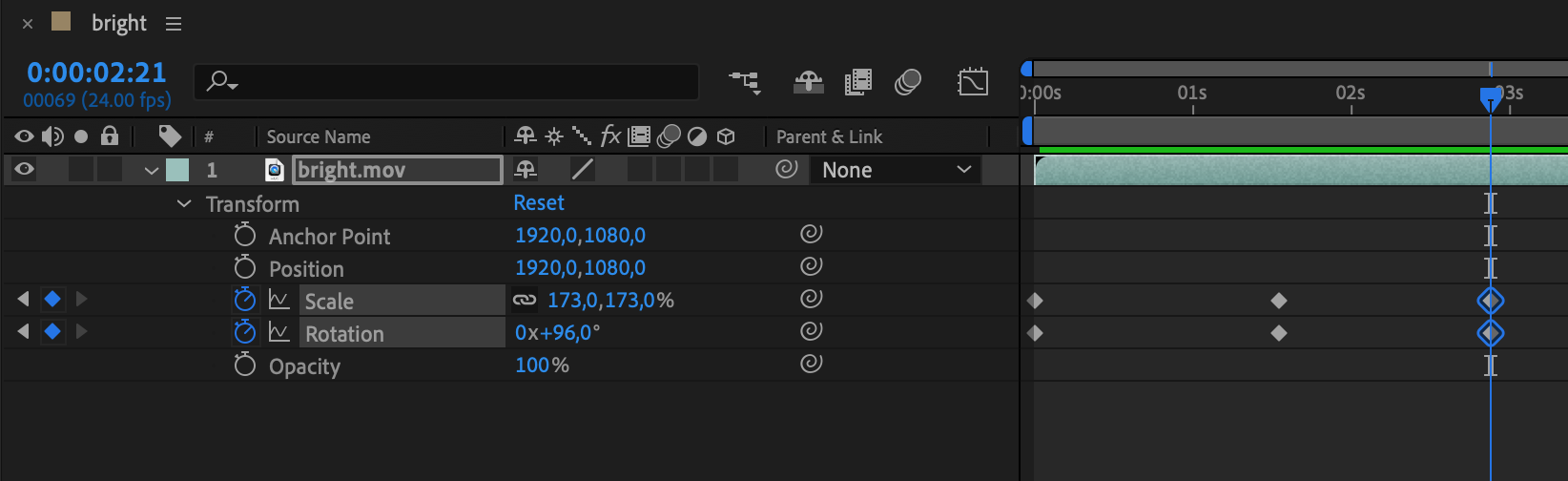
2. キーフレームを選択する
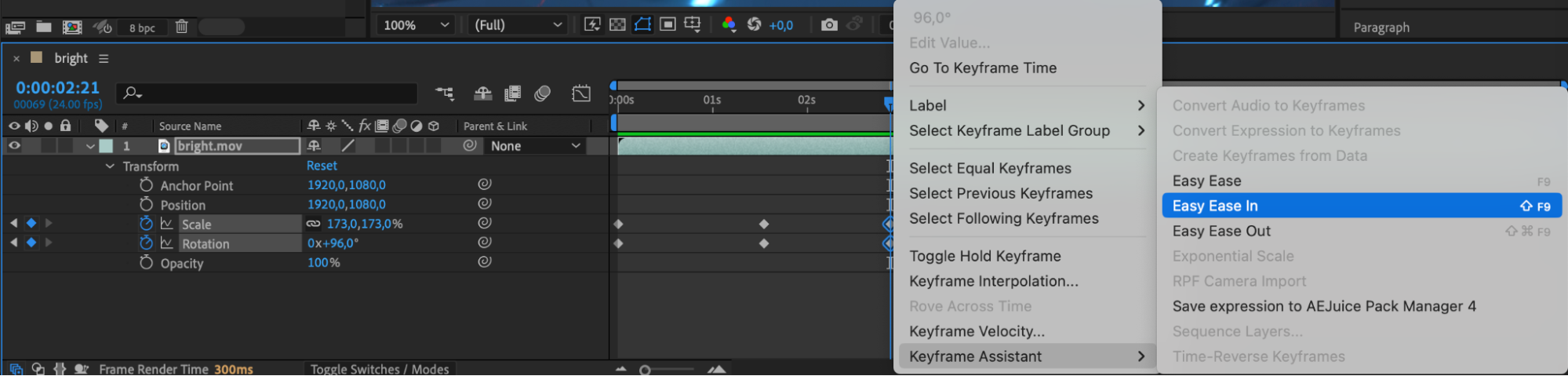
Easy Easeの効果を取り除くために調整が必要なキーフレームを選びます。複数のキーフレームを選択するには Shift キーを使います。
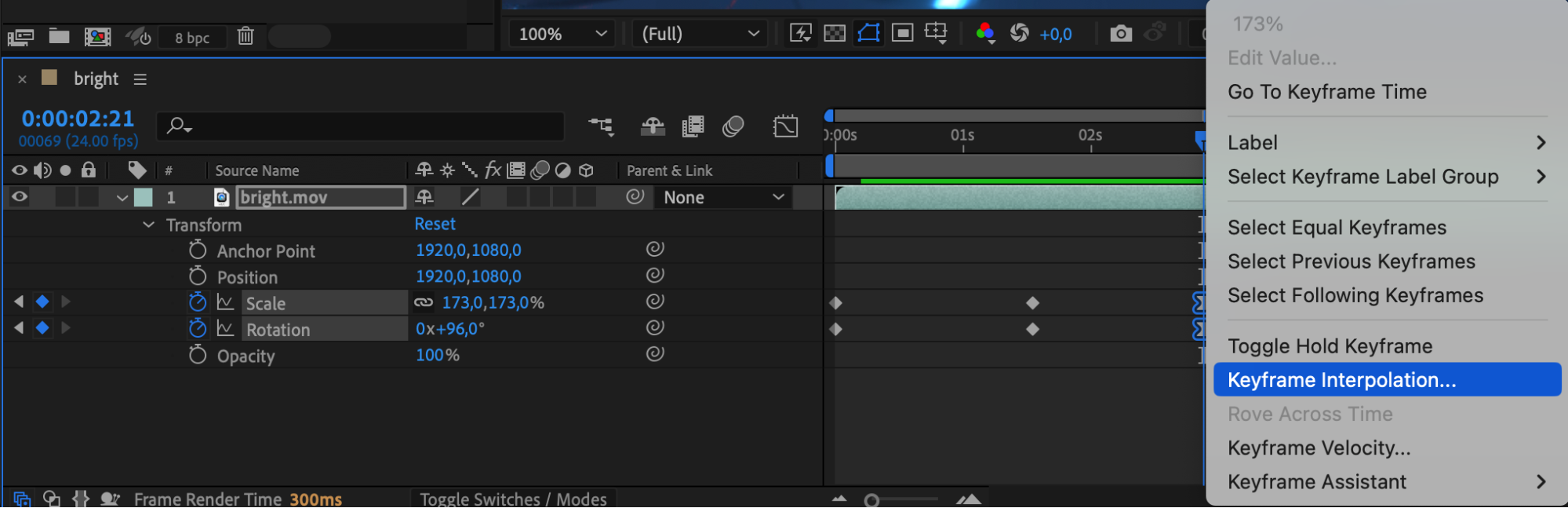
3. Keyframe Interpolation にアクセスする
Keyframe Interpolation の設定に移動します。
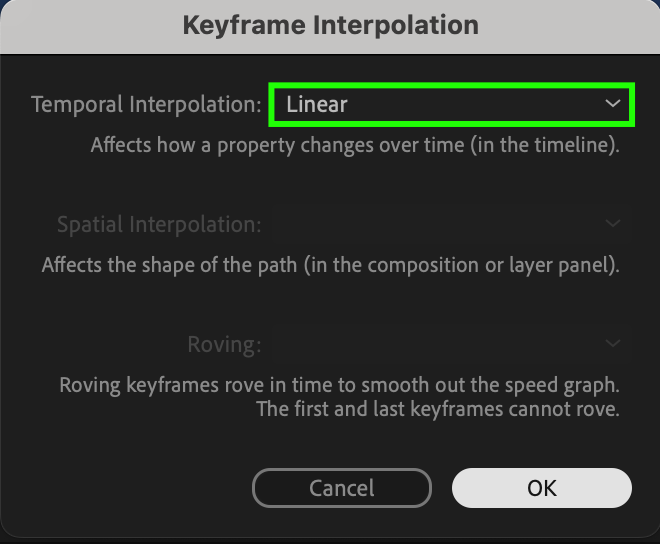
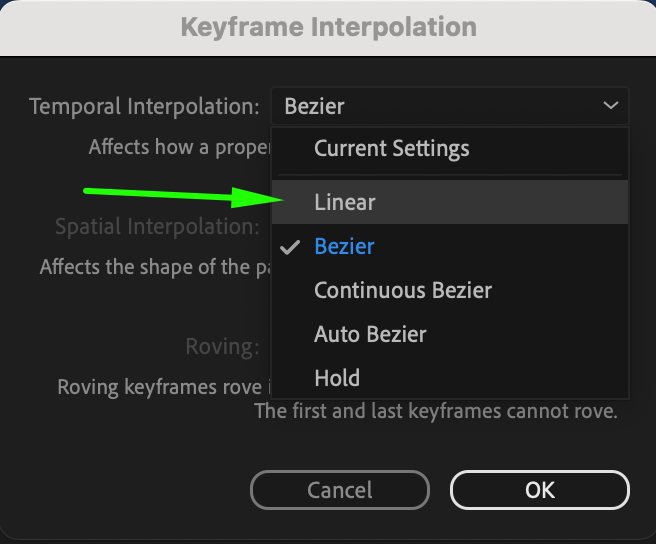
4. Keyframe Interpolation を調整する
temporal interpolation を Bezier から Linear に変更します。
 5. 変更を適用してプレビューする
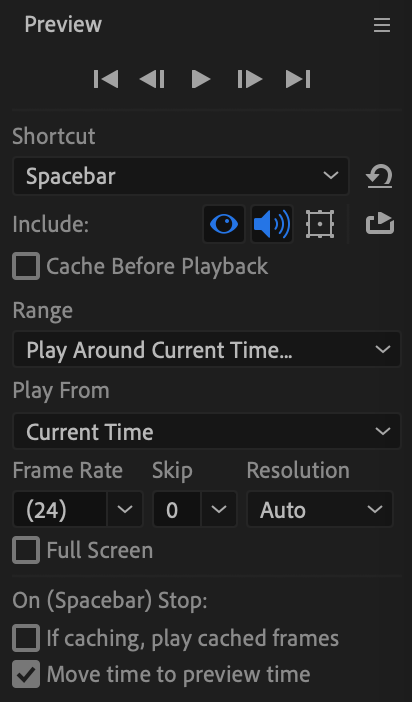
調整を反映させ、アニメーションをプレビューして、狙いどおりの効果になっているか確認します。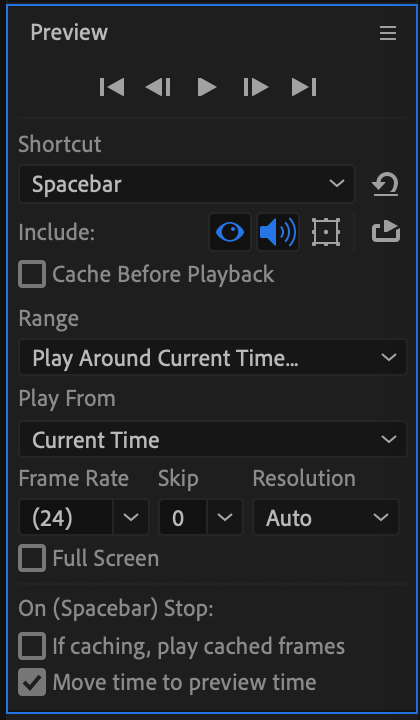
After EffectsでEasy Easeを解除するメリット
アニメーションのインパクト向上、カスタマイズされた見た目、そして創造の自由度アップなど、Easy Easeを解除することの利点を見ていきましょう。
After EffectsでEasy Easeを効果的に解除するためのヒント
次のエキスパートのヒントに従って、作業効率を最大化しましょう:
1. アニメーションを計画する:アニメーションの目標とねらいを明確にしましょう。
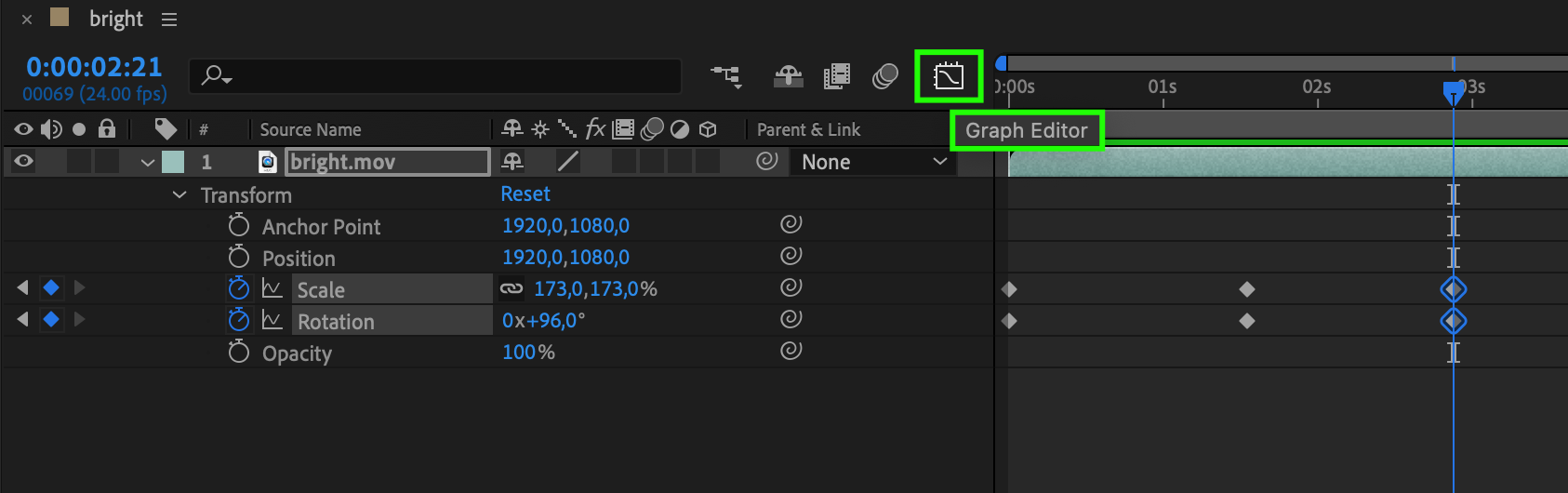
2. Graph Editor を使う:正確なコントロールのために Graph Editor を活用しましょう。
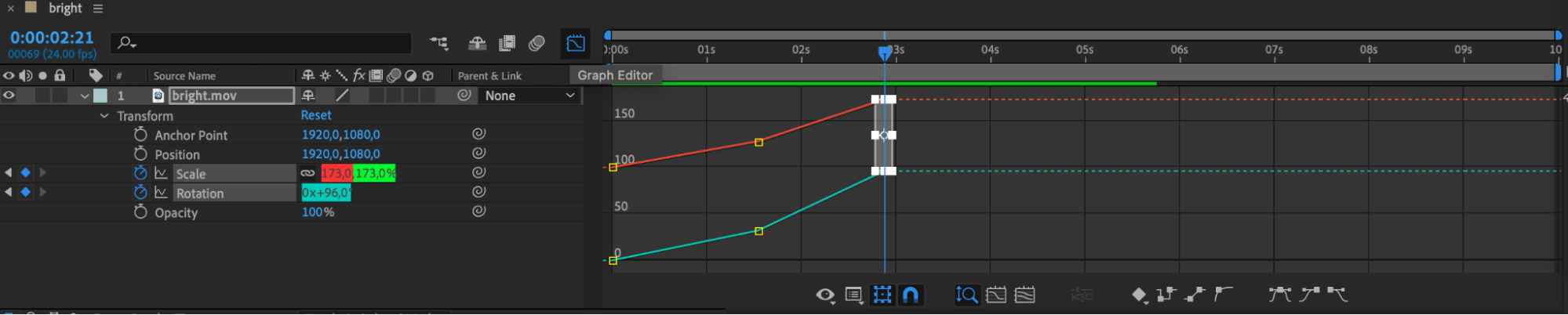
3. Easing のオプションを試す:さまざまな効果を得るために、異なる Easing のオプションを試してみましょう。
4. タイミングに注意する:あなたの創造的なビジョンに合うようにタイミングを微調整しましょう。
5. こまめにプレビューする:リアルタイムで調整できるよう、アニメーションを定期的にプレビューしましょう。
6. インスピレーションを求める:さまざまなソースからインスピレーションを得て、アニメーションのスタイルを高めましょう。
7. 練習して磨く:継続的な練習と改善が、あなたのテクニックを磨き上げます。
After EffectsでEasy Easeを解除する際に避けるべきよくあるミス
解除の作業中によくある落とし穴を防ぎましょう:
1. キーフレームの見落とし:調整の際に、すべてのキーフレームが考慮されているか確認しましょう。
2. 速度の不統一:速度の調整に一貫性を保ちましょう。
3. タイミングとテンポの軽視:シームレスなトランジションのために、タイミングとテンポに細心の注意を払いましょう。
4. Bezier カーブの無視:最適なコントロールのために、Bezier カーブを理解し操作しましょう。
5. プレビューとテストの省略:問題を早期に発見するために、アニメーションを定期的にプレビューしテストしましょう。
6. 実験不足:独自のアニメーションの可能性を発見するために、積極的に実験しましょう。
After EffectsでEasy Easeを解除する技術をマスターすれば、アニメーションのコントロールが新たなレベルに達し、観る人を魅了する洗練されたインパクトのあるモーショングラフィックスを作成できるようになります。
まとめ:アニメーションの精度を高めよう
この旅を締めくくるにあたり、あなたはEasy Ease解除の細部にまで踏み込み、アニメーションのワークフローを変革してきました。本記事で紹介したメリットとヒントを実践することで、アニメーションの精度を磨き、カスタマイズされた見た目とより高い創造の自由を実現する専門知識を手に入れました。After Effectsで新たに得たスキルを解き放ち、観る人を魅了し、心に残る印象を与える洗練されたインパクトのあるモーショングラフィックスを作り上げましょう。
Our Bestsellers
Our Bestsellers


