
After Effectsでエフェクトを削除する総合ガイド
はじめに – After Effectsで動画編集を効率化する方法とテクニックを探る
動画編集の世界では、After Effectsで動画に適用したエフェクトを取り除く必要がある場面によく出くわします。これは、動画編集者やモーショングラフィックスアーティストにとって欠かせないスキルです。ミスの修正、プロジェクトの簡素化、あるいは新しいクリエイティブな選択のための下準備など、目的が何であれ、エフェクトの削除方法を知っておくことは不可欠です。それでは、動画編集のプロセスを効率化し、思い描いたビジュアルを実現するのに役立つ方法とテクニックを見ていきましょう。
After Effectsでエフェクトを削除する手順:
1. Compositionを選択する:
After Effectsでプロジェクトを開きます。
エフェクトを削除したいCompositionを選びます。
2. レイヤーを選択する:
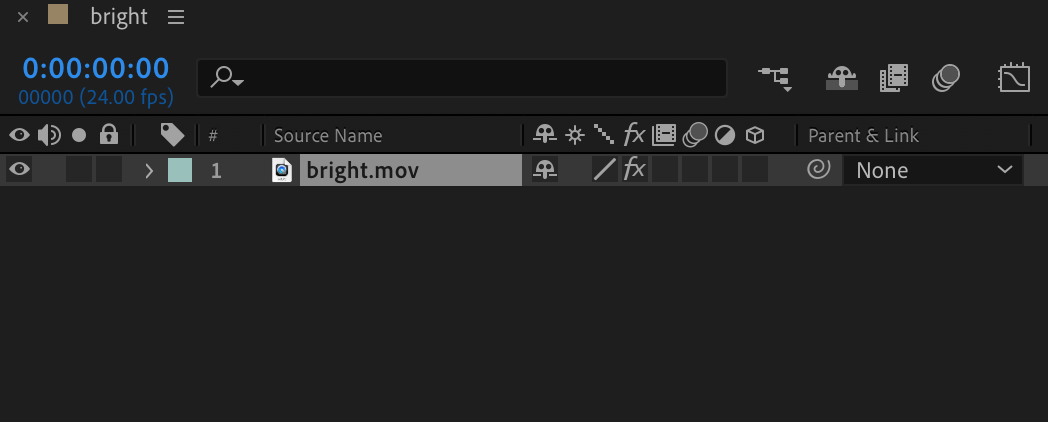
削除したいエフェクトが含まれるレイヤーを選びます。
3. レイヤープロパティを開く:
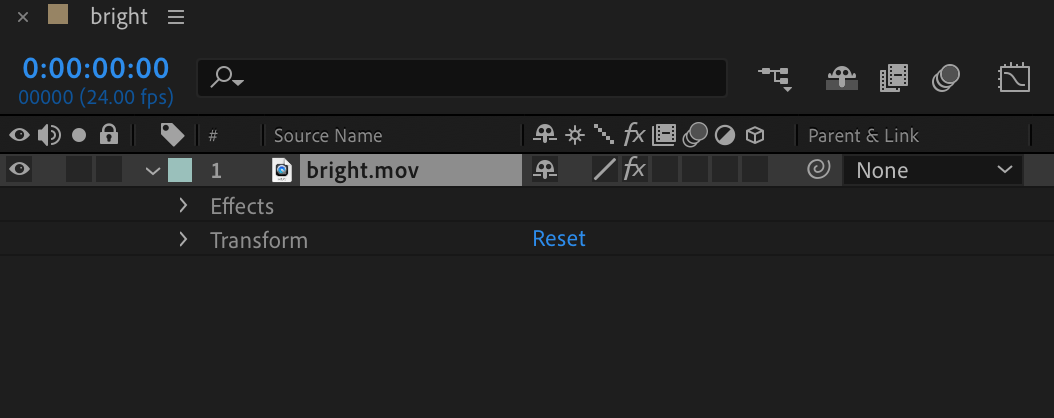
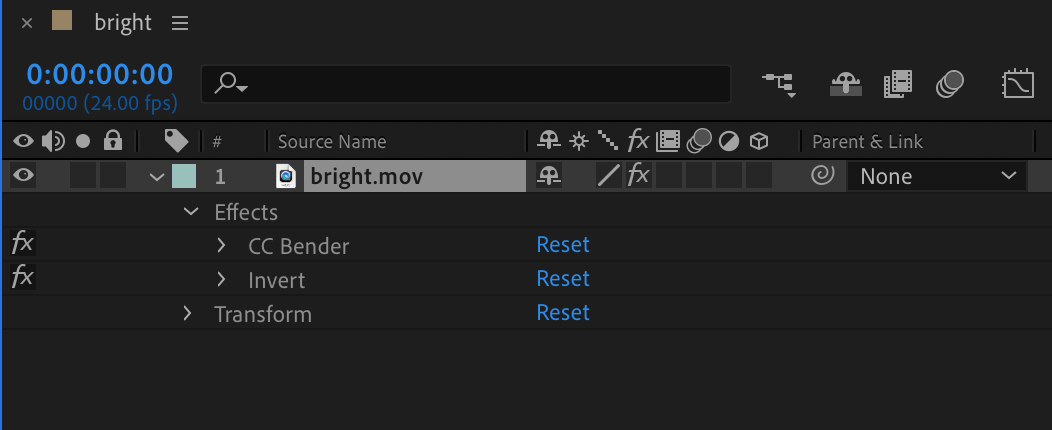
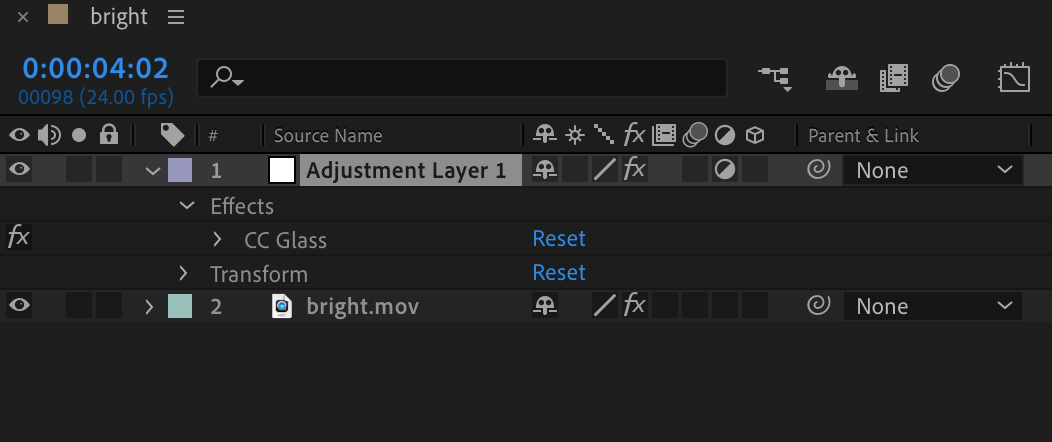
「Effects」と「Transform」のセクションに移動します。
4. Effectsセクションを調整する:
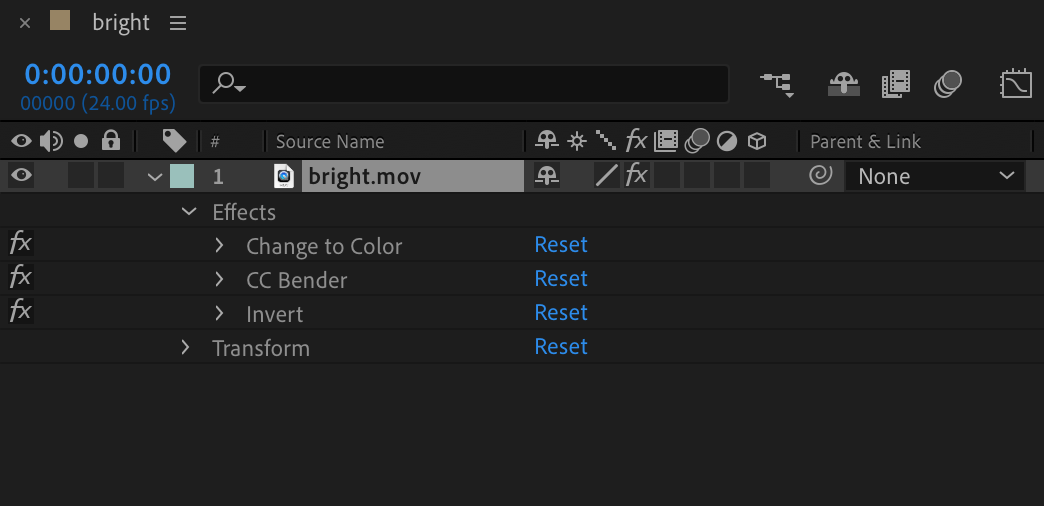
「Effects」セクションで、適用されているすべてのエフェクトを確認します。
5. エフェクトを削除する:
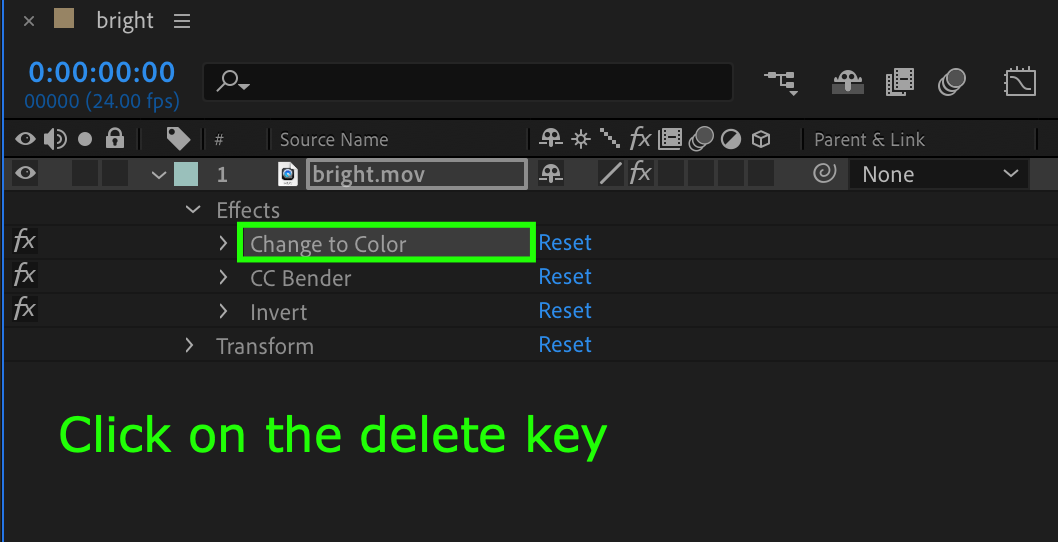
目的のエフェクトを選択し、キーボードの「Delete」を押します。
6. すべてのエフェクトを削除する:
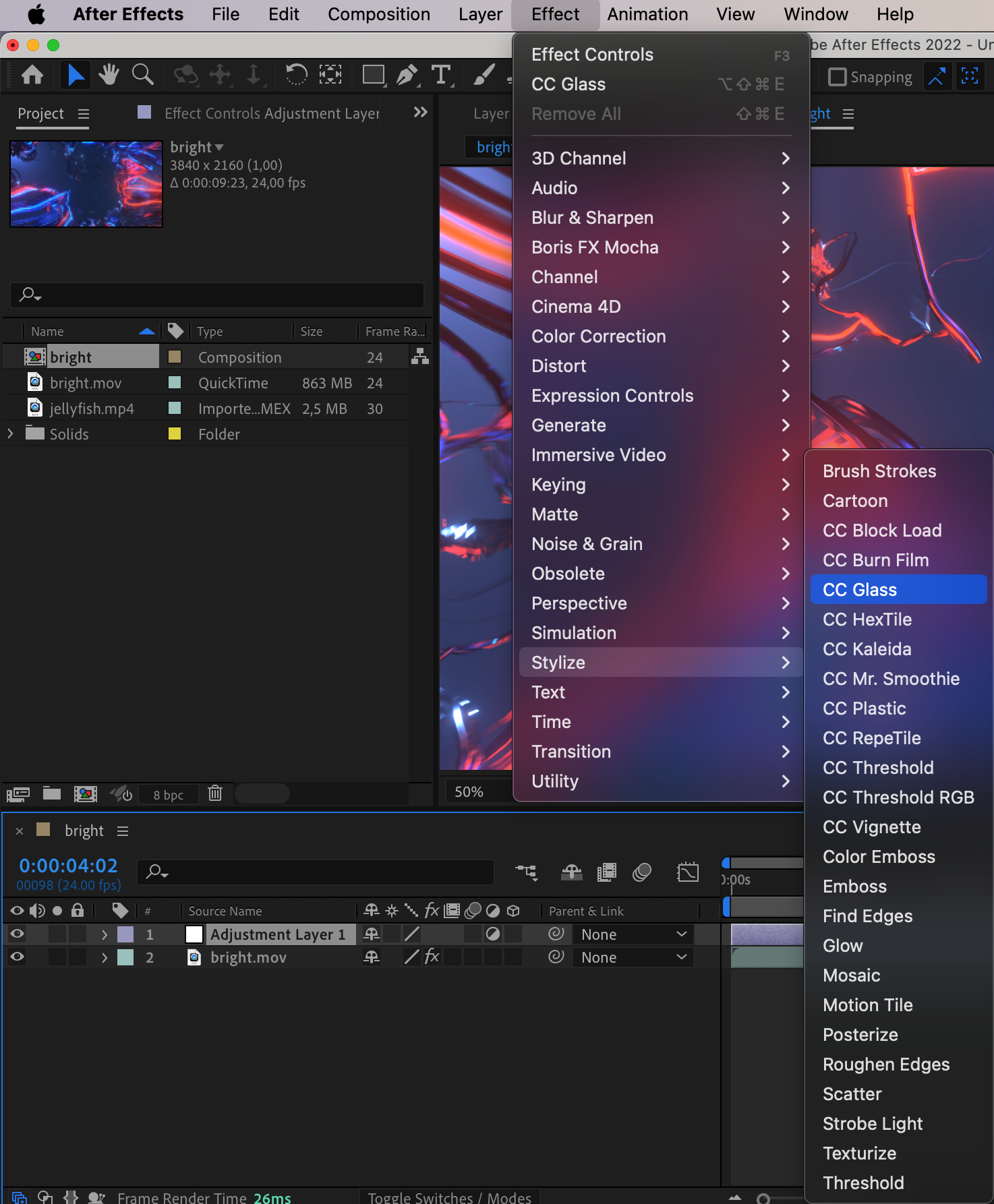
「Effect」メニューで「Remove All」を選ぶと、選択したレイヤーのすべてのエフェクトを削除できます。またはショートカット「Ctrl/Cmd + Shift + E」を使います。

7. エフェクトの管理:
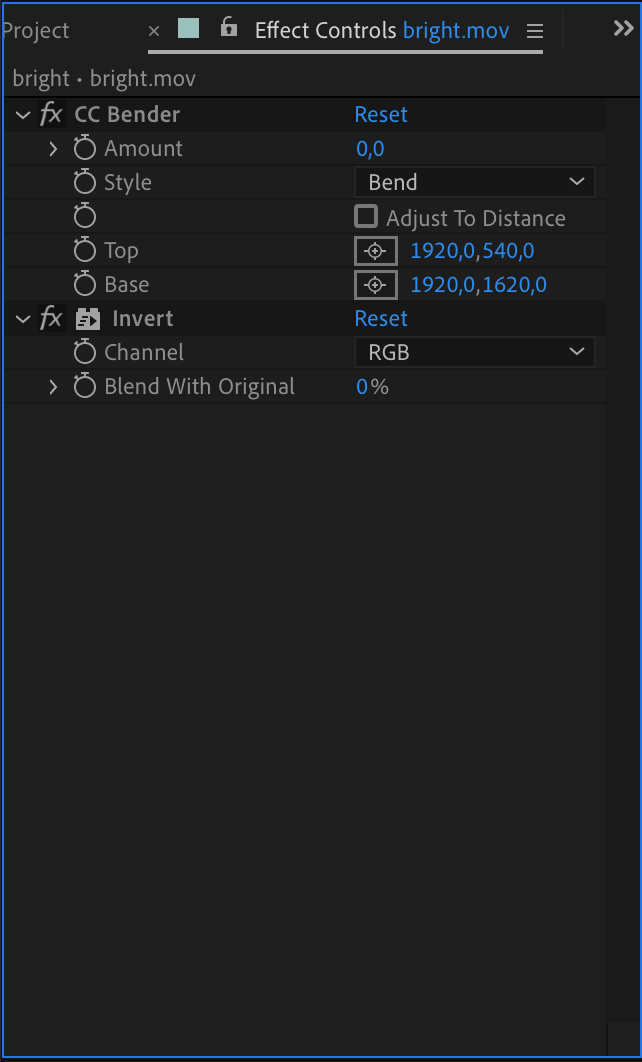
「Effect Controls」パネルを使ってエフェクトのプロパティを調整します。パネルでエフェクトを選択すると、その設定を微調整して、目的のビジュアルに向けて細かな変更や大きな変更を加えられます。
8. キーフレームを活用する:
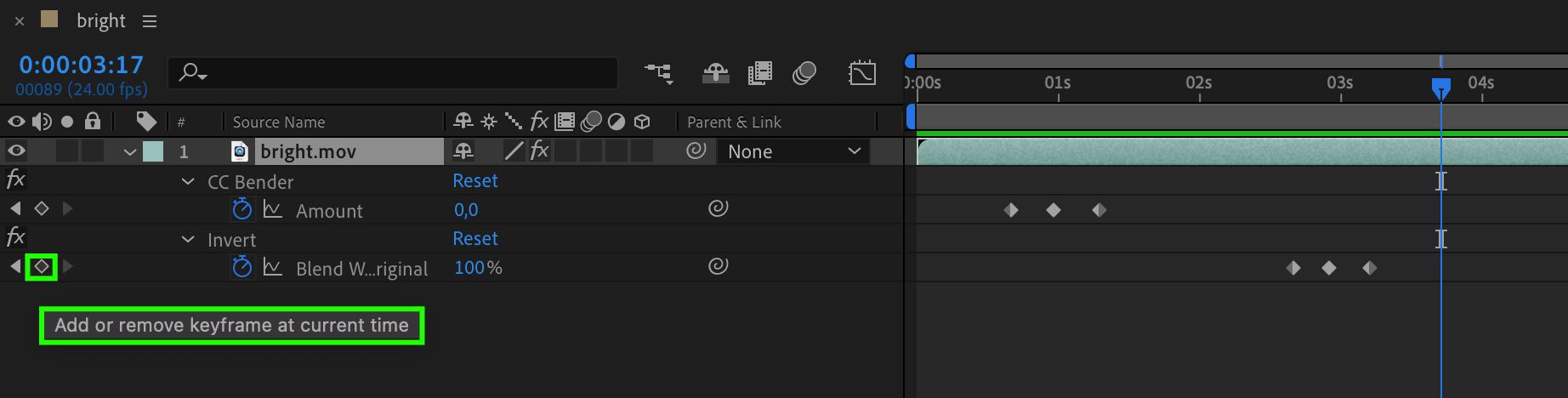
キーフレームを使ってエフェクトを適用・削除し、時間経過に伴う動的な変化を加えます。エフェクトのプロパティに時間軸でキーフレームを設定することで、プロジェクトに奥行きを加える動的なエフェクトを作成できます。キーフレームで適用したエフェクトを削除または調整するには、該当するキーフレームを削除または変更します。
9. Adjustmentレイヤーを使う:
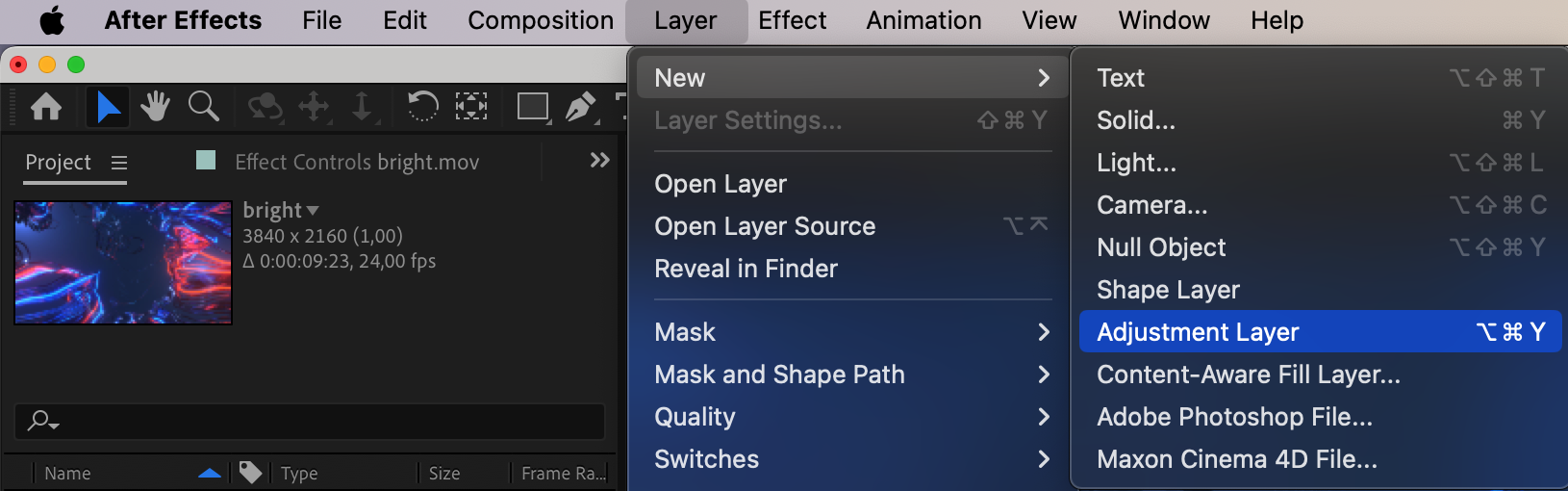
Adjustmentレイヤーを作成すると、複数のレイヤーに一度にエフェクトを適用・削除できます。
10. 結果をプレビューする:
Compositionを再生して、エフェクトが正しく削除されたことを確認します。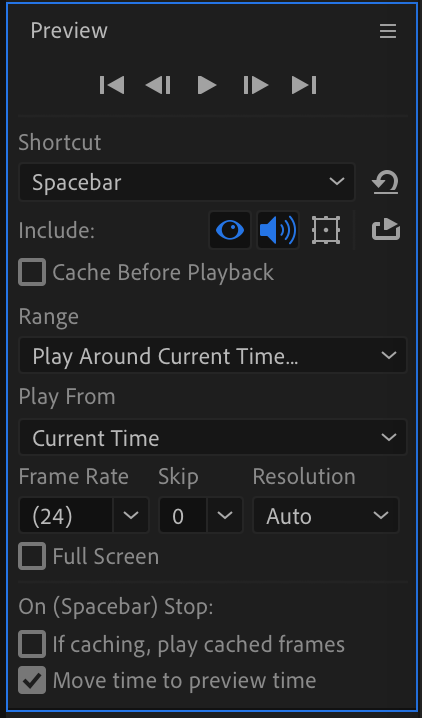 11. 変更を保存する:
エフェクトを削除したら、プロジェクトを保存して変更を適用します。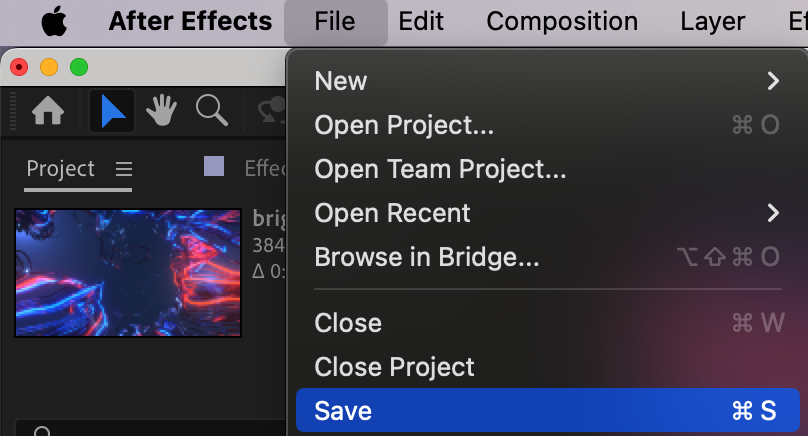
これらの手順を踏めば、After Effectsでエフェクトを効果的に管理し、プロジェクトを思いどおりにカスタマイズできます。
まとめ
まとめとして、After Effectsでエフェクトを削除する技術を習得することは、クリエイティブなプロジェクトの質を高めるうえで欠かせません。エフェクト削除のさまざまな方法とテクニックを理解すれば、編集プロセスを自在にコントロールし、目指すビジュアルを実現できます。これらのテクニックをぜひ試して、動画編集やモーショングラフィックスの取り組みを新たな高みへと引き上げてください。
Our Bestsellers
Our Bestsellers


