
After Effectsで背景除去をマスターする
After EffectsでPNGの背景を除去する基本ステップを解説
After EffectsでPNGの背景を除去する方法を学びたいと思いませんか?これはデザインやアニメーションのプロジェクトを引き立てる、大切なスキルです。この記事では、After EffectsでPNG画像から背景を除去する手順をステップバイステップで解説します。初めての方でも、ある程度経験のある方でも、このテクニックを習得すれば、ビジュアル制作の質を高め、デザイン要素をより自在にコントロールできるようになります。
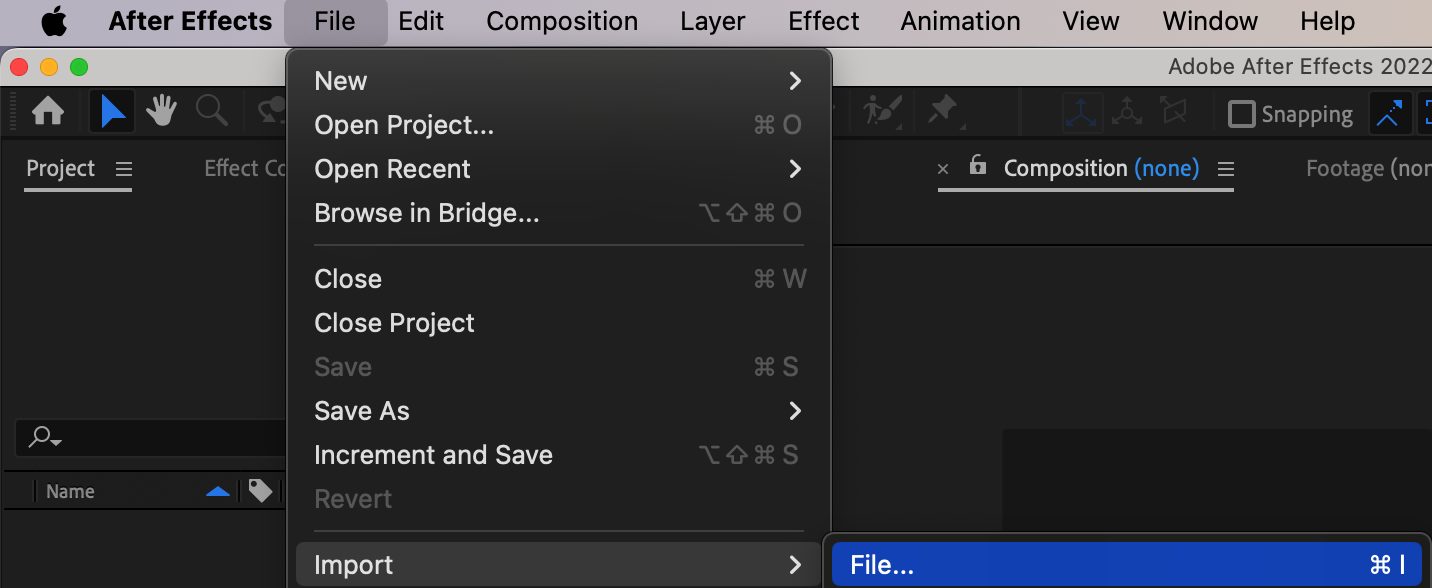
1. ファイルの読み込み:
PNGファイルをAfter Effectsに読み込みます。
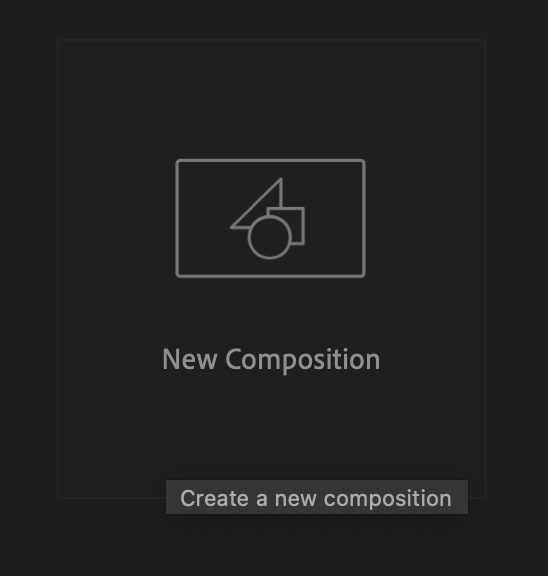
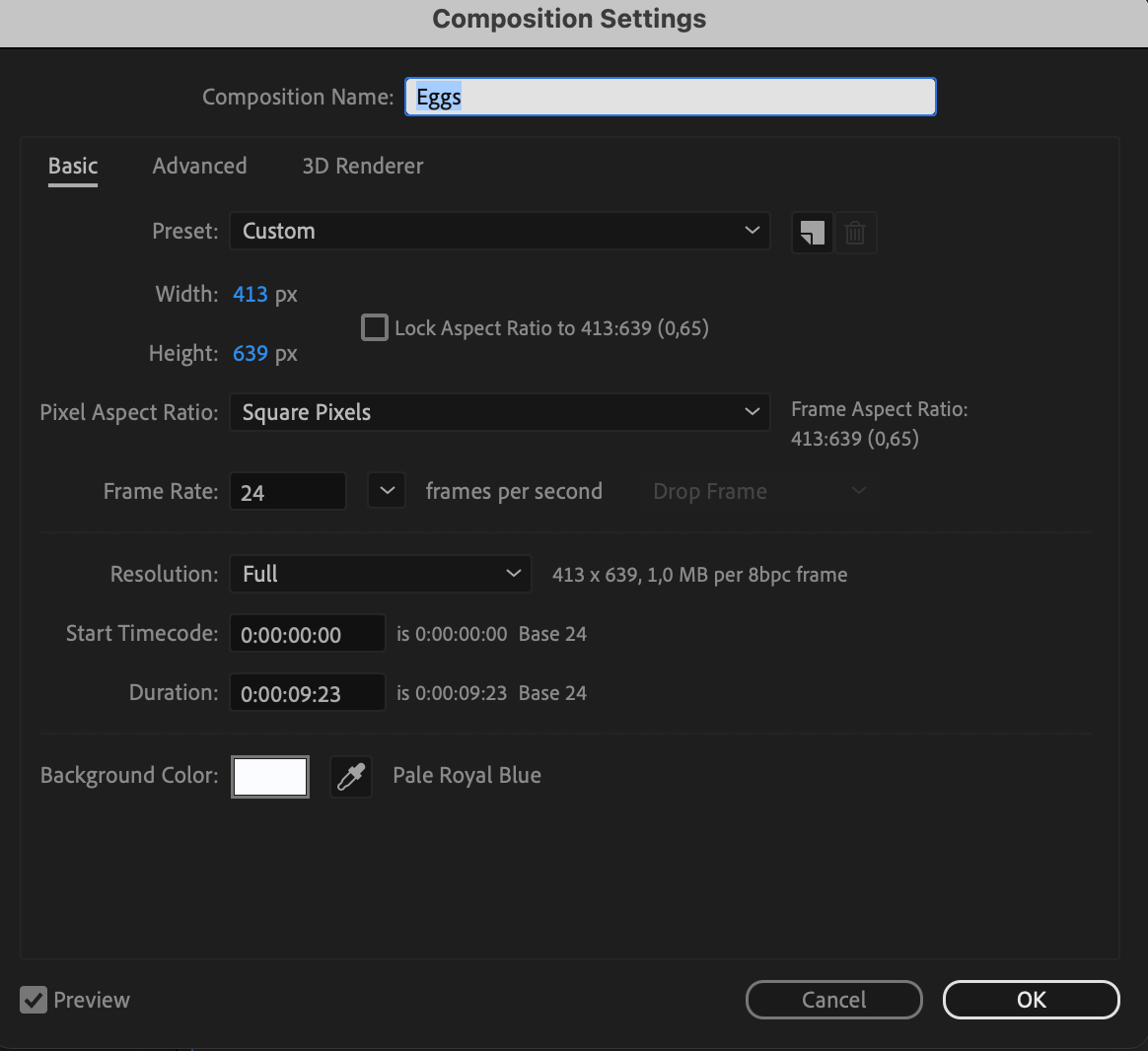
2. Compositionの作成:
新しいCompositionを作成し、その設定(サイズ、長さなど)を調整します。
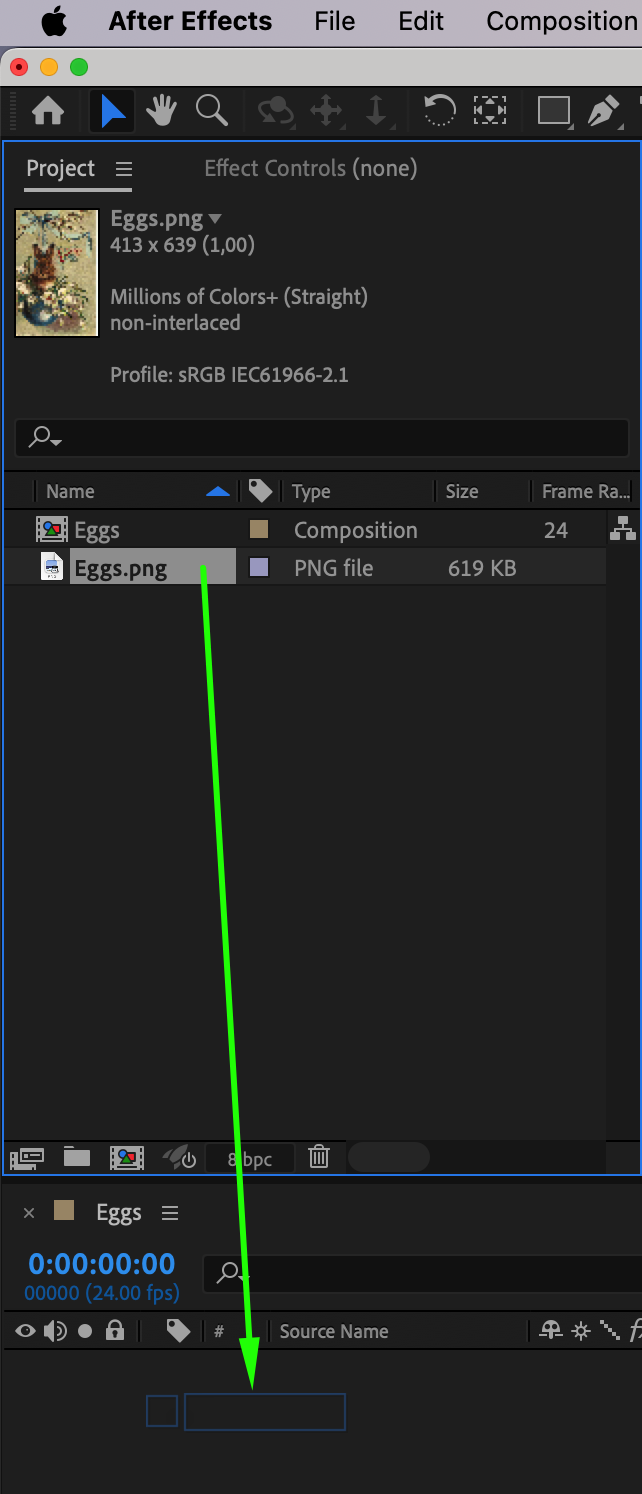
3. ファイルの配置:
読み込んだファイルをコンポジションパネルにドラッグします。
4. オブジェクトの選択:
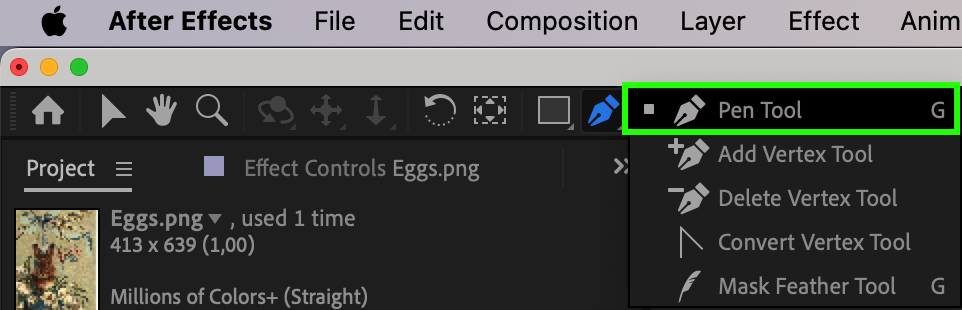
Pen Tool(G)を使って、画像内のオブジェクトを選択します。
5. マスクの作成:
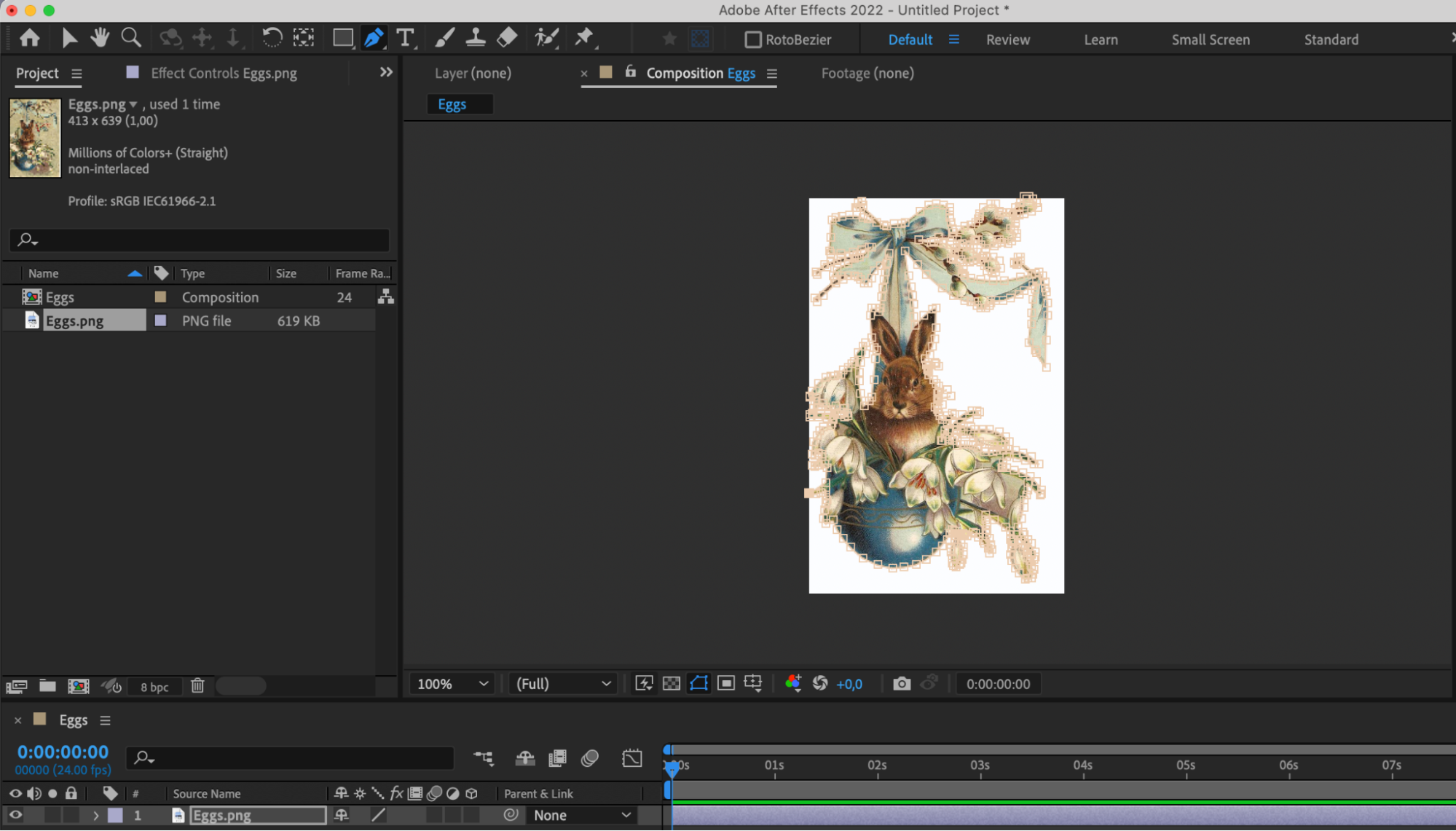
オブジェクトの周りに作成したパスを閉じます。これにより輪郭が作られ、背景が除去され、マスクが自動的に生成されます。
6. マスクの編集:
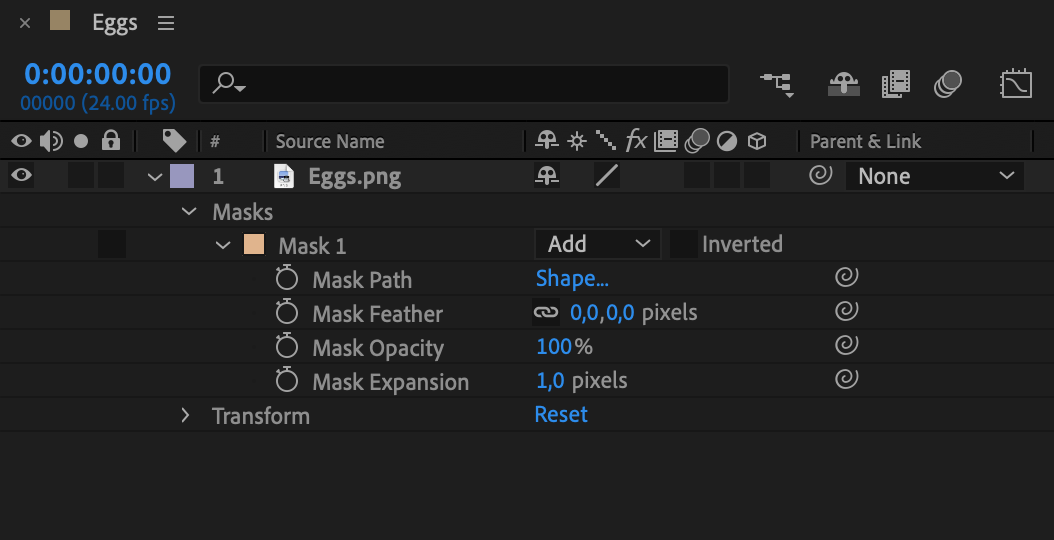
画像のレイヤープロパティを展開し、Masks > mask 1に移動します。ここで、mask path、mask feather、mask opacity、mask expansionといったパラメーターを編集できます。
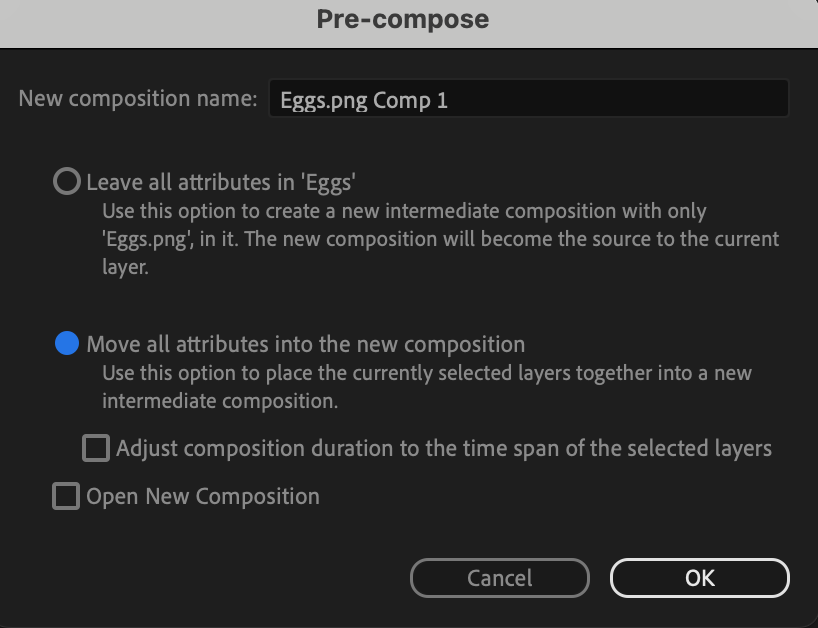
7. Pre-compose:
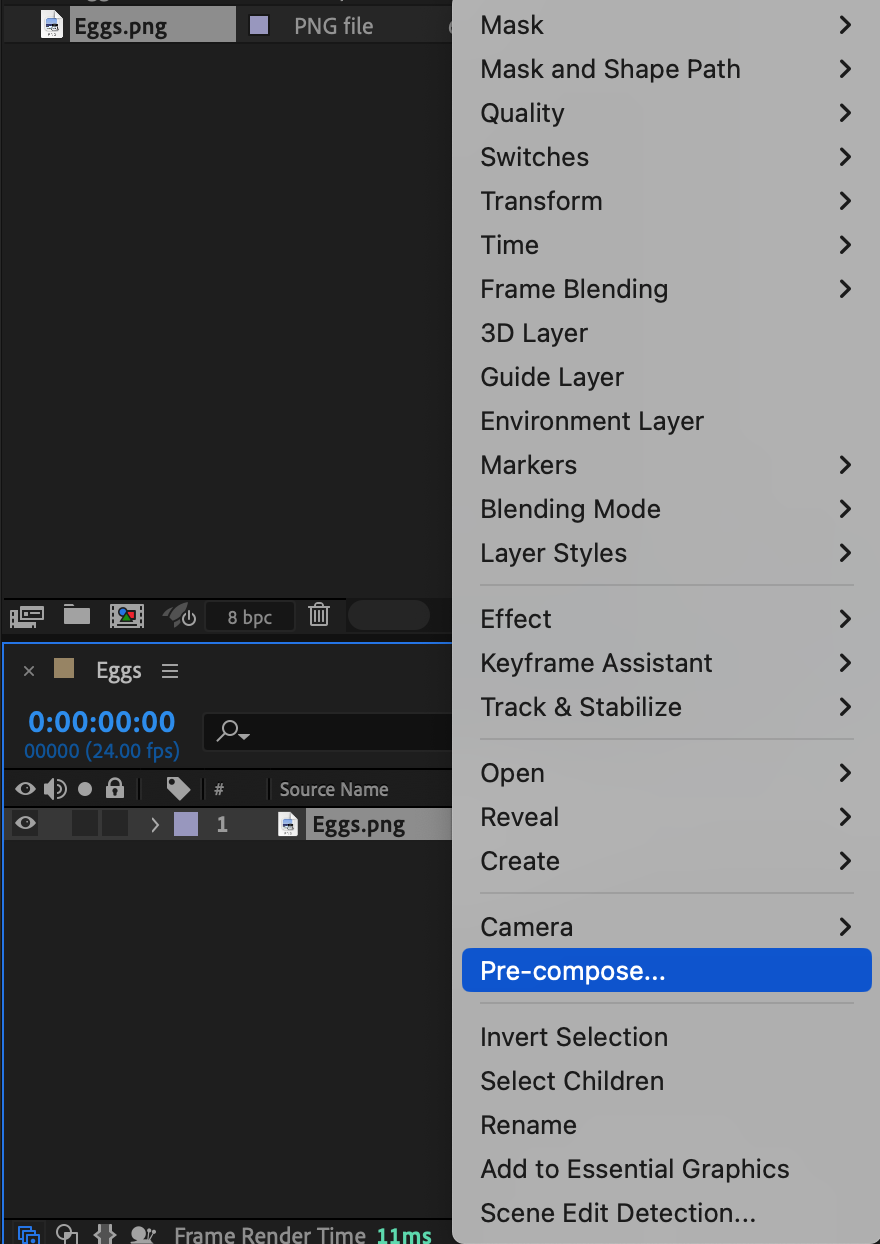
レイヤーを右クリックし、コンテキストメニューから「Pre-compose」を選択します。
8. さらなる調整:
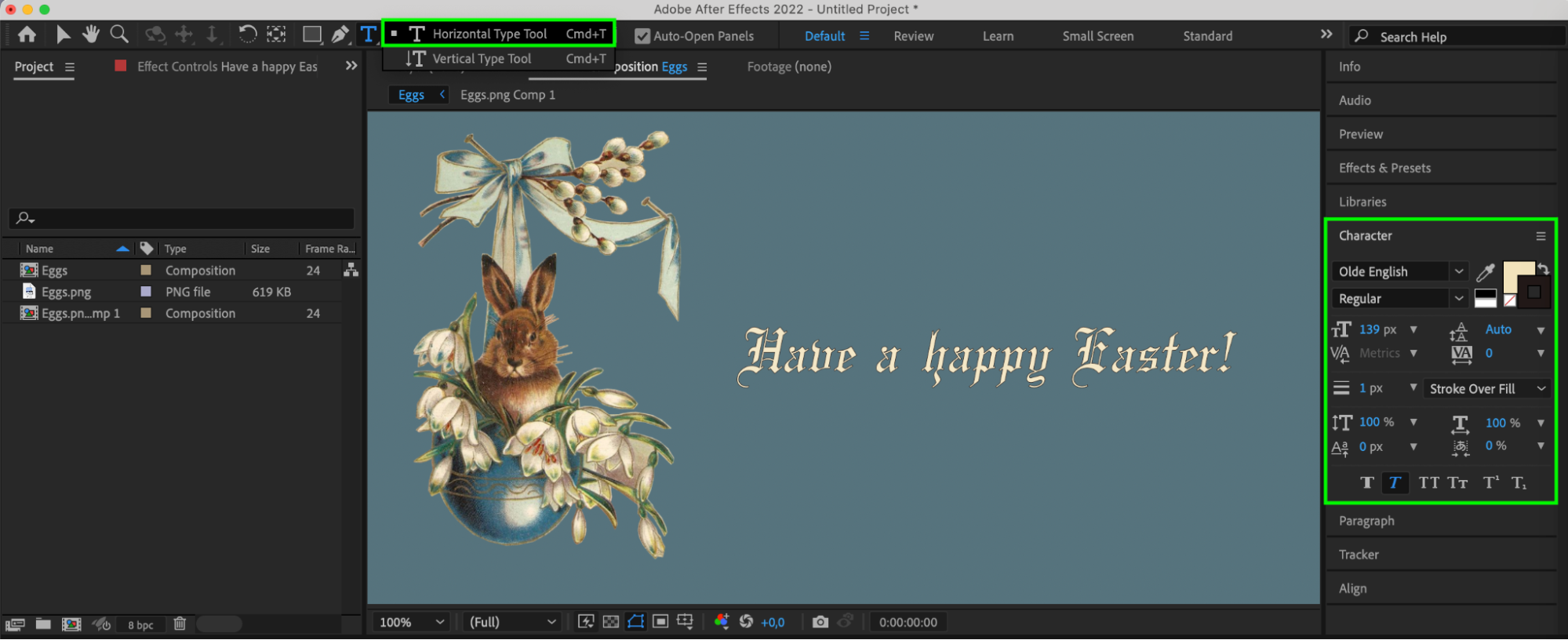
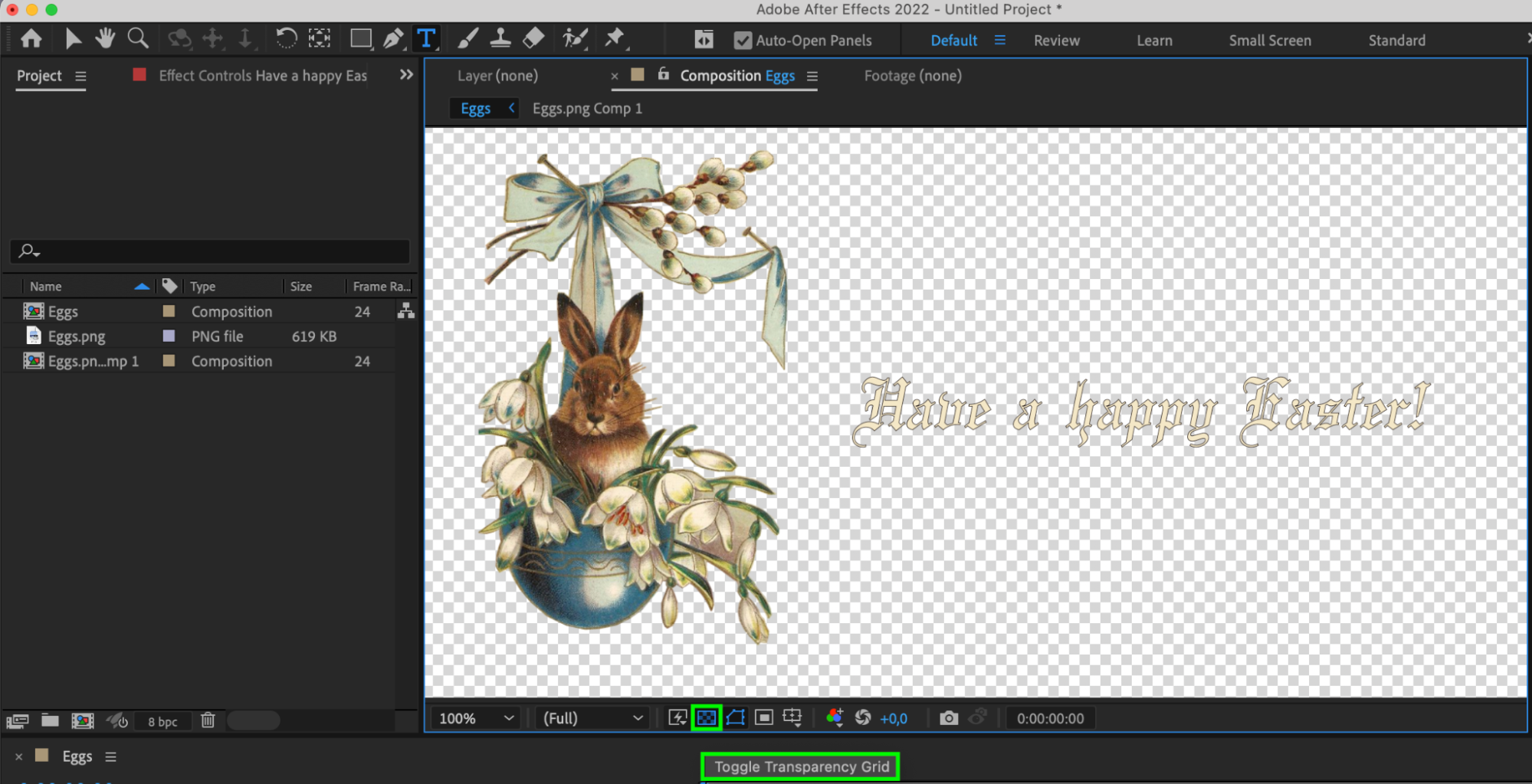
これで、Compositionの設定でサイズや背景色を変更したり、エフェクトを適用したり、テキストを追加したり、アニメーションを作成したりできます。ご希望であれば、背景を透明のままにすることも可能です。いろいろ試して、After Effectsを探求してみましょう!
まとめ
After EffectsでPNG画像から背景を除去する技術を習得すれば、クリエイティブの可能性が大きく広がり、プロジェクトの質を高められます。グラフィックデザイン、モーショングラフィックス、ビジュアルエフェクトのいずれに取り組む場合でも、このスキルは価値があり、あなたの作品を次のレベルへと引き上げてくれます。それでは、After Effectsでシームレスな背景除去を実現するためのテクニック、応用的な手法、ベストプラクティスを一緒に見ていきましょう。
Our Bestsellers
Our Bestsellers


