
After Effectsで不要なオブジェクトを消す方法
はじめに:After Effectsでオブジェクトを消すテクニック
映像から不要なオブジェクトを消すのは、動画編集ではよくある作業です。気になる要素を消したいときも、映像をきれいに整えたいときも、Adobe After EffectsのマスクやContent-Aware Fillといった強力な機能を使えば、スムーズに作業できます。このガイドでは、映像からオブジェクトを効果的に消す手順を紹介し、仕上がりをクリーンでプロフェッショナルな印象に整える方法を解説します。
Step 1: 映像素材をインポートする
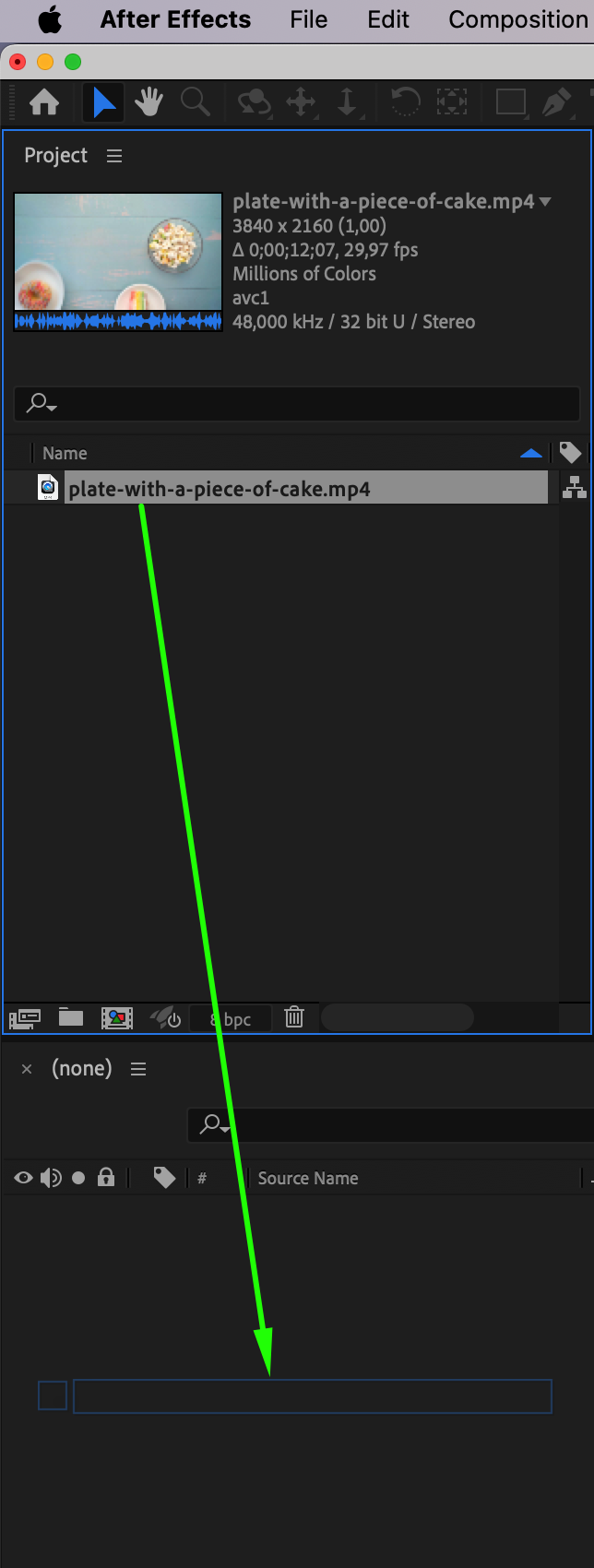
まずは、消したいオブジェクトが写っている映像ファイルをインポートします。File > Import > Fileを選び、素材を選択してください。インポートが完了したら、Timelineにドラッグして作業を始めます。事前に映像をプレビューし、消す必要があるオブジェクトや範囲を確認しておくことが重要です。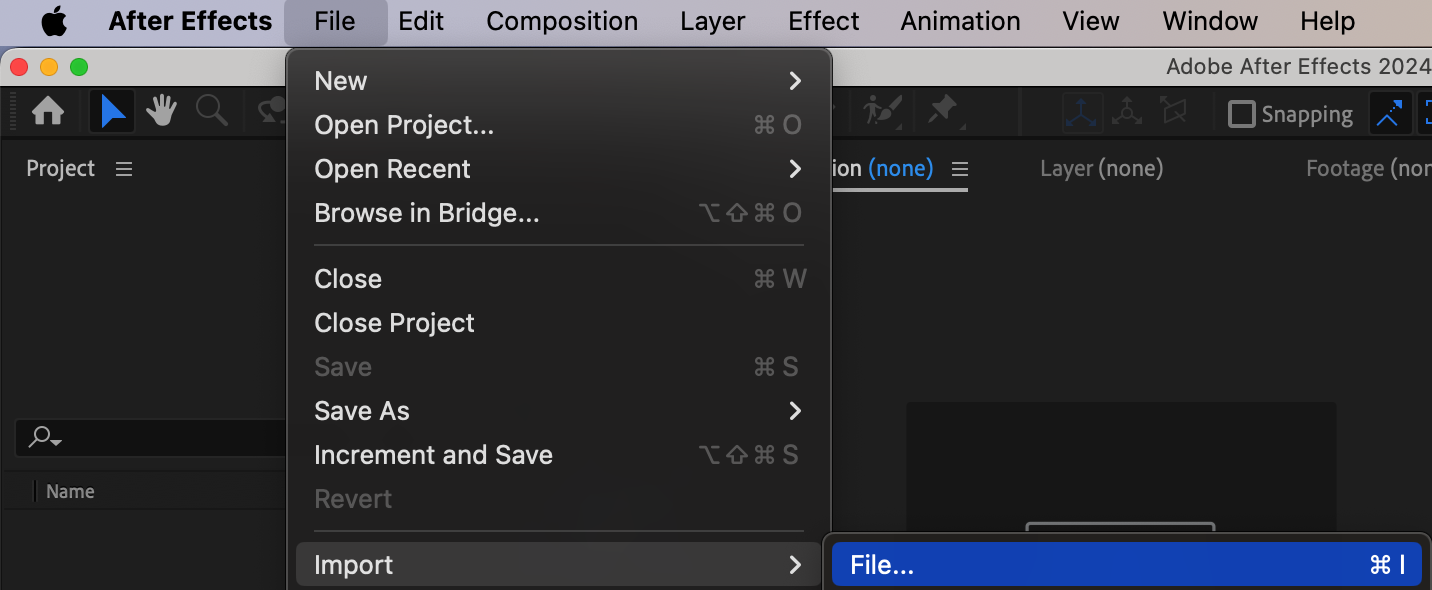
 Step 2: オブジェクトの周りにマスクを作成する
映像からオブジェクトを消す最初の方法は、マスクを使うことです。ツールバーからPen Tool(G)またはShape Tool(Q)を選択し、消したいオブジェクトの周りに丁寧にマスクを描きます。マスクがオブジェクトの輪郭にしっかり沿うようにし、映像の他の部分に影響が出ないよう注意しましょう。マスクを作成したら、マスクを含むレイヤーのMask Propertiesを開きます。そして、Mask ModeをSubtractに変更し、選択した範囲を消去します。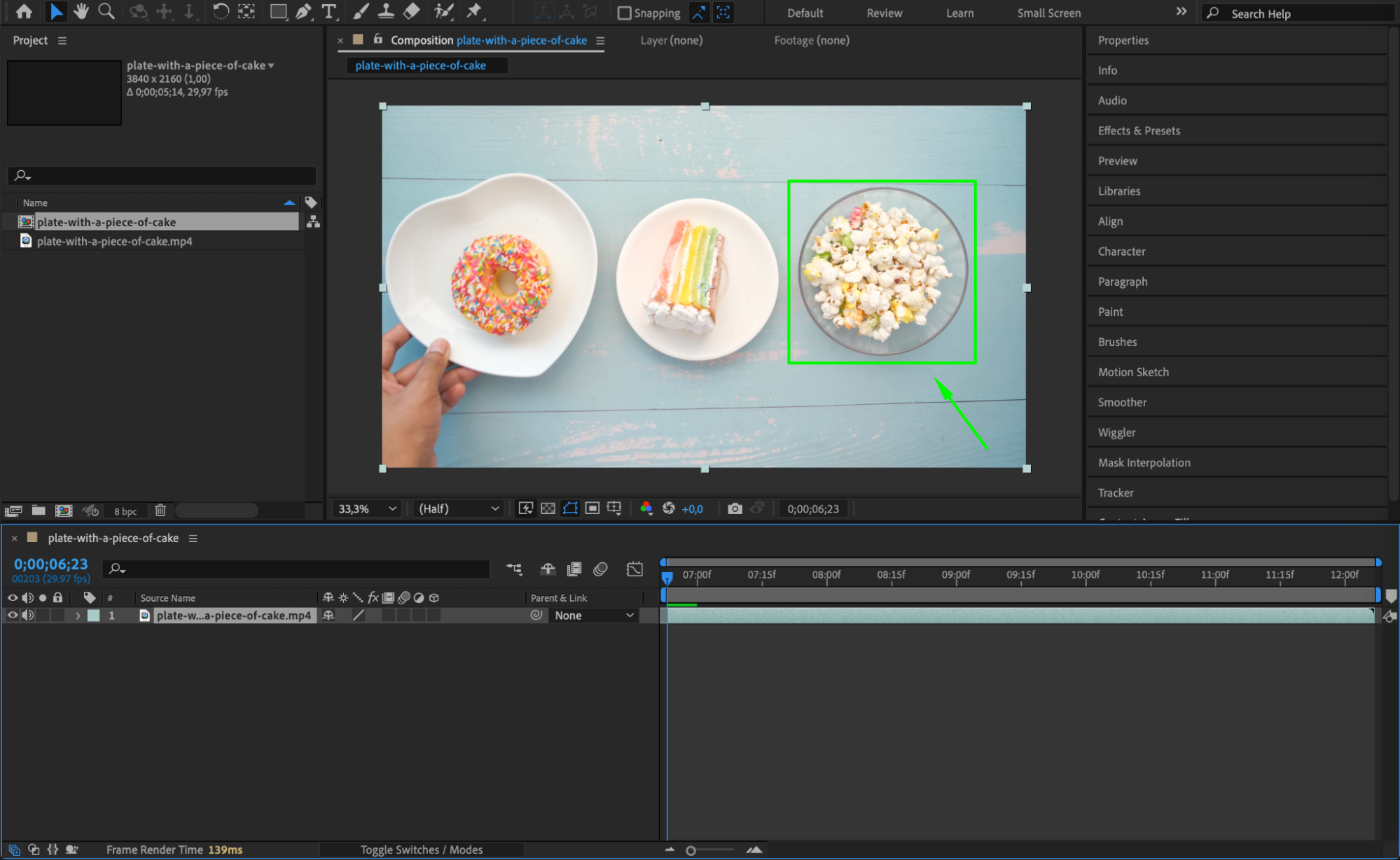
 Step 3: Content-Aware Fillを使う
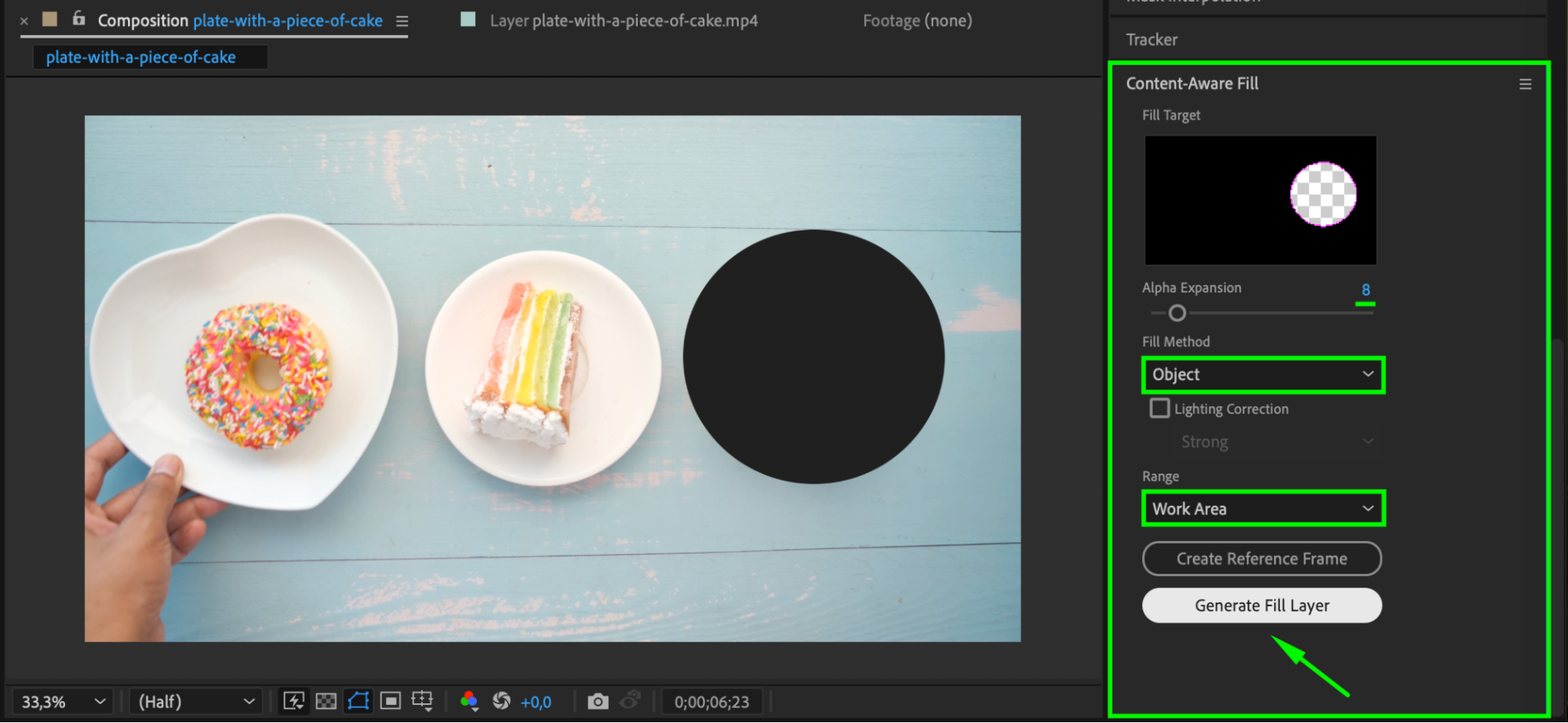
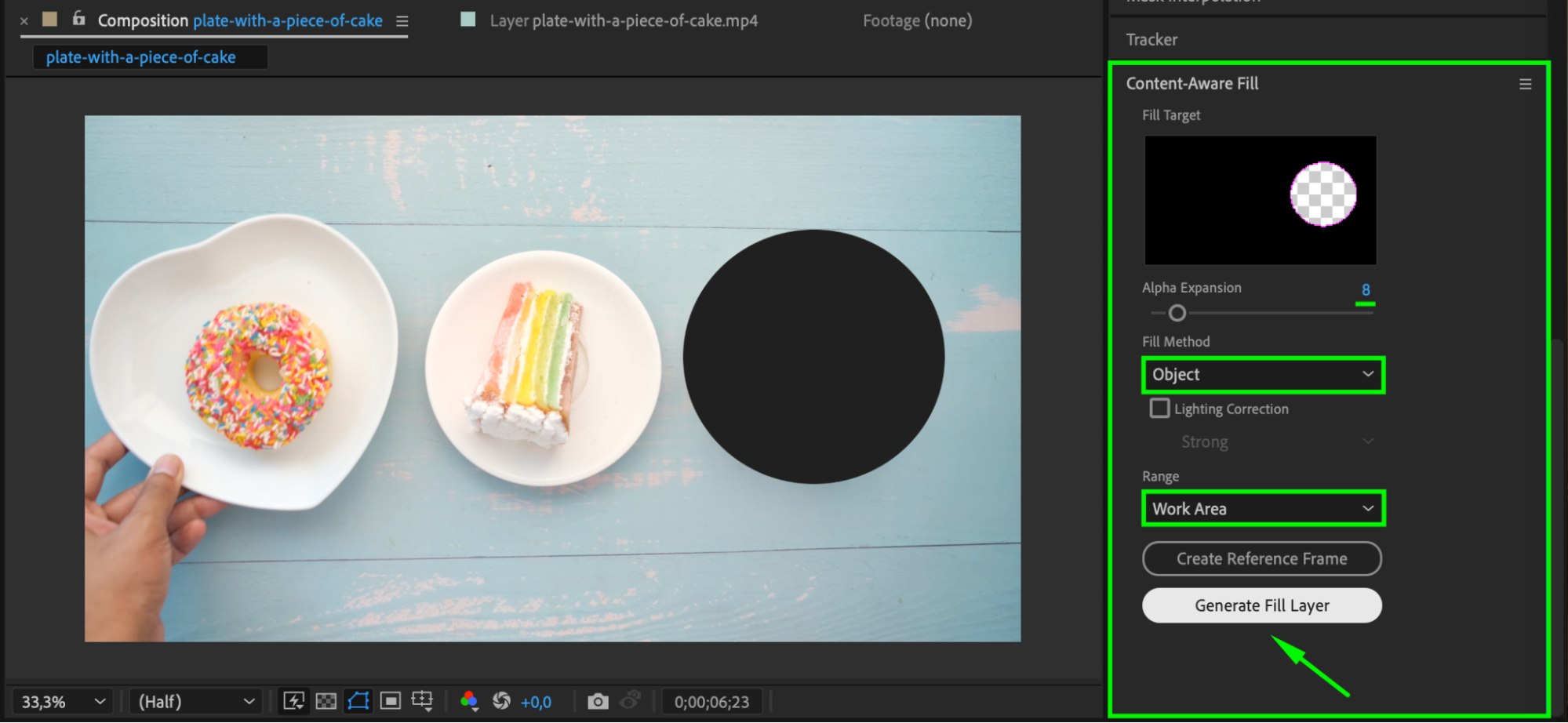
マスクができたら、次はContent-Aware Fill機能を使います。このツールを使うと、オブジェクトを消した後に残る範囲をAfter Effectsが自動で埋めてくれます。映像レイヤーとマスクが選択された状態で、Window > Content-Aware Fillを開きます。Content-Aware Fillパネルでは、シーンに合ったFill Method(“Object”など)を選びましょう。Generate Fill Layerをクリックすると、After Effectsが映像を解析し、オブジェクトを消した新しいレイヤーを生成します。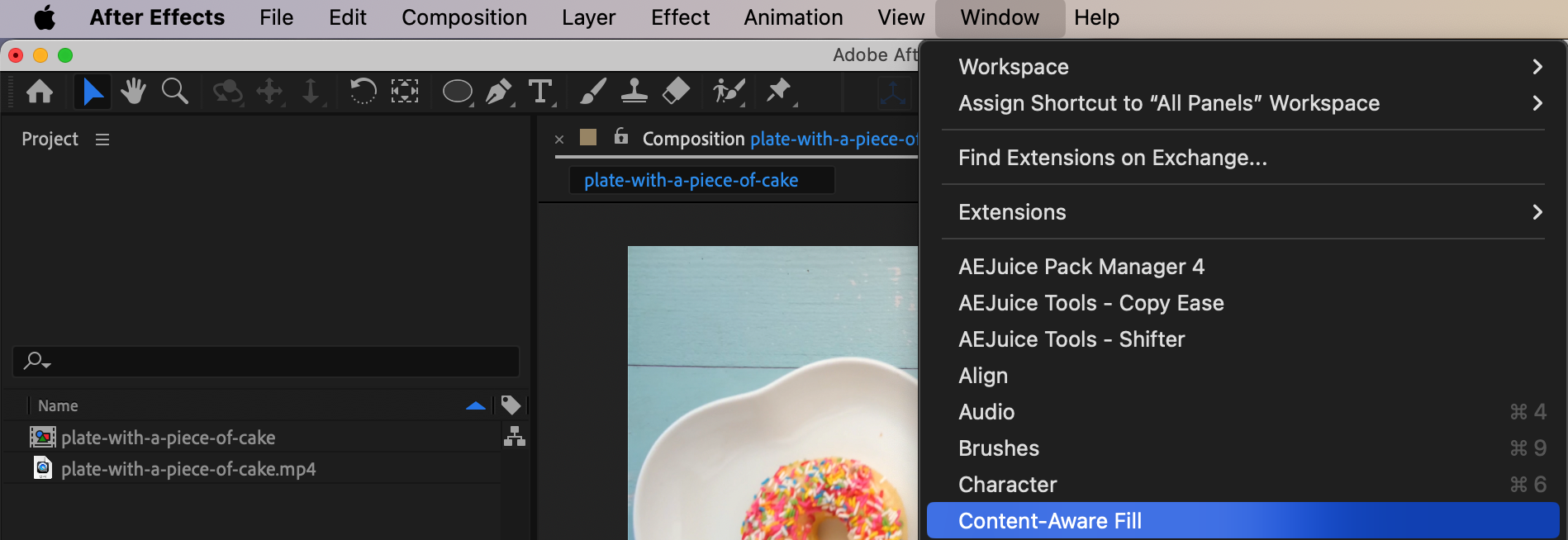
 Step 4: 消去結果をプレビューして調整する
Fillが生成されたら、映像をプレビューしてオブジェクト消去の仕上がりを確認しましょう。継ぎ目が見えたり、テクスチャが不自然だったりする箇所があれば、マスクを微調整したり、追加の補正を加えたりする必要があります。マスクの位置やエッジを整えたり、フェザーを調整したり、必要であればContent-Aware Fillをもう一度適用してみてください。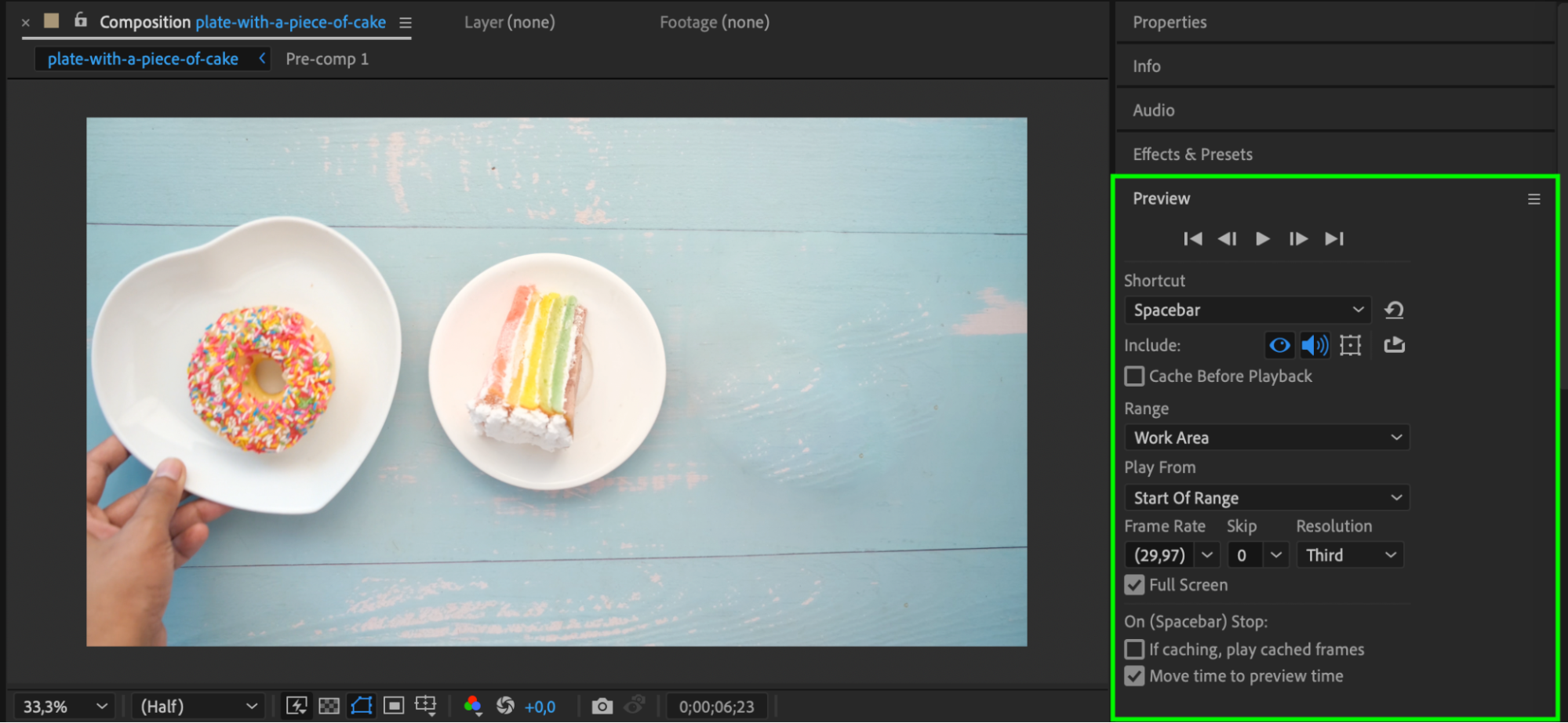 Step 5: 最終的な映像をレンダリングする
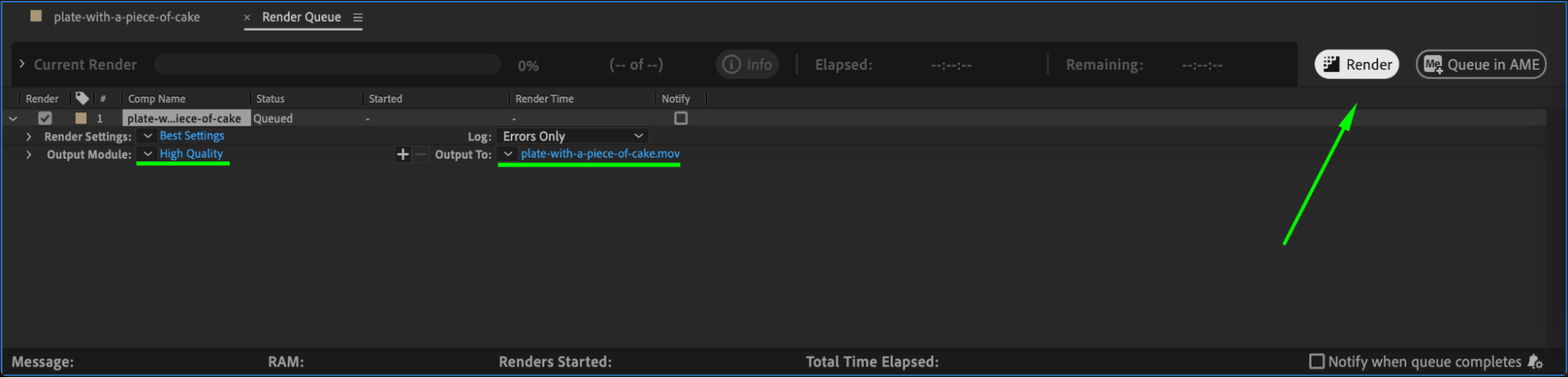
オブジェクトの消去に満足できたら、映像をレンダリングしましょう。Composition > Add to Render Queueを選びます。Render Queueパネルで希望の設定を選び、Renderをクリックしてください。これで、不要なオブジェクトが消えた映像が書き出されます。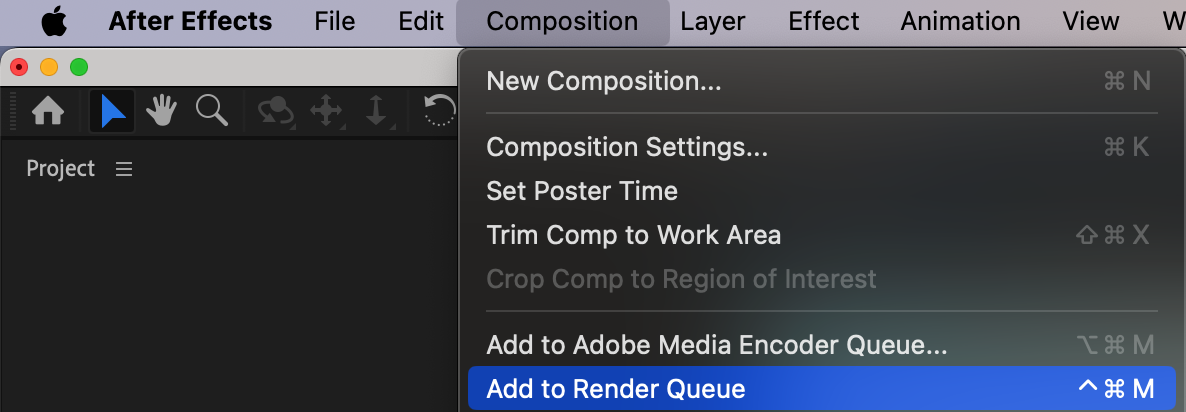
 まとめ
まとめ
After Effectsでオブジェクトを消すテクニックを身につければ、映像作品のクオリティを大きく高められます。マスクやContent-Aware Fillといった方法を使えば、不要な要素を簡単に消せて、クリーンでプロフェッショナルな仕上がりになります。短編映画でもCMでも個人制作でも、これらのツールは完成度の高い映像を作るうえで欠かせません。
Our Bestsellers
Our Bestsellers


