
After Effectsで映像の音声をミュート・削除する方法
はじめに:After Effectsで音声を消して無音の映像を作る
動画制作をしていると、映像クリップから音声を消したりミュートしたりしたい場面がよくあります。邪魔な環境音でも、不要なセリフでも、あるいは単に無音のビジュアルにしたいだけでも、Adobe After Effectsならこの作業を簡単に行えます。このガイドでは、映像から音声を消す手順を紹介します。これにより、映像だけに集中して作業を進め、必要であれば後から自分の音声を追加することもできます。
Step 1: 映像をインポートする
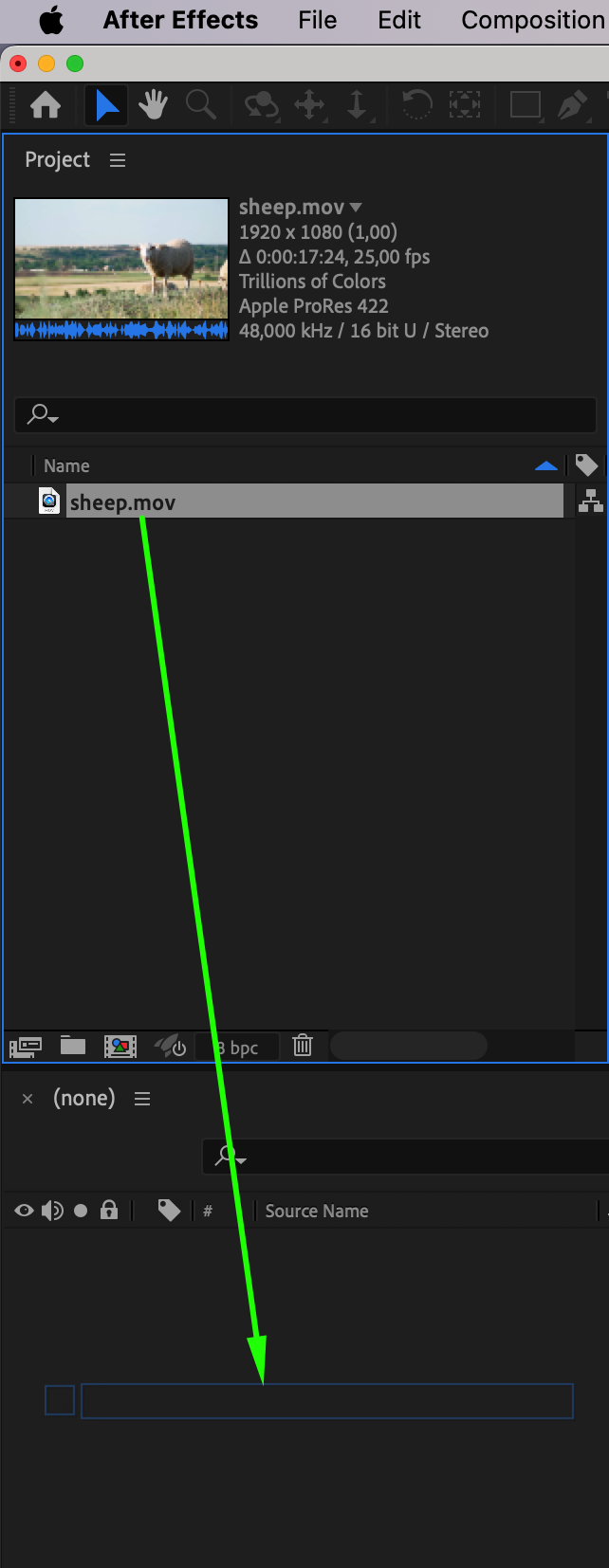
まずは、消したい音声が含まれる映像をインポートします。File > Import > Fileを選び、映像ファイルを選択してください。インポート後、映像をTimelineパネルにドラッグして編集を始めます。映像がタイムラインに配置されると、映像レイヤーと対応する音声レイヤーの両方が確認できるようになります。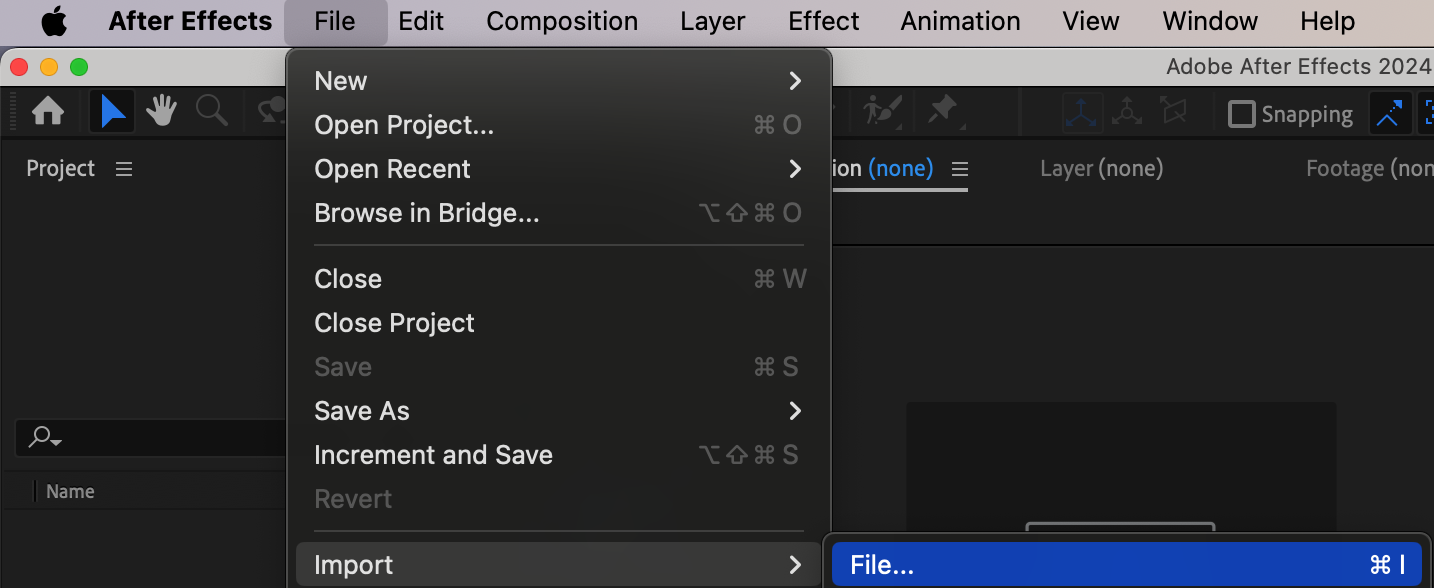
 Step 2: 音声の場所を確認する
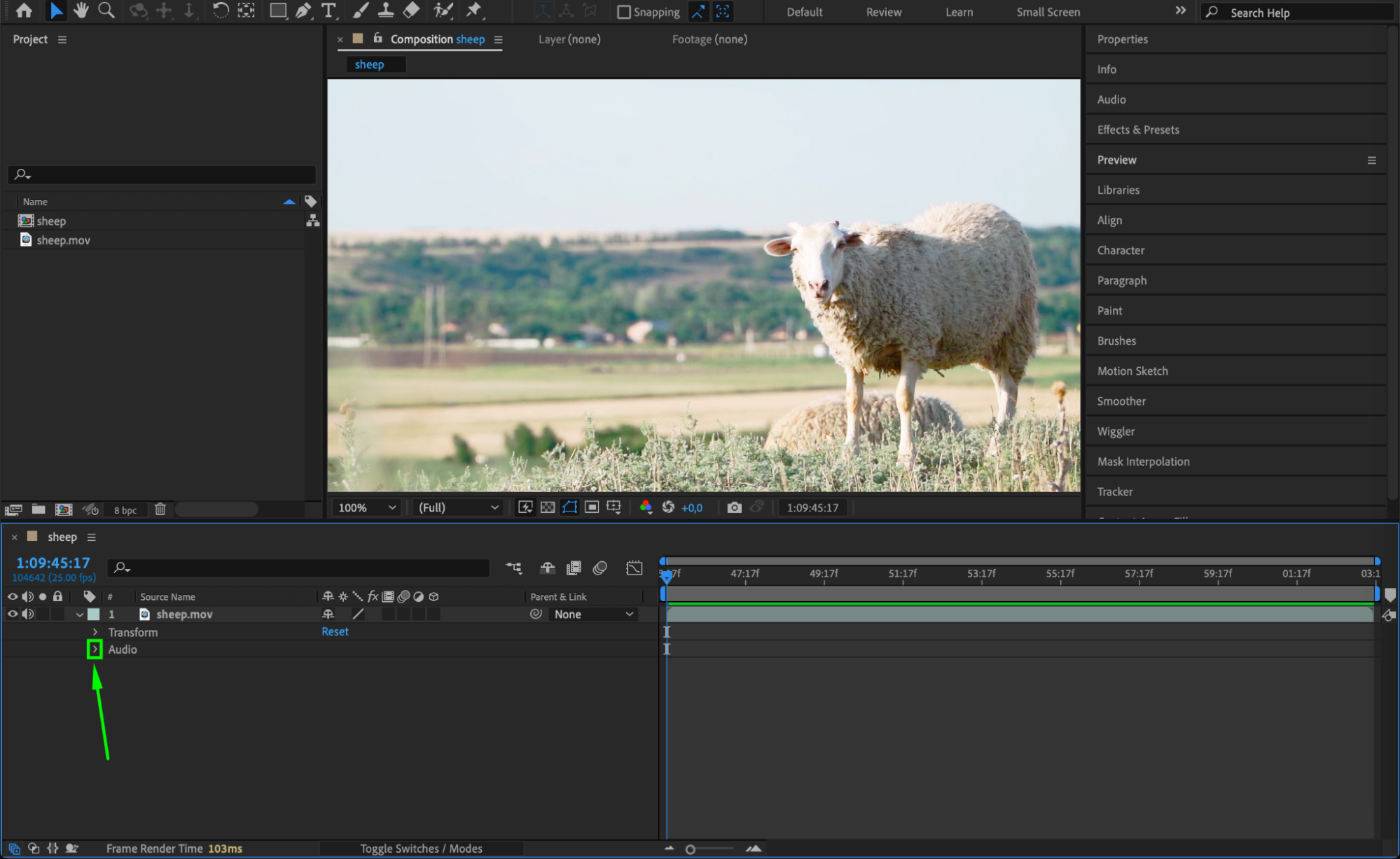
Timelineパネルで映像レイヤーを見つけたら、隣にある矢印アイコンをクリックしてレイヤーを展開します。次に、Audioセクションの横にある矢印をクリックすると、音声のコントロールが表示されます。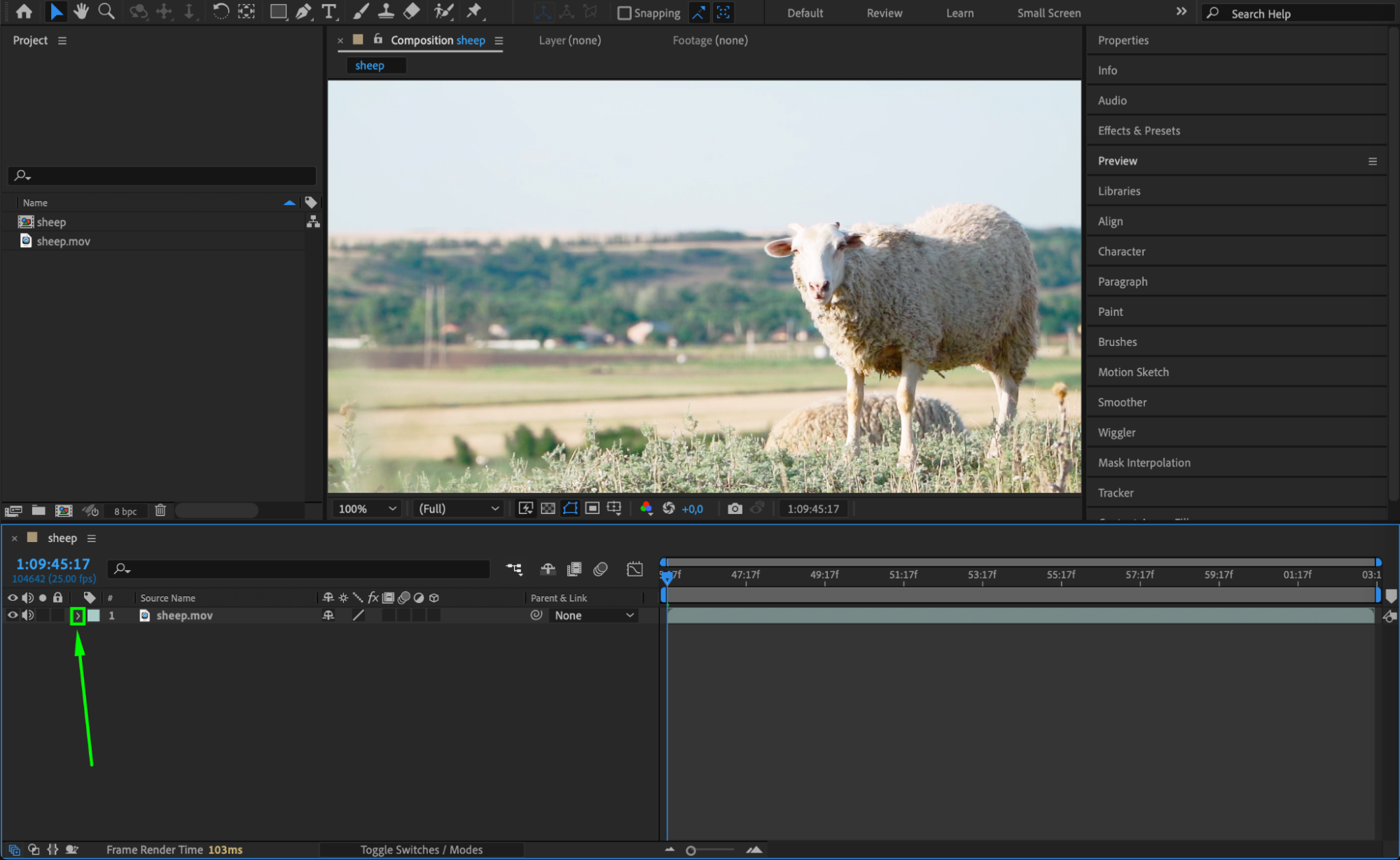
 Step 3: 音声レベルを完全に下げて消す
音声を完全に消すには、Audio Levelsを調整します。Audio Levelsのコントロールをクリックし、値を-70dBに設定してください。これにより、音声データを削除することなく実質的にミュートでき、プレビューやレンダリング時にも音が鳴らなくなります。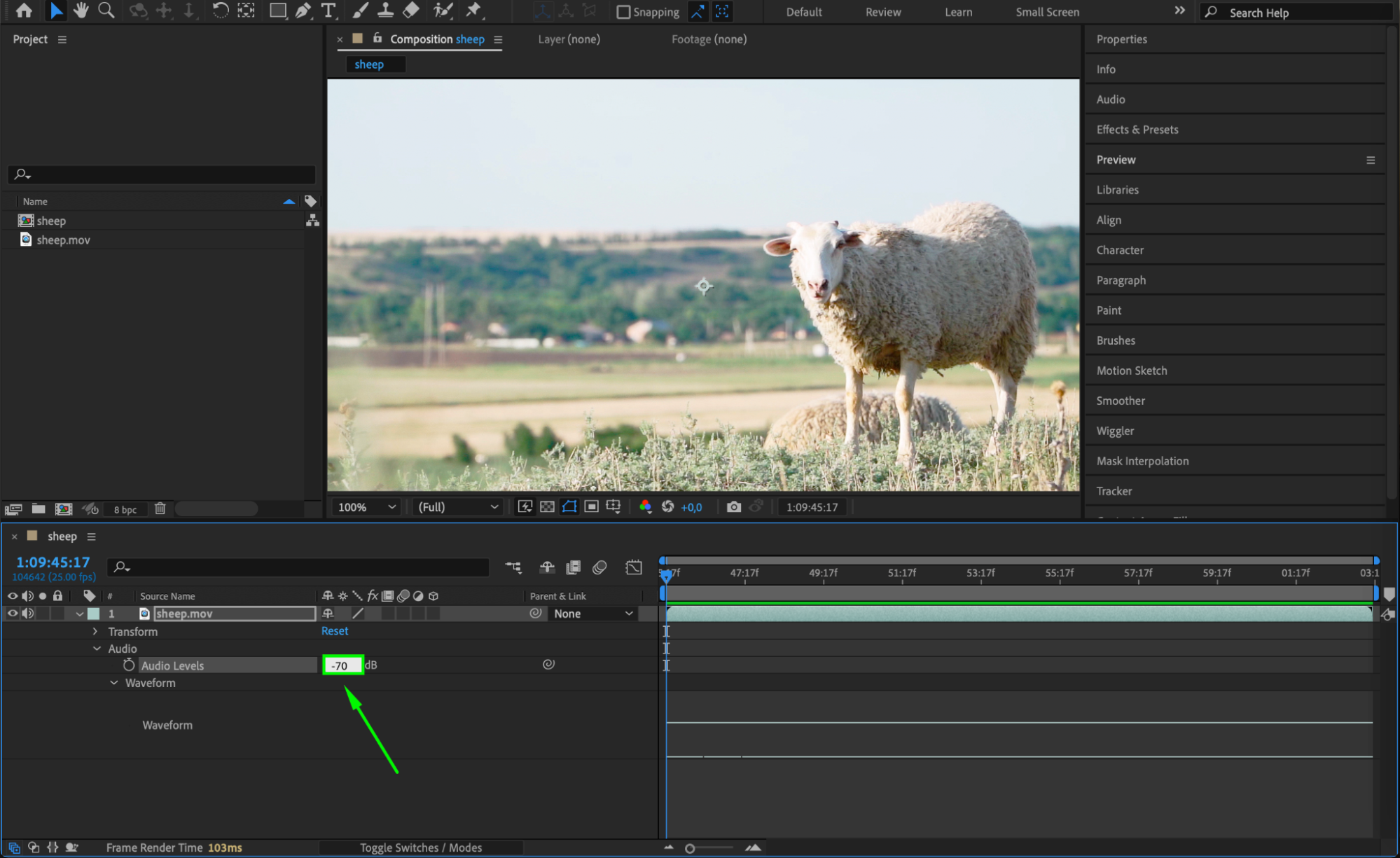 Step 4: 音声レイヤーをミュートする(任意)
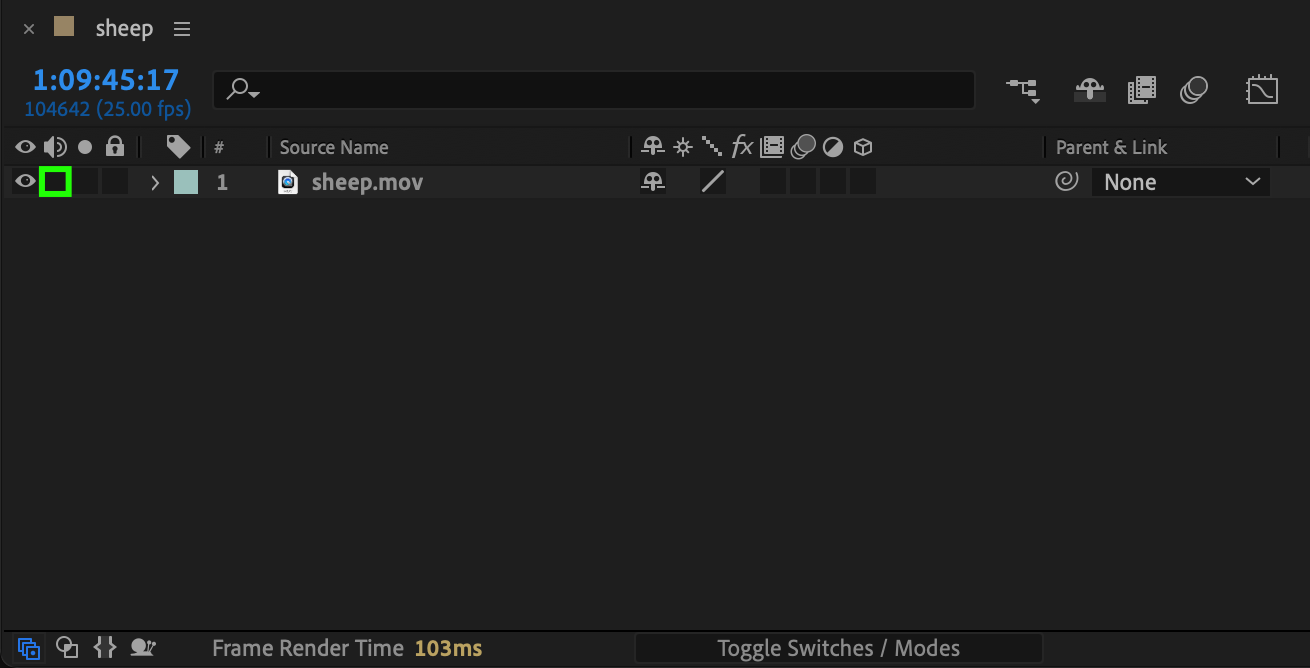
音声を消すもう一つの簡単な方法は、音声トラックをミュートすることです。Timelineパネルでレイヤー名の横にあるスピーカーアイコンをクリックしてください。トラックをミュートすると、プレビューや書き出し時に音声が再生されなくなりますが、音声データ自体はプロジェクト内に残るため、必要になったら後からいつでも有効化できます。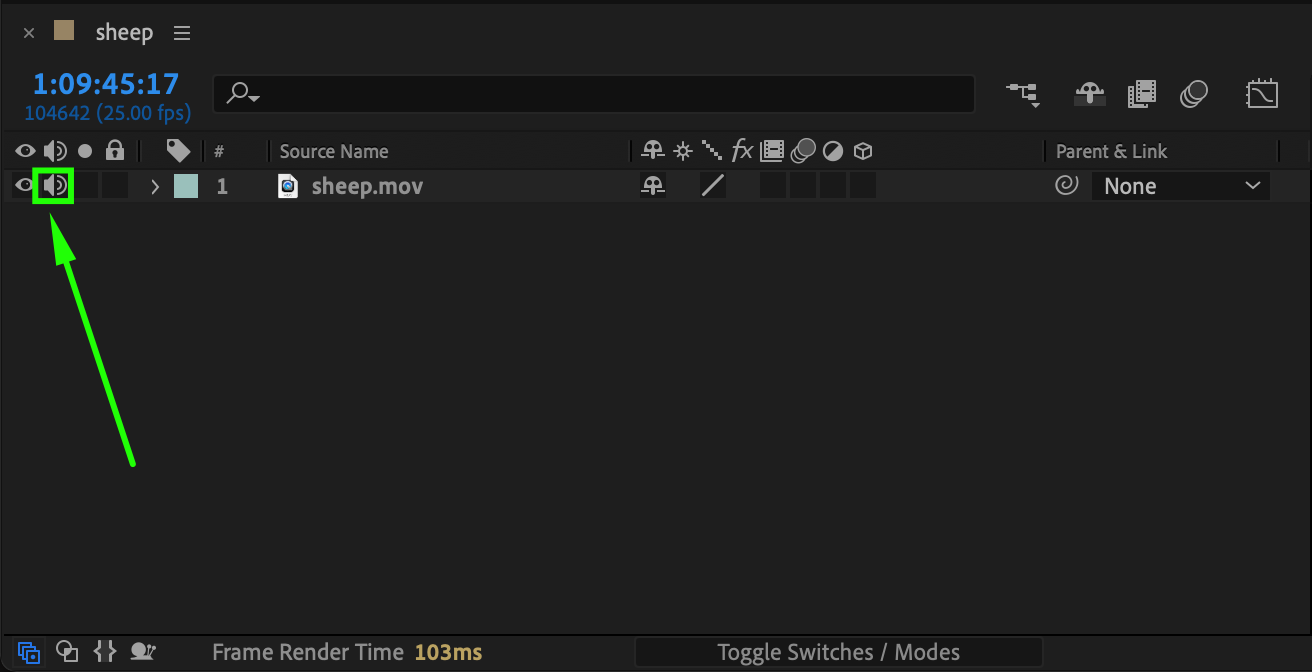
 Step 5: 無音の映像をプレビューして書き出す
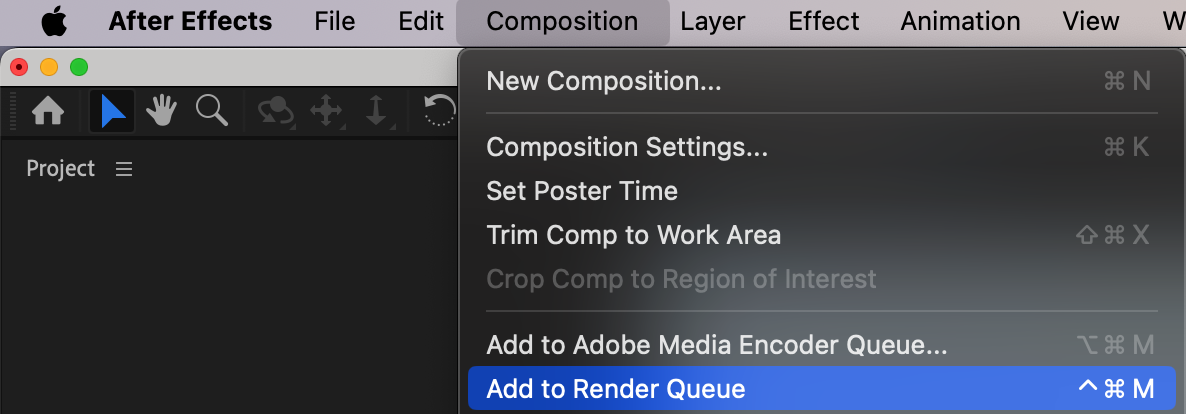
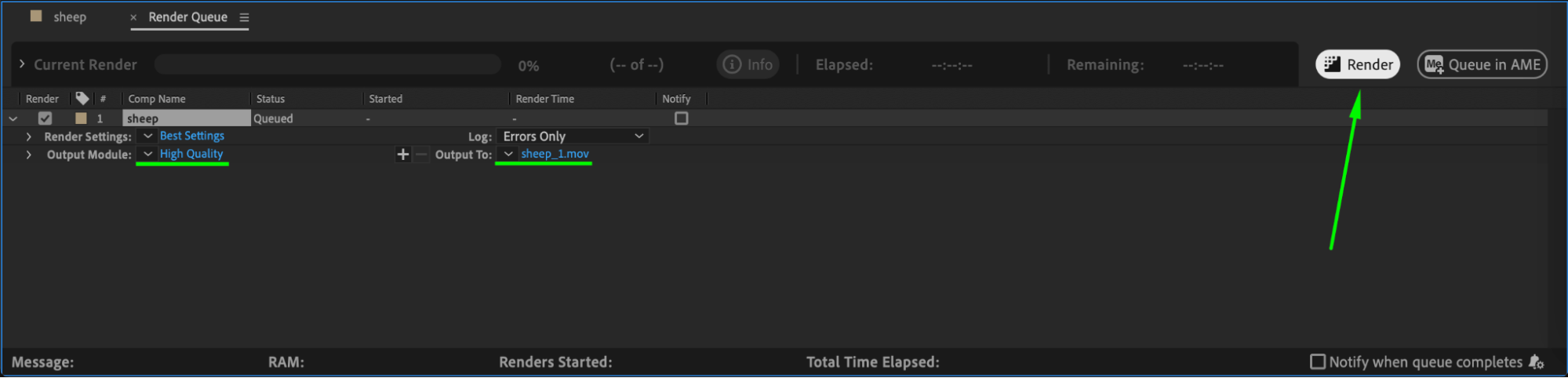
音声をミュートまたは削除したら、Spacebarを押して映像を無音でプレビューできます。見た目も音も問題なければ、いよいよ書き出しです。Composition > Add to Render Queueを選びます。Render Queueパネルで書き出し設定を確認・調整し、Renderをクリックして無音バージョンの映像を保存してください。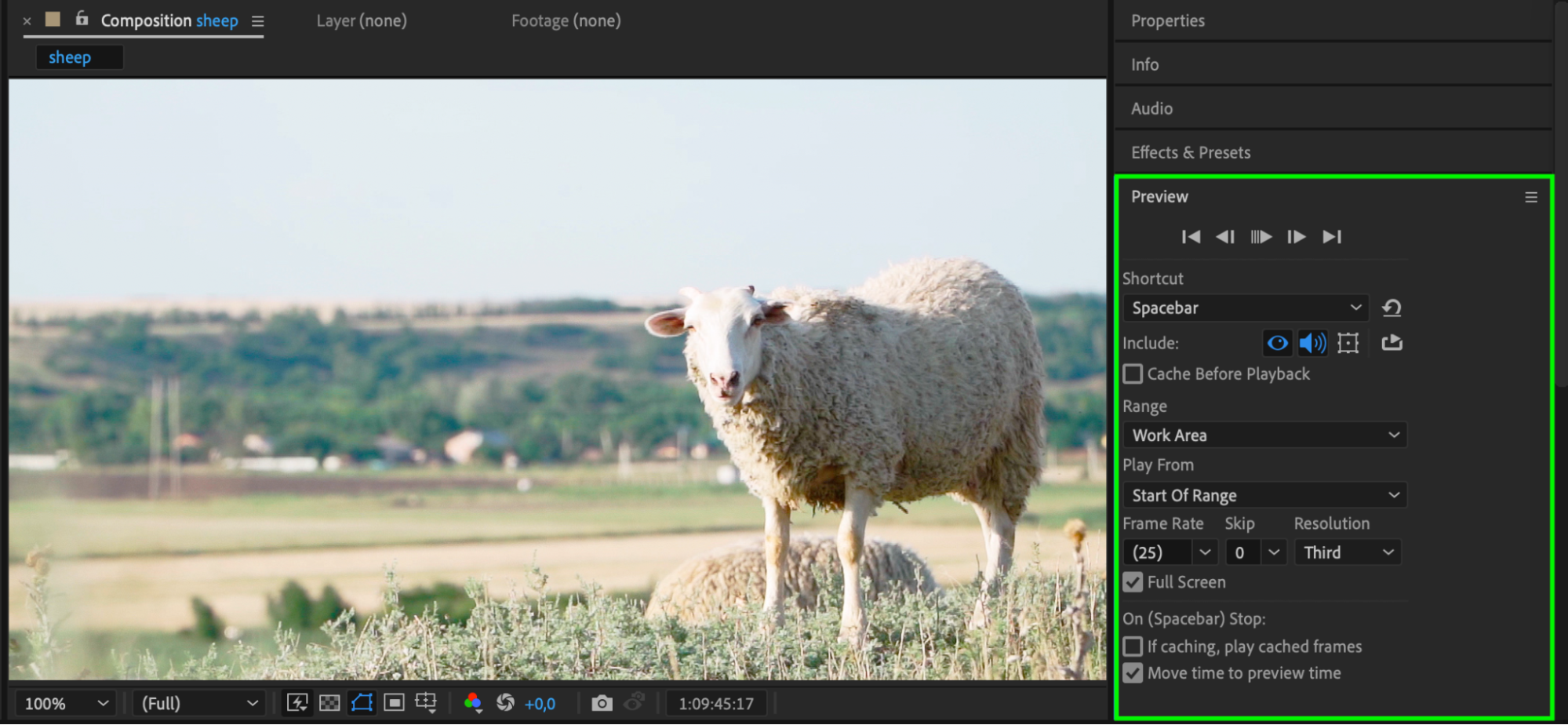
 まとめ
まとめ
After Effectsで映像の音声を消すことで、プロジェクトの音周りを自分でしっかりコントロールできるようになります。クリーンな映像トラックが必要な場合でも、元の音声を新しい音声に差し替える予定の場合でも、この手順に従えば、どんなクリップでも簡単に音声をミュート・削除できます。After Effectsには、ビジュアルと音声の両方を無理なく扱える柔軟なツールが揃っています。
Our Bestsellers
Our Bestsellers


