
After Effectsで線を削除する方法:ステップごとの解説
はじめに:線を削除して動画の見た目を整える
After Effectsで線を削除すると、動画の見た目を大きく改善できます。線はオブジェクト、テキスト、シェイプの輪郭を描いたり強調したりするためによく使われますが、表現を変えたいときや映像をすっきり見せたいときには、削除したい場合もあります。このガイドでは、After Effectsで線を簡単に削除し、動画編集をさらにレベルアップする方法をステップごとに紹介します。
方法1:シェイプから線を削除する
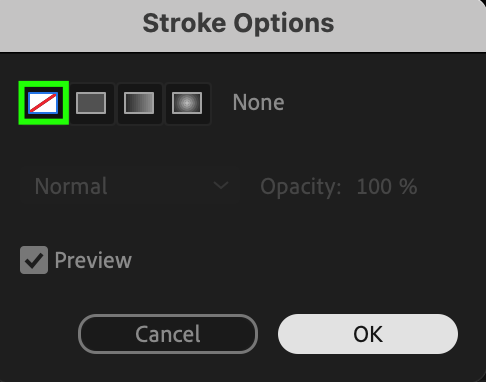
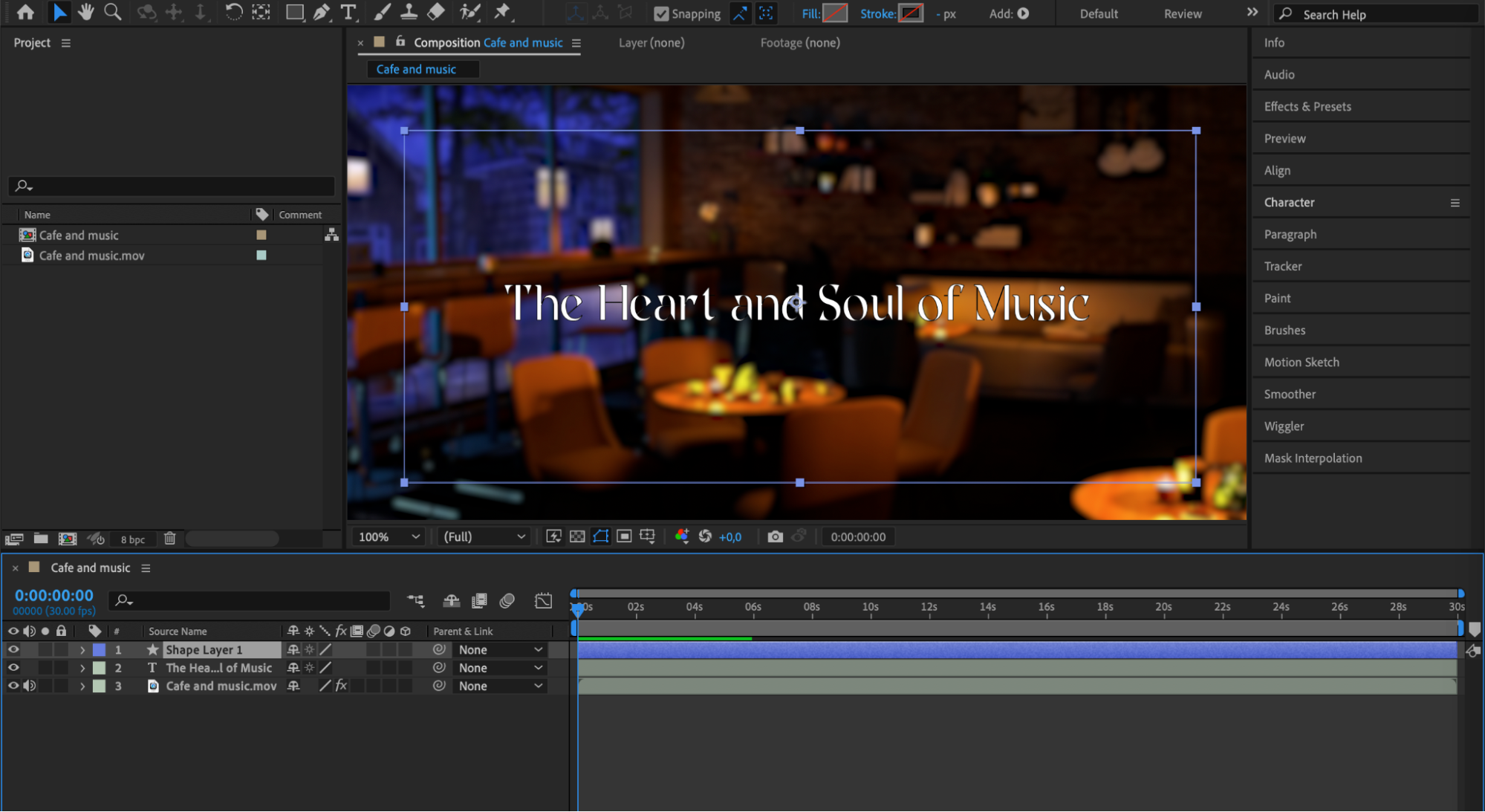
編集するシェイプレイヤーを選択します。コンポジションパネルの上部にある、線の色や太さを変更できる“Stroke”オプションを見つけます。“Stroke”という文字をクリックして、線のオプションウィンドウを開きます。斜線の入った長方形アイコンを選択すると、線を削除できます。“OK”をクリックして変更を適用します。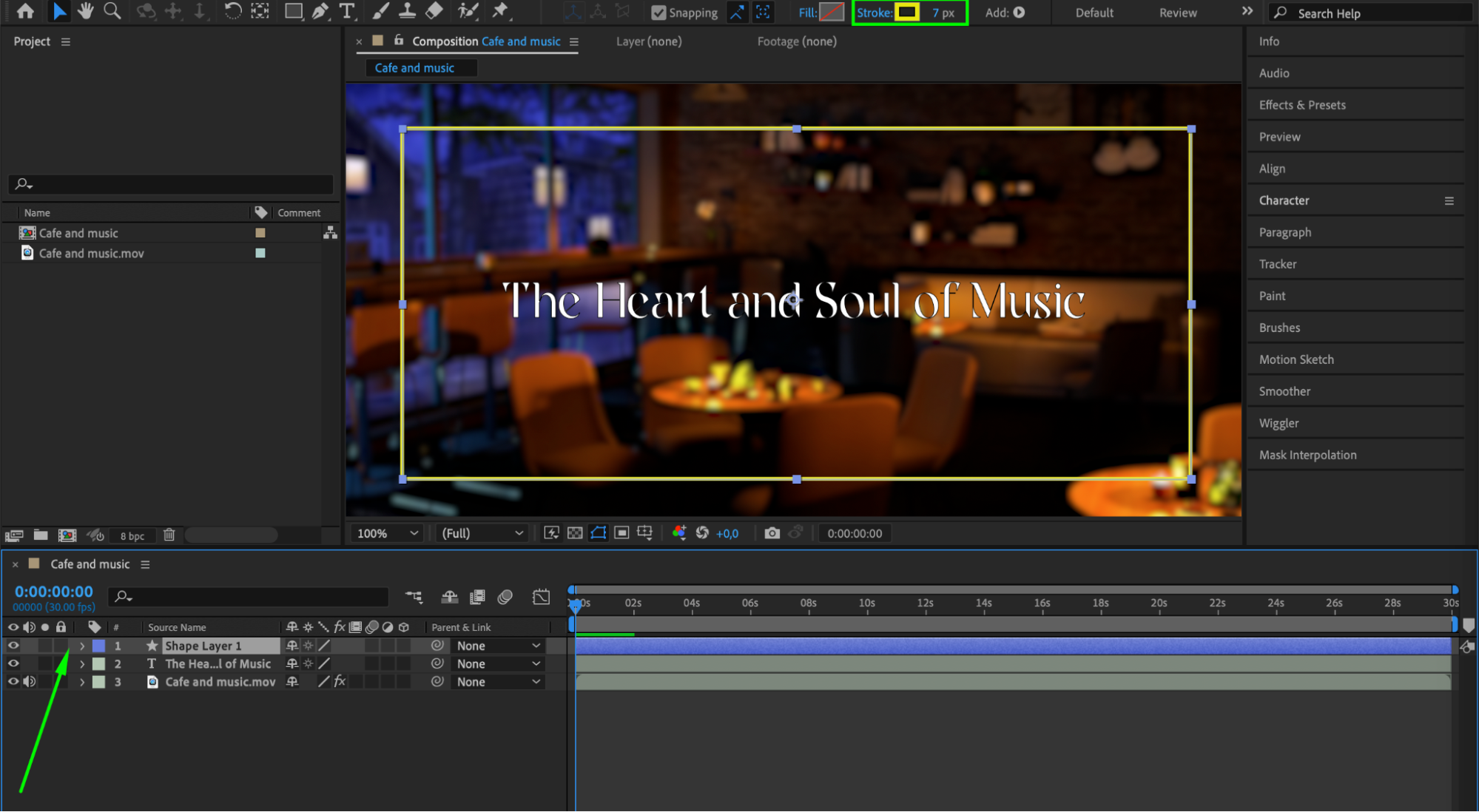
 方法2:テキストから線を削除する
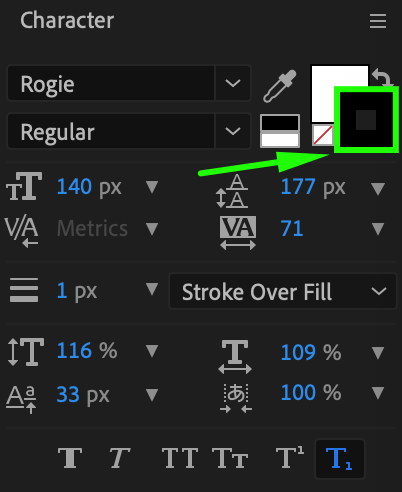
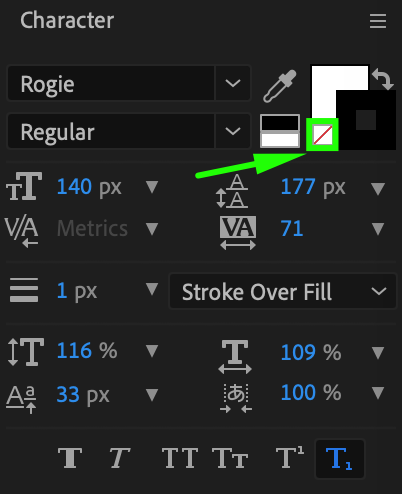
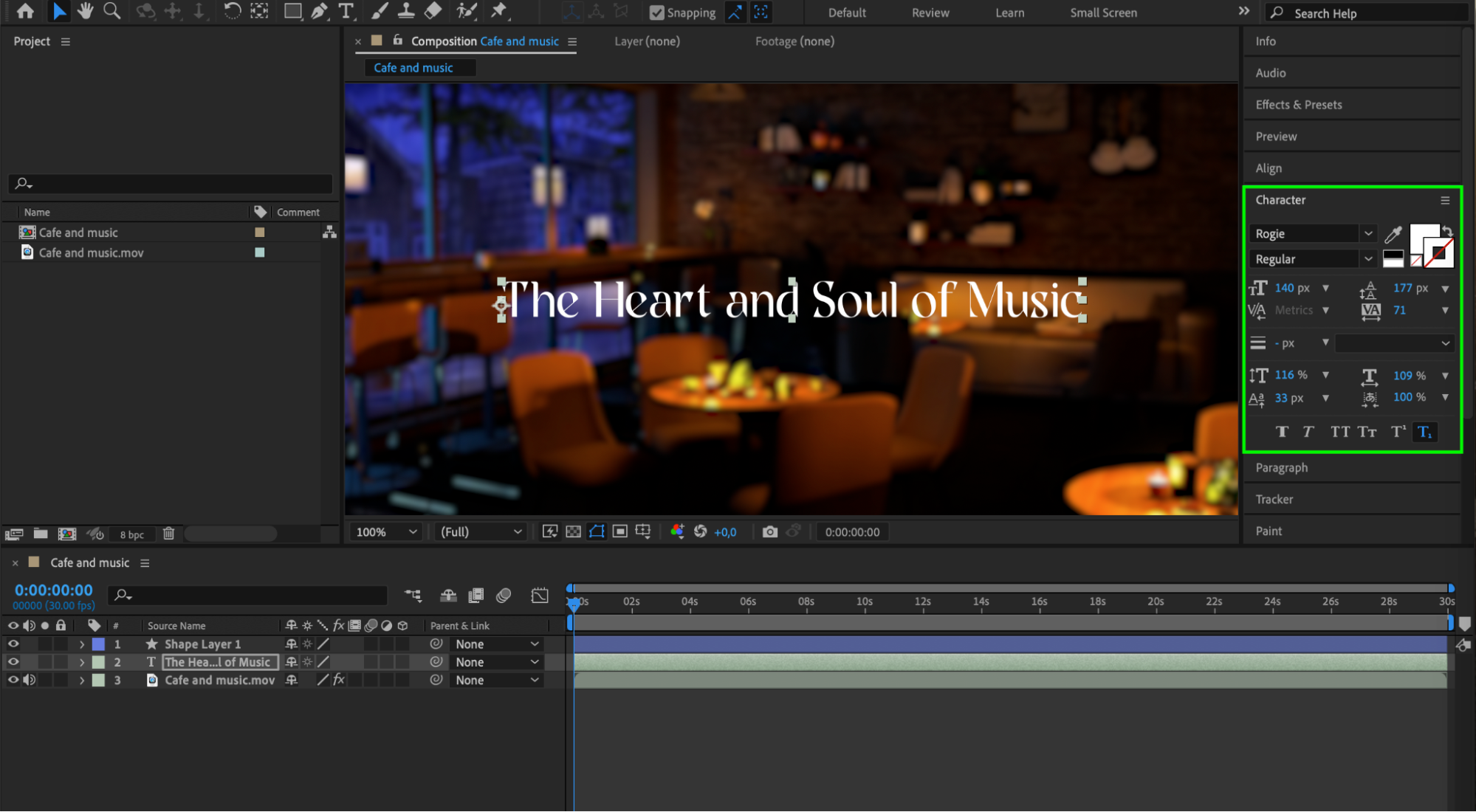
編集するテキストレイヤーを選択します。Characterパネルが表示されていない場合は、“Window” > “Character”から開きます。重なって表示されている2つの大きな色付きの四角形を探します。下側の四角形が線の色を表しています。下側の四角形をクリックして選択します。Text Colorウィンドウは開かず、その左にある斜線入りの小さな白い四角形をクリックすると、線を削除できます。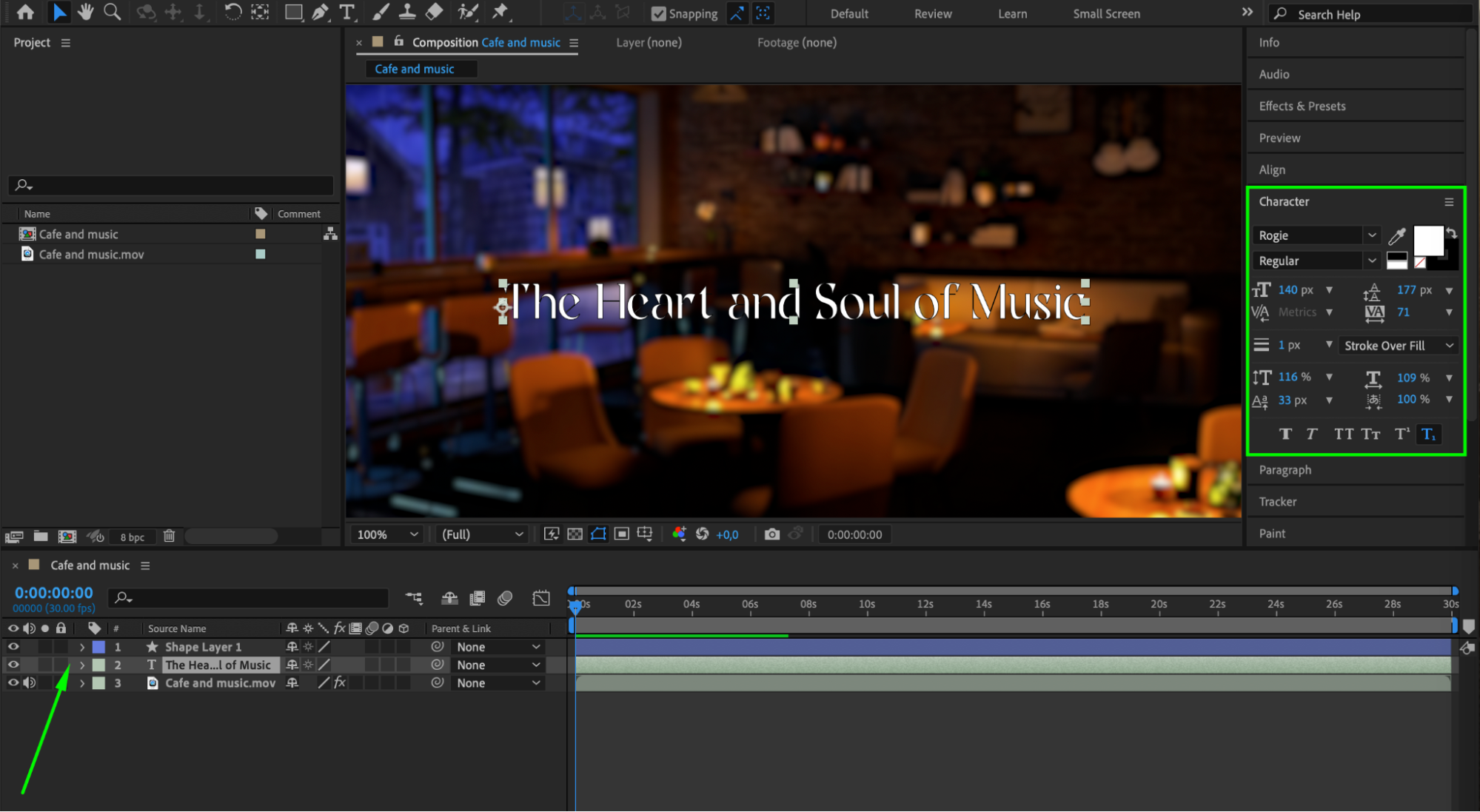
 方法3:独立したレイヤーの線を削除する
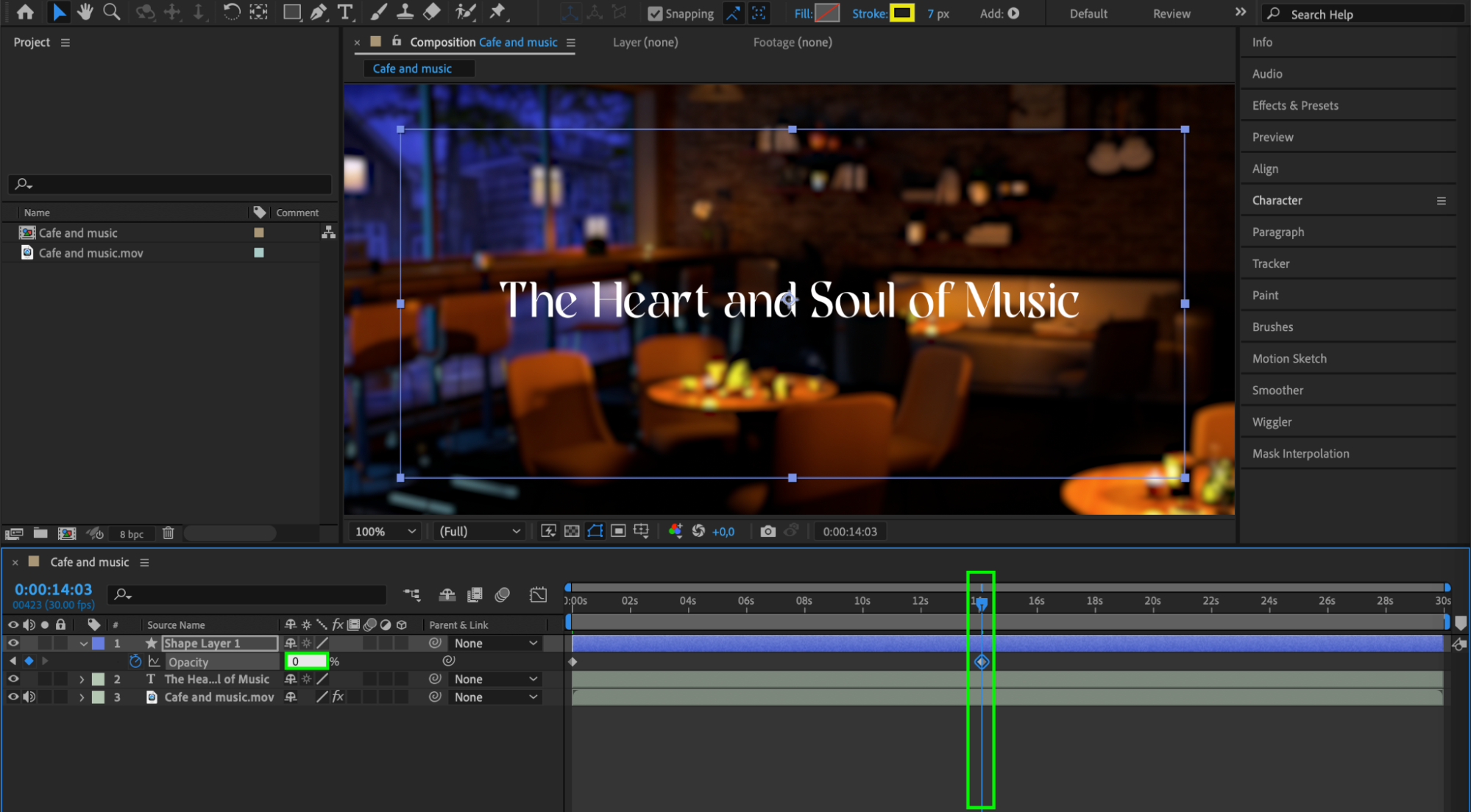
編集する線のレイヤーを選択します。レイヤーを展開して“Transform”プロパティを表示するか、ショートカットの“T”を押してOpacityプロパティを開きます。Opacityの値を0に設定すると、線が見えなくなります。線が徐々に消えていくエフェクトを作りたい場合は、キーフレームを使用してください。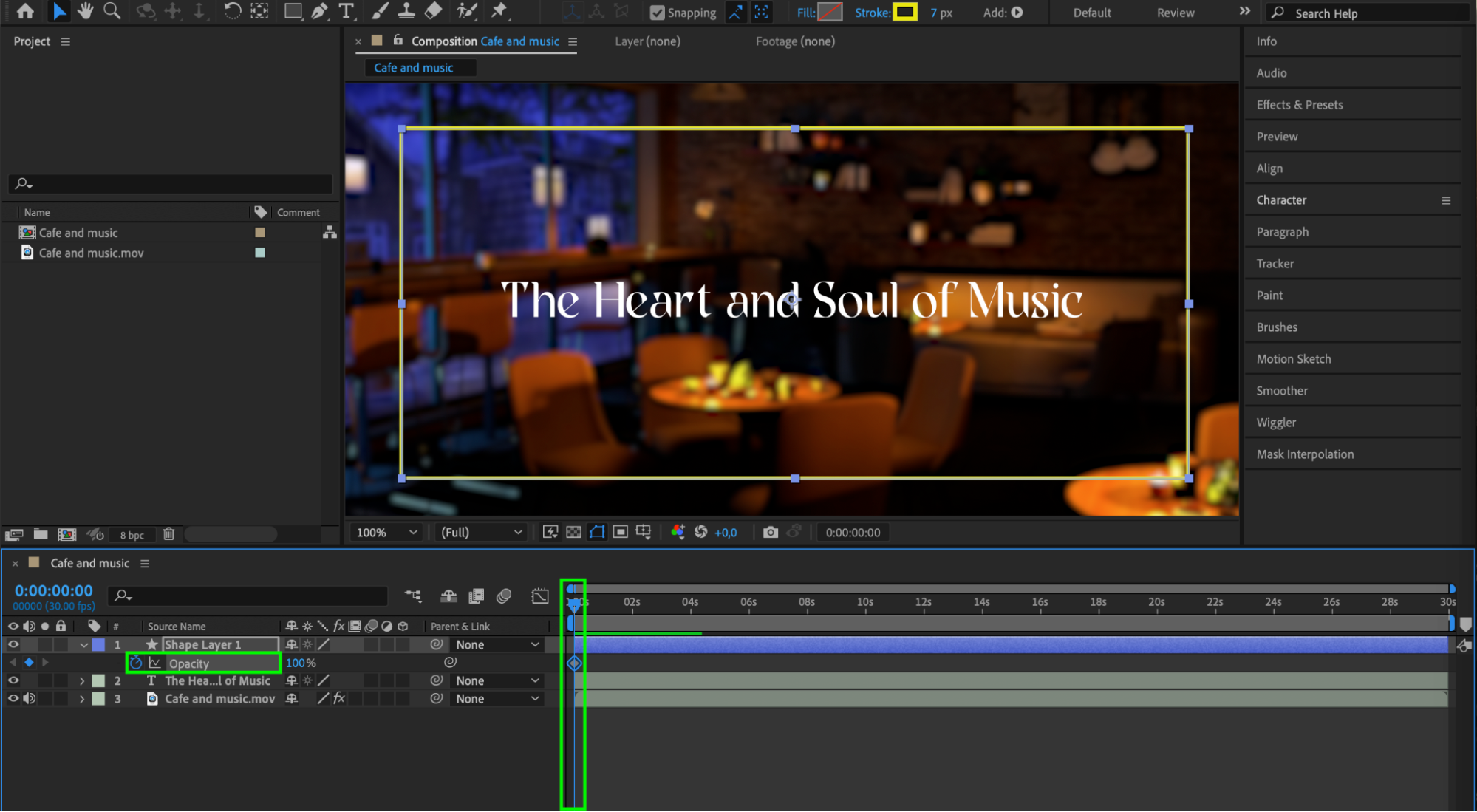
まとめ
ここで紹介した方法を使えば、After Effectsのコンポジションから線を効率よく削除できます。シェイプ、テキスト、独立したレイヤーのどれを扱う場合でも、これらのテクニックを身につけることで、動画をよりすっきりとプロらしく仕上げられます。実際に手順を試して、プロジェクトの見た目がどう変わるか確認してみてください。動画編集を楽しみましょう!
Our Bestsellers
Our Bestsellers


