
After Effectsで白い背景を削除する方法:総合ガイド
はじめに – After Effectsで白背景の削除をマスターする:プロフェッショナルなコンポジションのためのテクニック
これらの便利なテクニックで、気を散らす白い背景を取り除き、プロフェッショナルな仕上がりのコンポジションを作りましょう。Color Rangeエフェクト、Linear Color Keyエフェクト、Silhouette Luma、Roto Brushツールを使って、After Effectsで白い背景をキーアウトする方法を学びます。
魅力的なビジュアルコンテンツを作るには、特定の被写体を切り離して際立たせるために背景を操作することがよくあります。動画や画像を扱うとき、白い背景を削除することは望みの美しさを実現するための重要なステップになり得ます。業界標準のモーショングラフィックスおよびビジュアルエフェクトソフトウェアであるAfter Effectsは、この作業をシームレスかつ効率的に行うためのさまざまなツールとテクニックを提供しています。
この記事では、After Effectsで白い背景を削除するプロセスをステップバイステップで解説します。経験豊富なモーションデザイナーであれ初心者であれ、これらのテクニックを使えば、精度と手軽さを兼ね備えた見事なビジュアルを作り出せるようになります。それでは、After Effectsの世界に飛び込み、気を散らす白い背景を取り除いてプロフェッショナルな仕上がりのコンポジションを実現する秘訣を探っていきましょう。
After Effectsで白い背景を削除するテクニック
もうすぐ完成です!これらのテクニックを使って、クリーンで洗練された仕上がりを確実にしましょう。
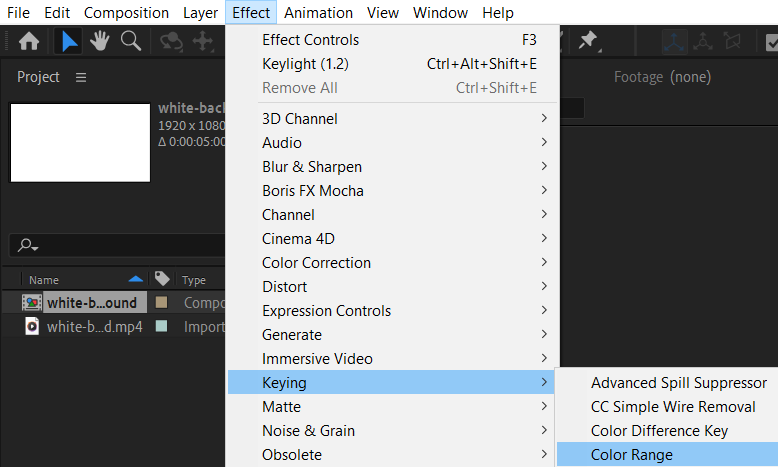
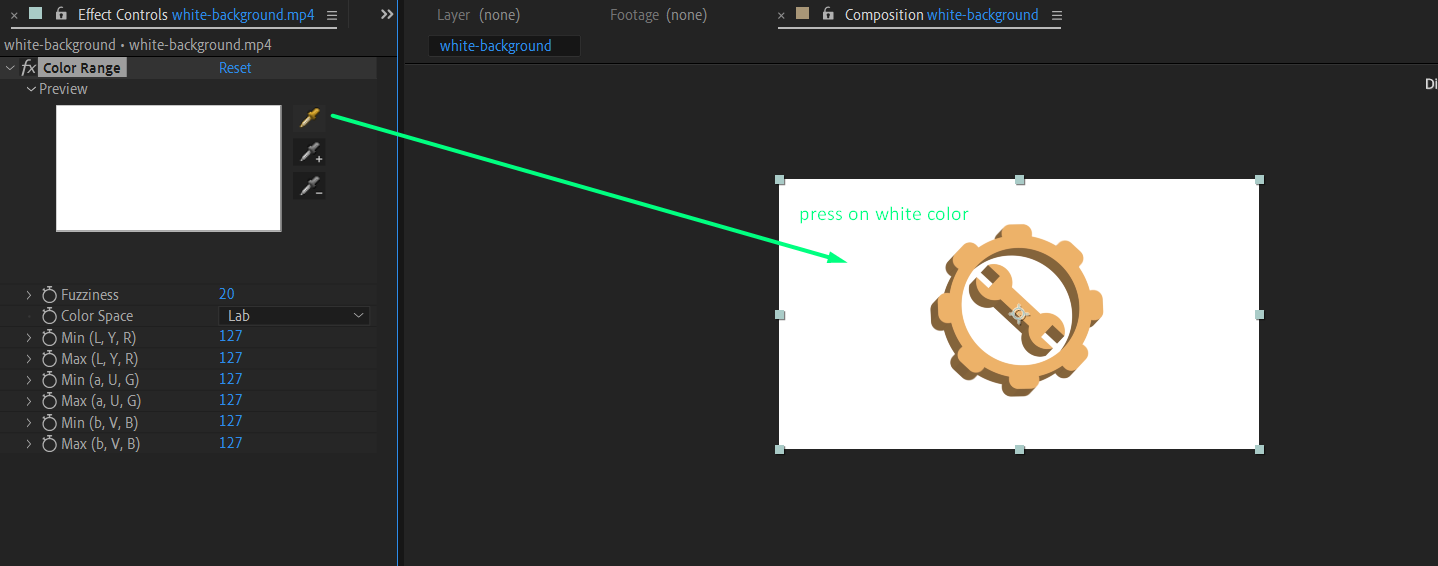
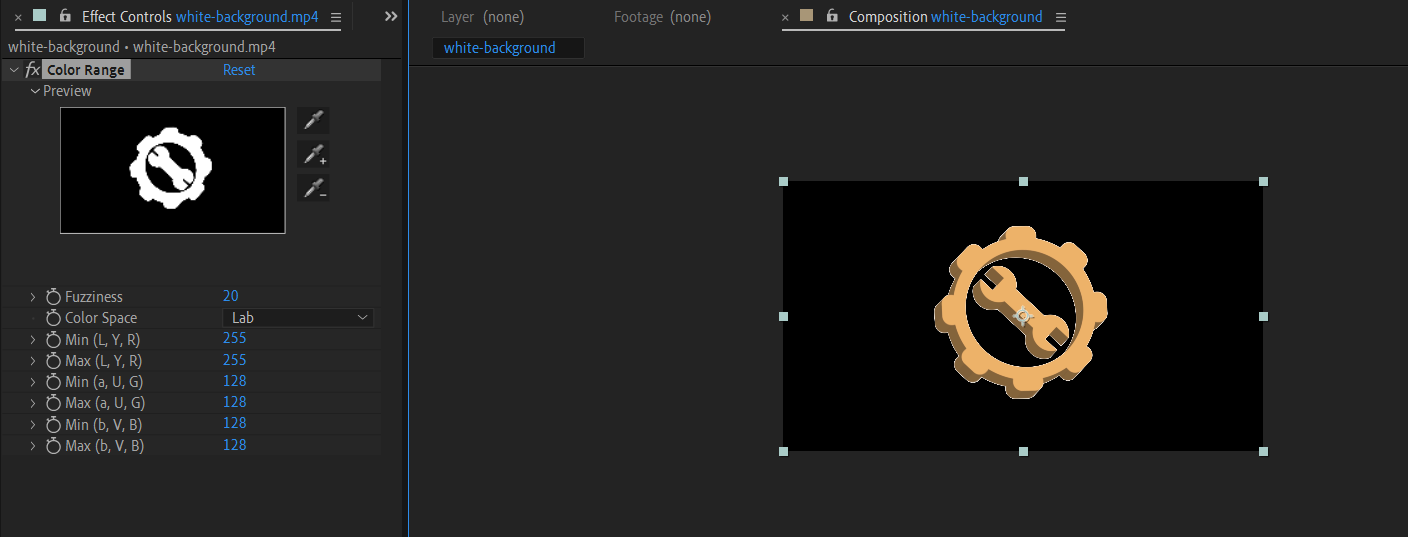
1. 白い背景をキーアウトする:白い背景を削除する最も一般的で効率的な方法の一つが、キーイングのテクニックを使うことです。After EffectsにはColor Rangeエフェクトのような強力なキーイングツールが備わっており、映像素材から特定の色を切り離して削除できます。動画や画像のレイヤーにColor Rangeエフェクトを適用し、白い背景色を選択して、設定を調整して抽出を微調整するだけです。
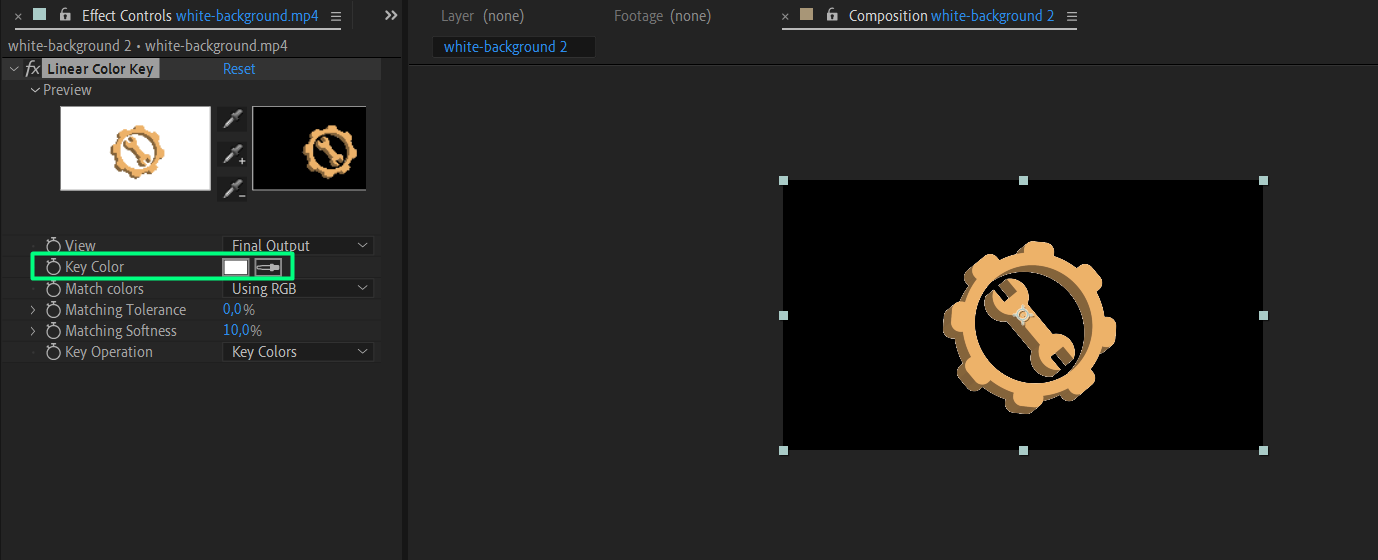
2. Linear Color Keyエフェクトを使う:Color Rangeエフェクトで望みの結果が得られない場合は、Linear Color Keyエフェクトを試してみましょう。このエフェクトを使うと、白を含む特定の色の範囲をキーアウトできます。レイヤーにLinear Color Keyエフェクトを適用し、白い背景が十分に削除されるまでしきい値と許容量の設定を調整します。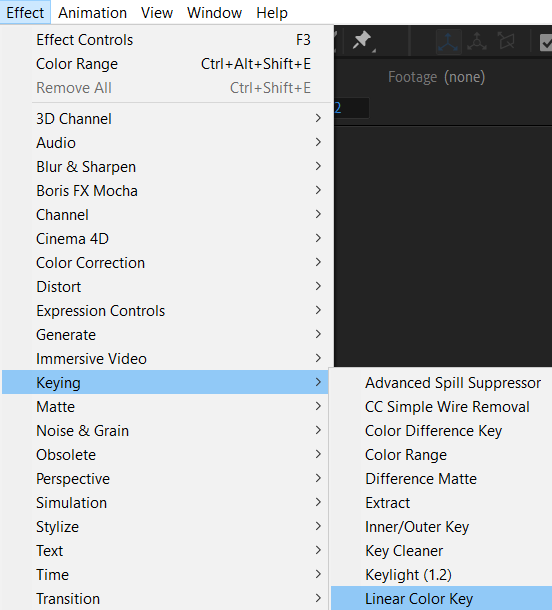
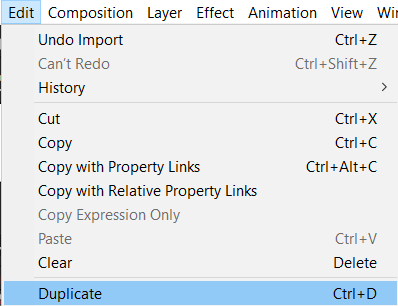
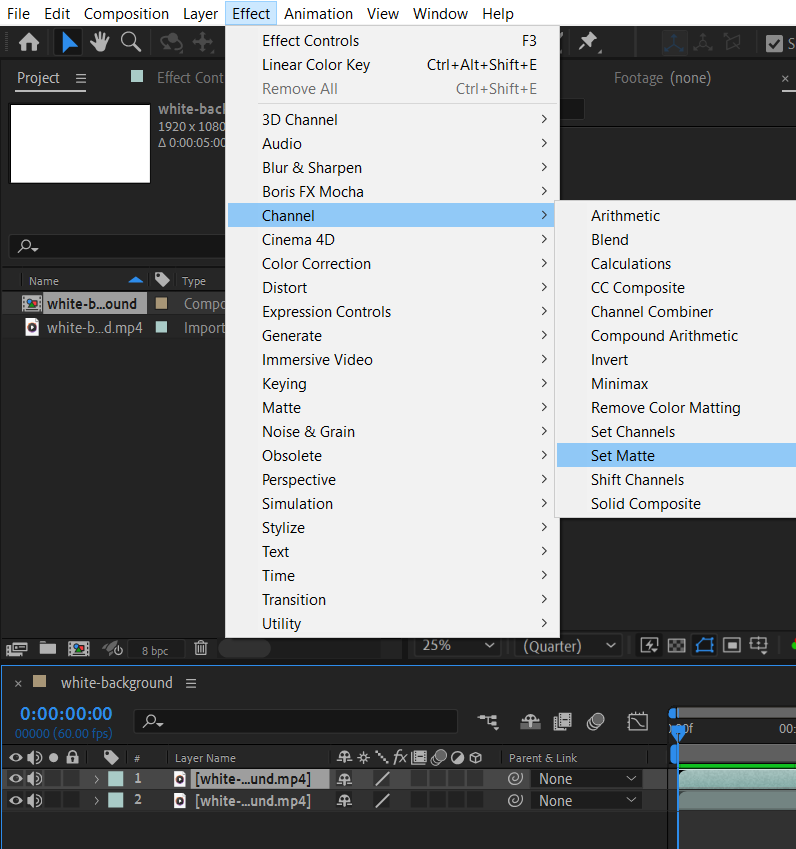
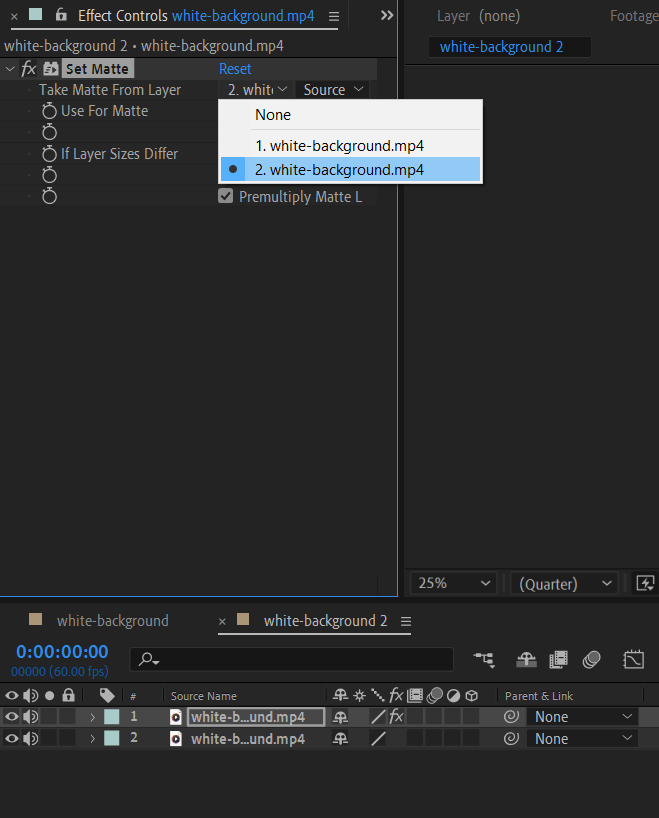
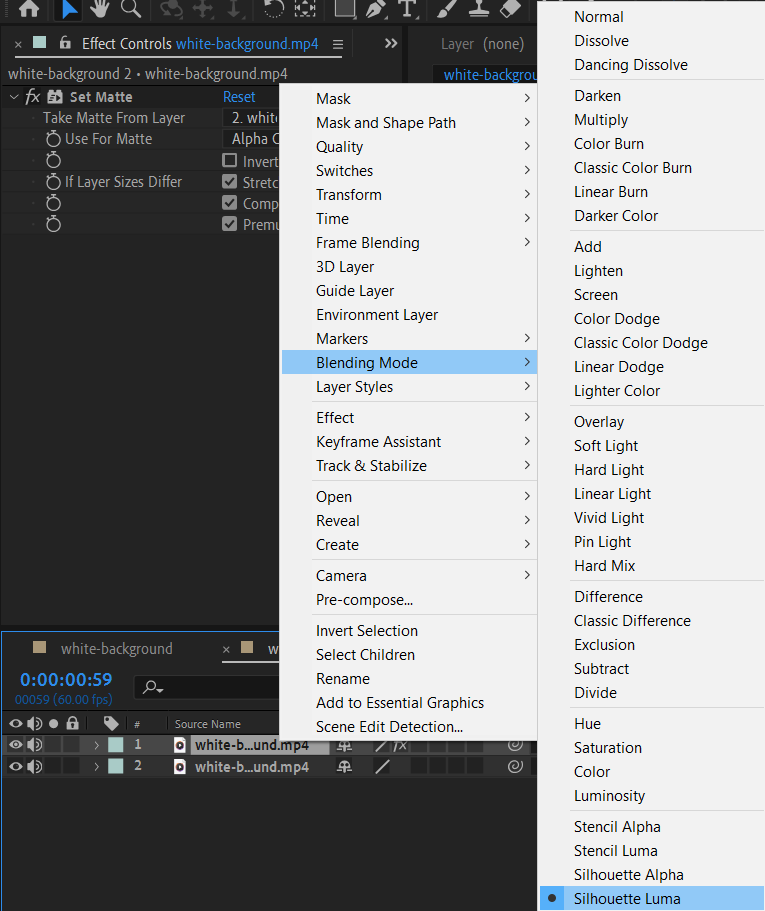
3. Silhouette Lumaを適用する:映像素材で被写体と背景のコントラストが高い場合は、Silhouette Lumaが強力なツールになります。映像素材レイヤーを複製し、元のレイヤーの上に配置して、Set Matteエフェクトを適用します。元のレイヤーをマットのソースとして選択し、描画モードをSilhouette Lumaに設定します。このテクニックは映像素材の輝度値を利用して白い背景を削除し、クリーンで精密な結果を生み出します。
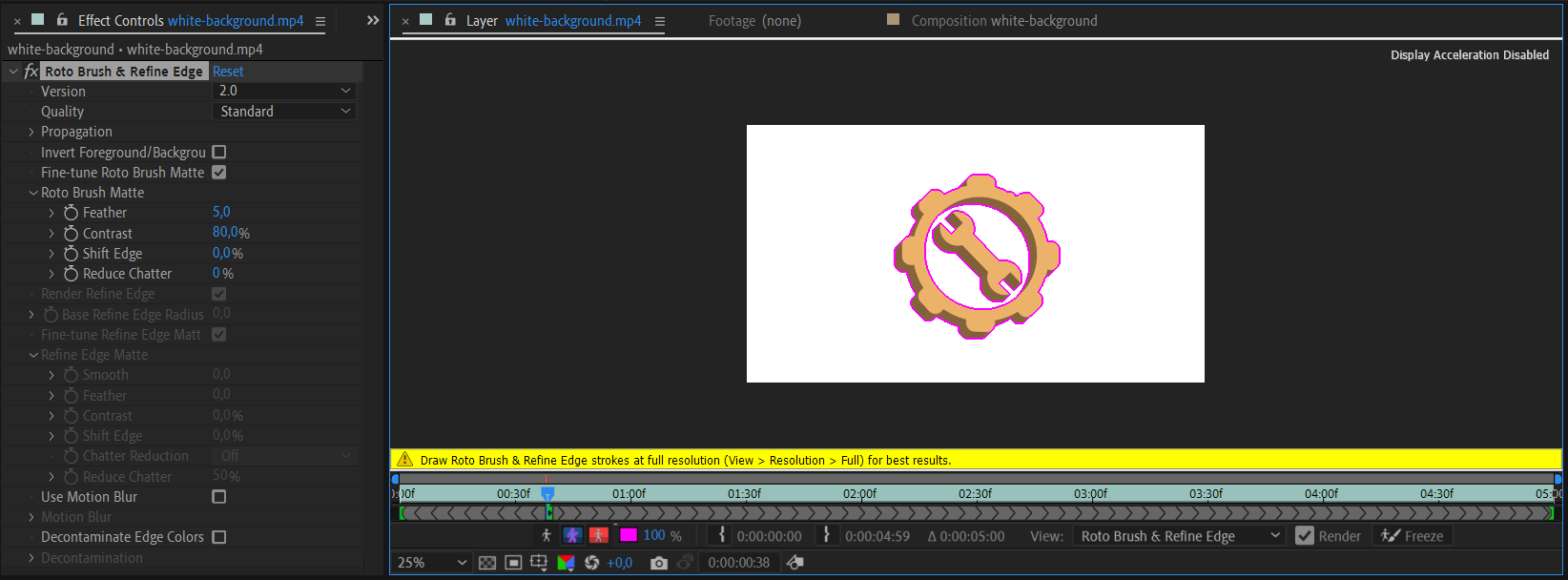
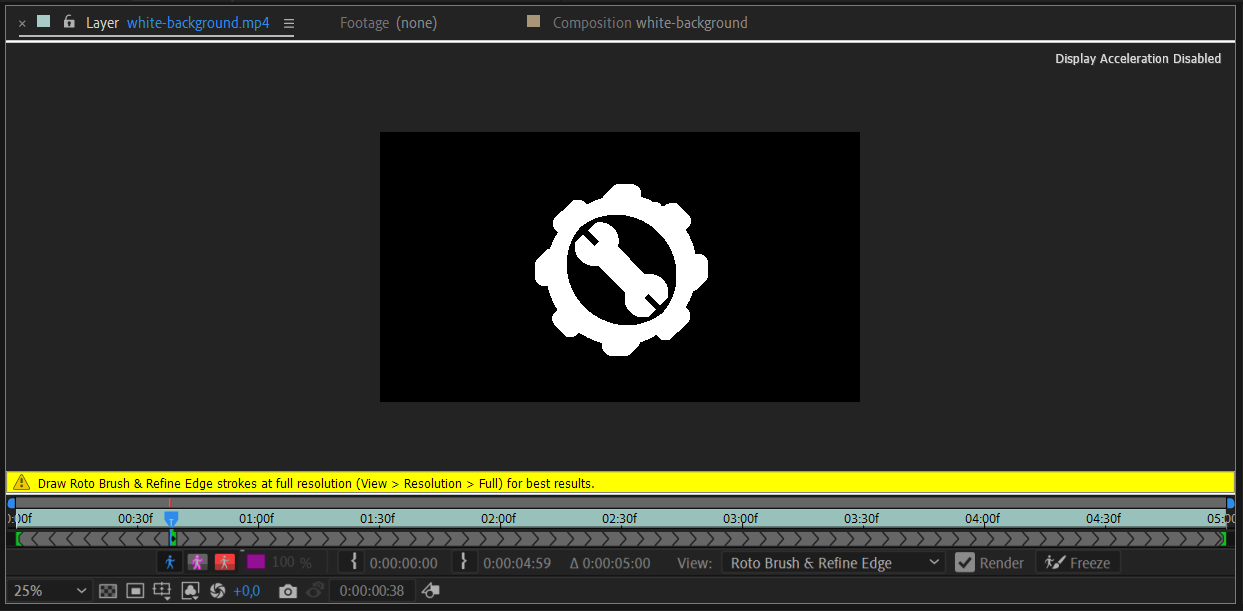
4. Roto Brushツールを活用する:白い背景が複雑だったり動きがあったりする場合は、Roto Brushツールが救世主になります。この便利なツールを使うと、被写体を手動で定義し、After Effectsに背景から自動的に分離させることができます。Roto Brushツールを使うには、作業したいレイヤーを選択し、被写体の上をなぞって正確に定義します。選択を取り消すには、Alt/Optionキーを押し続けます。すると、ブラシの色が赤に変わります。After Effectsがあなたのストロークに基づいてマットを作成するので、必要に応じて調整・微調整できます。
これらのテクニックを使い、さまざまな組み合わせを試すことで、After Effectsで白い背景を効率的に削除し、プロフェッショナルな仕上がりの結果を実現できます。設定を調整し、映像素材ごとの特性に合わせて微調整することを忘れないでください。練習と根気を重ねれば、白い背景をらくらくと削除し、あなたのビジュアルプロジェクトを新たな高みへと引き上げられるようになります。
まとめ
After Effectsで白い背景を削除することは、モーションデザイナーや動画編集者を目指すすべての人にとって基本的なスキルです。豊富なテクニックとツールがそろっているので、気を散らす背景のないシームレスで洗練されたコンポジションを実現できます。Color Rangeエフェクト、Linear Color Keyエフェクト、Silhouette Lumaの適用、Roto Brushツールの活用のどれを選んでも、それぞれの方法に利点があり、あなたの特定のプロジェクトのニーズに合わせて調整できます。
練習を重ねれば完璧に近づきます。時間をかけてこれらのテクニックを試し、望みの結果に合わせて微調整しましょう。プロセスに慣れてくれば、あっという間にプロフェッショナルな仕上がりのビジュアルコンテンツを生み出せるようになります。
ですから、次に不要な白い背景のある動画や画像を扱うことになっても、心配はいりません。この記事で共有した知識とテクニックを武器にすれば、そうした邪魔なものをらくらくと取り除き、本当に際立つプロフェッショナルな仕上がりのビジュアルコンポジションを作り出せます。
After Effectsで白い背景を取り除く技術を学んだ今、あなたのスキルを実践に移す時です。さまざまなテクニックを探り、試してみましょう。そして、不要な要素のない、視覚的に魅力的なプロジェクトを作りながら、あなたの創造力を存分に羽ばたかせてください。
Our Bestsellers
Our Bestsellers


