
After Effectsで1080p動画をレンダリングする方法
1080pレンダリングの概要
After Effectsで1080p動画をレンダリングするのは難しそうに感じるかもしれませんが、このガイドに沿って進めれば、スムーズに習得できます。それでは、手順をひとつずつ見ていきましょう。
まずは、1080p解像度の意味を理解しておきましょう。1080pは、ピクセル解像度1920 x 1080のFull HD形式を指します。鮮明で細部まで見やすいため、さまざまなプラットフォームの動画コンテンツで標準的に使われています。それでは、レンダリングの手順に進みましょう。
ステップ1:プロジェクト設定を確認する
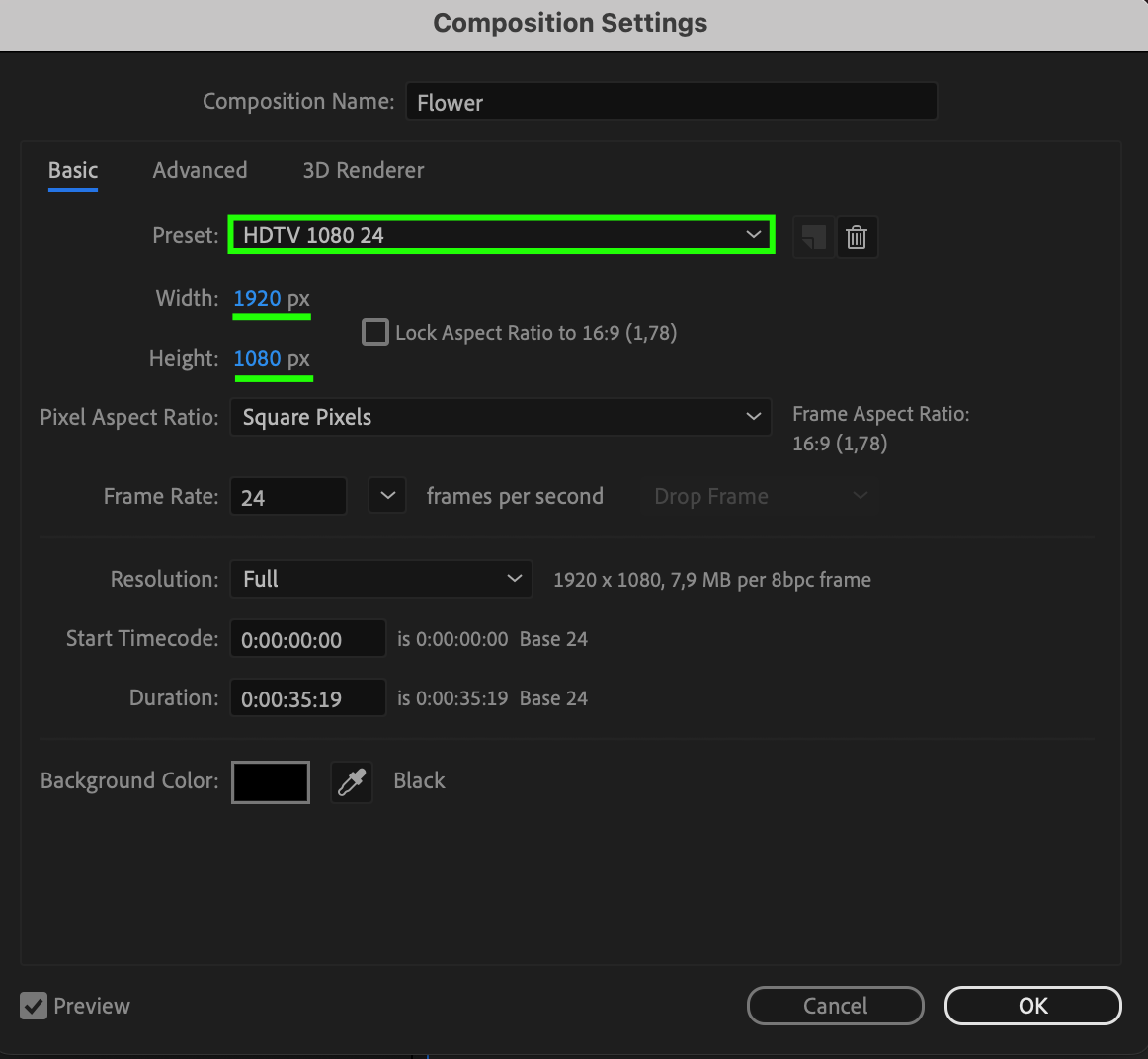
プロジェクト設定が1080p解像度になっていることを確認します。“Composition”メニューを開き、“Composition Settings.”を選択してください。表示されたウィンドウで、幅と高さを1920 x 1080ピクセルに調整します。
 ステップ2:コンポジションの長さを調整する
コンポジションの長さを確認します。Projectパネルでコンポジションをクリックし、“Composition,”から“Composition Settings.”を選択します。ここで、必要に応じてコンポジションの長さを調整できます。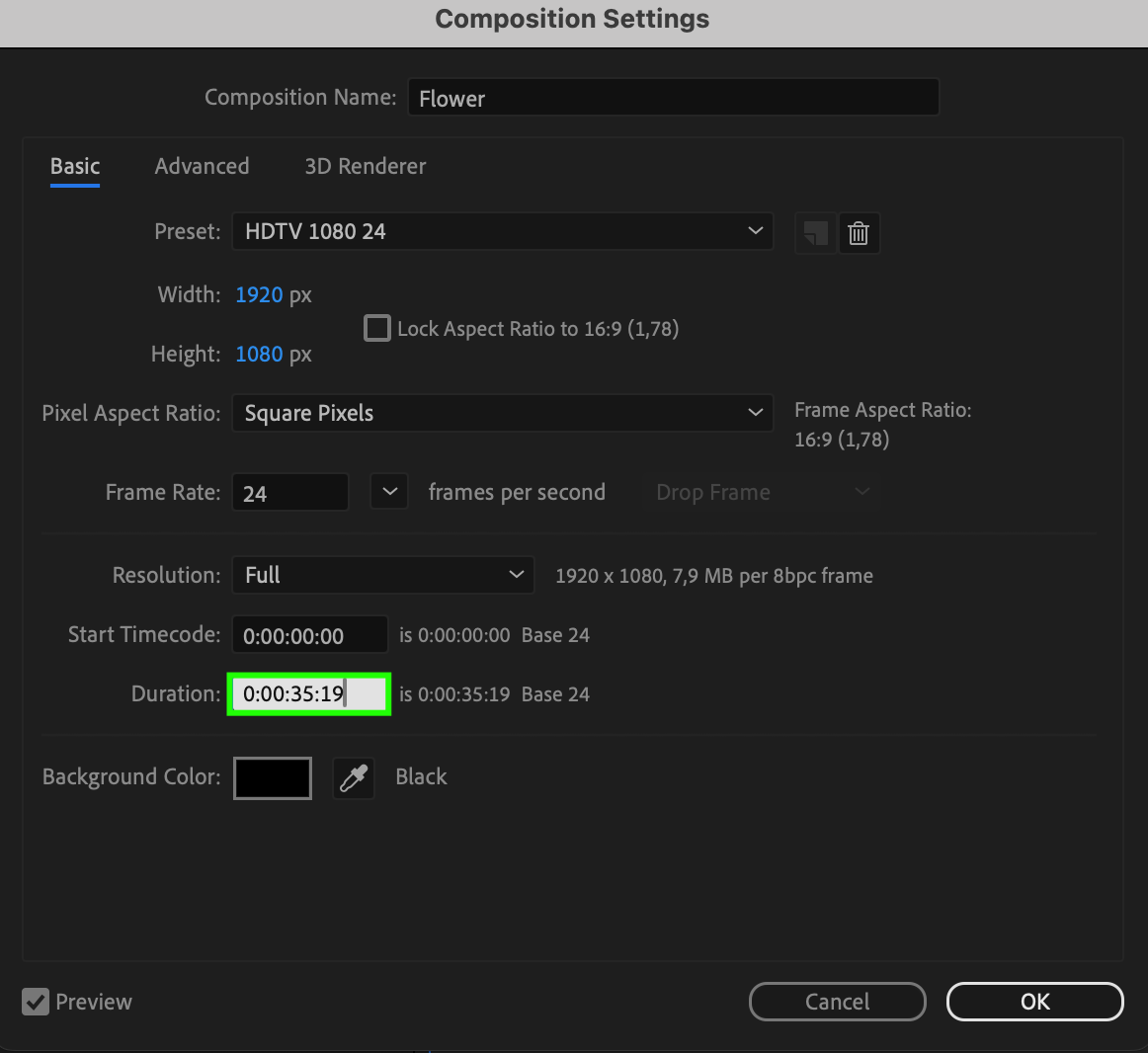 ステップ3:Render Queueに追加する
“Composition”を開き、“Add to Render Queue.”を選択します。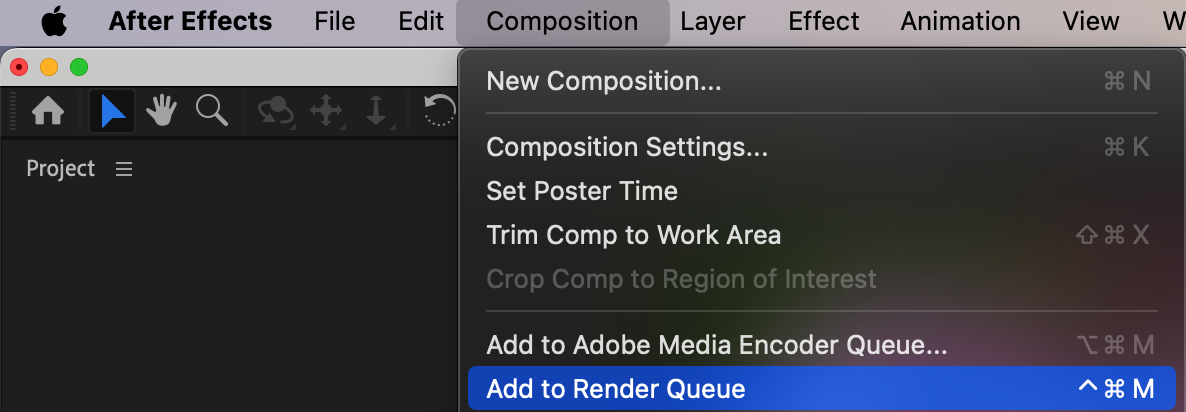
ステップ4:適切なコーデックを選択する
レンダリング時の画質を保つには、適切なコーデックを選ぶことが重要です。H.264、QuickTime、MPEG-4など、用途に応じた選択肢があります。“Render Queue”パネル内の“Output Module”に移動し、“High Quality”をクリックしてコーデックの選択肢を表示します”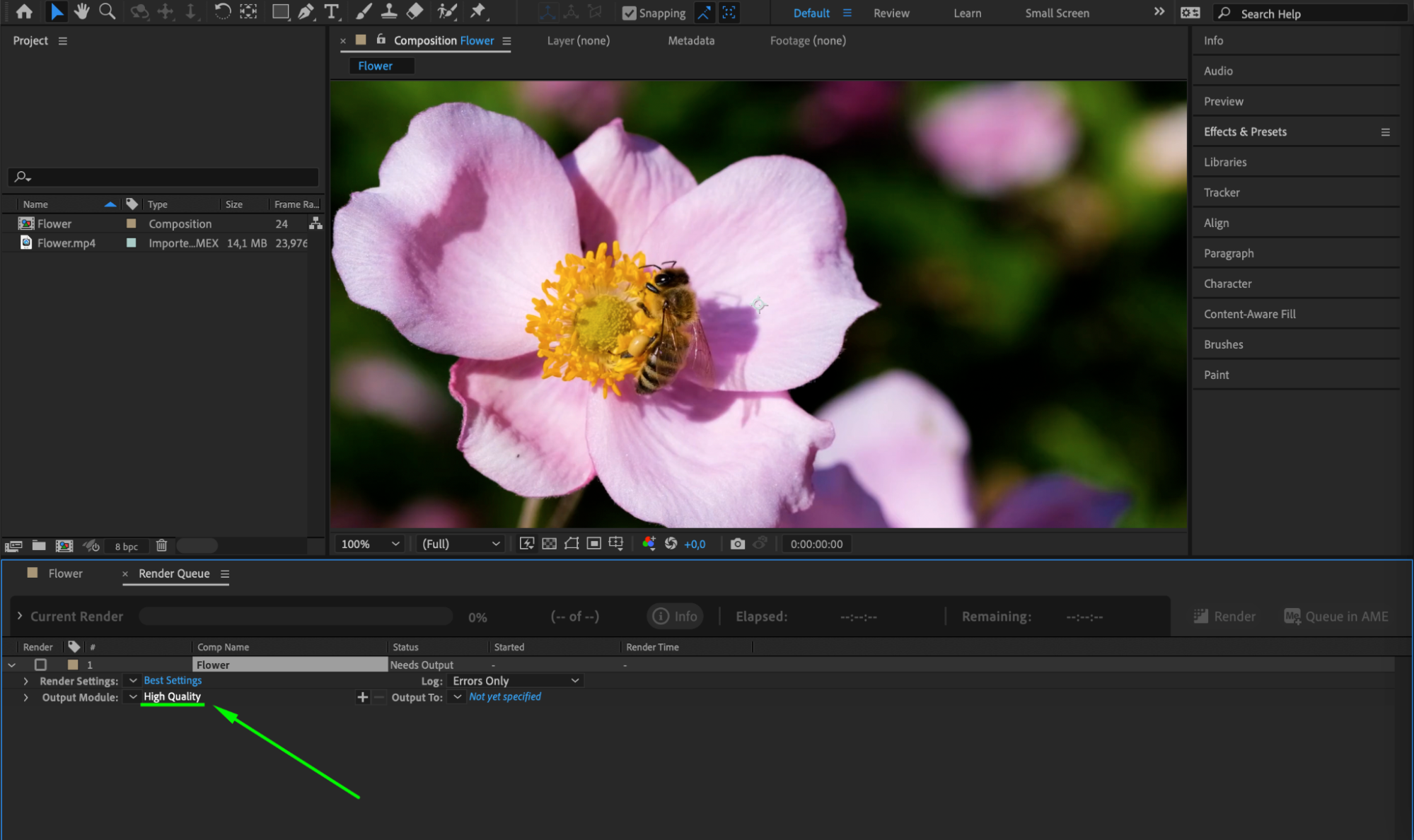
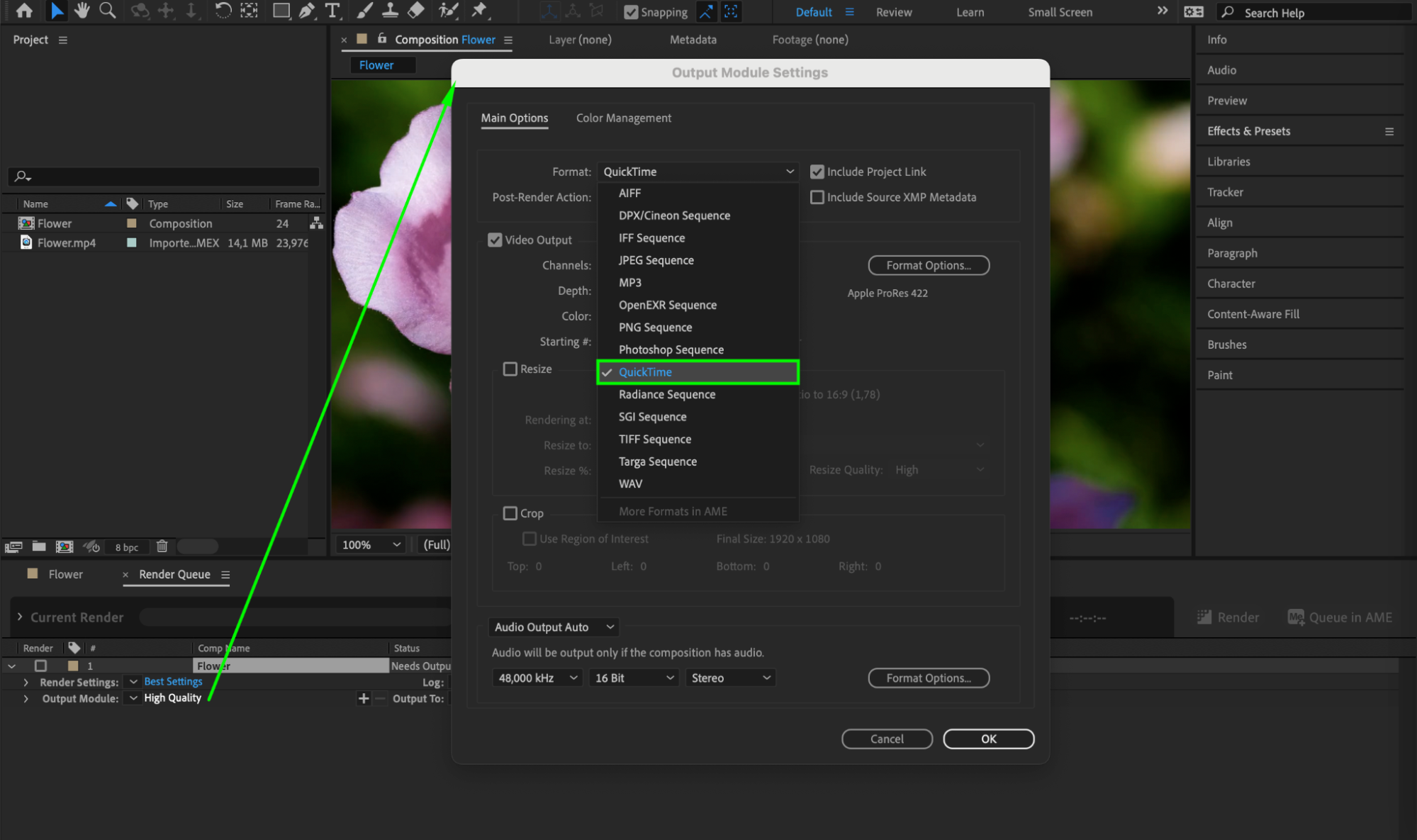
ステップ5:Render Settingsを設定する
Render Settingsタブで、動画の出力パラメーターを設定します。コーデックは、前のステップで選択した形式に合わせてください。好みやプロジェクトの要件に応じて、画質やビットレートを調整します。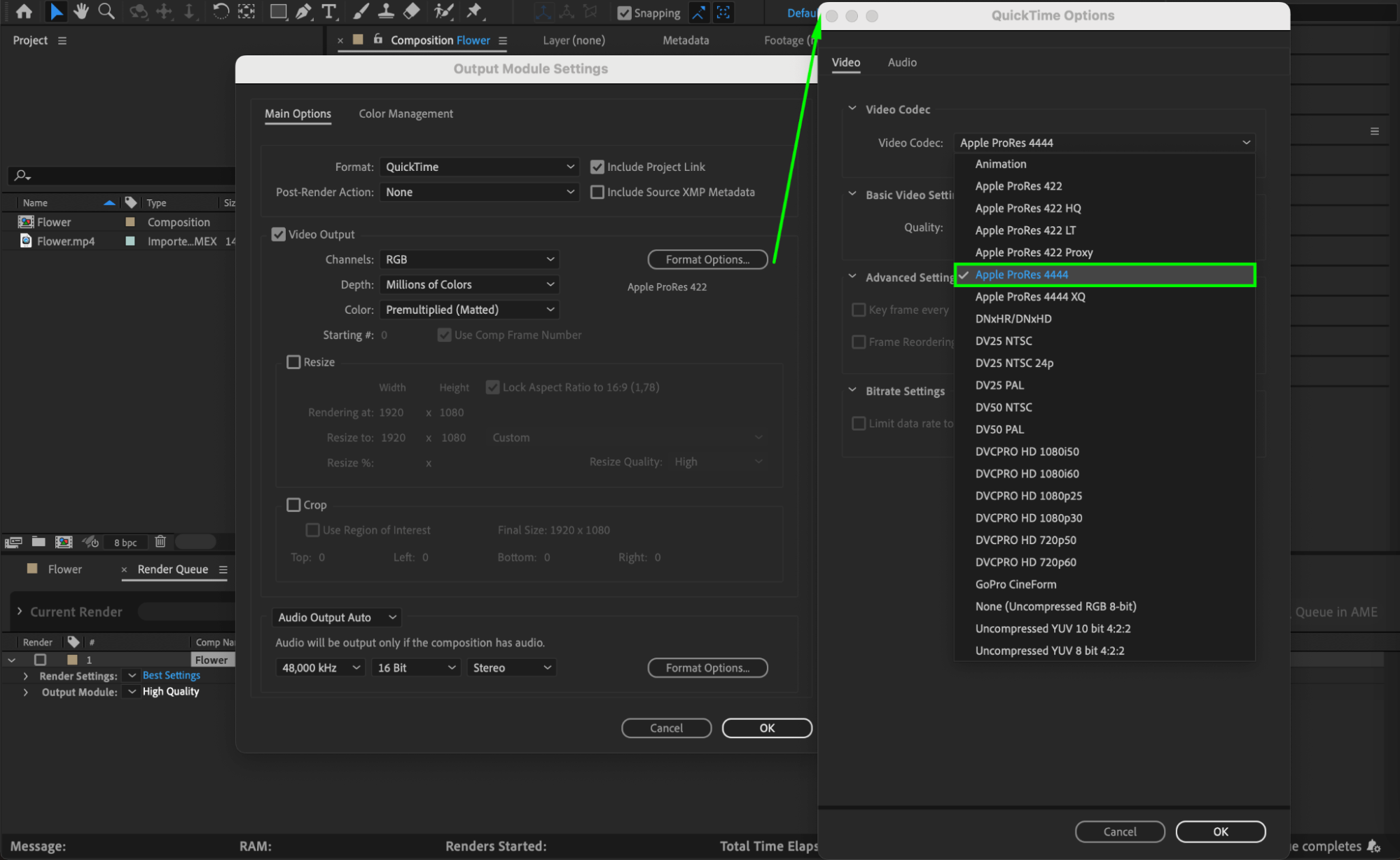
ステップ6:出力先を設定する
レンダリングした動画の保存先を指定します。Render Queueパネルの“Output To”をクリックし、保存先のフォルダーを選択してファイル名を入力します。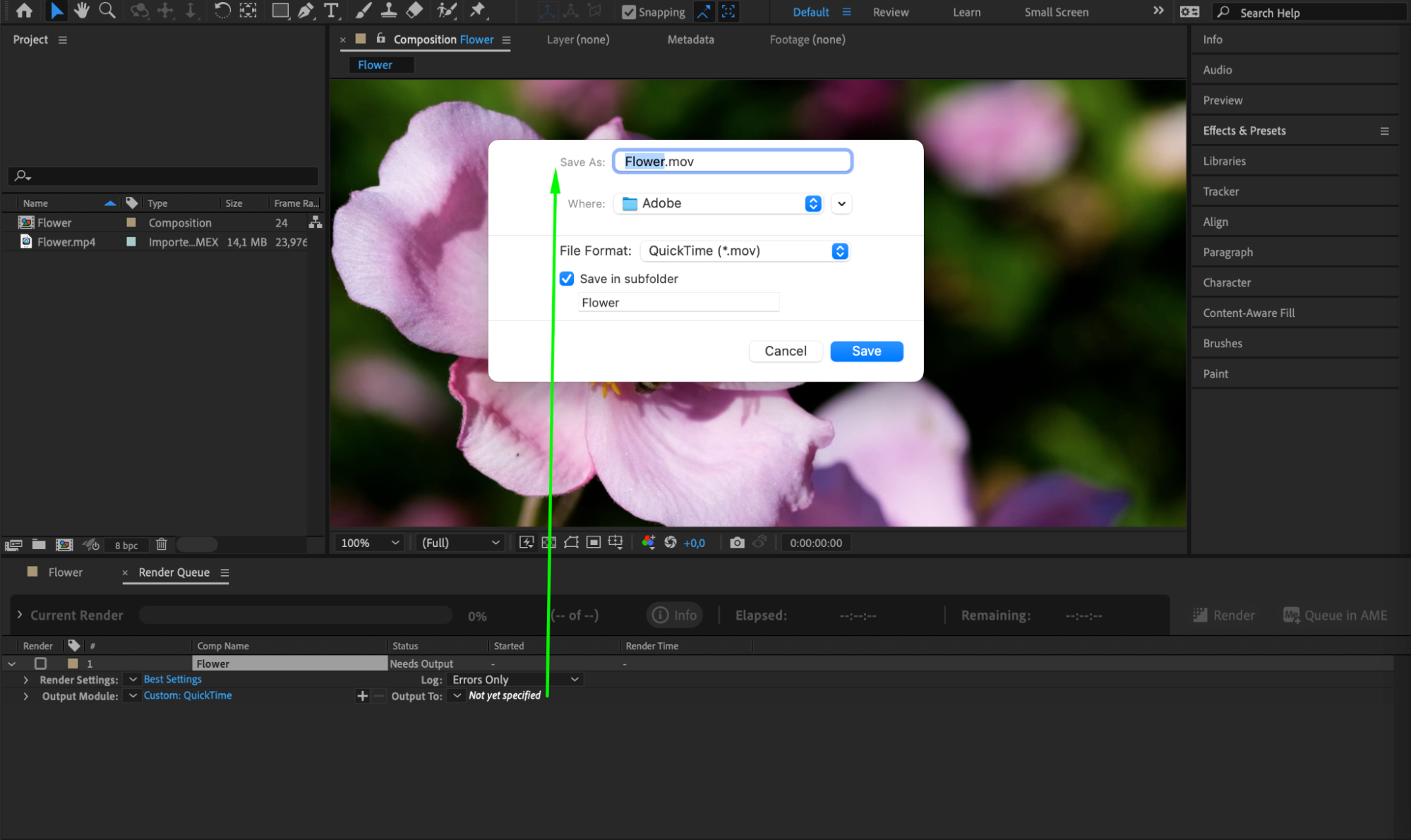
ステップ7:レンダリングを開始する
すべての設定が完了したら、プロジェクトをレンダリングします。Render Queueパネルの“Render”ボタンをクリックすると、指定した設定に基づいてAfter Effectsがコンポジションの処理を開始します。進行状況はRender Queueパネルで確認でき、必要に応じて調整も行えます。 ステップ8:完成した動画を確認する
レンダリングが完了したら、ステップ5で指定した出力先を開き、レンダリング済みの動画を再生します。画質、ビジュアルエフェクト、全体の見栄えが期待どおりに仕上がっているか、しっかり確認してください。
まとめ
お疲れさまでした!After Effectsプロジェクトを1080p解像度でレンダリングできました。完成した作品をさまざまなプラットフォームで公開したり、クライアントに提案したり、美しい映像で視聴者を引きつけたりできます。
さまざまな設定やテクニックを試し、動画のレンダリングスキルをさらに磨いていきましょう。After Effectsの高い機能性とクリエイティブな発想を組み合わせれば、視聴者の心に残る魅力的な動画を制作できます。
ぜひ積極的に試しながら、いろいろなテクニックを身につけてください。レンダリングを楽しみましょう!
Our Bestsellers
Our Bestsellers


