
After Effectsで4Kレンダリングをマスターする方法
はじめに:4Kレンダリングで動画のクオリティを高める
動画制作を次のレベルへ進めてみませんか?今回は、After Effectsプロジェクトを美しい4K解像度でレンダリングする方法を紹介します。このガイドに沿って進めれば、細部まで鮮明な高品質の動画に仕上げられます。
ステップ1:コンポジションを設定する
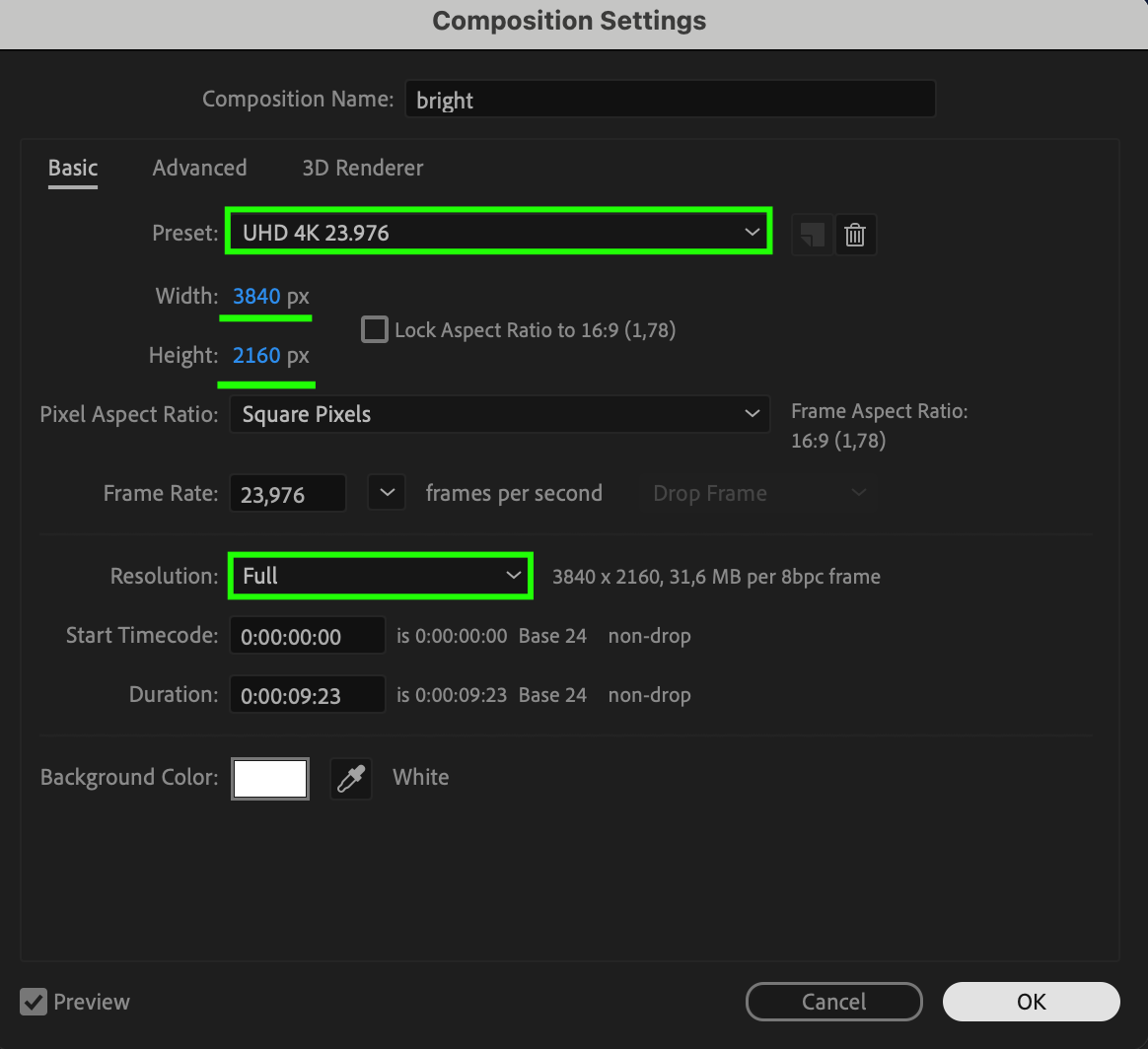
まず、“Composition” > “Composition Settings.”を開き、コンポジションを設定します。Composition Settingsダイアログボックスで、Ultra HD 4K解像度になるようWidthまたはHeightのいずれかを3840ピクセルに設定してください。また、ResolutionがFullになっていることも確認します。
 ステップ2:コンポジションをレンダリングに送る
“Composition” > “Add to Render Queue.”を選択し、コンポジションをレンダリングに送ります。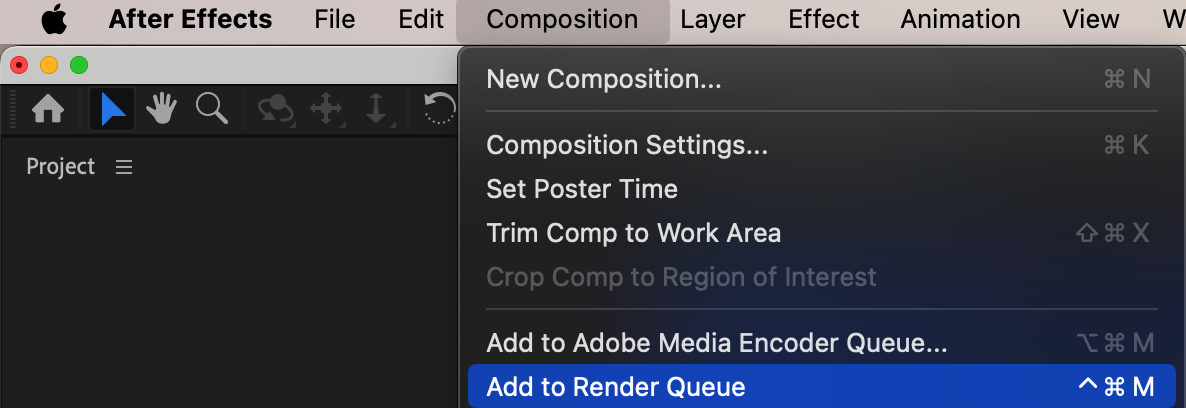
ステップ3:Render Settingsを設定する
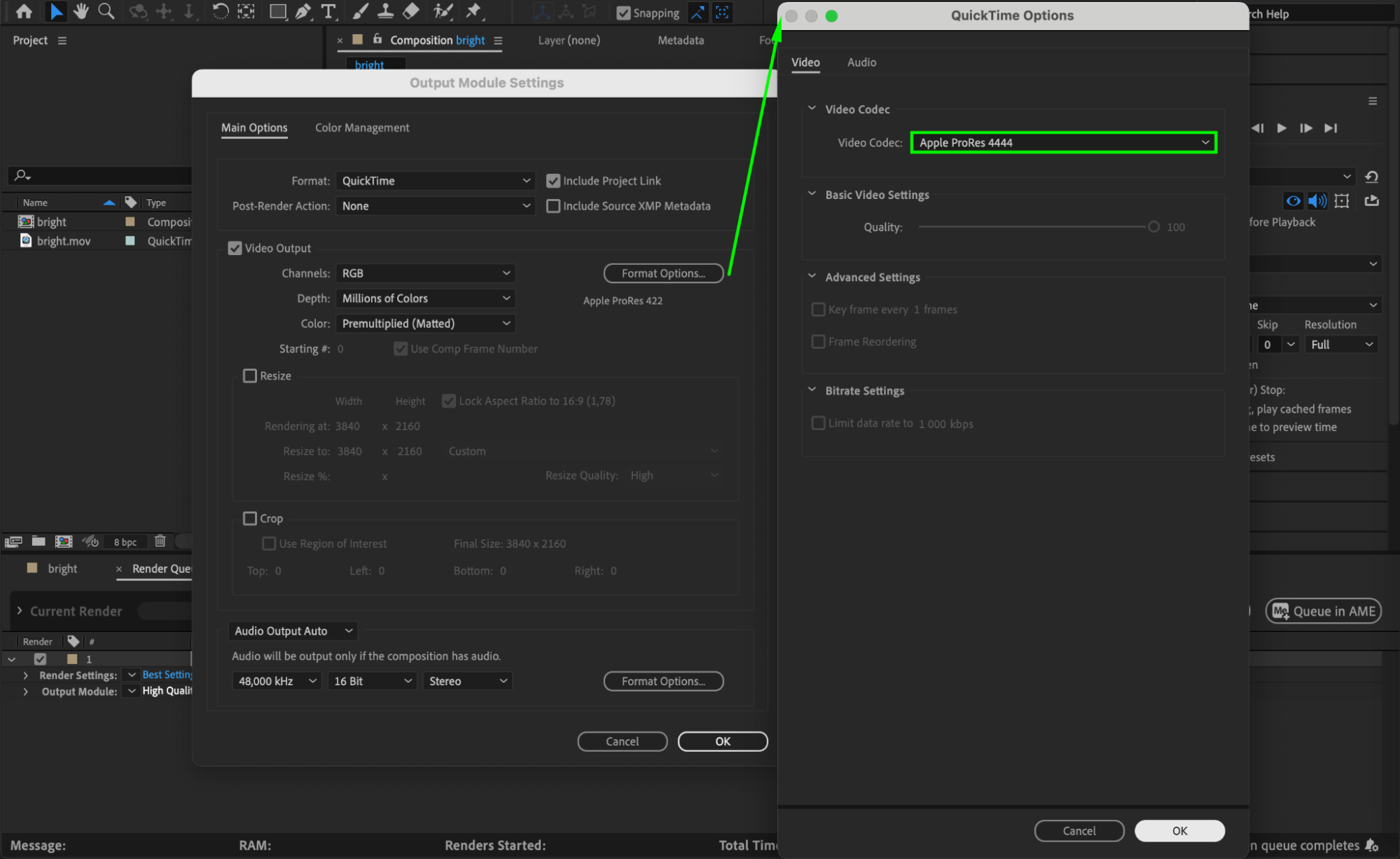
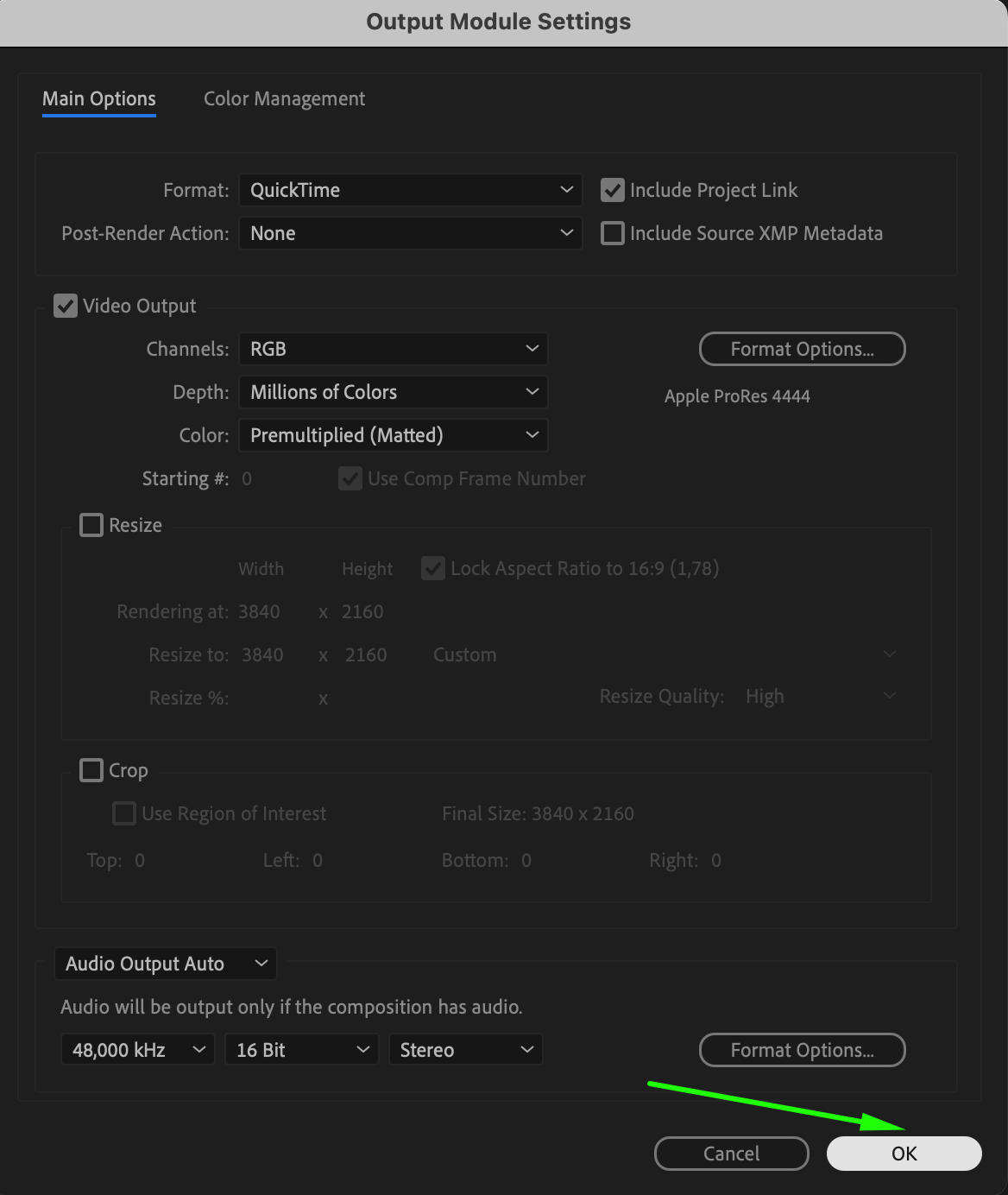
Render Queueパネルで、Output Moduleの横にあるテキストをクリックします。ここで、希望する出力に合わせて動画設定を調整できます。動画の品質を保つには、適切なコーデックを選ぶことが重要です。After Effectsでは、H.264やQuickTimeなど、さまざまな形式を選択できます。4Kレンダリングには、Apple ProRes 4444のような高品質コーデック、またはAnimationのような可逆圧縮コーデックがおすすめです。これらのコーデックを使用すると、映像素材の細部や色を保ちやすくなります。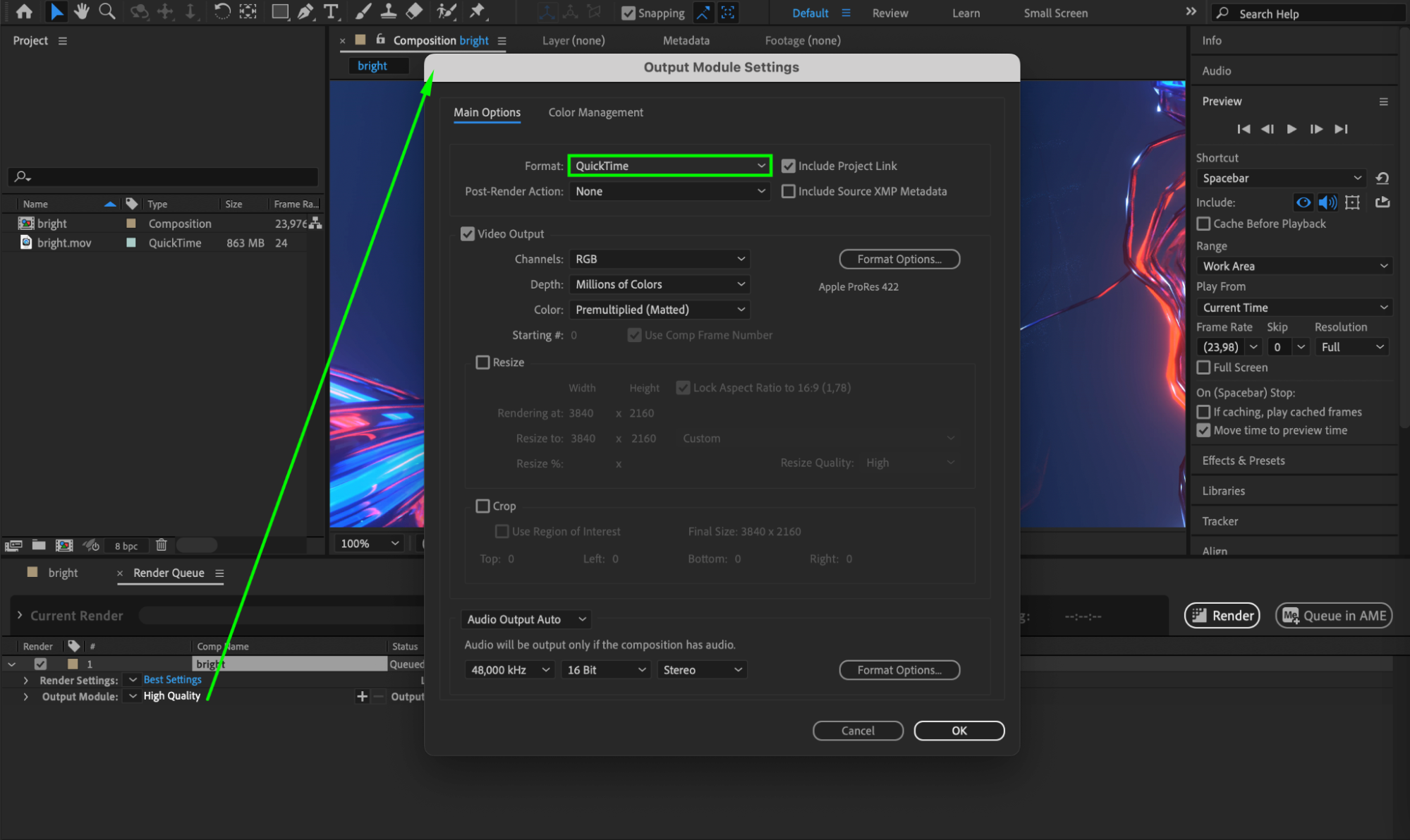
 ステップ4:追加のレンダリング設定をカスタマイズする
Render Queueパネルで、“Output To”の横にあるファイル名をクリックし、レンダリングした動画の保存先を指定します。パソコン内のフォルダーや外付けドライブを保存先として選択できます。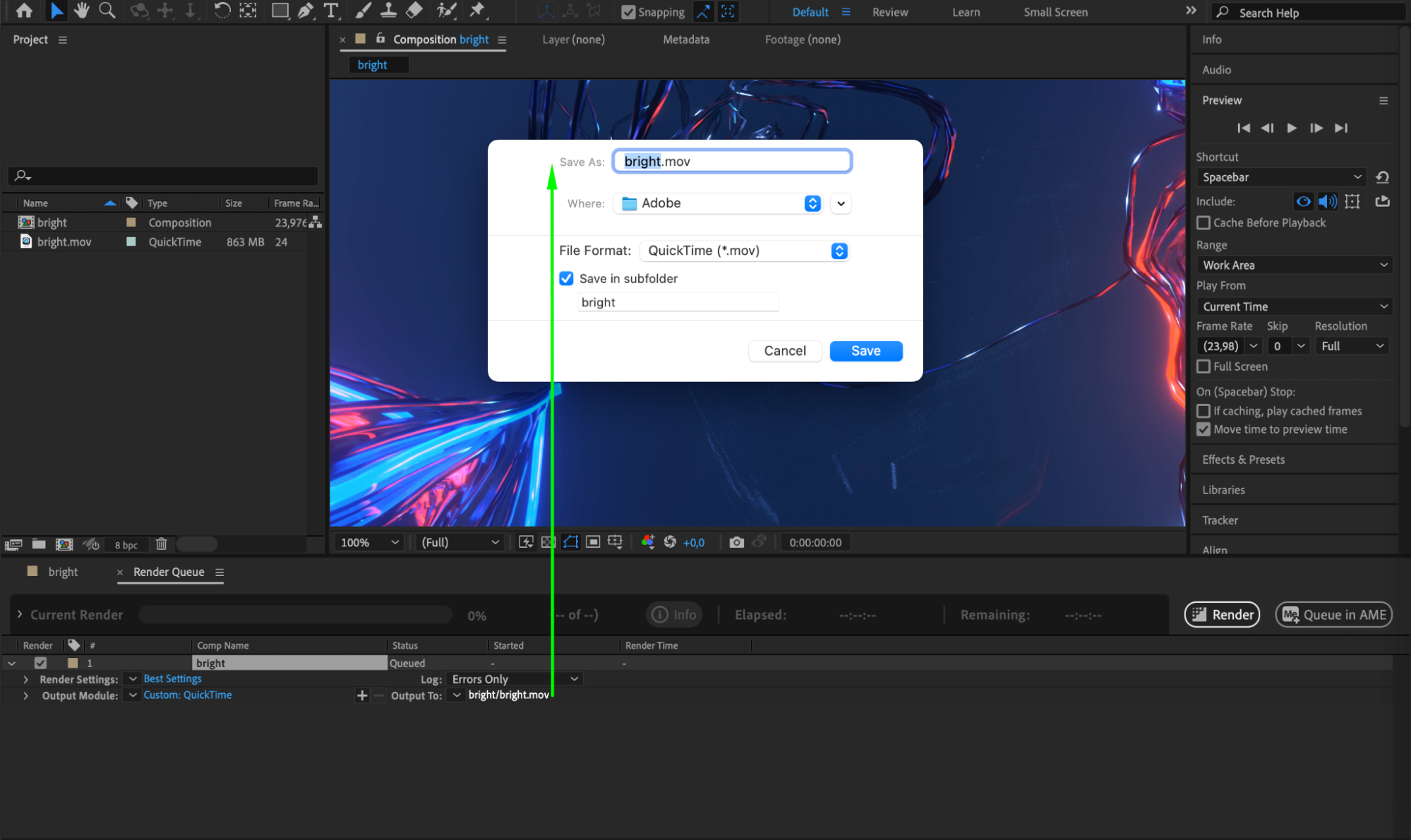 ステップ5:レンダリングを開始する
すべての設定が完了したら、Render Queueパネルの“Render”ボタンをクリックしてレンダリングを開始します。After Effectsが、指定した設定に従ってプロジェクトを4K解像度で書き出します。
まとめ
After Effectsプロジェクトを4K解像度でレンダリングすれば、動画のクオリティを大きく引き上げられます。このガイドの手順に沿って進めることで、美しい仕上がりを実現できます。さまざまなコーデックや設定を試し、自分に最適な組み合わせを見つけてください。After Effectsで4Kの力を存分に活かして、作品をさらに魅力的に仕上げましょう。レンダリングを楽しんでください!
Our Bestsellers
Our Bestsellers


