
After EffectsでPNG動画をレンダリングする完全ガイド
はじめに:After EffectsからPNGシーケンスを書き出す方法
After Effectsで動画をPNGシーケンスとしてレンダリングすると、各フレームを高品質な画像として出力できます。PNGは可逆圧縮形式のため、圧縮による画質の劣化がなく、グラフィック、アニメーション、透明度が必要な画像に最適です。このガイドでは、After Effectsから動画をPNGシーケンスとしてレンダリングする手順を詳しく解説します。
ステップ1:After Effectsでプロジェクトを準備する
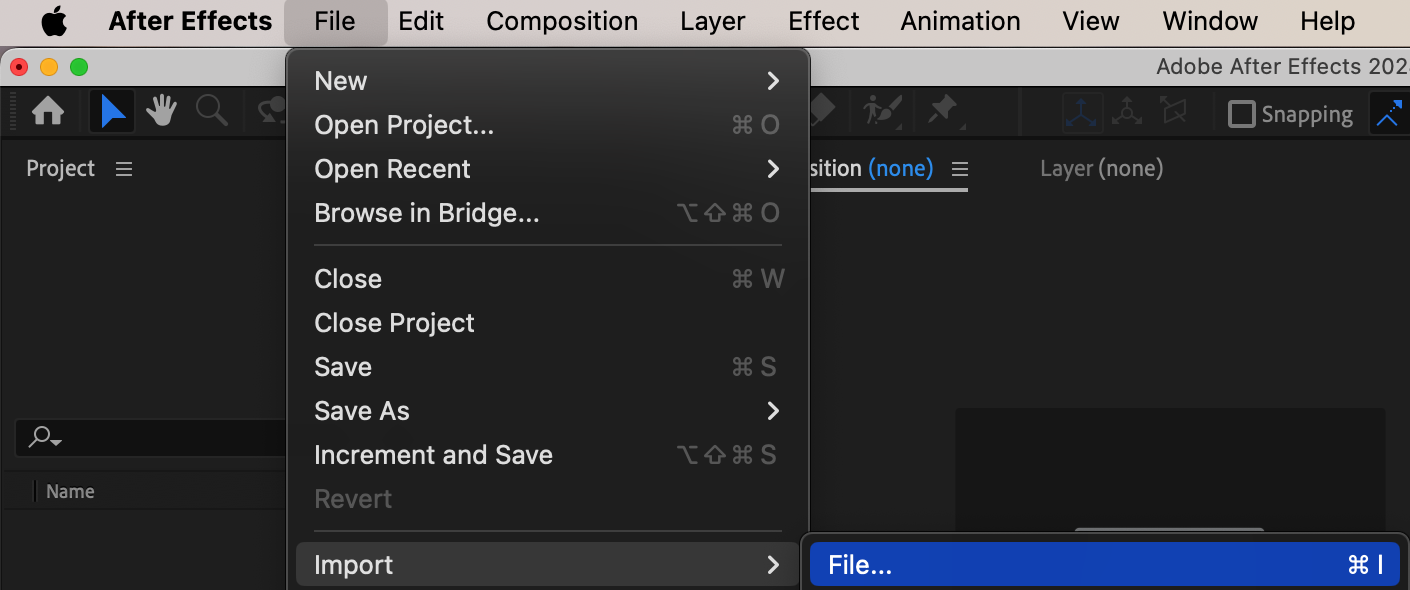
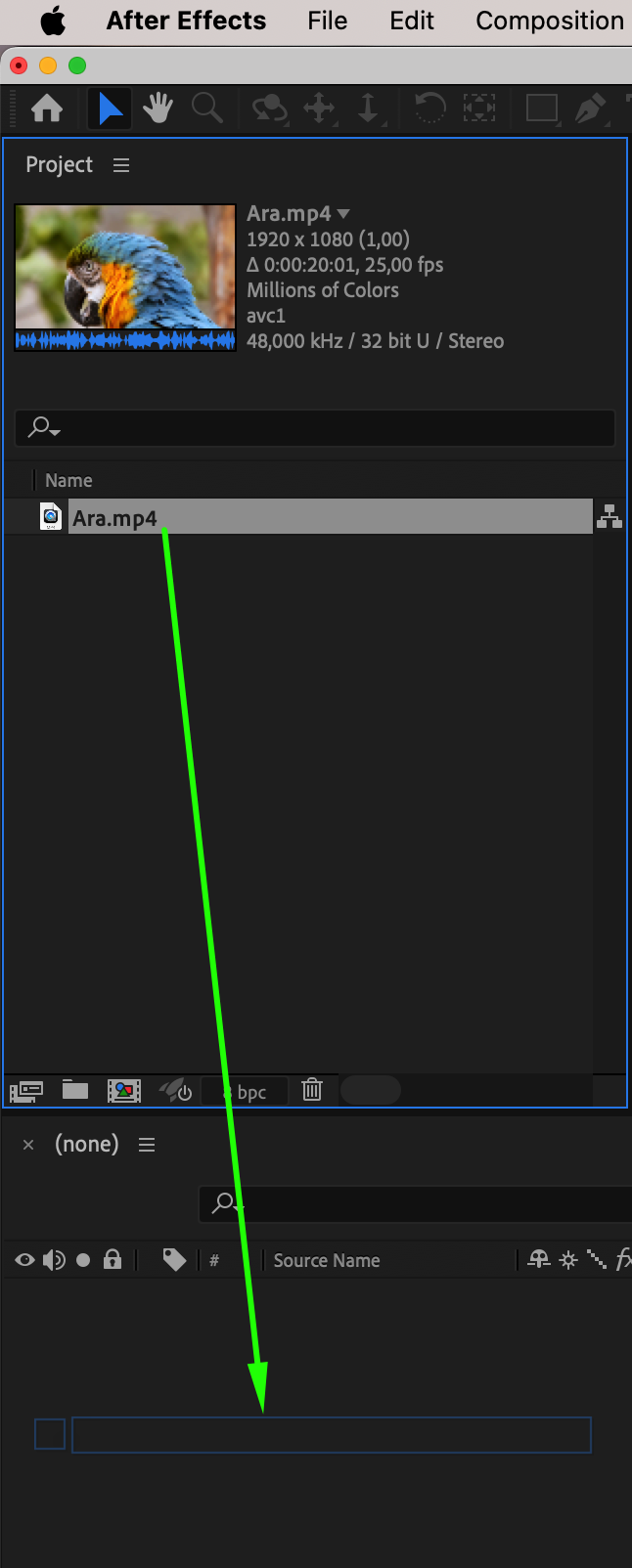
PNG動画をレンダリングするには、まずAfter Effectsでプロジェクトを作成するか、既存のプロジェクトを読み込みます。After Effectsを開き、新しいコンポジションを作成するか、PNGシーケンスとしてレンダリングしたい既存のプロジェクトを読み込みましょう。File > Importを開き、必要なプロジェクトまたは動画ファイルを選択します。ファイルをAfter Effectsに読み込んだら、タイムラインへドラッグし、フレームレートや解像度などを希望の設定に調整してください。
 ステップ2:Render Queueを開く
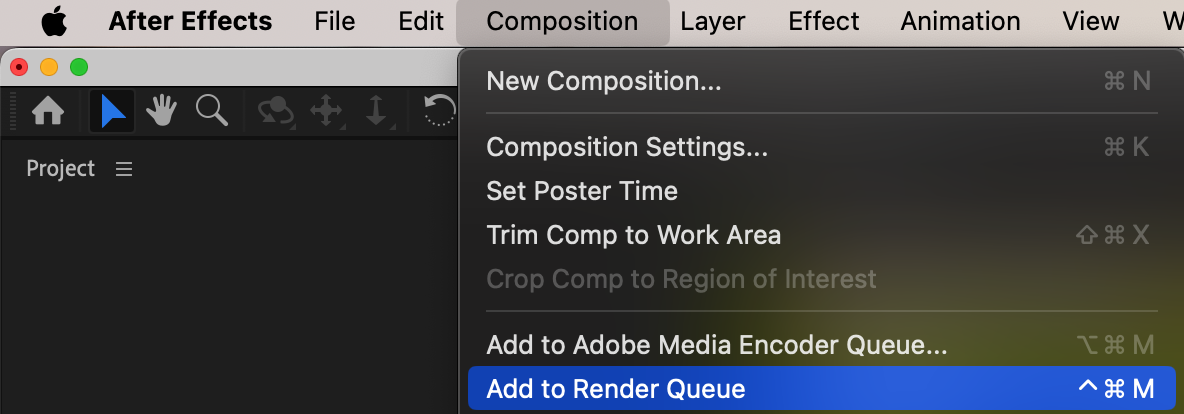
コンポジションの準備ができたら、次にRender Queueを開きます。Composition > Add to Render Queueを選択してください。Render Queueでは、レンダリング設定と出力形式を指定できます
ステップ3:出力形式にPNGを選択する
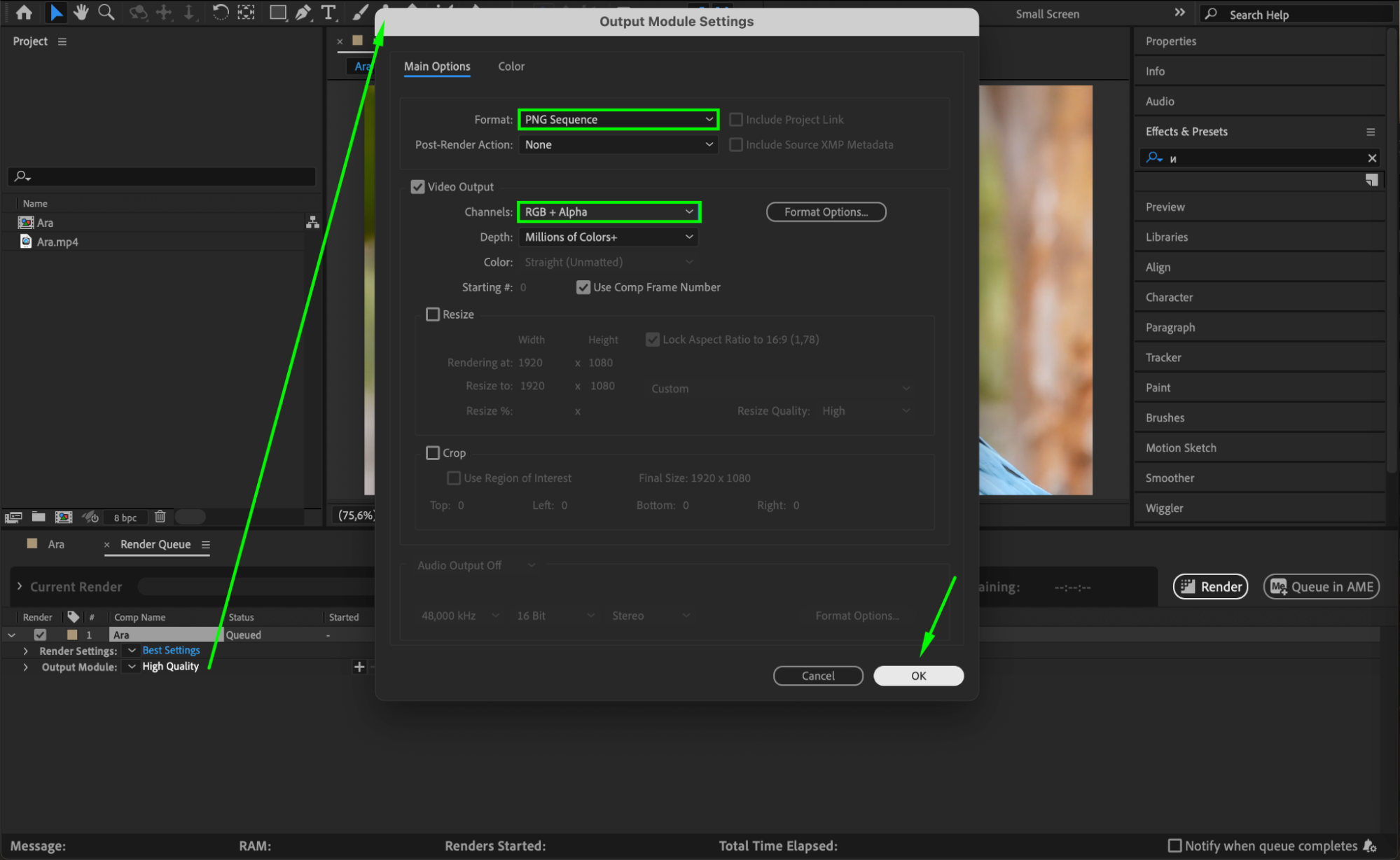
Render QueueパネルでOutput Moduleのリンク(通常はデフォルトで“High Quality”と表示されています)をクリックします。Output Module Settingsウィンドウが開き、レンダリングするファイルの形式を選択できます。FormatのドロップダウンメニューからPNG Sequenceを選択してください。
ステップ4:出力先を指定する
Render QueueでOutput Toのリンクをクリックし、PNGシーケンスの保存先を指定します。画像を保存したいフォルダーを選択してください。保存先を設定したら、OKをクリックします。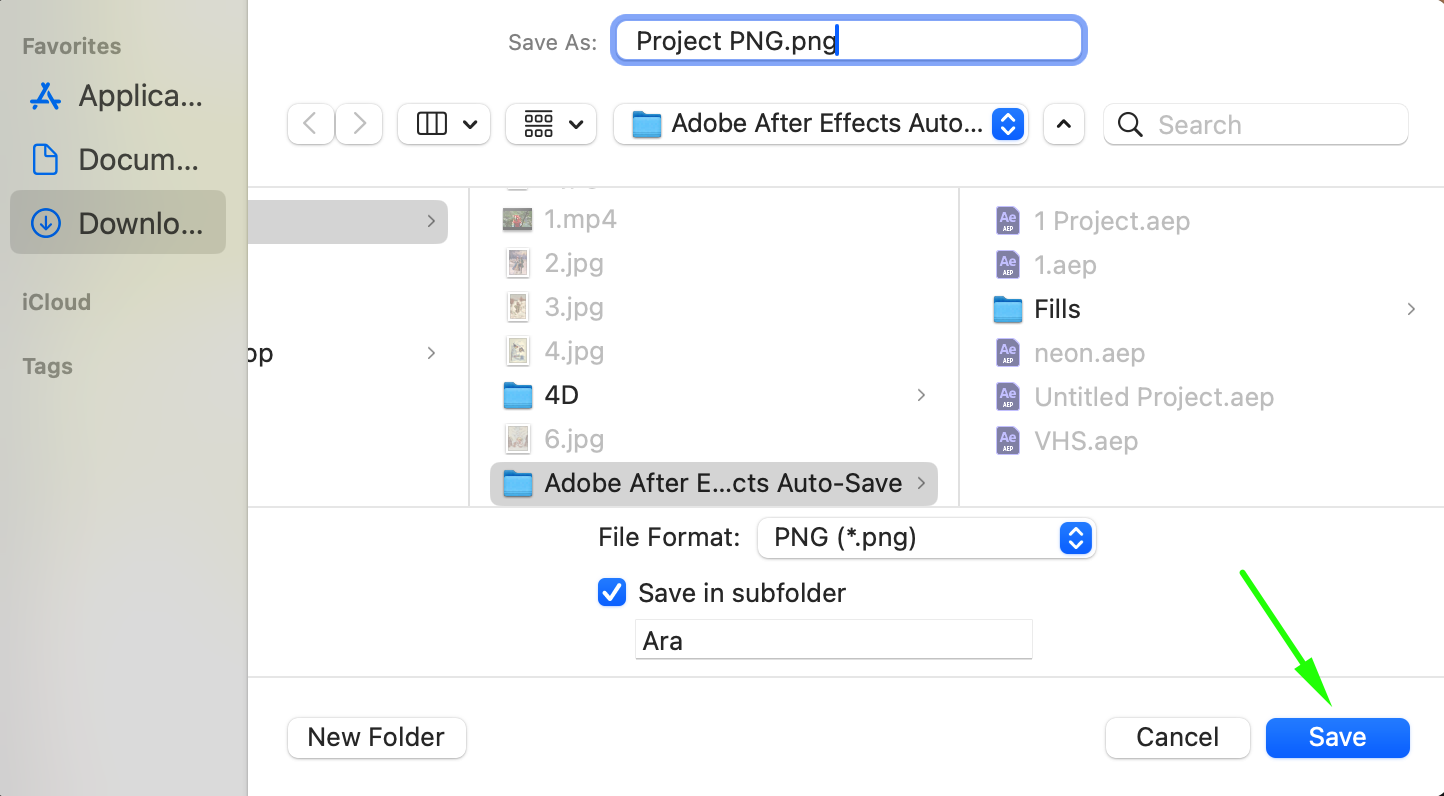 ステップ5:レンダリングを開始する
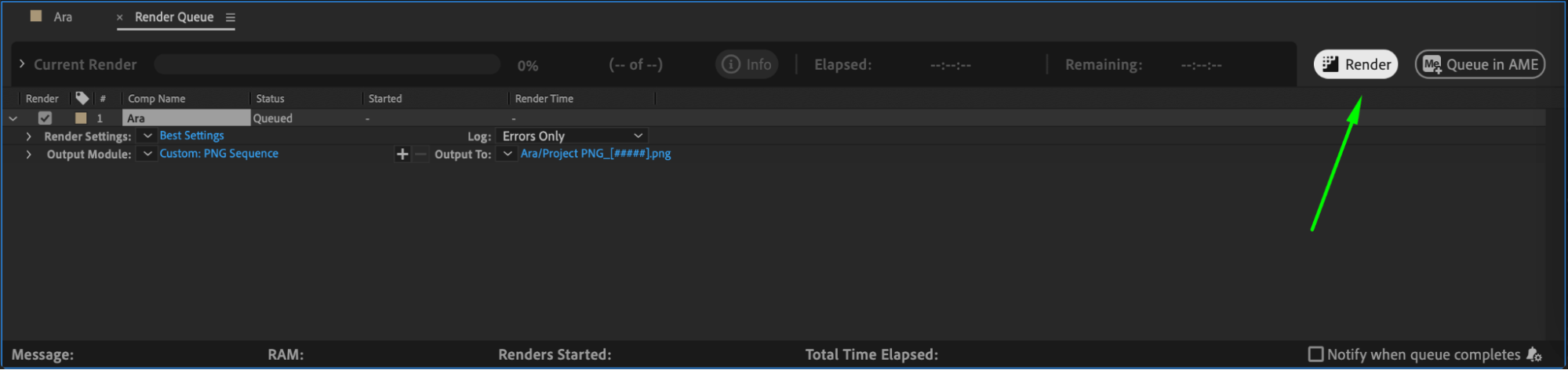
すべての設定が完了したら、Render QueueパネルのRenderボタンをクリックします。After Effectsがコンポジションの各フレームを個別のPNGファイルとしてレンダリングし、ステップ4で指定した場所に保存します。コンポジションの長さやレイヤーの複雑さによっては、処理に時間がかかる場合があります。
ステップ6:レンダリングしたPNGシーケンスを確認する
レンダリングが完了したら、PNGシーケンスを保存したフォルダーを開きます。動画の各フレームが、連番の付いた個別のPNG画像(例:“Project_PNG_001.png”、“Project_PNG_002.png”など)として表示されます。いくつかのファイルを開いて画質を確認し、透明度を使用している場合は正しく維持されていることも確認してください。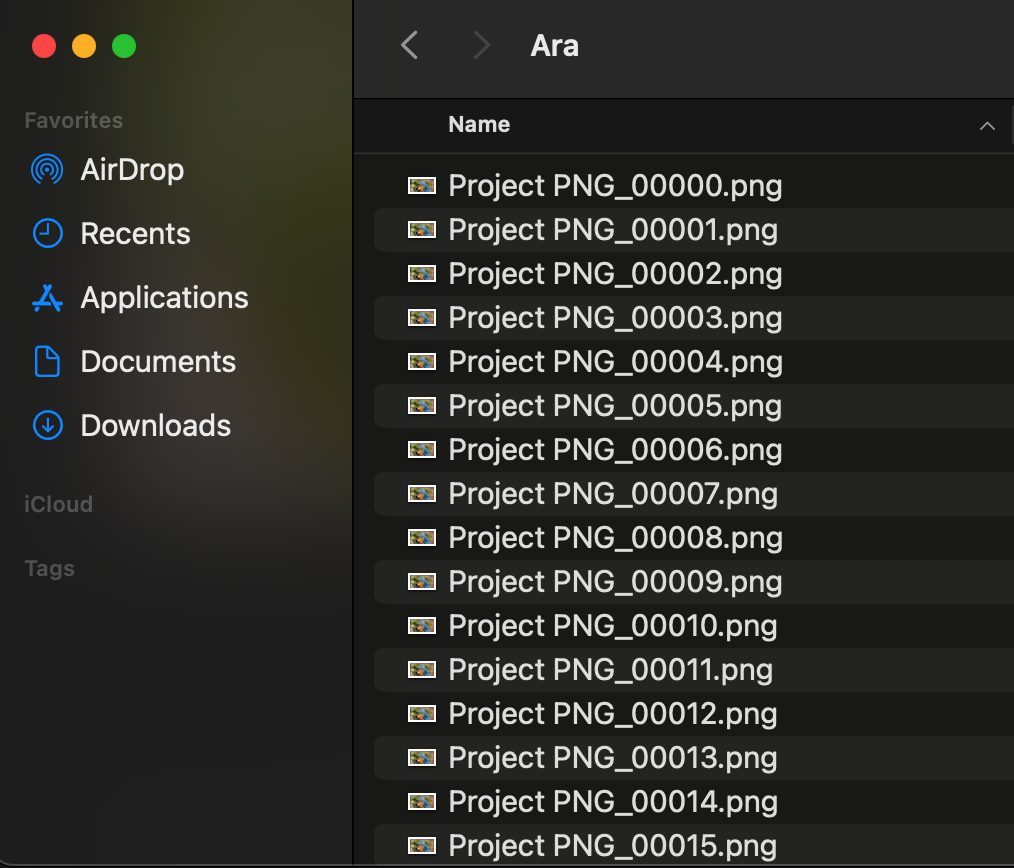
ステップ7:PNGシーケンスをほかのプロジェクトで使用する
レンダリングしたPNGシーケンスは、After Effectsでのコンポジット、Premiere Proでの編集、3Dアニメーションソフトでの使用など、ほかのプロジェクトにも簡単に読み込めます。PNG画像は透明度を維持できるため、別の映像素材や背景の上に重ねる用途に最適です。
まとめ
After EffectsでPNG動画シーケンスをレンダリングする方法は、高品質で透明度を含む画像やアニメーションを作成する際に役立ちます。細かなアニメーションを制作する場合も、コンポジット用に個別のフレームが必要な場合も、このガイドの手順に沿えば、効率よく高品質な結果を得られます。出力設定を適切に調整し、ファイルを整理しておくことで、今後のプロジェクトでもPNGシーケンスを最大限に活用できます。
Our Bestsellers
Our Bestsellers


