
Media EncoderでAfter Effectsプロジェクトをレンダリングする方法
Adobe Media Encoderを使ったレンダリングの概要
After Effectsプロジェクトのレンダリング待ちに時間を取られていませんか?Adobe Media Encoderでレンダリングすれば、作業時間を短縮し、ワークフローを効率化できます。レンダリングとは、プロジェクト内のエフェクト、アニメーション、設定をすべて統合し、再生可能な動画形式の最終出力ファイルを作成する処理です。それでは、手順を見ていきましょう。
ステップ1:After EffectsとMedia Encoderをインストールする
パソコンにAfter EffectsとMedia Encoderの両方がインストールされていることを確認します。
ステップ2:プロジェクトをAdobe Media Encoderに送る
After Effectsでプロジェクトを開き、“Composition”メニューから“Add to Adobe Media Encoder Queue”を選択します。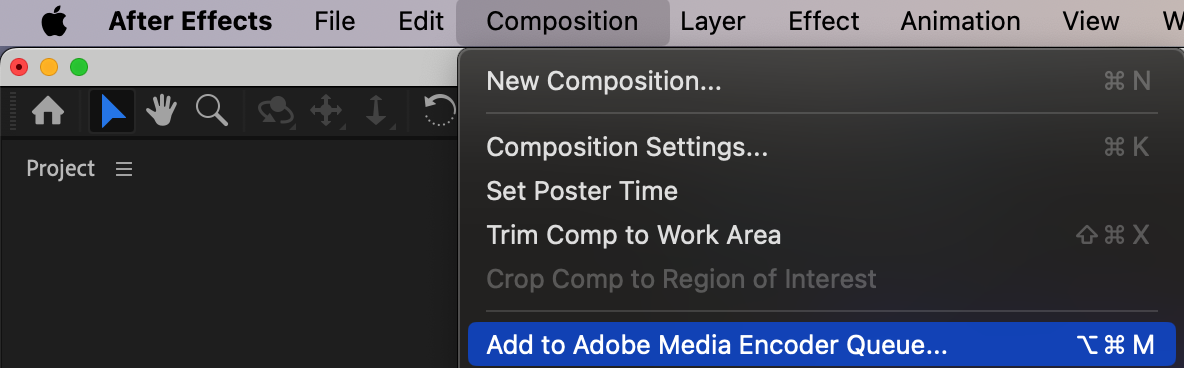 ステップ3:書き出し設定をカスタマイズする
Media Encoderでプロジェクトが開いたら、ファイルの形式をクリックしてExport Settingsウィンドウを開きます。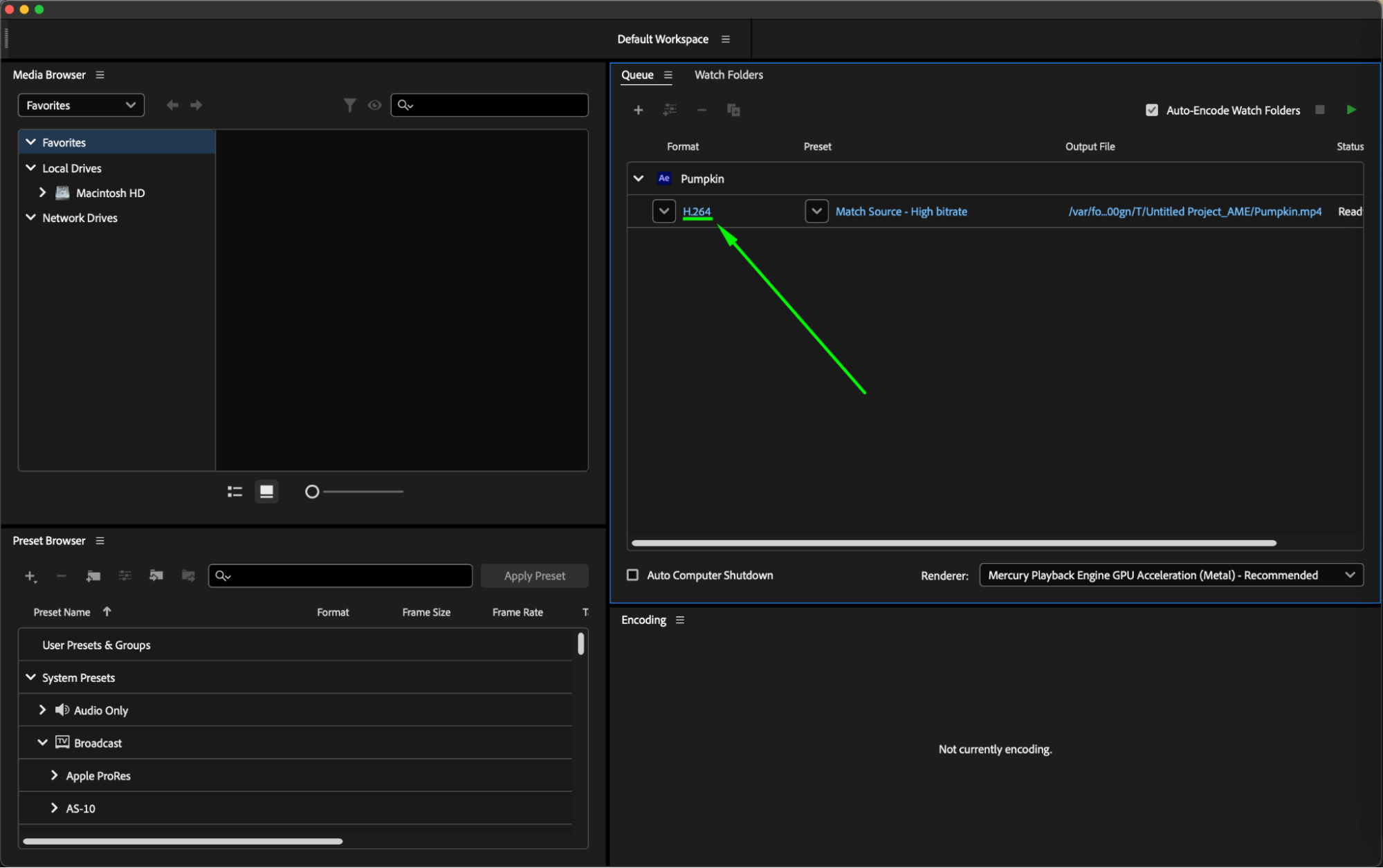 ステップ4:適切な形式を選択する
動画の用途と必要な品質を考慮し、適切な形式を選択します。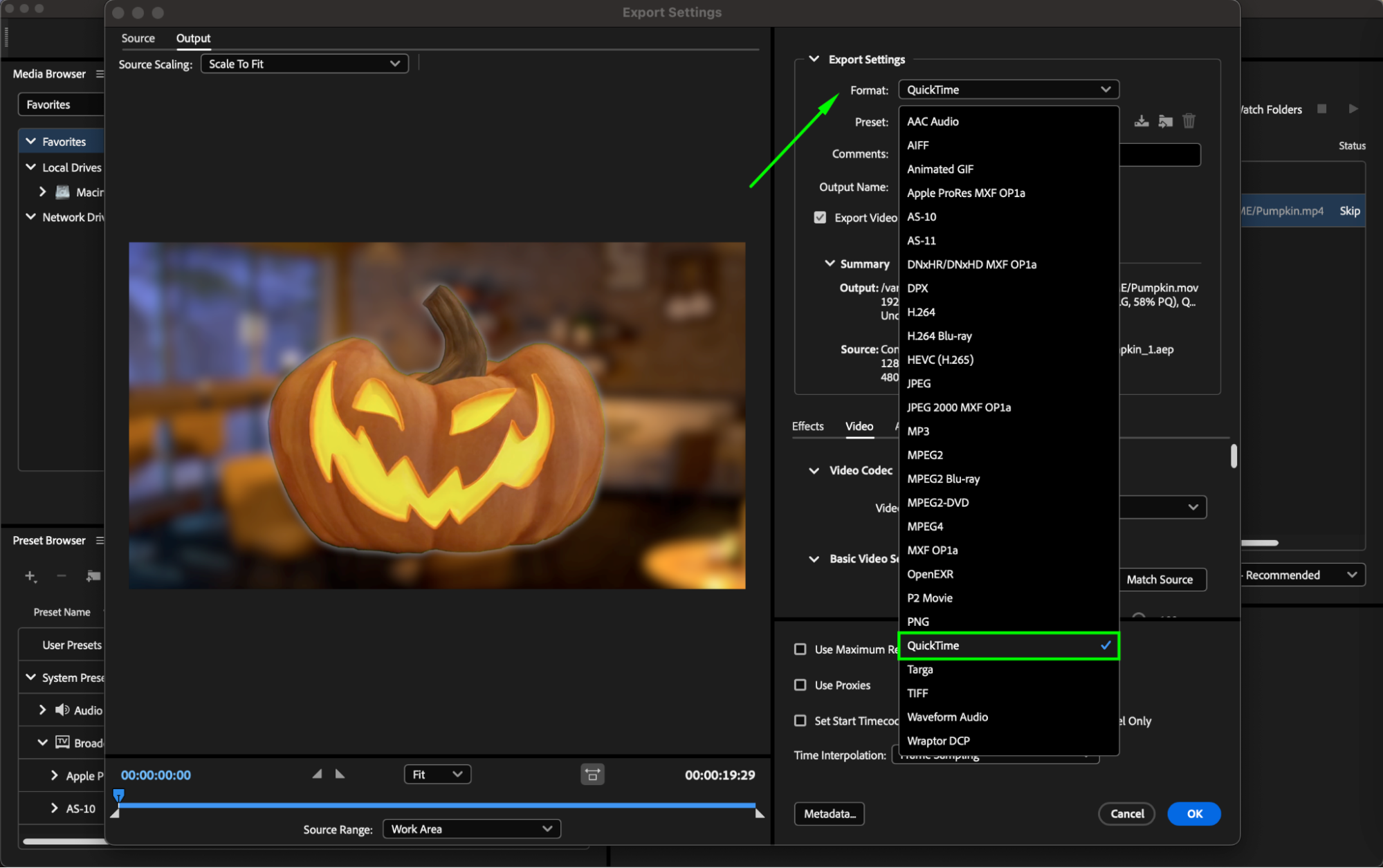 ステップ5:Presetを選択する
プロジェクトの仕様と出力要件に合ったPresetを選択します。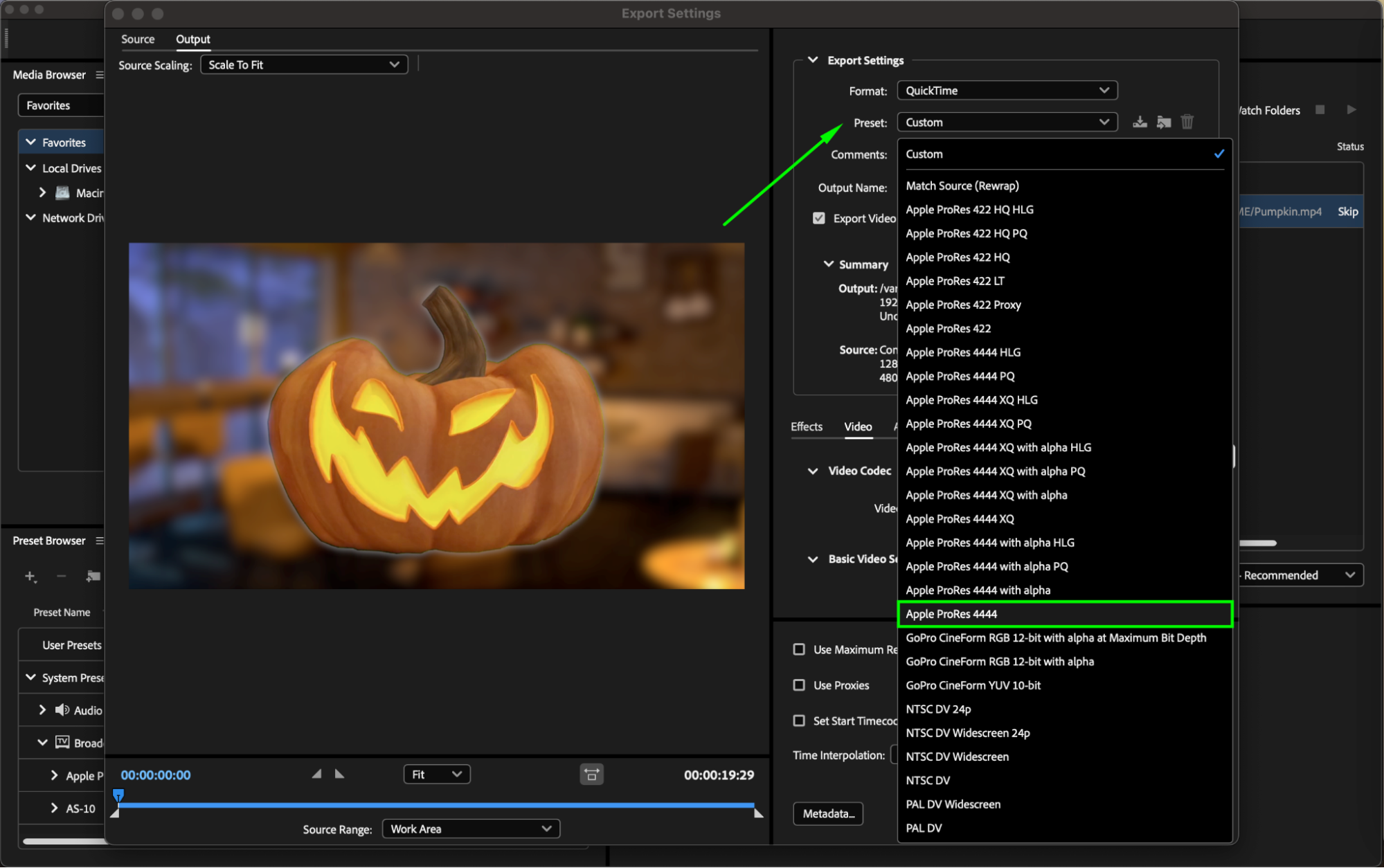 ステップ6:出力先を設定する
プロジェクト名をクリックし、レンダリングしたファイルの保存先とファイル名を指定します。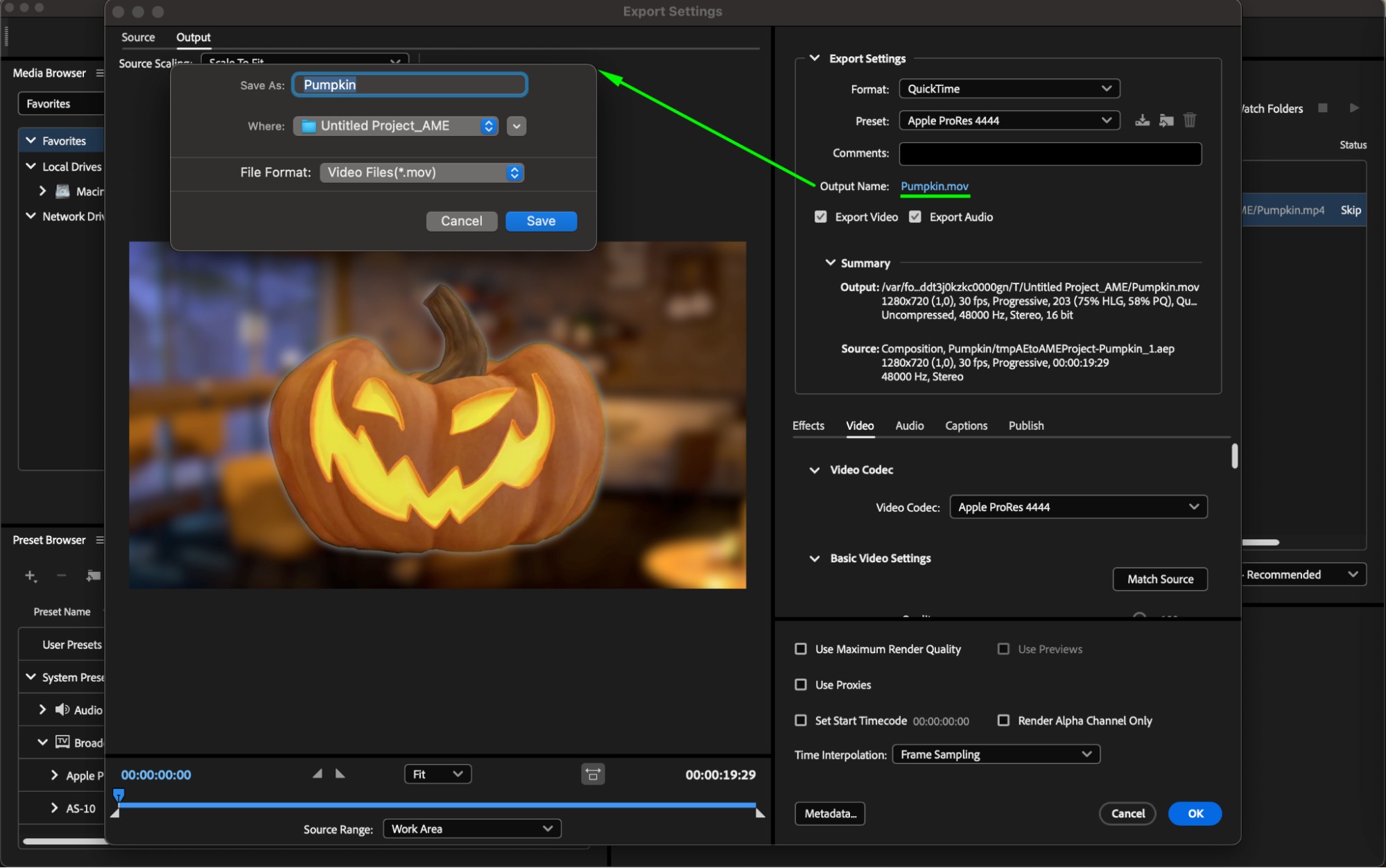
ステップ7:設定を微調整する
動画や音声の調整など、追加設定を活用してプロジェクトの仕上がりをさらに高めます。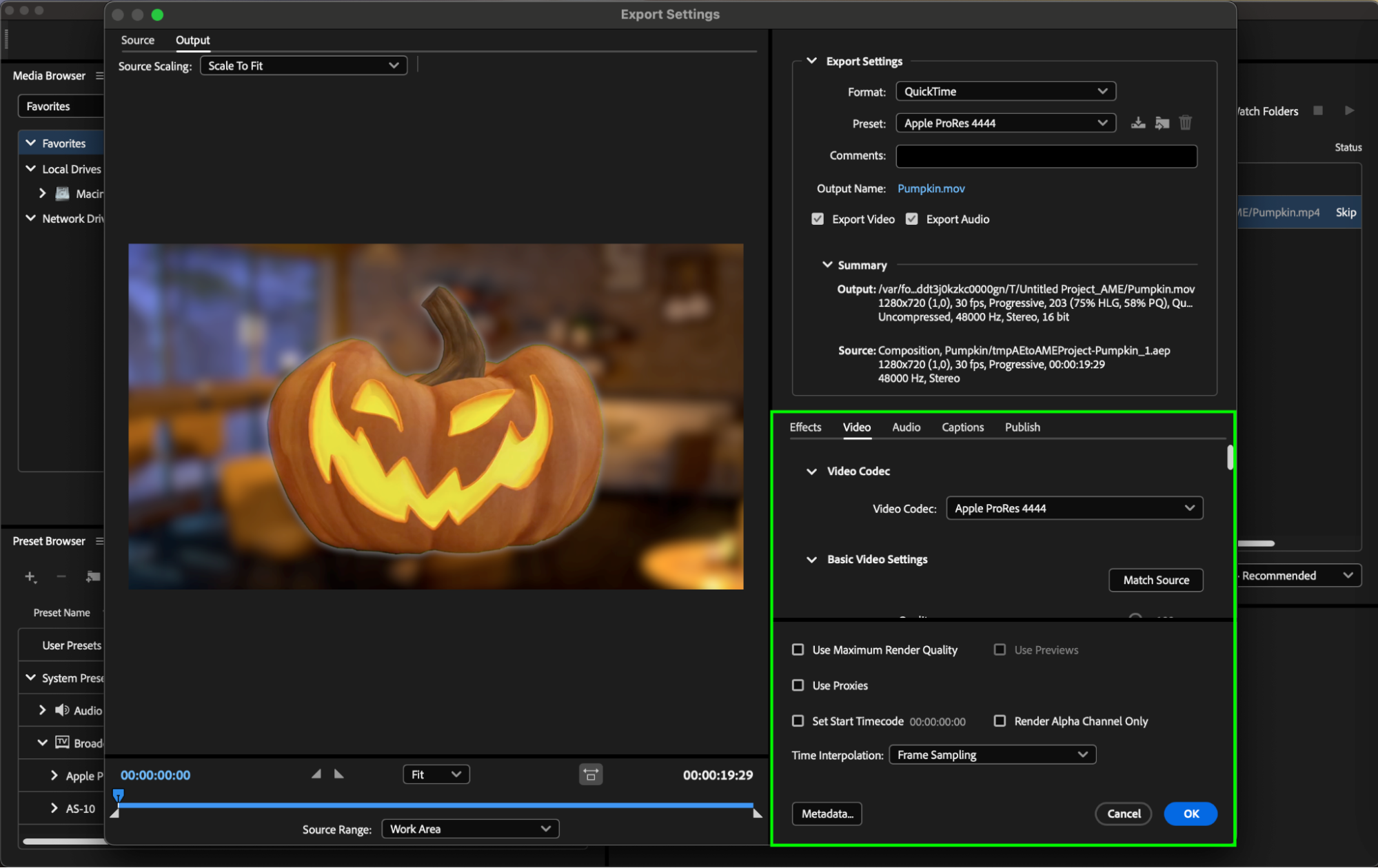
ステップ8:レンダリングを開始する
設定のカスタマイズが完了したら、“Start Queue(Play)”ボタンをクリックしてレンダリングを開始します。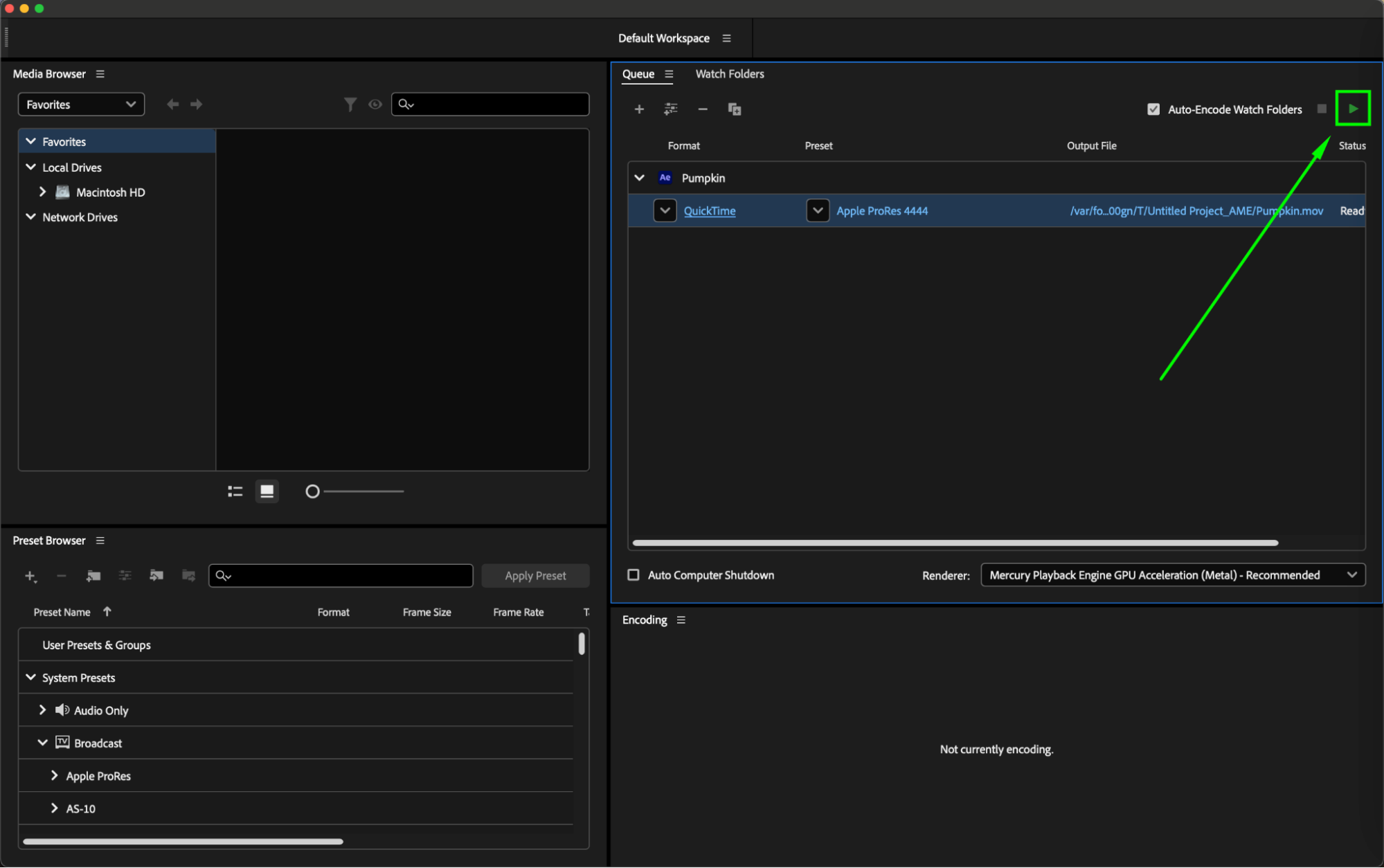
ステップ9:出力結果を確認する
レンダリングが完了したら、出力ファイルを確認し、品質や内容が期待どおりに仕上がっているかチェックします。
まとめ
Media Encoderを使ってAfter Effectsプロジェクトをレンダリングすると、より高速で効率的なワークフローを実現できます。さまざまな設定やPresetを試し、ファイルサイズと出力品質の最適なバランスを見つけましょう。カスタマイズ機能を活用して、魅力的な動画に仕上げてください。レンダリングを楽しみましょう!
Our Bestsellers
Our Bestsellers


