
はじめに – After Effectsのアルファチャンネルレンダリングの世界へ
動画編集のスキルを次のレベルへ引き上げる準備はできていますか?動画にプロフェッショナルな仕上がりを与える方法をお探しなら、After Effectsでのアルファチャンネル付きレンダリングがその鍵となります。このパワフルな機能を使えば、印象的なビジュアルエフェクトを作り出したり、コンポジションをさまざまな背景とシームレスに合成したり、さらにはクリップを別の映像素材に重ねたりすることができます。
ビデオグラファー、モーショングラフィックスデザイナー、あるいは単に動画編集のスキルを高めたい愛好家であっても、この総合ガイドはAfter Effectsでのアルファチャンネル付きレンダリングをマスターするための重要なステップを丁寧に解説します。基本を理解することから高度なテクニックを身につけるまで、この記事を読み終える頃には、透明な背景を持つ魅力的な動画を作り出す知識と自信が身についているはずです。
それでは、After Effectsのスキルを磨き、創造力を解き放ち、プロジェクトを平凡なものから並外れたものへと変える準備をしましょう。さあ、After Effectsのアルファチャンネルによるレンダリングの世界に飛び込んで探求していきましょう!
After Effectsでのアルファチャンネル付きレンダリングに欠かせないアドバイス
After Effectsでのアルファチャンネル付きレンダリングは、あなたの動画にまったく新しい可能性の世界を開きます。背景を削除したい、透明なオーバーレイを作りたい、映像素材をさまざまな背景に合成したいなど、どのような目的であっても、アルファチャンネルによるレンダリングをマスターすることは不可欠です。始めるにあたって役立つヒントとアドバイスをいくつかご紹介します。
1. 適切なコンポジション設定を選ぶ:
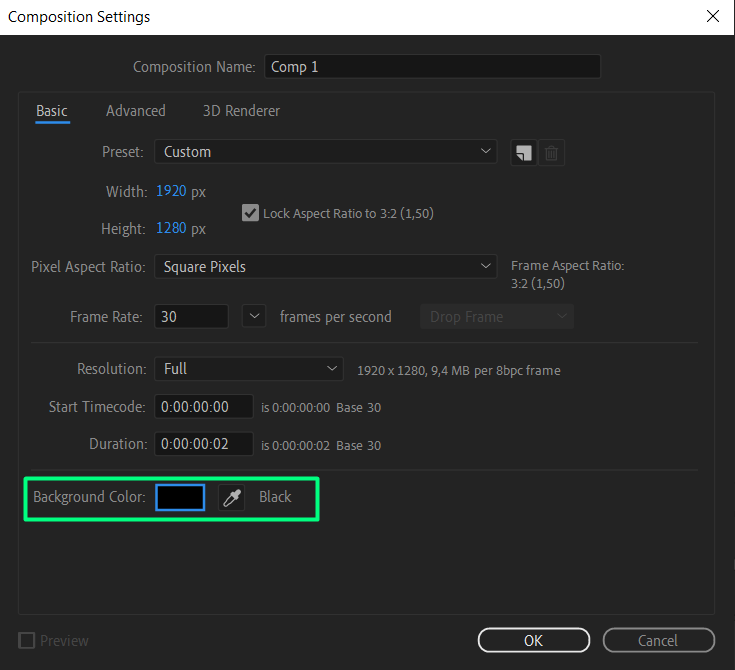
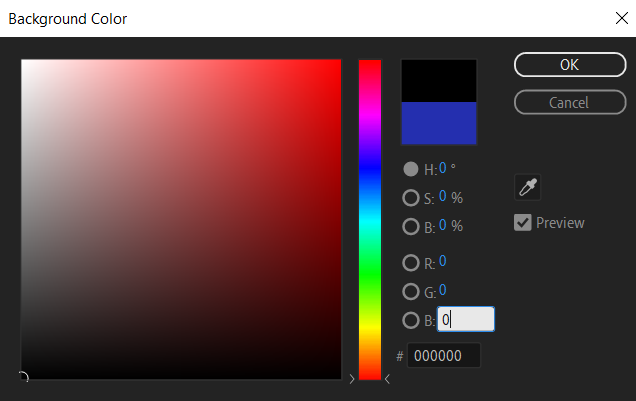
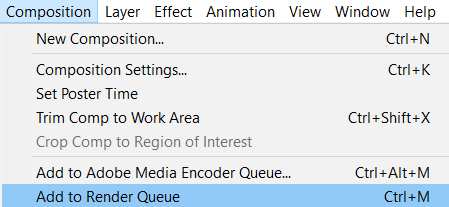
プロジェクトを始める前に、コンポジションを正しく設定することが重要です。Composition > New Composition を選ぶか、ショートカットキー Ctrl/Cmd + N を使って新しいコンポジションを作成します。Composition Settings のダイアログボックスで、Background Color がソリッドな黒(RGB値 0,0,0)に設定されていることを確認し、デフォルトで透明を作り出せるようにします。

2. Transparency Grid を有効にする:
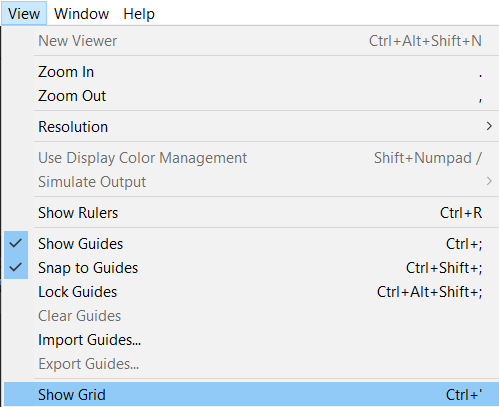
コンポジション内の透明部分を簡単に確認できるように、Transparency Grid を有効にしましょう。ショートカットキー Ctrl/Cmd + を押すか、View メニューから Show Grid を選択します。このグリッドは、コンポジション内のどの部分が透明になっているかを見分けるのに役立ちます。
3. Alpha Add モードを活用する:
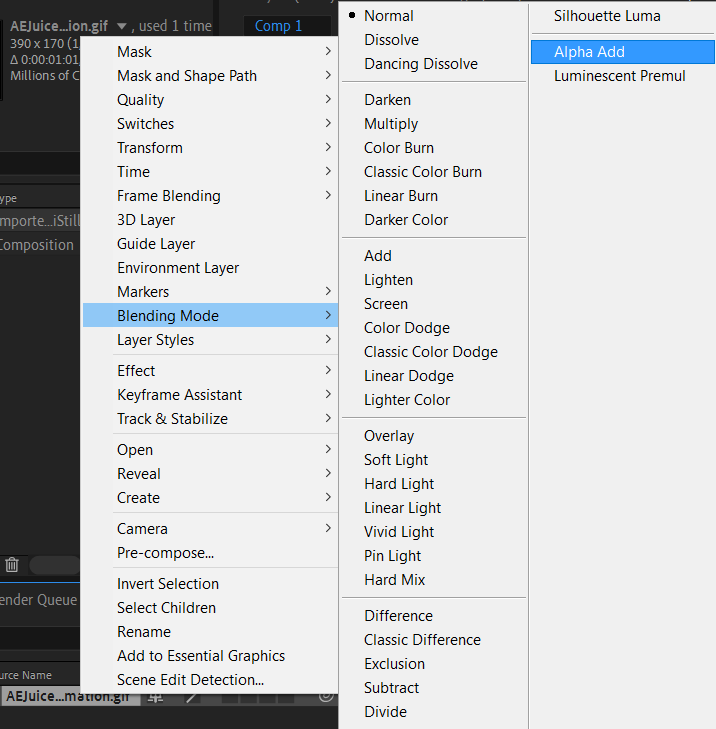
映像素材を新しい背景に合成する際は、Alpha Add モードを使うことが重要です。このブレンドモードを使うと、非透明な部分に影響を与えることなく、透明なピクセルを背景の上に重ねることができます。レイヤーのブレンドモードのドロップダウンを選び、Alpha Add を選択してこのモードを有効にしましょう。
4. チャンネル設定を確認する:
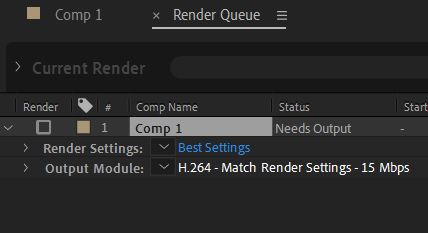
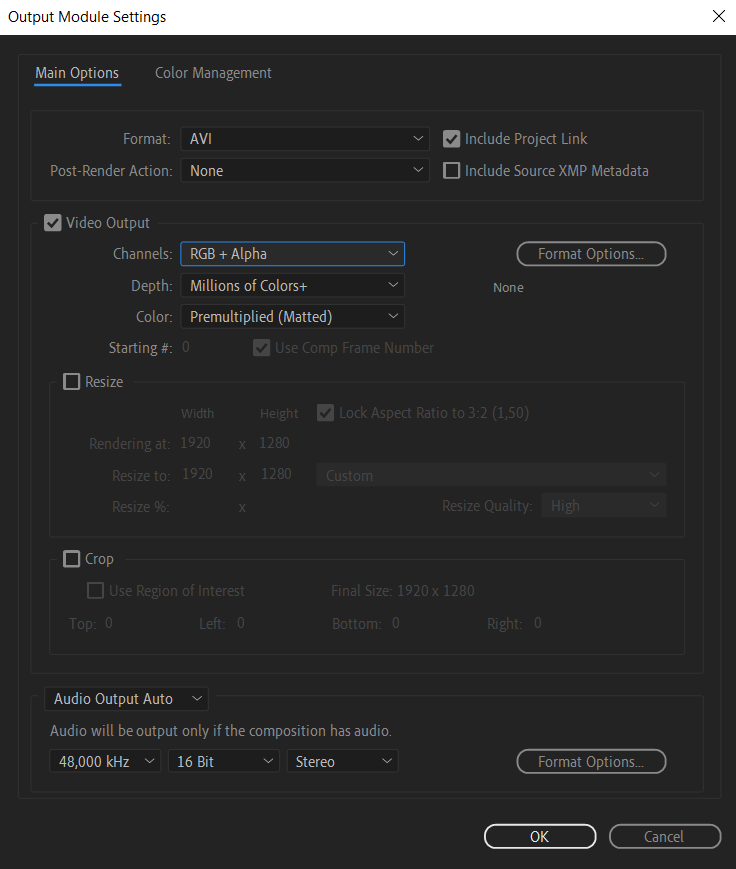
アルファチャンネルが正しく設定され、レンダリングの準備が整っていることを確認するために、チャンネル設定を再確認しましょう。Add to Render Queue メニューをクリックするか Ctrl/Cmd + M を使い、Output Module を開いて RGB + Alpha オプションが選択されていることを確認します。これにより、最終レンダリングにアルファチャンネルが含まれるようになります。
5. アルファチャンネルに最適なコーデックで書き出す:
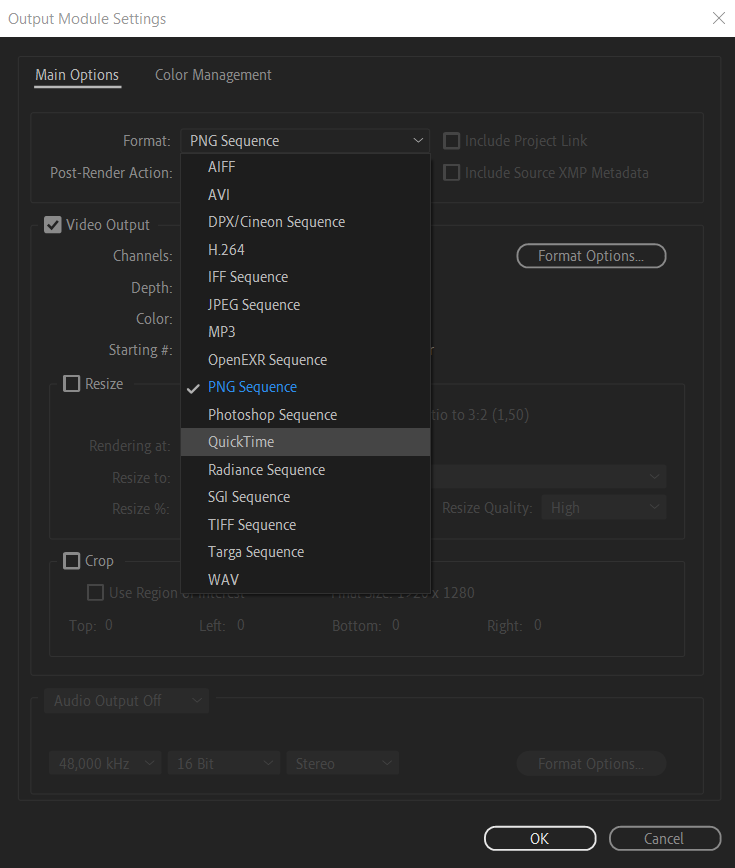
アルファチャンネル付きでコンポジションを書き出す際は、透明を維持するために適切なコーデックを選びましょう。アルファチャンネルを保持するために推奨されるコーデックには、QuickTime や PNG シーケンスがあります。ショートカットキー Ctrl/Cmd + M で書き出し設定を開き、要件に応じて適切なコーデックを選択してください。
6. テストとプレビュー:
レンダリングを確定する前に、すべてが期待どおりに見えるかどうかコンポジションをプレビューすることが不可欠です。スペースバーのショートカットキーを使ってコンポジションを再生し、RAMプレビューを行いましょう。これにより、潜在的な問題を見つけ、レンダリング前に必要な調整を行うことができます。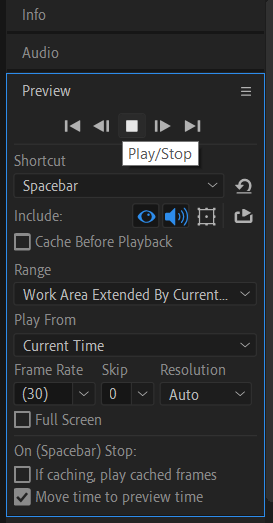
7. Render Queue を使う:
アルファチャンネル付きで最終コンポジションをレンダリングするには、After Effectsの Render Queue を活用します。Composition > Add to Render Queue を選んで、コンポジションをキューに追加します。レンダリング設定、出力先、アルファチャンネルの設定を構成し、Render ボタンを押してレンダリングプロセスを開始しましょう。

これらの重要なヒントとコツを身につければ、After Effectsでのアルファチャンネル付きレンダリングをマスターする道は目前です。ぜひ実験し、練習を重ね、この機能が動画編集プロジェクトにもたらす幅広い可能性を探求してください。楽しいレンダリングを!
まとめ
おめでとうございます!これであなたはAfter Effectsでのアルファチャンネル付きレンダリングを使いこなせるようになりました。この記事で紹介したヒントとテクニックに従うことで、透明な背景、鮮やかなオーバーレイ、シームレスな合成を備えた、視覚的に魅力的な動画を作り出すことができます。
アルファチャンネルによるレンダリングは数多くの創造的な可能性をもたらし、アイデアを精密かつ巧みに表現できるようにします。プロフェッショナルなプロジェクトでも、個人的な動画でも、さまざまなビジュアルエフェクトの実験でも、アルファチャンネルでレンダリングする方法を理解することはかけがえのないスキルです。
実験を重ね、創造力の限界に挑戦し、After Effectsのスキルを磨き続けてください。練習と情熱があれば、動画編集を新たな高みへと引き上げ、視聴者を魅了する見事なビジュアル体験を届けることができます。
さあ、これらのテクニックを実践し始め、After Effectsの持つ可能性を最大限に引き出しましょう。透明を活かし、シームレスに合成し、ほかとは一線を画す動画を作り出してください。楽しいレンダリングを!
Our Bestsellers
Our Bestsellers


