
After Effectsでアルファチャンネルを使ってレンダリングする完全ガイド
はじめに – After Effectsのアルファチャンネルレンダリングの世界へ
動画編集のスキルを次のレベルへ引き上げたいと思いませんか?動画にプロフェッショナルな仕上がりを与える方法を探しているなら、After Effectsでのアルファチャンネルレンダリングがその鍵になります。この強力な機能を使えば、印象的なビジュアルエフェクトを作成したり、コンポジションをさまざまな背景とシームレスに合成したり、クリップを他の映像素材に重ねたりすることができます。
ビデオグラファーでも、モーショングラフィックスデザイナーでも、動画編集のスキルを高めたいと考えている方でも、この完全ガイドではAfter Effectsでアルファチャンネルレンダリングをマスターするために必要なステップを丁寧に解説します。基本の理解から応用テクニックの習得まで、この記事を読み終える頃には、透明な背景を持つ魅力的な動画を作成する知識と自信が身についているはずです。
それでは、After Effectsのスキルを磨き、創造力を発揮して、あなたのプロジェクトを普通のものから特別なものへと変えていきましょう。さっそくAfter Effectsでのアルファチャンネルレンダリングの世界を探っていきましょう!
After Effectsでアルファチャンネルをレンダリングするための重要なアドバイス
After Effectsでアルファチャンネルを使ってレンダリングすると、動画表現の可能性が大きく広がります。背景を削除したい、透明なオーバーレイを作りたい、映像素材を別の背景に合成したいなど、目的が何であれ、アルファチャンネルレンダリングを使いこなすことは欠かせないスキルです。まずは、押さえておきたいポイントとアドバイスを紹介します。
1. 適切なコンポジション設定を選ぶ:
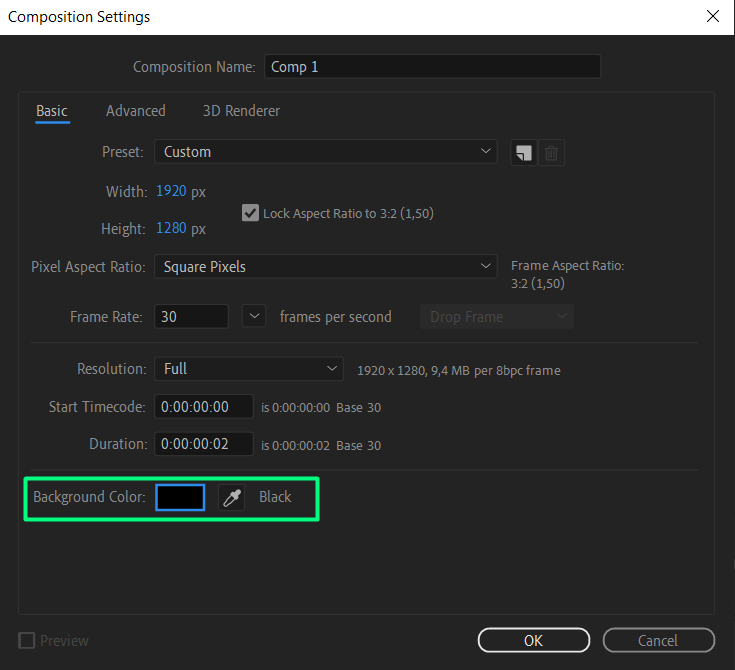
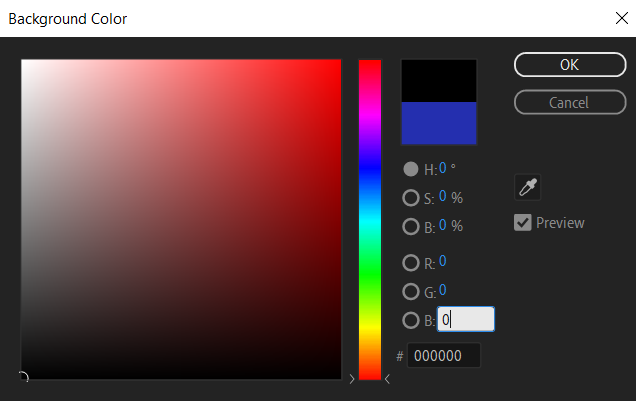
プロジェクトを始める前に、コンポジションを正しく設定しておくことが重要です。Composition > New Compositionを選択するか、ホットキーCtrl/Cmd + Nで新しいコンポジションを作成します。Composition Settingsダイアログボックスでは、Background Colorをソリッドブラック(RGB値0,0,0)に設定し、デフォルトで透明になるようにしておきましょう。

2. 透明グリッドを表示する:
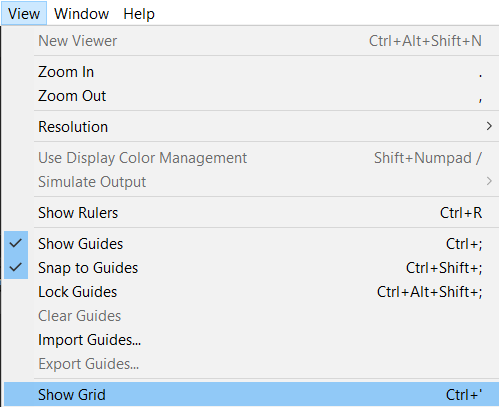
コンポジション内の透明部分をひと目で確認できるように、Transparency Gridを有効にしましょう。ホットキーCtrl/Cmd +を押すか、Viewメニューから Show Gridを選択します。このグリッドを使えば、コンポジション内のどの部分が透明になっているかがすぐにわかります。
3. Alpha Addモードを活用する:
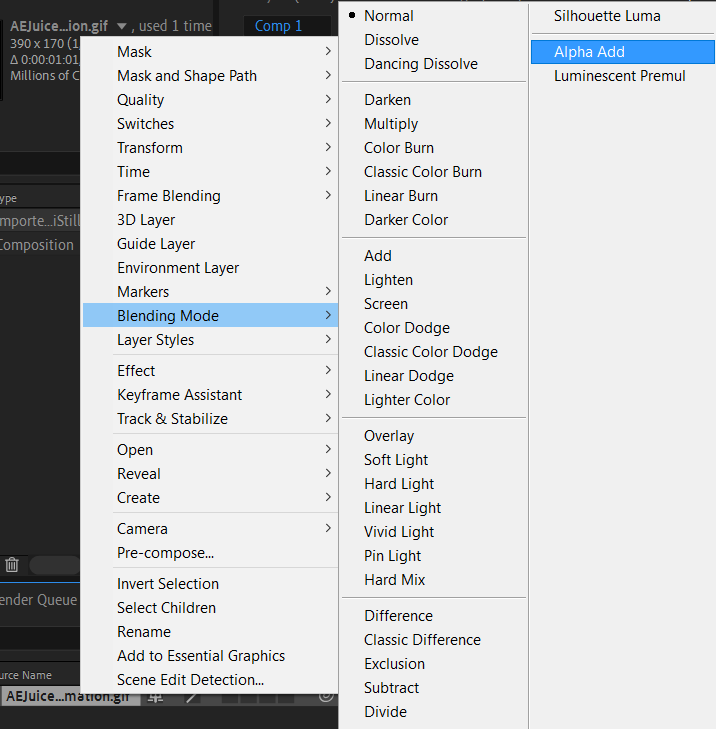
映像素材を新しい背景に合成する際は、Alpha Addモードを使うことが重要です。このブレンドモードを使うと、透明なピクセルを非透明部分に影響を与えることなく背景に重ねられます。レイヤーのブレンドモードのドロップダウンからAlpha Addを選択して有効にしましょう。
4. チャンネル設定を確認する:
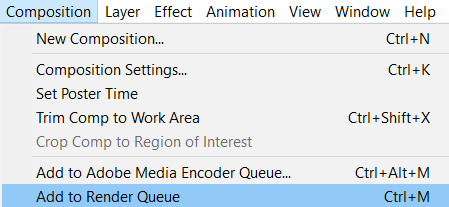
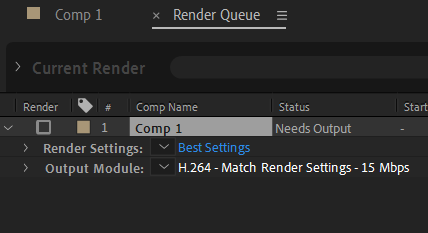
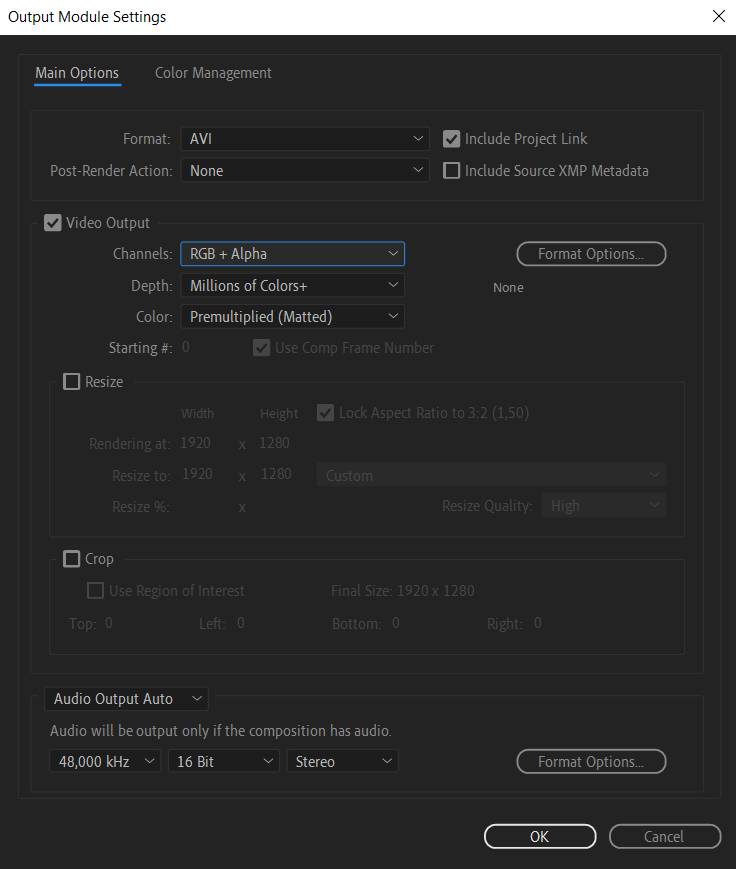
アルファチャンネルが正しく設定され、レンダリングの準備ができているか、チャンネル設定を必ず確認しましょう。Add to Render Queueメニューをクリックするか、Ctrl/Cmd + Mを使ってOutput Moduleを開き、RGB + Alphaオプションが選択されていることを確認してください。これにより、最終的なレンダリングにアルファチャンネルが含まれるようになります。
5. アルファチャンネルに最適なコーデックで書き出す:
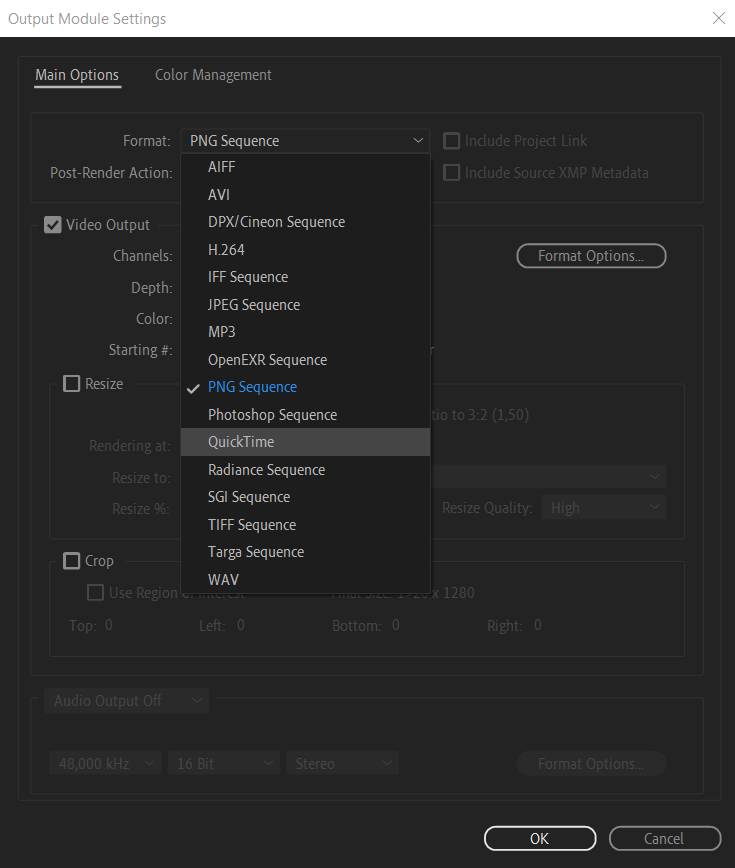
アルファチャンネルを含むコンポジションを書き出す際は、透明度を維持できる適切なコーデックを選ぶことが大切です。アルファチャンネルの保持におすすめのコーデックは、QuickTimeまたはPNGシーケンスです。ホットキーCtrl/Cmd + Mでエクスポート設定を開き、要件に応じたコーデックを選択しましょう。
6. テストとプレビュー:
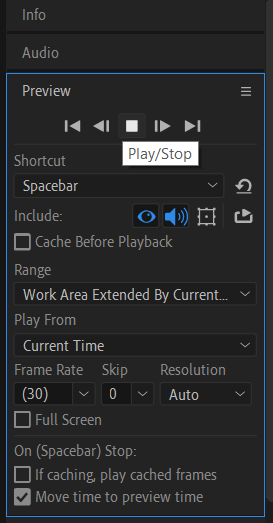
レンダリングを確定する前に、コンポジションをプレビューして意図通りに仕上がっているかを確認することが大切です。スペースバーのホットキーを使ってコンポジションを再生し、RAMプレビューを実行しましょう。これにより、レンダリング前に潜在的な問題を見つけ、必要な調整を行うことができます。
7. Render Queueを使う:
アルファチャンネルを含む最終コンポジションをレンダリングするには、After EffectsのRender Queueを利用します。Composition > Add to Render Queueからコンポジションをキューに追加します。レンダリング設定、出力先、アルファチャンネルの設定を行ったら、Renderボタンを押してレンダリングを開始しましょう。

これらの重要なポイントとコツを押さえれば、After Effectsでのアルファチャンネルレンダリングをマスターする道は開けています。ぜひいろいろと試しながら練習を重ね、この機能が動画編集プロジェクトにもたらす無限の可能性を探求してみてください。楽しいレンダリングを!
まとめ
おめでとうございます!これでAfter Effectsでのアルファチャンネルレンダリングを使いこなせるようになりました。この記事で紹介したヒントやテクニックを実践することで、透明な背景、鮮やかなオーバーレイ、シームレスな合成を活かした魅力的な動画を作成できるようになります。
アルファチャンネルを使ったレンダリングには、実に多彩な表現の可能性があり、アイデアを緻密かつ繊細に形にすることができます。プロのプロジェクトでも、個人的な動画でも、さまざまなビジュアルエフェクトを試している最中でも、アルファチャンネルレンダリングの理解はかけがえのないスキルです。
これからも試行錯誤を重ね、創造力の限界に挑戦し、After Effectsのスキルを磨き続けてください。練習と積み重ねによって、動画編集のレベルはさらに高まり、視聴者を惹きつける印象的なビジュアル体験を届けられるようになるでしょう。
さあ、これらのテクニックを実践に移し、After Effectsの可能性を存分に引き出しましょう。透明感を活かし、シームレスに合成し、他とは一線を画す動画を作り上げてください。楽しいレンダリングを!
Our Bestsellers
Our Bestsellers


