
YouTube向けのAfter Effectsレンダリングをマスターする
YouTube向けに高品質な動画を作る:はじめに
YouTube向けに魅力的な動画を作ろうと努力しているコンテンツクリエイターの方へ。After Effectsでプロジェクトをレンダリングすることで、動画の品質を大きく高め、プラットフォーム上で際立たせることができます。品質と効率のバランスを取るには、レンダリングプロセスをマスターすることが不可欠です。このガイドでは、Adobe Media Encoderを使ってYouTubeで目を引く高品質な動画をレンダリングするための、重要なステップとベストプラクティスを丁寧に解説します。
ステップ1:コンポジションを準備する
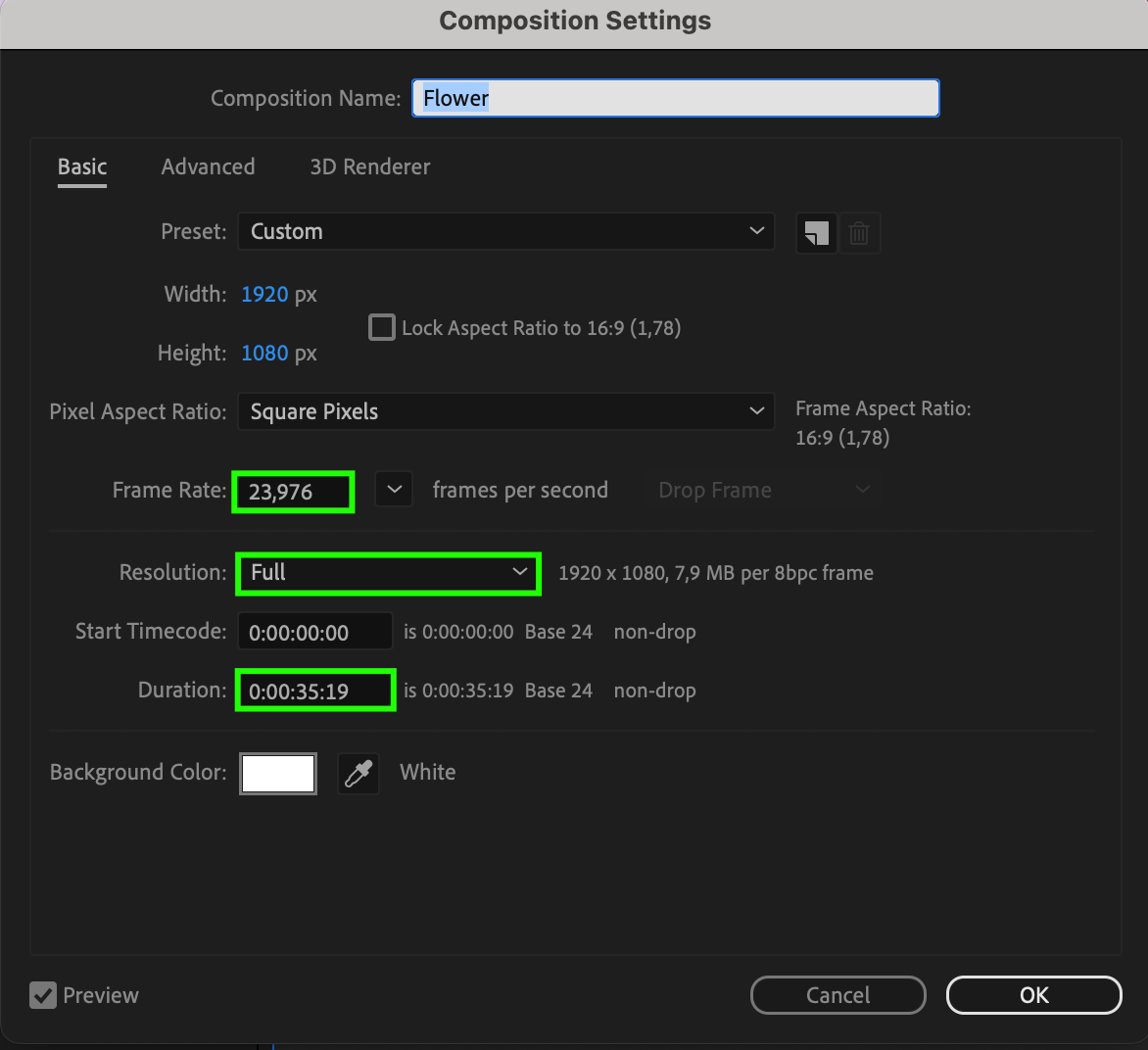
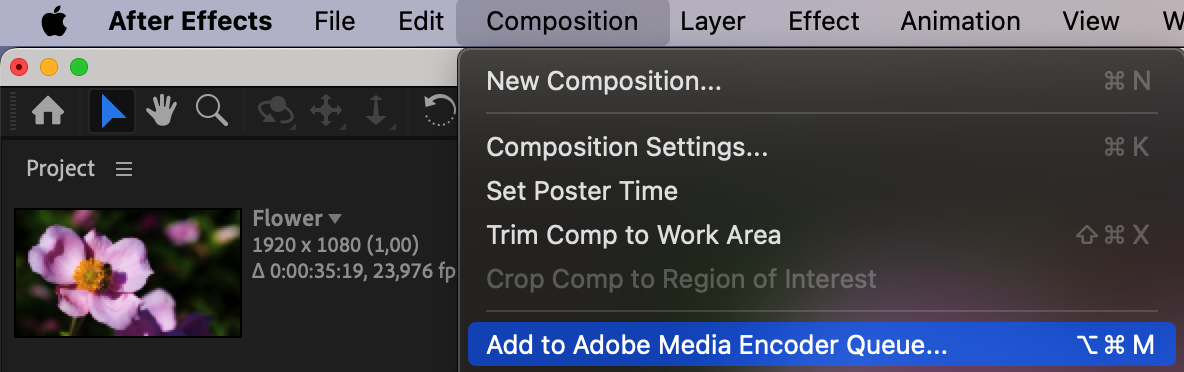
レンダリング設定に取りかかる前に、After Effectsでコンポジションが希望する解像度、フレームレート、長さで完璧に設定されていることを確認しましょう。次に、Composition メニューに移動し、「Add to Adobe Media Encoder Queue」を選択してレンダリングプロセスを開始します。

ステップ2:適切なフォーマットとコーデックを選ぶ
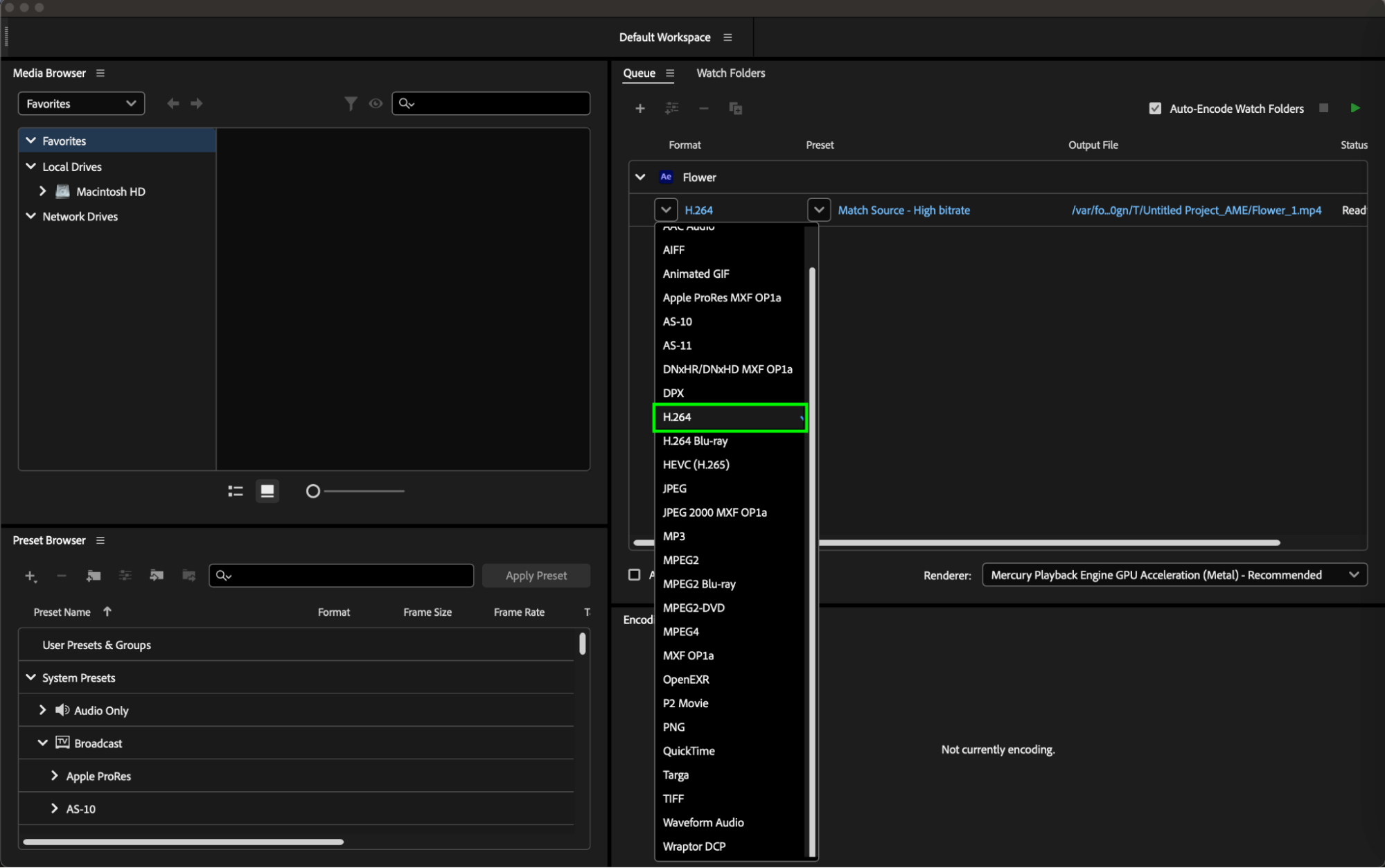
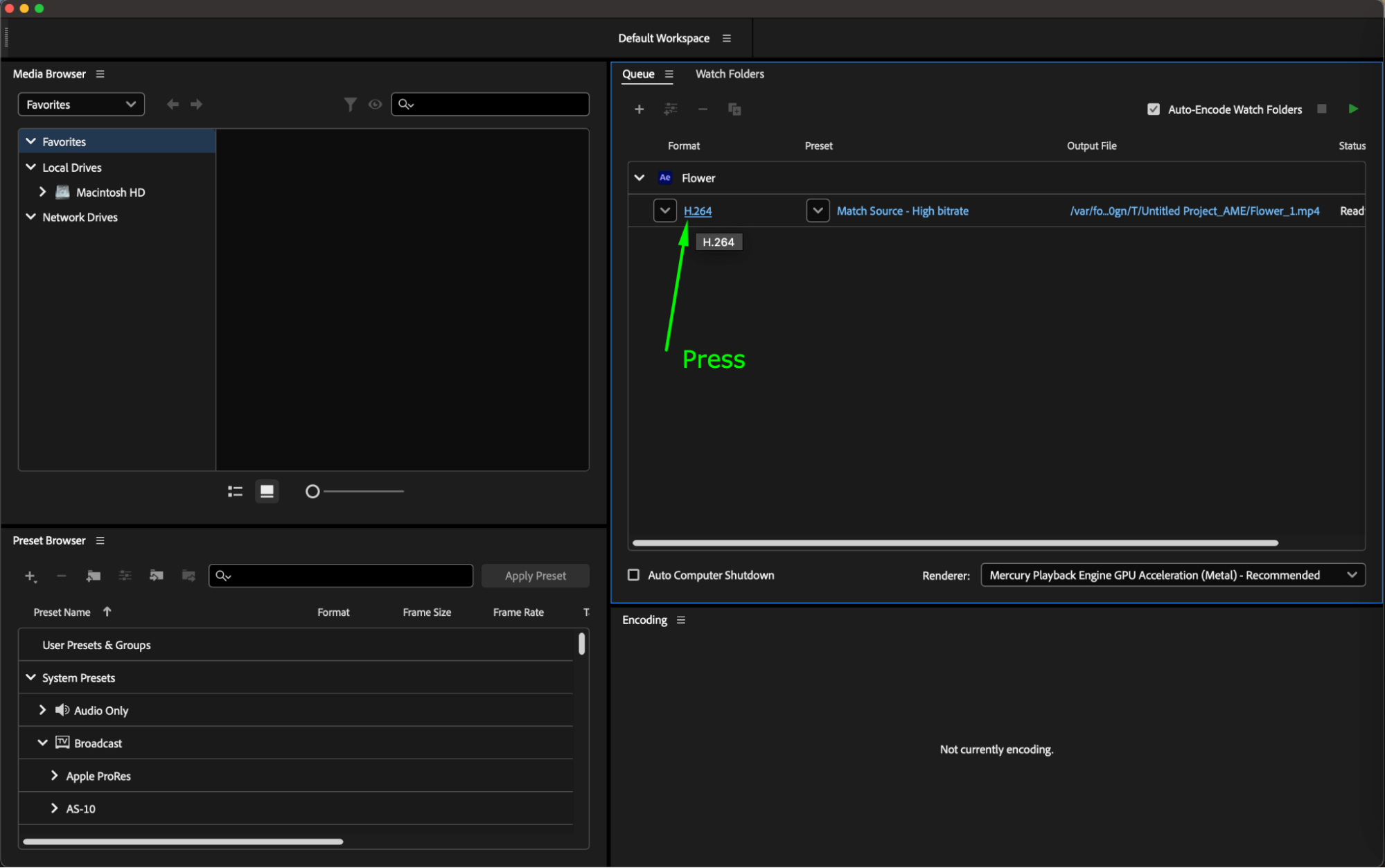
YouTubeで最適な結果を得るには、H.264 コーデックと .mp4 ファイル形式で動画を書き出しましょう。この形式は幅広くサポートされており、品質とファイルサイズのバランスに優れています。コンポジション設定を 1080p や 4K などの一般的な解像度に合わせ、再生時の問題を防ぐためにフレームレートを元の映像素材と一致させてください。
ステップ3:ビットレートとエンコードオプションを設定する
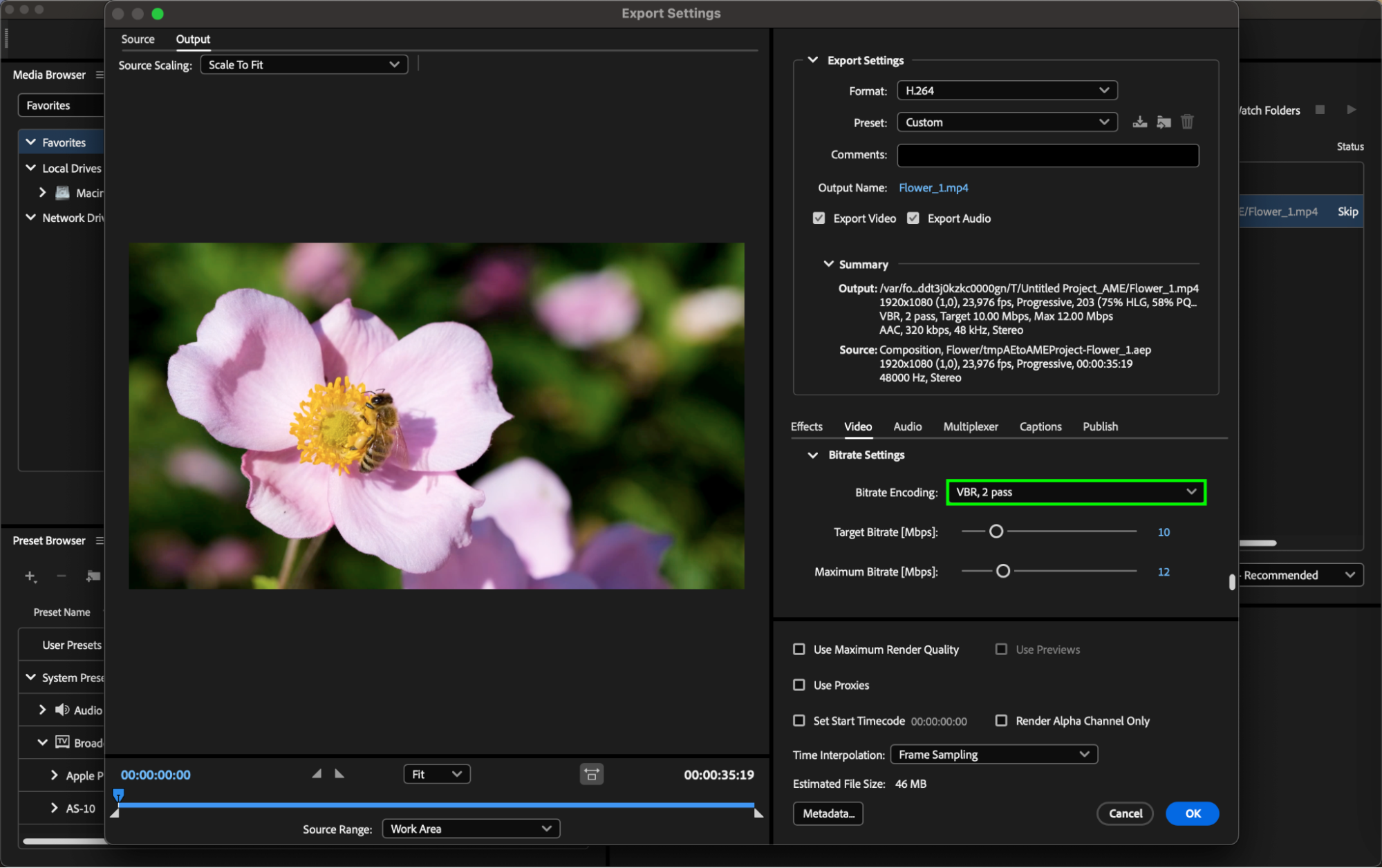
ビットレートの調整は、動画の品質とファイルサイズを左右するため重要です。YouTubeでは、品質を保ちつつファイルサイズを管理するために、1080p動画では 8 Mbps、4K動画では 20 Mbps のビットレートを検討しましょう。さらに、VBR 2 pass エンコードを有効にすると、グラデーションがなめらかになり圧縮アーティファクトが減り、再生時に最適なビジュアルクオリティが得られます。
ステップ4:メタデータを追加する
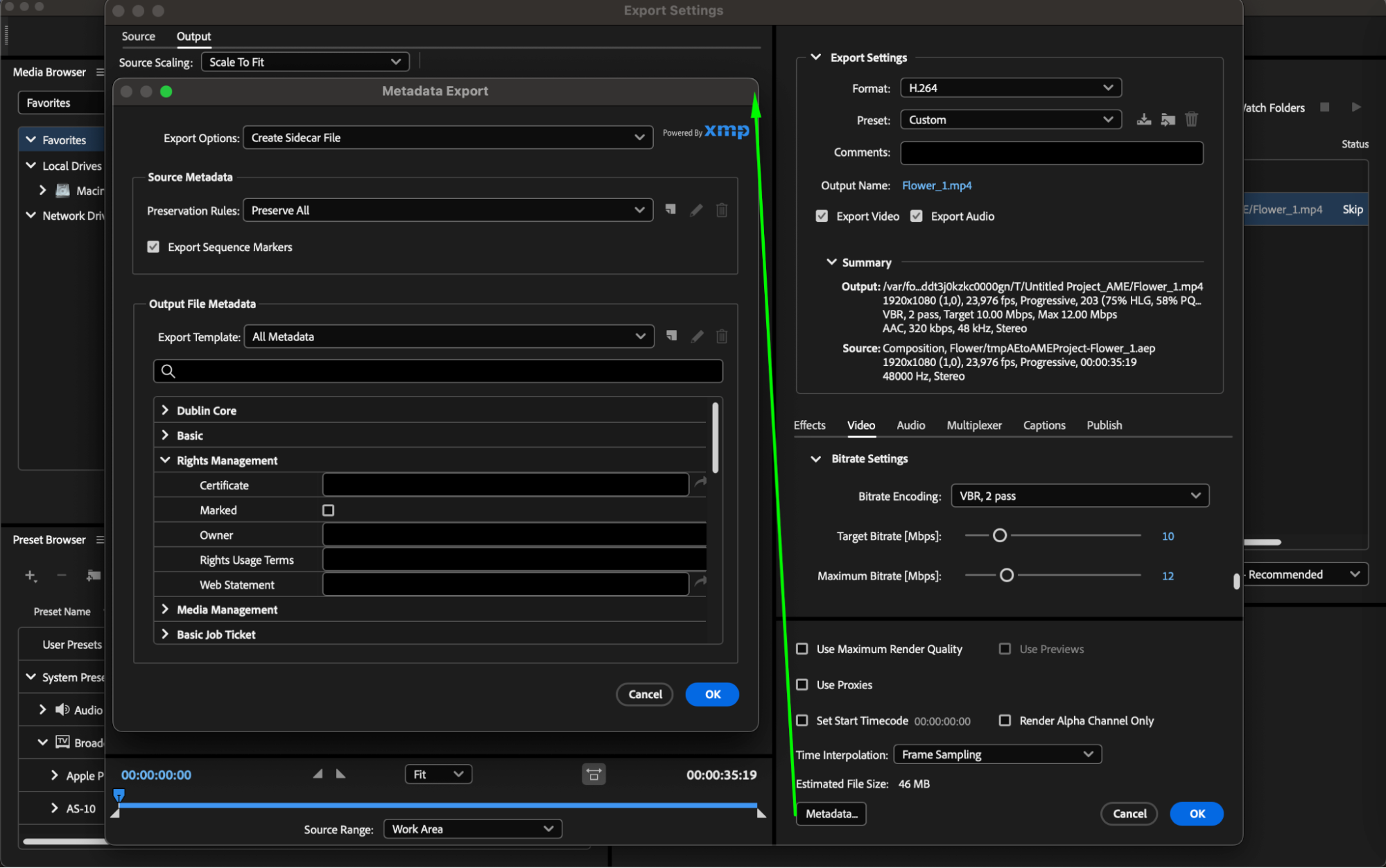
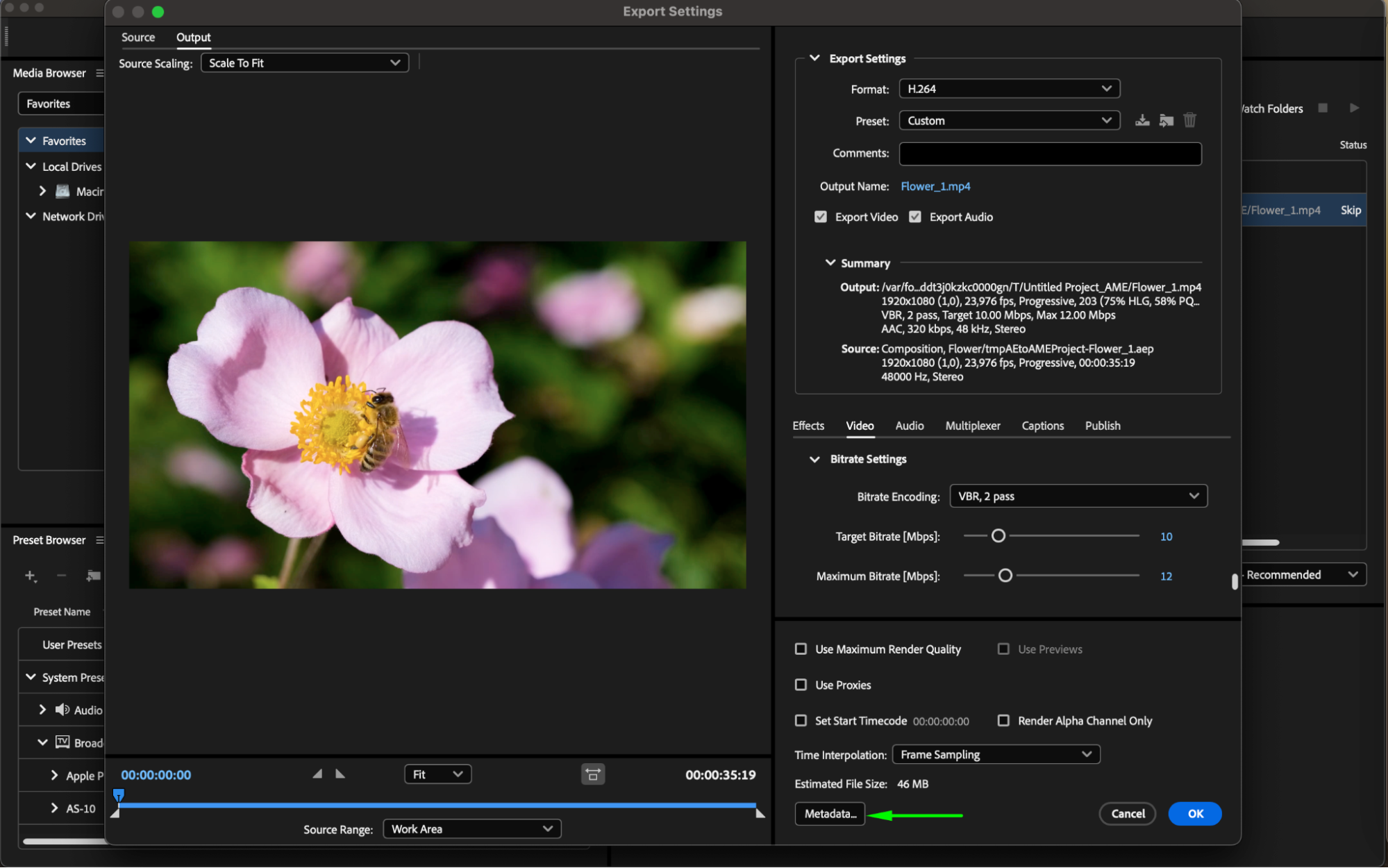
アップロードの前に、YouTubeでの視認性を高めてより多くの視聴者を引きつけるために、タイトル、説明、タグ、カスタムサムネイルなどのメタデータを追加しましょう。
ステップ5:出力名と保存先を選ぶ
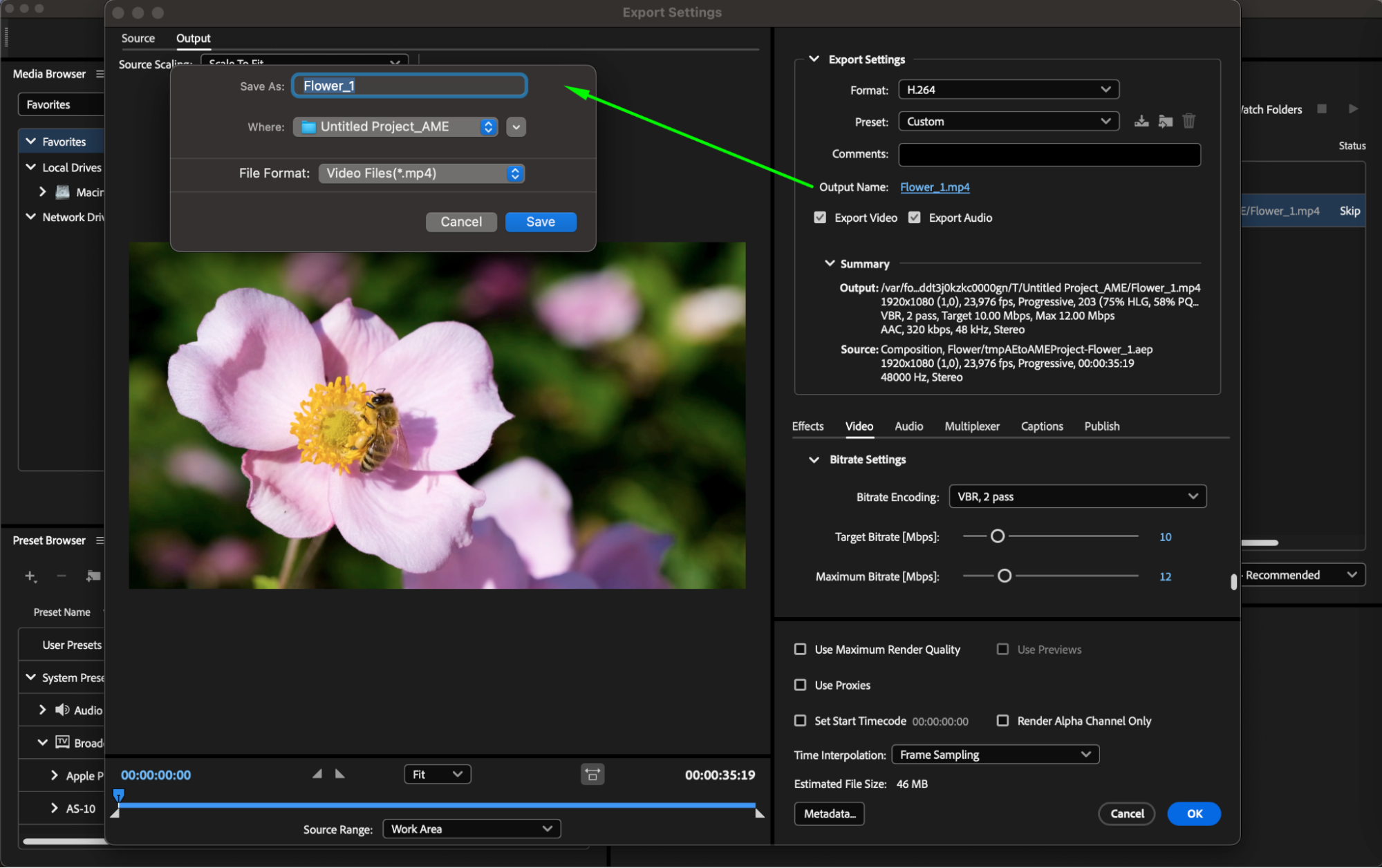
「Output Name」セクションで、ファイルを保存するファイル名と場所を選択します。このステップにより、レンダリングした動画が希望する名前で、コンピューター上の指定したディレクトリに保存されるようになります。
ステップ6:動画に適したプリセットを選ぶ
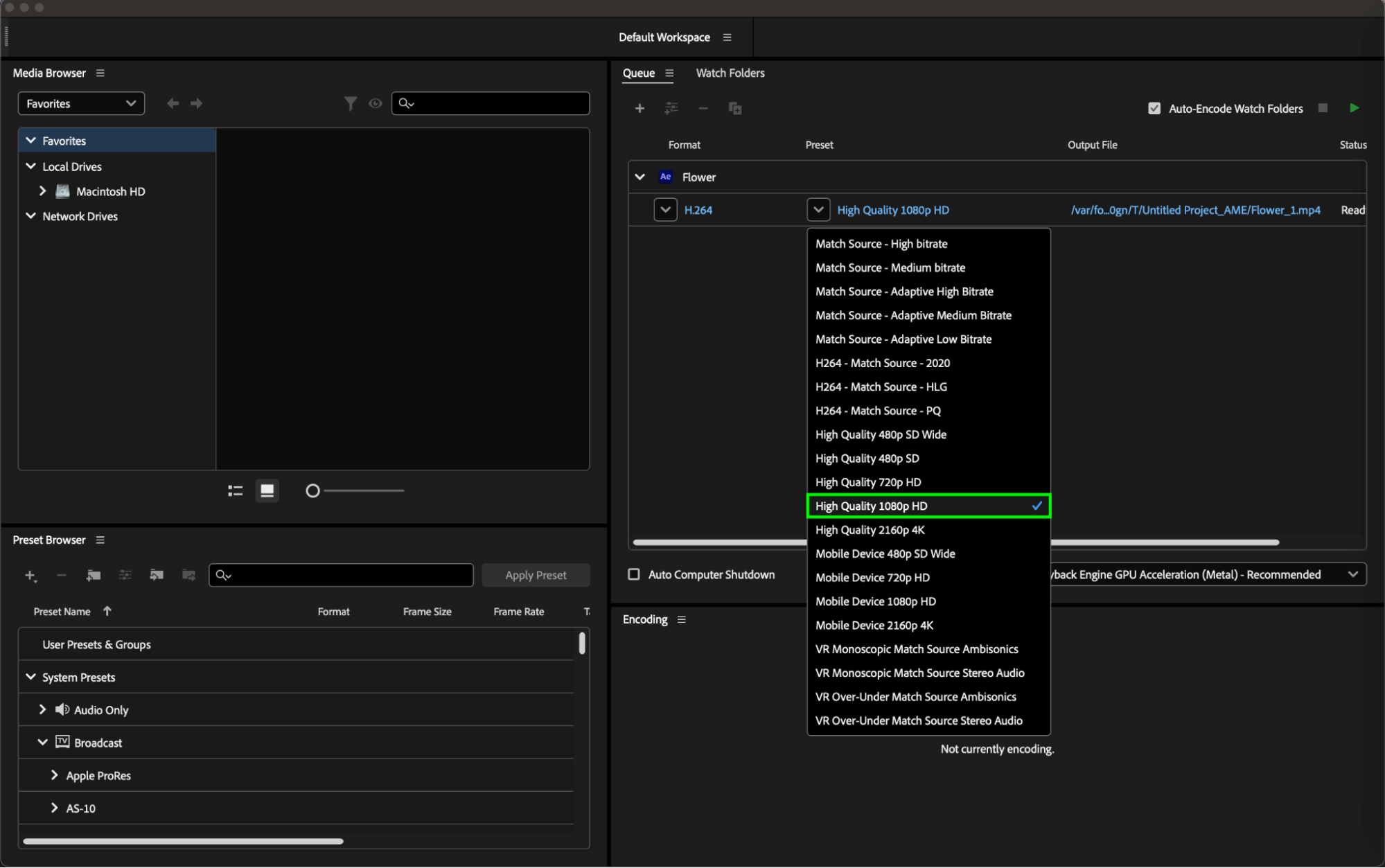
YouTubeにアップロードする前に、最適な結果を得るために「High Quality 1080p HD」など動画に適したプリセットを選びましょう。このプリセットは、高品質を保ちながらYouTubeの1080p解像度の基準との互換性を確保できるよう特別に設計されているため、おすすめです。
ステップ7:レンダリングを開始する
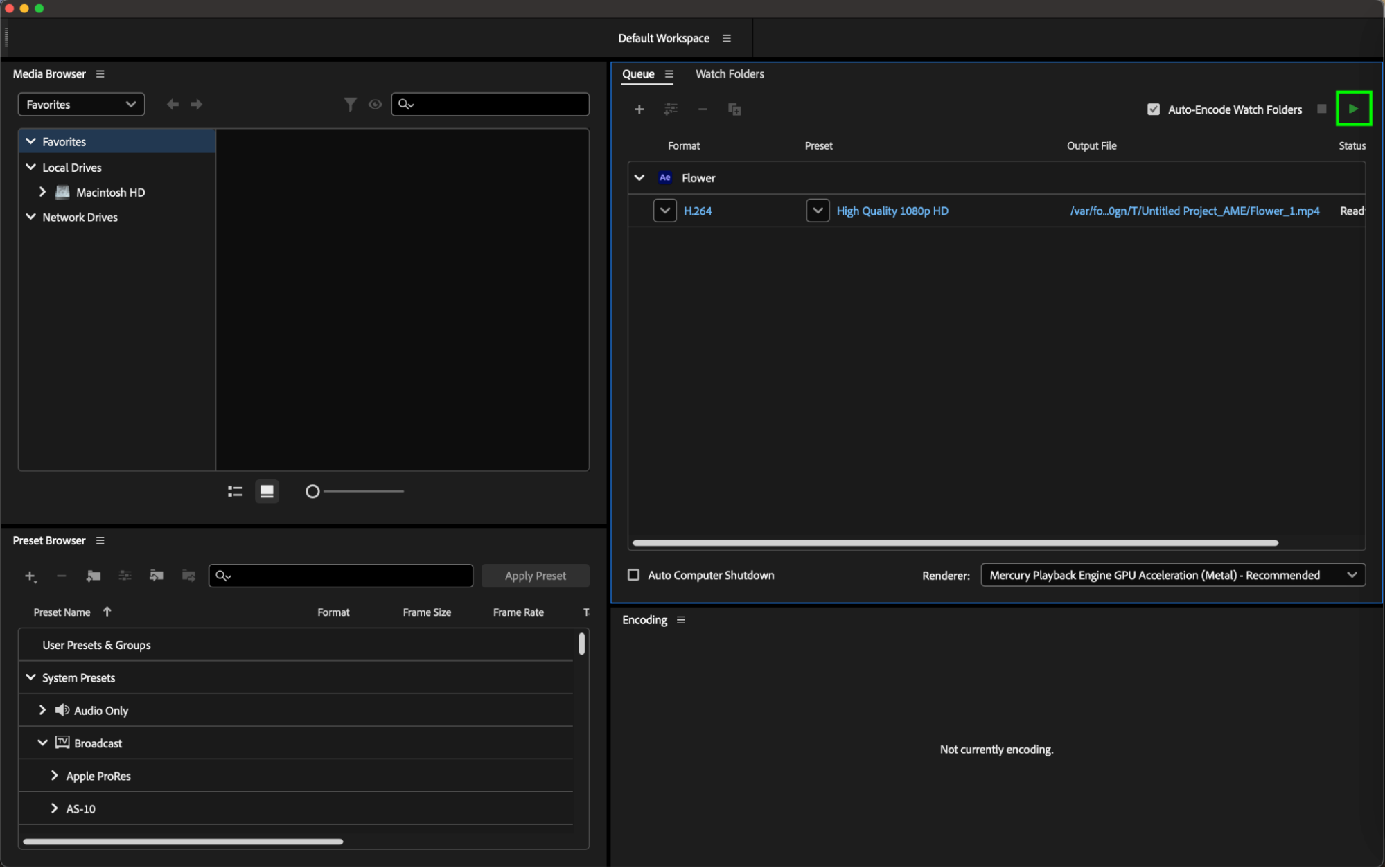
すべての設定を調整したら、Queue パネルの「Start Queue」ボタン(Return)をクリックして動画を書き出します。
ステップ8:YouTubeにアップロードする
レンダリングが完了したら、YouTubeアカウントにログインし、プラットフォームのアップロード手順に従って動画を世界に公開しましょう。
まとめ
After Effectsでのレンダリングにおけるこれらのステップとベストプラクティスに従うことで、動画の品質を高め、YouTubeでのシームレスな視聴体験に向けて最適化できます。さまざまな設定やテクニックを試して、あなたのコンテンツに合い、視聴者を引きつける最適なバランスを見つけてください。After Effectsのレンダリングをマスターすれば、動画制作のスキルが確実に向上し、視聴者を魅了できるようになるでしょう。
Our Bestsellers
Our Bestsellers


