
After Effectsからアニメーションを保存する(レンダリングとも呼ばれます)には、次の手順に従います。
1. アニメーションをAfter Effectsのレンダーキューに追加する方法はいくつかあります。
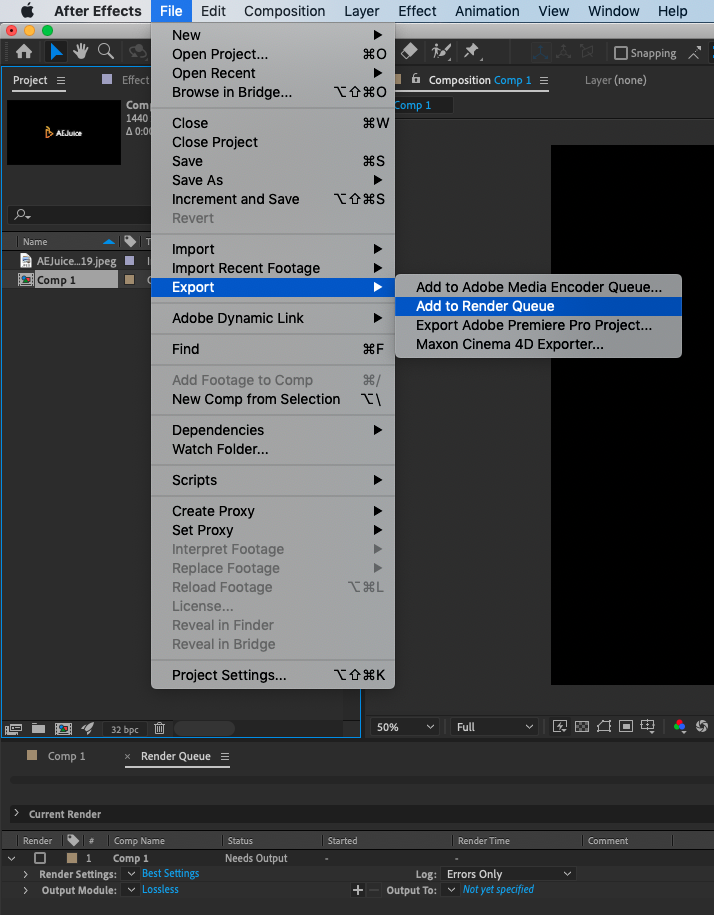
File > Export > Add to Render Queueを選ぶ:このオプションでは、After EffectsのFileメニューを使って作業をレンダリングできます。Fileに移動し、Exportまでスクロールして、Add to Render Queueを選択します。これにより、Render Queueウィンドウが自動的に開きます。
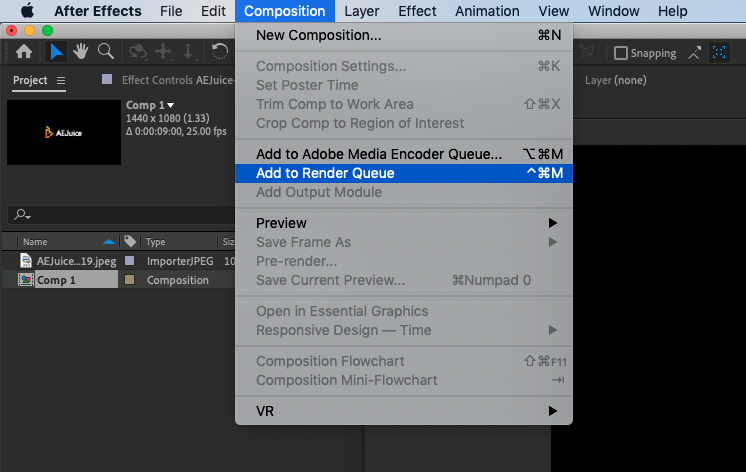
 Composition > Add to Render Queueを選ぶ:Compositionメニューを使ってAfter Effectsのアニメーションをレンダーキューに送るには、上部メニューからCompositionをクリックし、Add to Render Queueをクリックします。これでもRender Queueウィンドウが自動的に開きます。
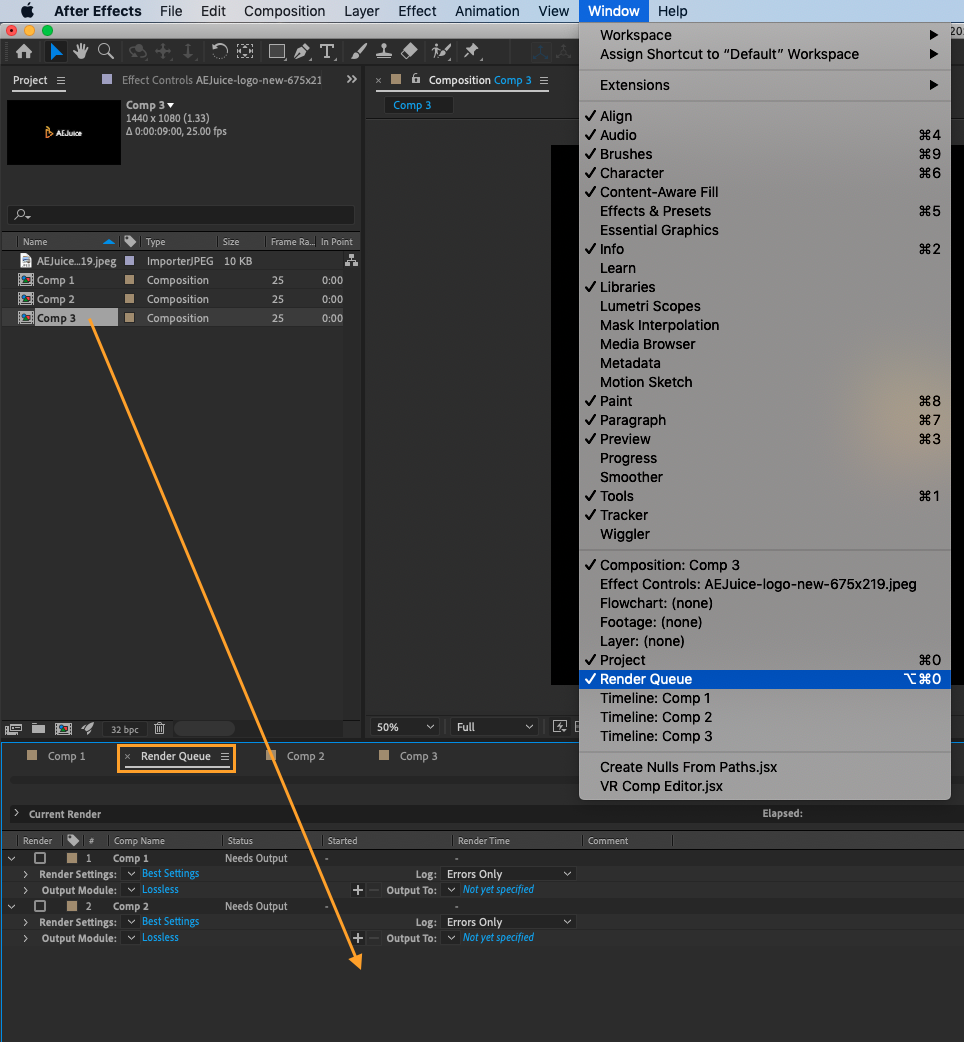
 Projectウィンドウからコンポジションをレンダーキューにドラッグ&ドロップする:各コンポジションを開いてFileメニューを操作する代わりに、Projectパネルから各コンポジションを直接レンダーキューにドラッグ&ドロップすることで時間を節約できます。この方法を使う前に、必ずRender Queueウィンドウを開いておいてください(Window > Render Queueを選択)。
 キーボードショートカットを使う:MacではCMD + CTRL + M、WinではCTRL + M。これはAfter Effectsで最も迅速なレンダリング方法です。Render Queueでコンポジションを選択することで、1つまたは複数のコンポジションをレンダリングできます。単一のファイルをレンダリングする場合はコンポジションウィンドウが選択されていることを、複数のファイルをレンダリングする場合はRender Queueでコンポジションが選択されていることを必ず確認してください。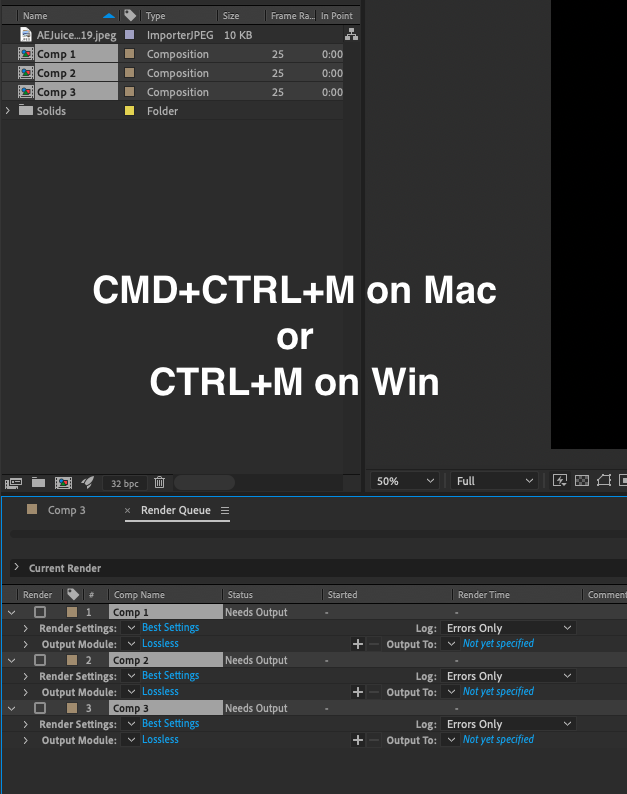
After Effectsでレンダー設定をカスタマイズするには?
2. After Effectsでレンダー設定をカスタマイズするには、Render Queue内のコンポジションの下にあるRender Settingsオプションに移動し、クリックして設定(品質、解像度など)を調整します。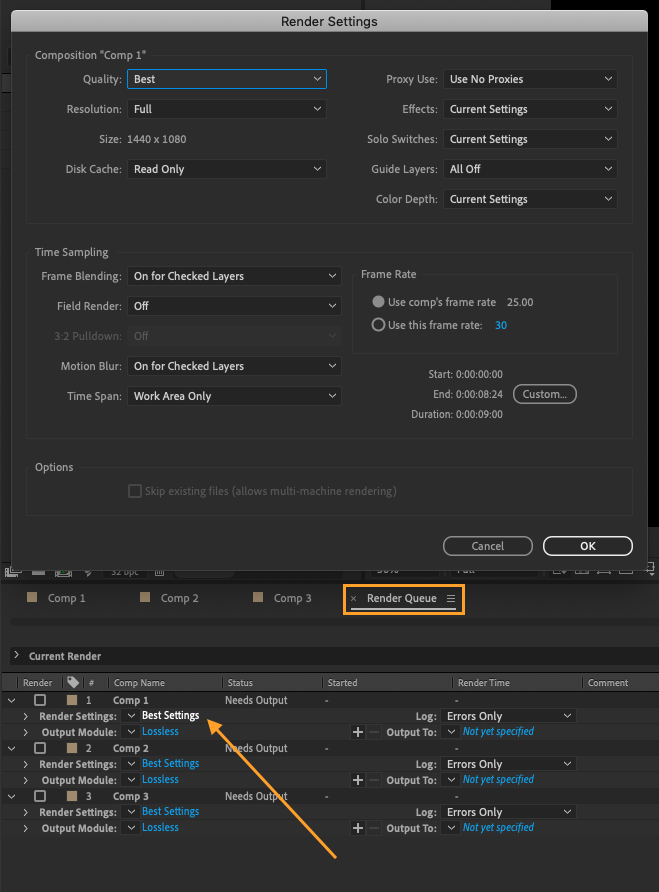
After Effectsでレンダリングするファイルのコーデックを選ぶには?
3. After Effectsでレンダリングするファイルのコーデックを選ぶには、Render Queue内のコンポジションの下にあるOutput Moduleオプションに移動し、クリックして使用したいフォーマット(Quicktime、AIFFなど)を選択します。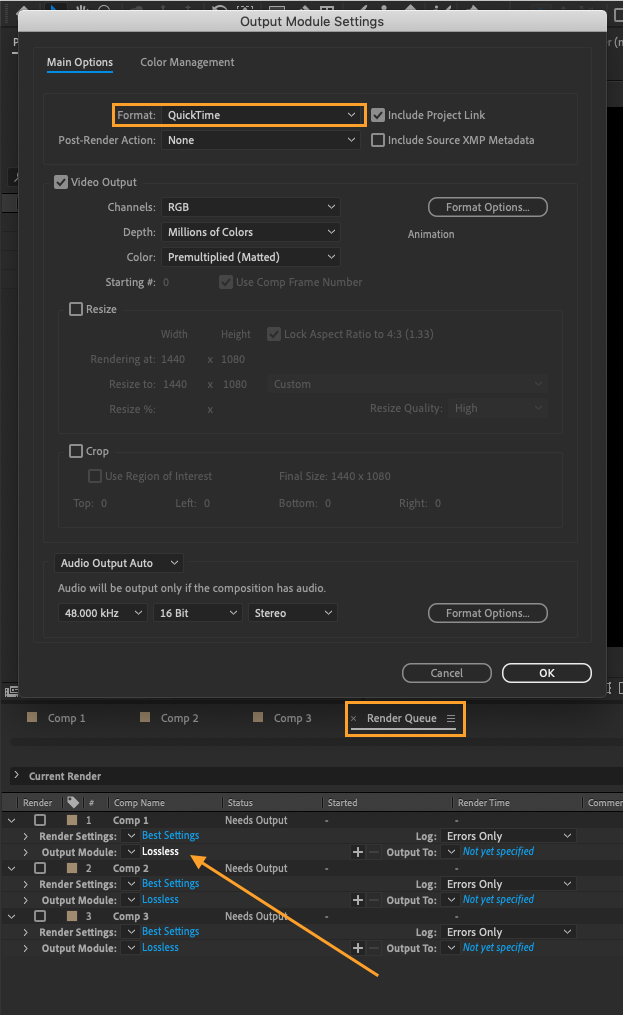
After Effectsでダウンロードするファイルの保存先を選ぶには?
4. After Effectsでダウンロードするファイルの保存先を選ぶには、Render Queue内のコンポジションの下にあるOutput Toオプションに移動し、クリックして保存先を選択します。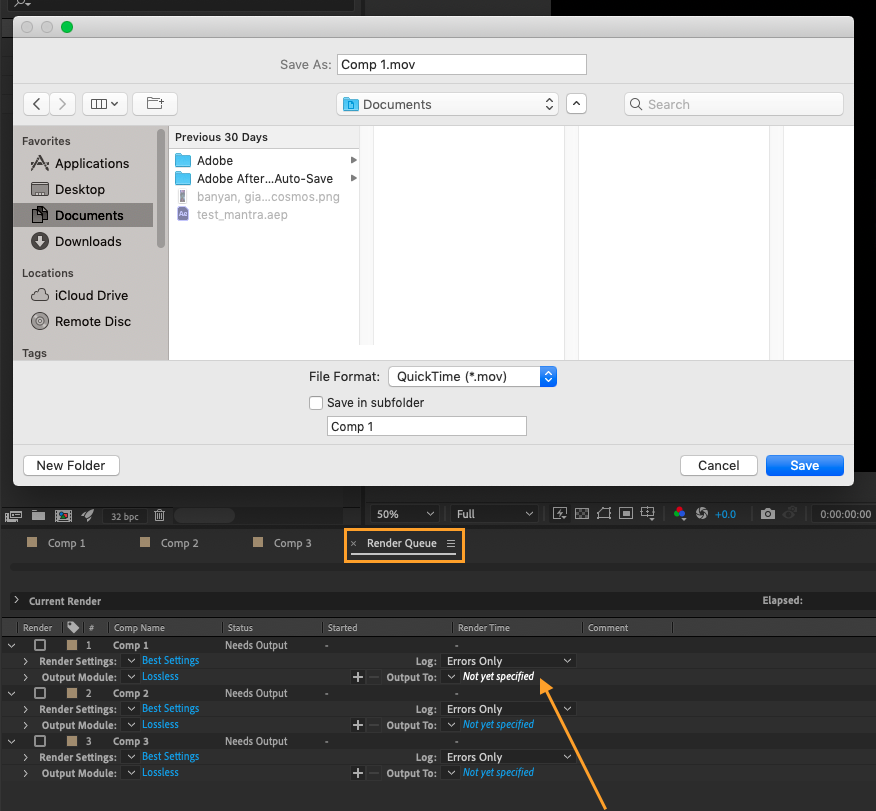 5. すべての設定が完了したら、Renderボタンを押します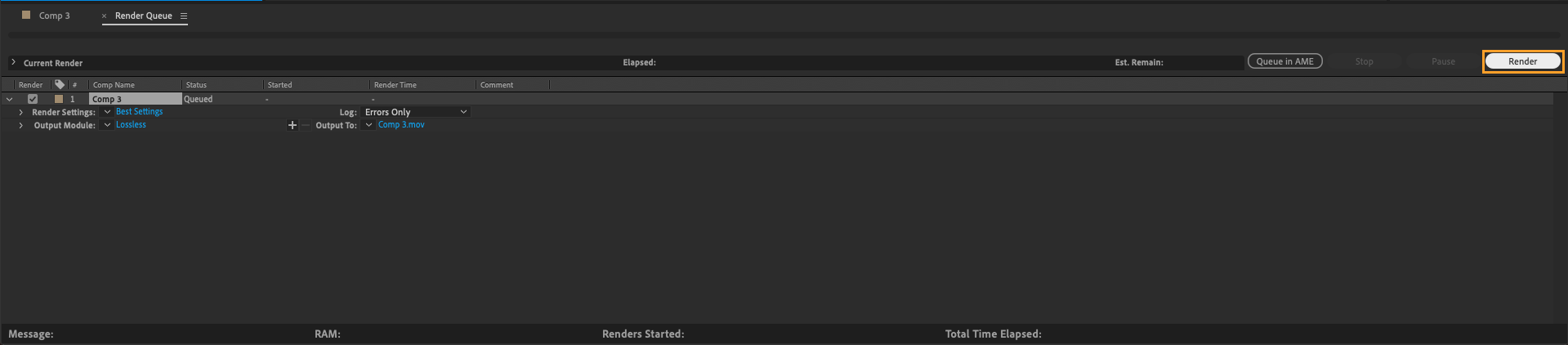
まとめ
After Effectsから複数のアニメーションファイルを書き出すのは手間がかかることがありますが、Projectウィンドウからレンダーキューへドラッグ&ドロップする方法を使えば時間を節約できます。あるいは、キーボードショートカット(MacではCMD + CTRL + M、WinではCTRL + M)を使って、1つまたは複数のコンポジションをレンダリングすることもできます。複数のファイルをレンダリングしたい場合は、Render Queueでコンポジションを選択することを必ず確認してください。
Our Bestsellers
Our Bestsellers


