
After Effectsでのレンダリング手順ガイド
レンダリングプロセスを理解する
Adobe After Effectsで完成したプロジェクトをレンダリングすることは、ポストプロダクション工程における重要なステップです。コンポジションを、共有・アップロード・各種プラットフォームへの配信が可能な最終的な動画ファイルへと変換します。とはいえ、レンダリング設定やオプションの扱いに戸惑うこともあるでしょう。特にソフトの操作に慣れていないうちはなおさらです。このガイドでは、レンダリングプロセスをシンプルで実践しやすいステップに分解し、プロジェクトを効率よく、できる限り高いクオリティで書き出せるようサポートします。
ステップ1: レンダリングに向けてコンポジションを準備する
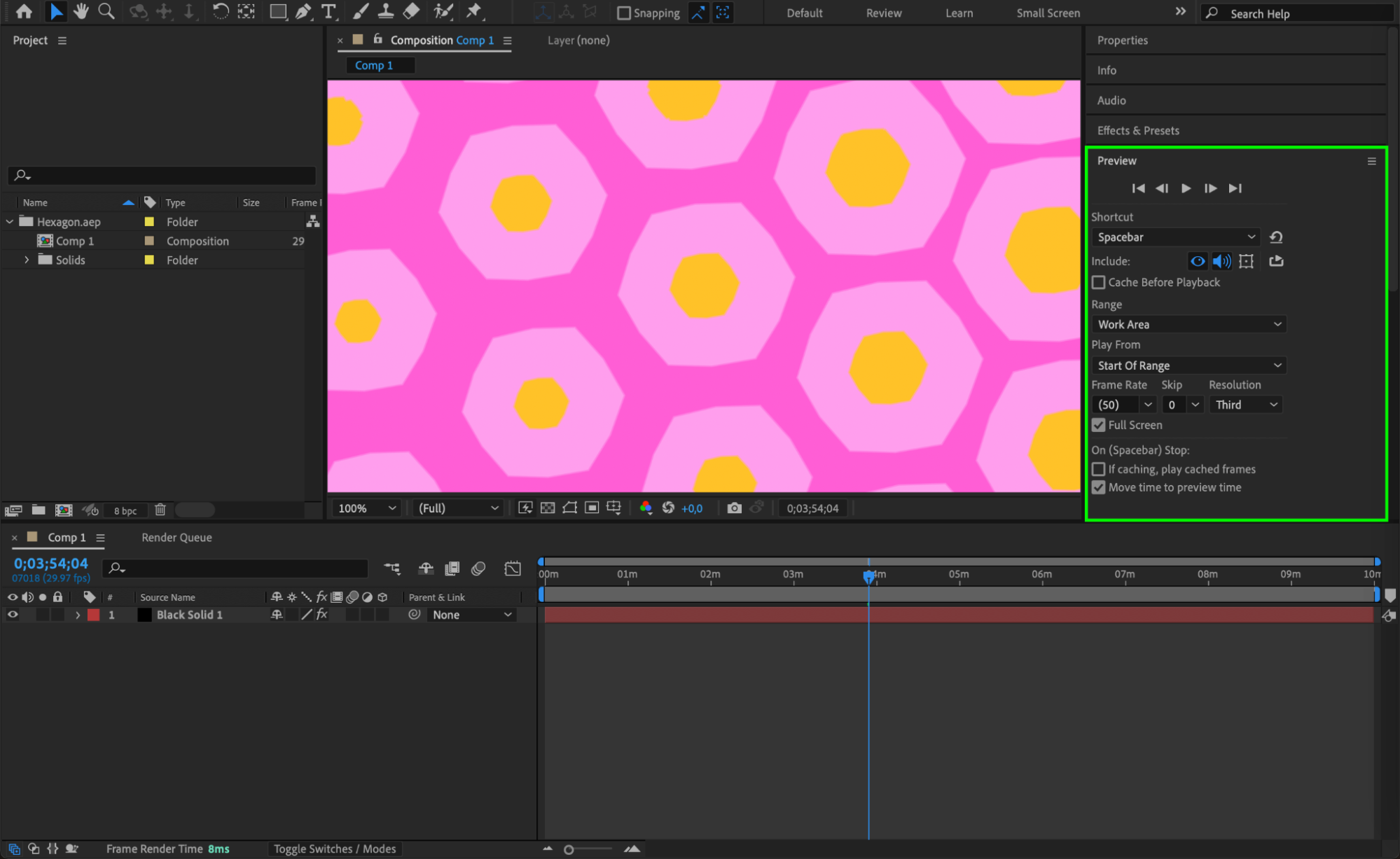
レンダリングを始める前に、コンポジションが完成しているかを必ず確認しましょう。エラーがないかをチェックし、エフェクトやアニメーションに最後の調整を加え、必要な要素がすべて含まれているかを確認します。スペースキーを押してプレビュー機能を使い、コンポジションを再生して確認することもできます。最終的な出力でミスが起こらないよう、このステップは欠かせません。
ステップ2: コンポジションをレンダーキューに追加する
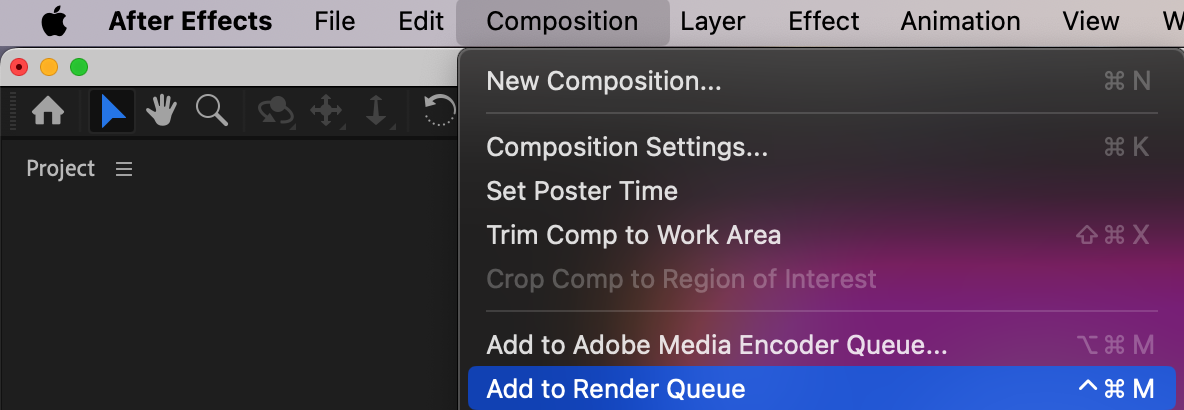
コンポジションの準備が整ったら、「Composition(コンポジション)」メニューから「Add to Render Queue(レンダーキューに追加)」を選択します。すると、レンダリングプロセスを設定するためのRender Queue(レンダーキュー)パネルが開きます。Render Queueは、出力設定やフォーマットなどをコントロールしながらプロジェクトを書き出すための中心的なハブです。
ステップ3: Output Moduleの設定を行う
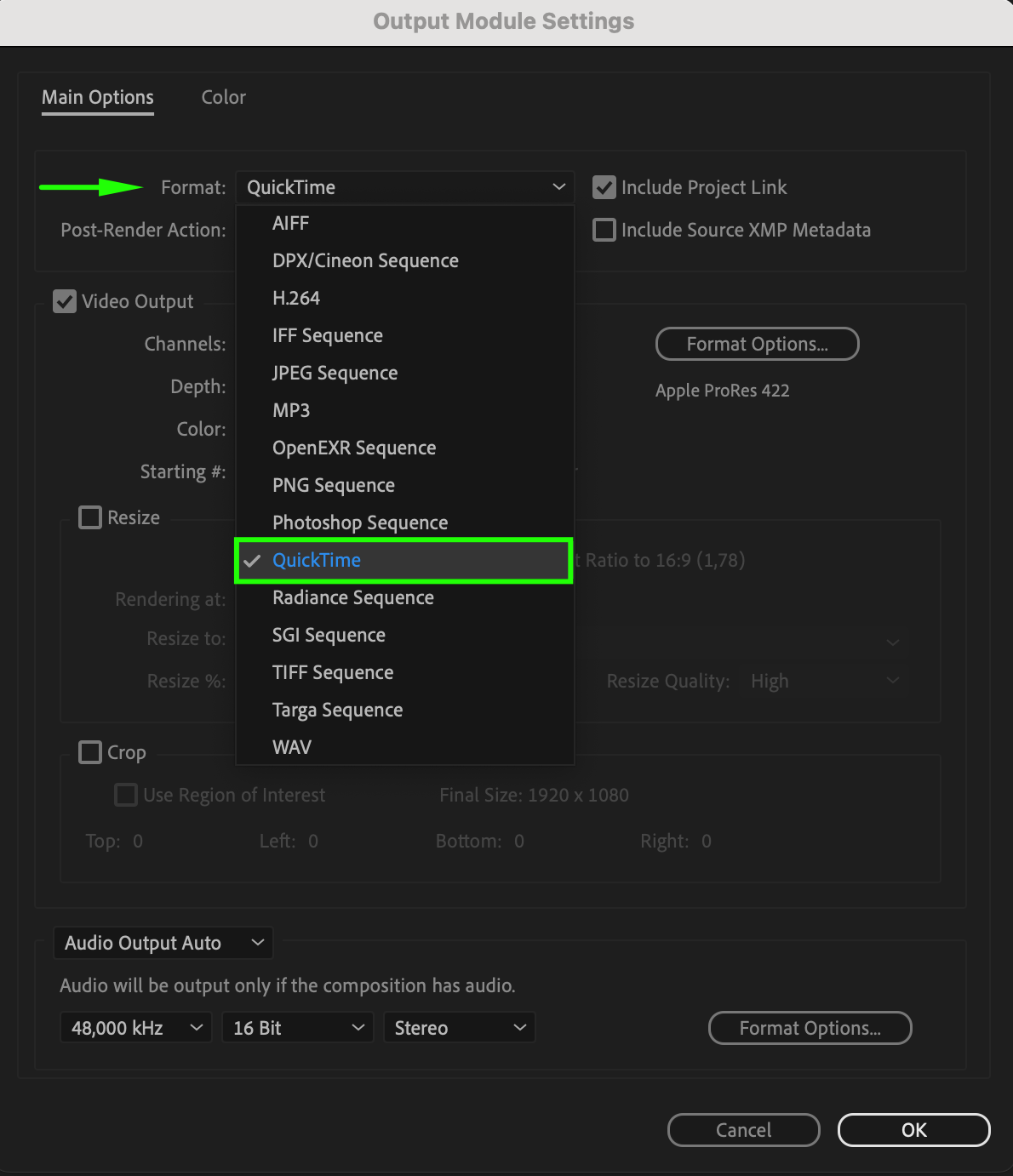
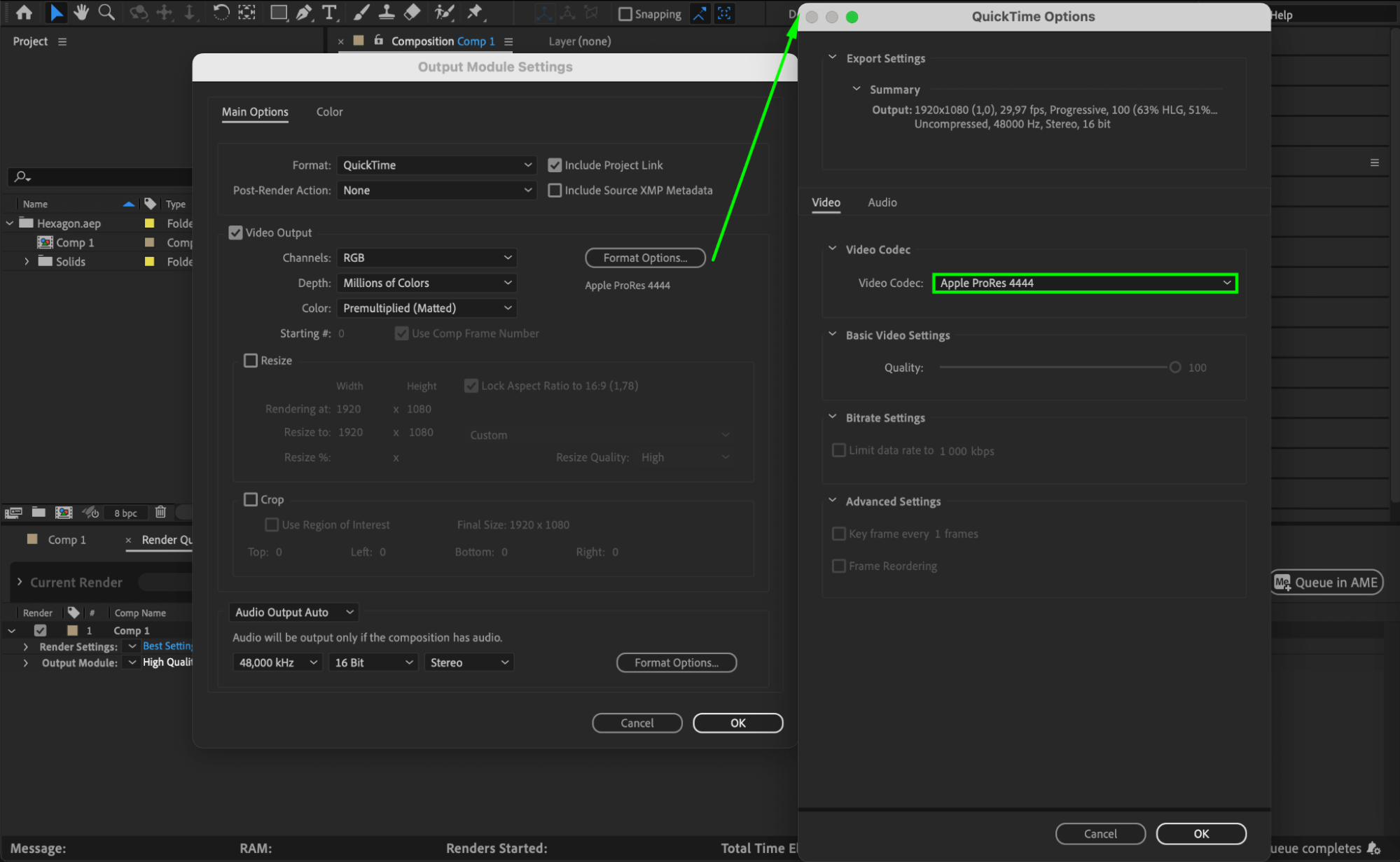
Render Queue(レンダーキュー)パネルで「Output Module(アウトプットモジュール)」の横にあるテキストをクリックすると、Output Module Settings(アウトプットモジュール設定)ダイアログボックスが開きます。ここで、書き出すファイルのフォーマットとコーデックを選択できます。例えば、必要に応じてQuickTimeやH.264などのフォーマットを選びましょう。アルファチャンネル付きで高画質が必要な場合は、Apple ProRes 4444のようなコーデックの使用を検討してください。このステップは、最終的な動画が必要な画質と互換性の基準を満たすうえで非常に重要です。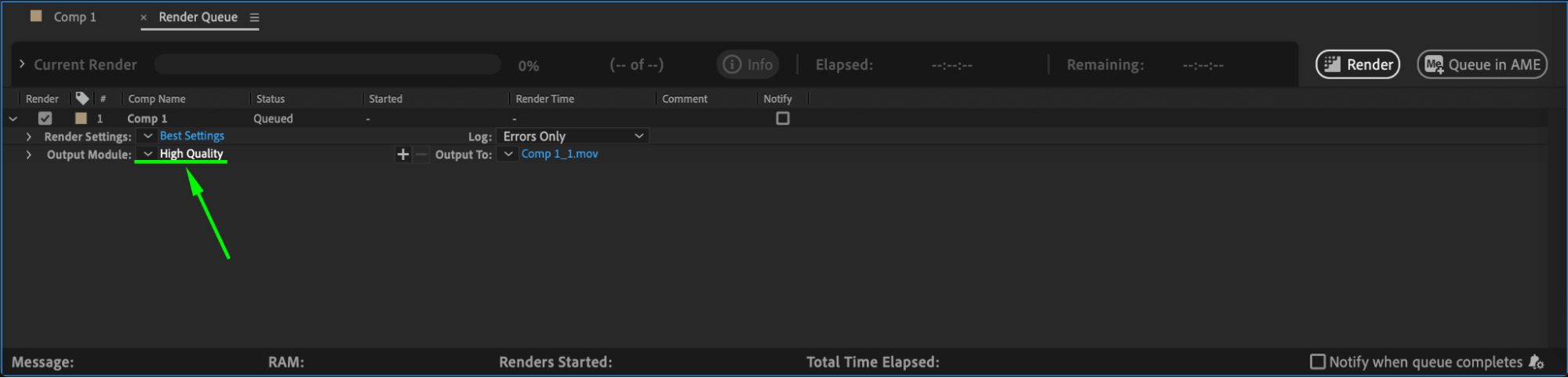
ステップ4: 出力先を選択する
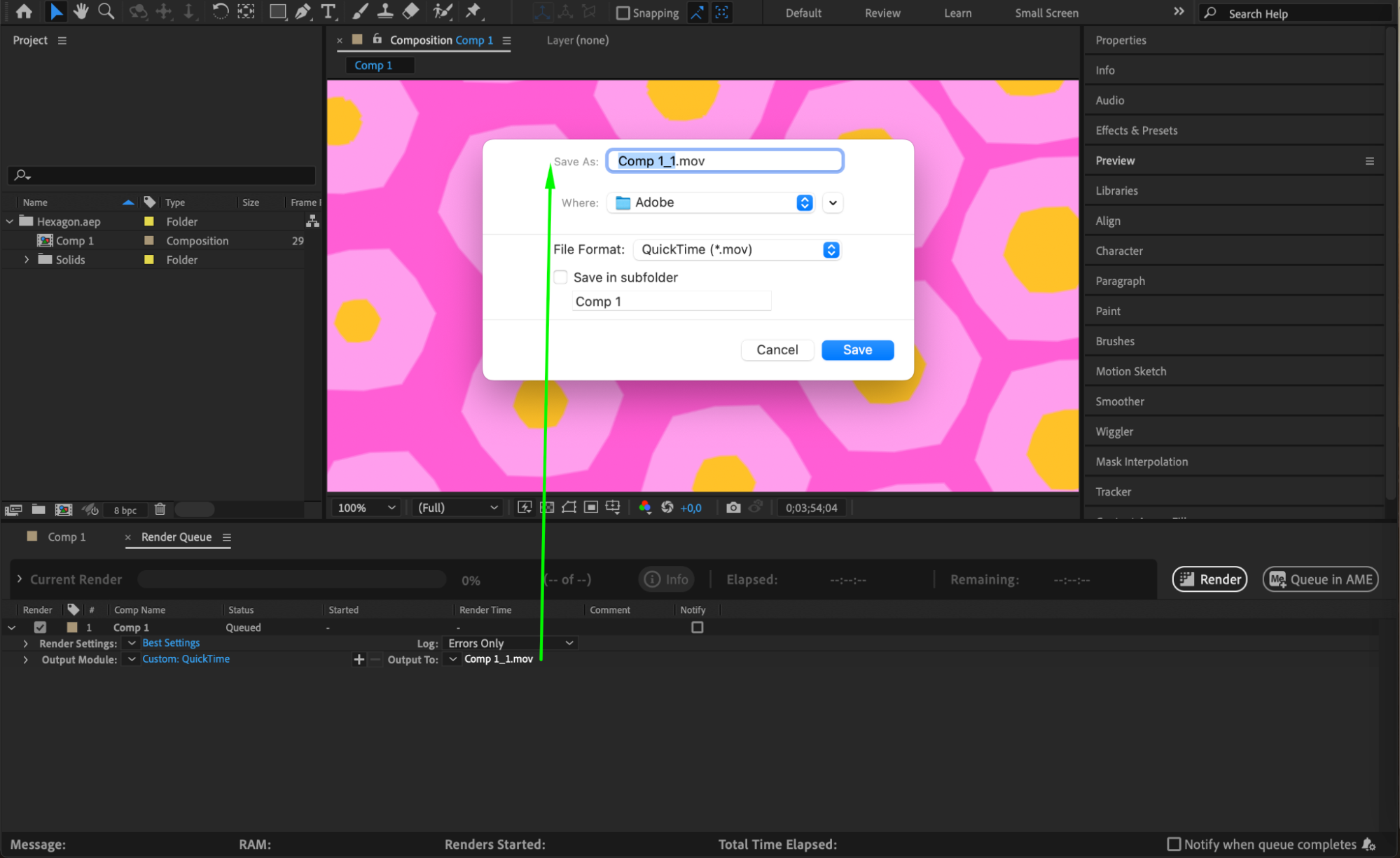
続いて、Render Queue(レンダーキュー)パネルの「Output To(出力先)」の横にあるテキストをクリックし、レンダリングしたファイルの保存先を指定します。ここでパソコン内の保存場所を選び、ファイル名を付けられます。ファイルを効果的に整理しておくことは、スムーズなワークフローを保ち、レンダリング済みの動画をすぐに見つけるためにも重要です。
ステップ5: レンダリングプロセスを開始する
すべての設定が完了したら、Render Queue(レンダーキュー)パネルの「Render(レンダリング)」ボタンをクリックします。After Effectsがコンポジションのレンダリングを開始し、最終的な動画ファイルへと変換していきます。レンダーの進行状況は、Render Queueパネルで確認できます。複雑なコンポジションや高解像度の動画の場合は特に時間がかかることがあるので、じっくり待ちましょう。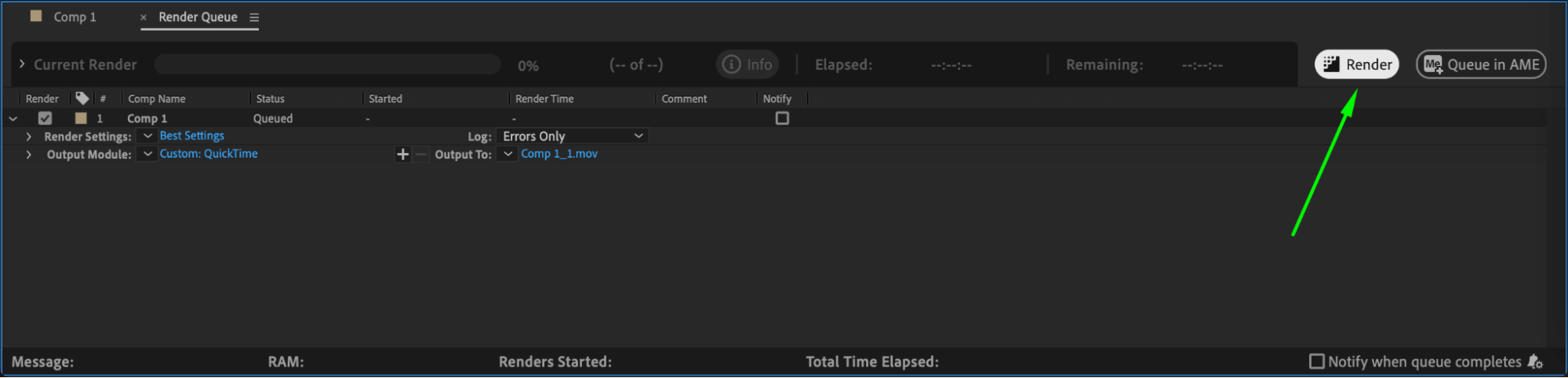 ステップ6: レンダリングした動画を確認する
レンダリングが完了したら、書き出されたファイルを開いて確認しましょう。画質やエフェクト、全体の仕上がりが期待どおりかをチェックしてください。問題がなければ、YouTubeやVimeo、各種SNSなど、さまざまなプラットフォームで共有する準備が整います。
まとめ
レンダリングは、After Effectsのプロジェクトを実際の形にするうえで欠かせないステップです。特に細部までこだわったコンポジションでは時間がかかることもありますが、これらの手順に沿って進めることで、より効率的にプロセスを進められるようになります。画質とファイルサイズのちょうどよいバランスを見つけるために、さまざまな設定を試してみることを忘れないでください。練習を重ねるうちに、After Effectsでのレンダリングにもだんだんと慣れていき、どんなプラットフォームにも対応できる高品質な動画を作れるようになるはずです。よいレンダリングを!
Our Bestsellers
Our Bestsellers


