
After Effectsで画像をレンダリングする方法 完全ガイド
はじめに:After Effectsの画像レンダリングの力を引き出す
あなたはモーショングラフィックスアーティストを目指している方でしょうか、それともAfter Effectsを使いこなすベテランでしょうか。いずれにせよ、このソフトウェアが素晴らしいビジュアルエフェクトやアニメーションを作り出すために持つ計り知れない可能性に、すでに気づいていることでしょう。After Effectsは映像に命を吹き込む力で広く知られていますが、プロの写真家の作品に匹敵するほど高品質な画像をレンダリングする点でも優れています。
この詳しいガイドでは、After Effectsで画像をレンダリングするプロセスを解説し、この多機能なソフトウェアの可能性を最大限に引き出せるようにします。作品を披露したい方、魅力的なSNS投稿を作りたい方、あるいはプロジェクトのビジュアルをより良くしたい方まで、画像を効果的にレンダリングする方法を理解することは非常に重要です。
After Effectsでの画像レンダリングは、単に静止フレームを書き出すだけにとどまりません。最高の品質とパフォーマンスを実現するために、さまざまな設定を最適化する作業が含まれます。段階を追った本ガイドでは、適切なコンポジション設定の選び方から出力パラメータの設定まで、必要なすべてのステップをご案内します。
では、なぜ画像のレンダリングにAfter Effectsを使うべきなのでしょうか。その答えは、視覚的に印象的な結果を生み出すために特別に作られた高度な機能とツールにあります。緻密なエフェクトやカラーグレーディングの適用から、レイヤーやコンポジションの操作まで、After Effectsは画像を新たな高みへと引き上げる比類のないクリエイティブなコントロールを提供します。
ピクセル単位で完璧な静止画像を作りたい方も、革新的なモーショングラフィックスデザインを探求したい方も、このガイドはAfter Effectsで画像を精密かつ巧みにレンダリングするノウハウを身につけさせてくれます。その過程で、専門家のヒントやテクニックを共有し、便利なプラグインやプリセットを紹介し、レンダリング中にユーザーが直面する一般的な課題にも触れていきます。
After Effectsでの画像レンダリングの奥深さを掘り下げ、その複雑さを解き明かし、デジタルキャンバス上であなたのクリエイティブなビジョンを解き放てるようにするこの旅に、ぜひご一緒ください。それでは始めましょう。After Effectsの画像レンダリングの力を引き出していきましょう!
After Effectsの画像レンダリングを効率化するヒントとコツ
After Effectsでスムーズかつ効率的に画像レンダリングを行うには、いくつかのベストプラクティスに従い、役立つテクニックを活用することが重要です。ワークフローを最適化し、素晴らしい結果を得るのに役立つ貴重なヒントをいくつかご紹介します。
1. コンポジション設定:レンダリングのプロセスに入る前に、コンポジション設定が適切に構成されていることを確認しましょう。具体的な要件に応じて、解像度とフレームレートを設定します。
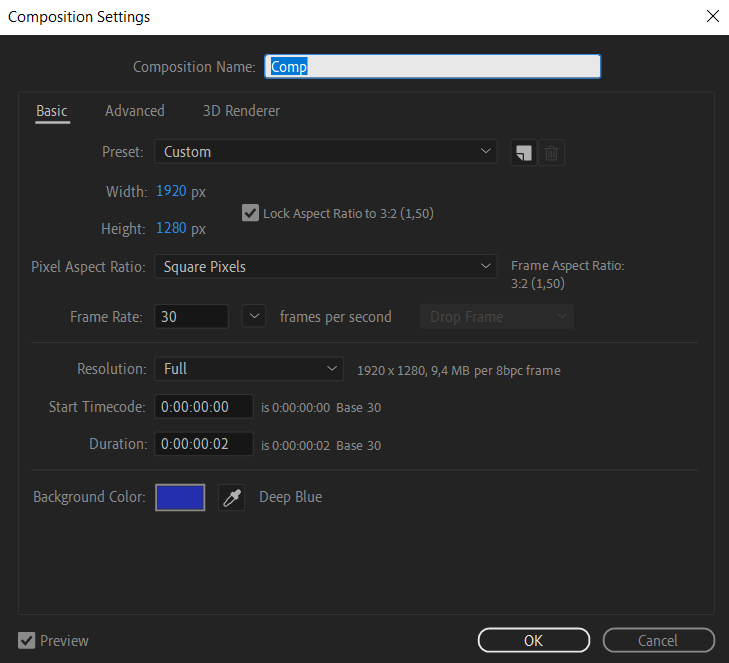
ちょっとしたヒント:Ctrl/Cmd + Kを押すとComposition Settingsダイアログボックスが開き、これらのパラメータを調整できます。
2. Add to Render Queueオプション
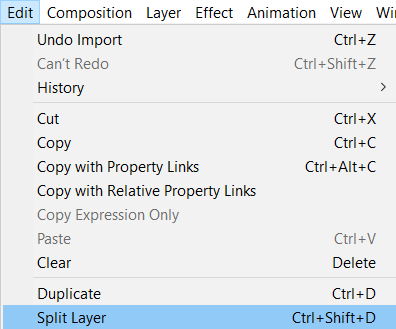
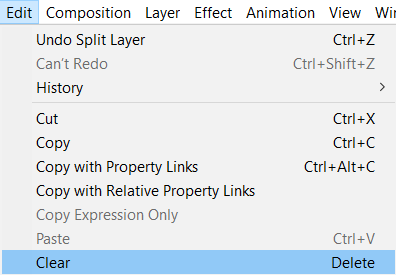
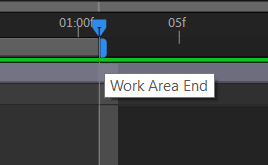
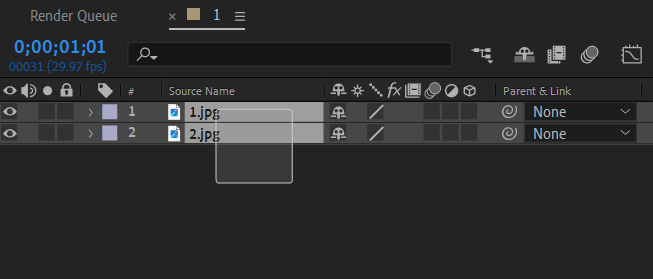
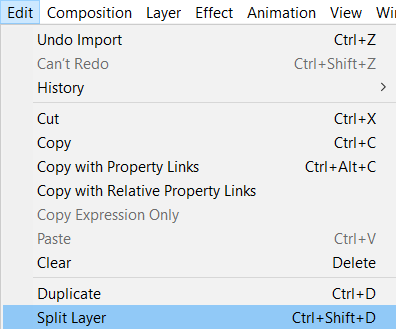
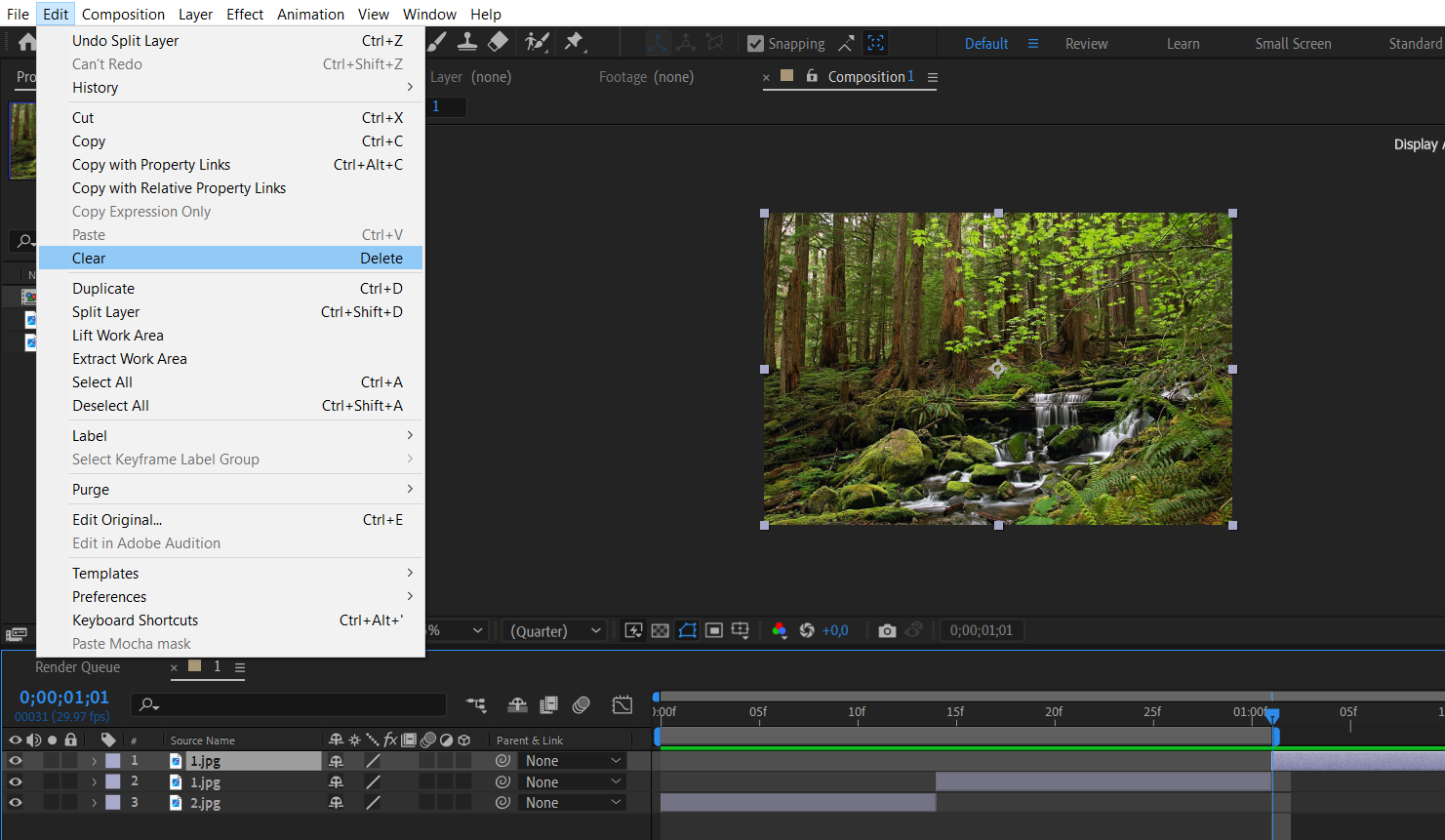
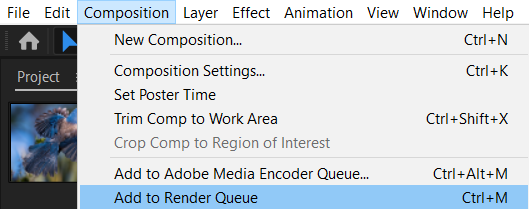
After Effectsでレンダリングするには、まず作業領域をコンポジションの終わりに合わせてトリミングします。全体の長さを確認し、Split Layer(Ctrl/Cmd + Shift + D)を使って見た目を整えましょう。不要な部分はDeleteキーで削除します。Compositionタブに移動して「Add to Render Queue」を選択するか、Ctrl/Cmd + Mを使います。Output Module Settingsにアクセスして、フォーマット、コーデック、書き出しオプションを設定しましょう。さまざまなフォーマットとコーデックを試して、品質とファイルサイズの最適なバランスを見つけてください。


3. Best Settingsオプション
「New」コンポジションタブの横に新しいタブが表示されます。最適な互換性を確保するために、レンダリング設定メニューの隣にある「Best Settings」オプションを選択しましょう。これにより、プロジェクトに最も適したフォーマットを実現できます。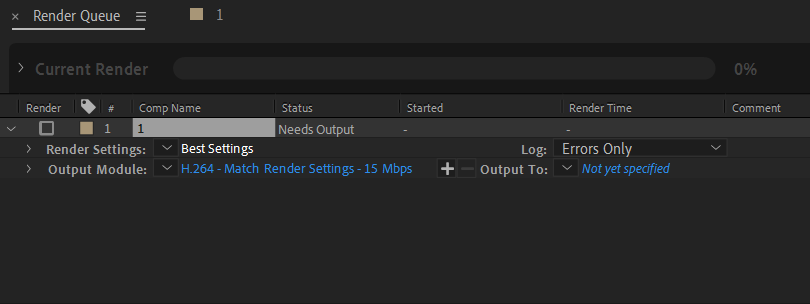
4. レンダリング設定を調整する
レンダリング設定ウィンドウを開いたら、品質を最高に、解像度をフルに設定し、ディスクキャッシュを「read」に構成します。これらの設定はAfter Effectsのレンダリングプロセスを進めるうえで非常に重要です。さらに、フレームブレンディングメニューで「on for checked layers」を選択し、残りのオプションは変更しないでおきましょう。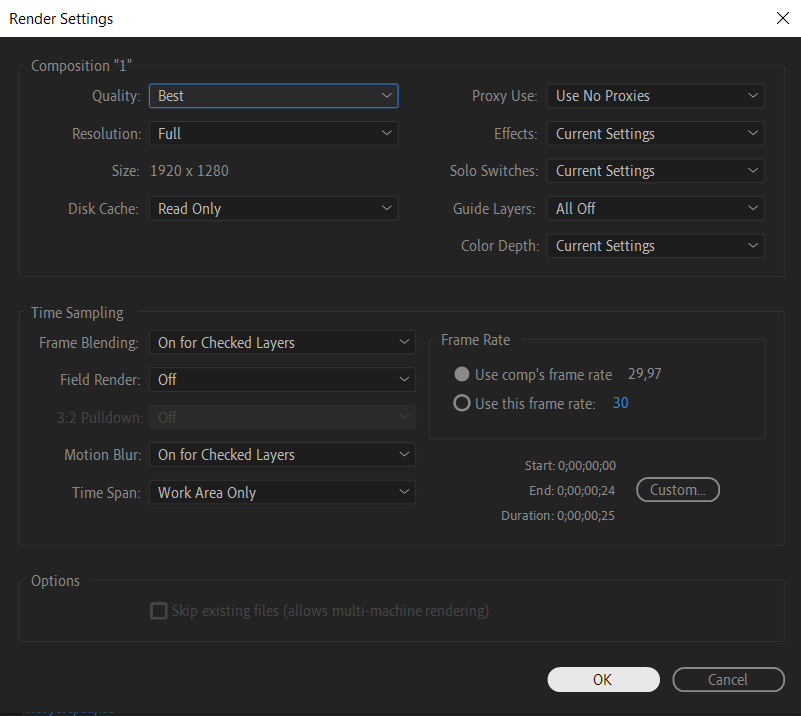
5. Output Module Settingsを調整する
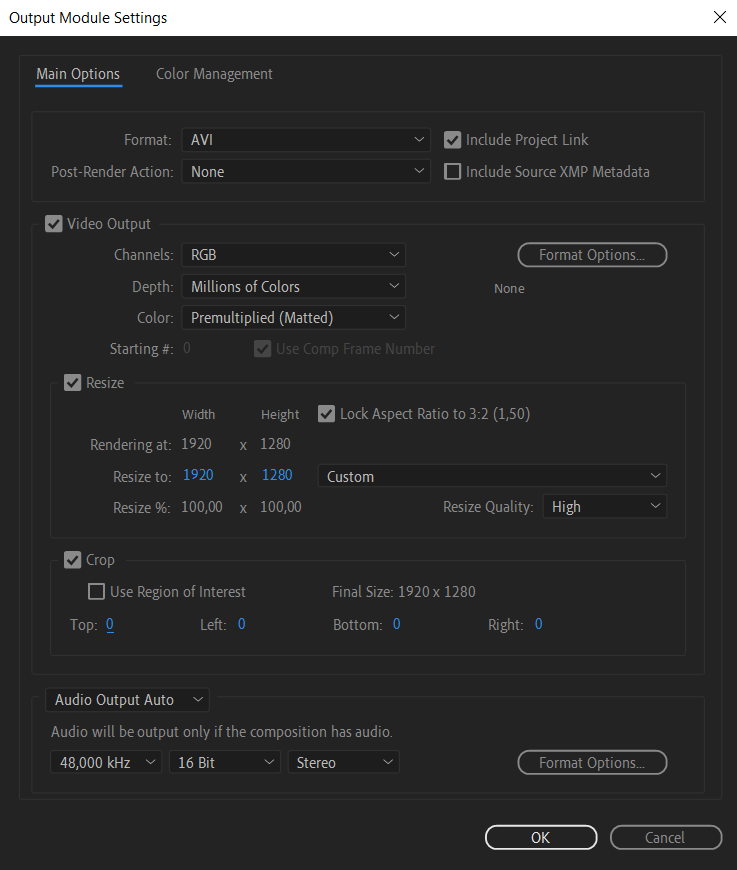
前のステップが完了したら、「OK」をクリックします。出力モジュールに進み、その隣にある「Lossless」を選択しましょう。フォーマットメニューを展開して、再生デバイスに対応したフォーマットを選びます。フォーマットオプションに移動して圧縮用のビデオコーデックを選択できますが、このチュートリアルでは最適な出力品質を維持するためにビデオコーデックは選択しません。ビデオの寸法は手動で、または用意されたプリセットで調整します。crop(切り抜き)オプションでは不要な領域を除去でき、オーディオ出力設定では周波数のカスタマイズが可能です。
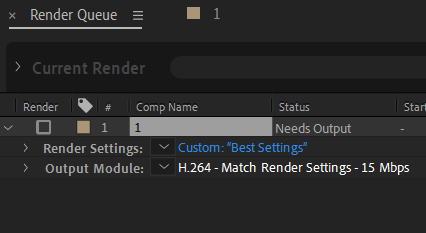
6. Color Managementの設定を変更する
Color Managementタブに移動し、映像を彩度の低い見た目にしたい場合は「Preserve RGB」というラベルのボックスにチェックを入れます。出力に色を残したい場合はこのオプションのチェックを外しましょう。設定を再確認してから「OK」をクリックして確定します。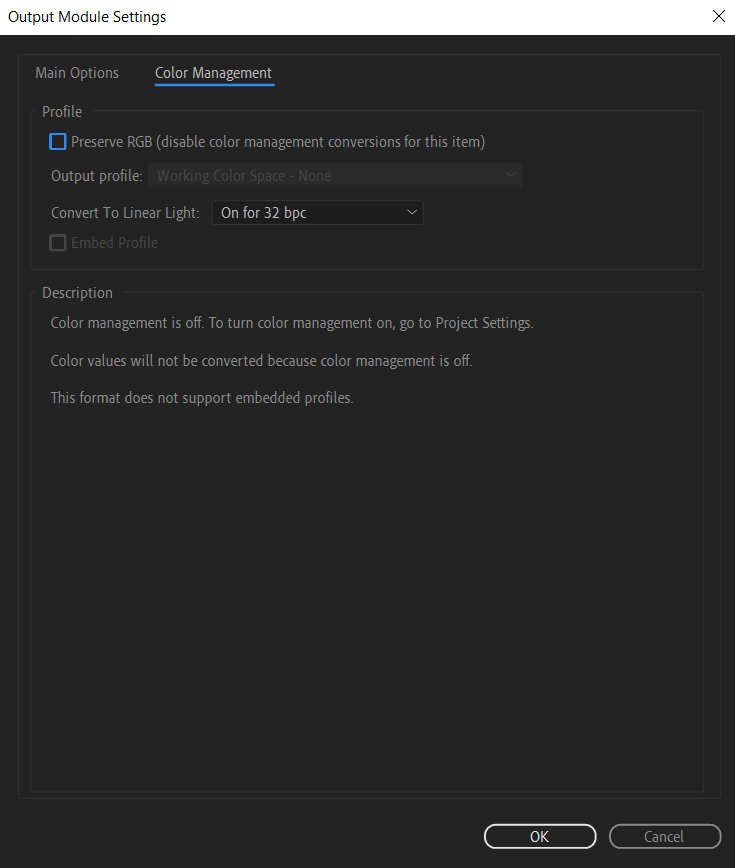
7. コンポジションをレンダリングする
Output Toフィールドの隣にある「new.avi」オプションをクリックし、出力を保存したいパスを選択します。Logsメニューから「Errors Only」を選ぶと、レンダリングの問題を特定できます。Render Queueタブで「New Comp」の隣のボックスにチェックを入れ、右側の「Render」ボタンをクリックしてレンダリングのプロセスを開始しましょう。コンポジションのレンダリングが始まる様子を確認してください。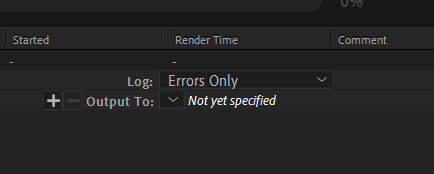


これらの専門家のヒントに従い、After Effectsが提供する機能を活用すれば、画像レンダリングのプロセスを効率化し、優れた結果を得ることができます。上達には練習が欠かせないので、さまざまな設定やテクニックを恐れずに試して、あなた独自のプロジェクトに最適な方法を見つけてください。素敵なレンダリングを!
おわりに:After Effectsの画像レンダリングでクリエイティブなビジョンを解き放とう
おめでとうございます!After Effectsで画像をレンダリングする方法についてのこの総合ガイドを最後まで読み終えました。ここでは、基本的なステップを解説し、貴重なヒントやテクニックを共有し、素晴らしい結果を得るのに役立つツールや機能を紹介してきました。
After Effectsのレンダリングを使いこなすには、コンポジション設定と出力モジュール設定への細やかな注意、Render Queueの賢明な活用、そして解像度、フレームレート、カラーマネジメントといったパラメータの微調整が必要です。これらのステップに、レンダリング設定と出力設定の戦略的な調整を組み合わせることで、映像プロジェクトで卓越した結果を実現できます。
忘れないでください。After Effectsの画像レンダリングを使いこなす鍵は練習です。さまざまな設定を試し、多様なエフェクトやプラグインを探求し、あなたの創造力の限界に挑戦する時間を取りましょう。プロジェクトを重ねるごとに、自信と熟練度が増し、やがて観る人を魅了する息をのむようなビジュアルを作り出せるようになります。
プロのモーショングラフィックスアーティストの方も、映像作家の方も、あるいは自分のビジュアルコンテンツを向上させたいと考えている愛好家の方も、After Effectsは画像のレンダリングに絶大なパワーと柔軟性をもたらします。既成概念にとらわれず、さまざまなスタイルやテクニックを恐れずに試してみてください。可能性は無限大です!
これで知識とツールが手に入りました。あとはあなたのクリエイティブなビジョンを解き放ち、After Effectsで人を魅了するレンダリング画像を作り出す時です。それでは、ソフトウェアを起動して、学んだことすべてを実践し、想像力を存分に働かせましょう。
After Effectsで可能なことの限界を、探求し続け、押し広げていきましょう。そして忘れないでください。旅はここで終わりではありません – 学ぶべきことも、発見すべき新しいテクニックも、常に存在します。ですから、好奇心を持ち続け、インスピレーションを絶やさず、スキルを磨き続けてください。
After Effectsの画像レンダリングの世界へのこの冒険に、ご一緒いただきありがとうございました。このガイドが、あなたのプロジェクトを新たな高みへと導き、忘れられない印象を残すビジュアルを作り出す力となれば幸いです。素敵なレンダリングを!
Our Bestsellers
Our Bestsellers


