
ステップバイステップガイド:After Effectsで軽量ファイルをレンダリングする
はじめに – After Effectsをマスターする:ファイルサイズを削減しワークフローを向上させる効率的なステップ
映像編集の世界において、After Effectsはプロにも愛好家にも利用できる最も強力なツールの一つです。素晴らしいビジュアルエフェクトやアニメーションを作り出す幅広い機能により、業界に欠かせない存在となっています。しかし、多くのユーザーにとってしばしば課題となる点が一つあります – それはファイルサイズの大きさです。
巨大なプロジェクトファイルを扱うのは、特にアップロード、共有、保存の際に厄介なものです。さらに、そうしたファイルのレンダリングには時間もリソースもかかります。こうした悩みを軽減するには、After Effectsで軽量ファイルをレンダリングするための戦略を学ぶことが不可欠です。
この記事では、レンダリングのワークフローを最適化し、ファイルサイズを最小限に抑えるプロセスを、段階を追ってご案内します。コンテンツクリエイターの方も、モーションデザイナーの方も、映像編集者の方も、これらのテクニックを使えば、ディスク容量を犠牲にすることなく、またプロジェクトの視覚的な完成度を損なうことなく、高品質な出力を作り出せるようになります。
After Effectsで軽量ファイルを効率的にレンダリングするためのさまざまな戦略、ヒント、ベストプラクティスを一緒に探っていきましょう。読み終える頃には、ワークフローを向上させ、貴重なストレージ容量を節約し、プロジェクトをより効率的に納品するためのテクニックが手に入っているはずです。それでは始めましょう!
After Effectsで軽量ファイルをレンダリングするためのヒントとテクニック
大きなファイルのレンダリングには多くの時間とリソースがかかることがありますが、幸いなことに、品質を損なうことなくワークフローを最適化し、より小さなファイルサイズを生み出すために使える戦略がいくつかあります。最も効果的なテクニックをいくつか掘り下げていきましょう。
1. レイヤーをトリミングしてプリコンポーズする:
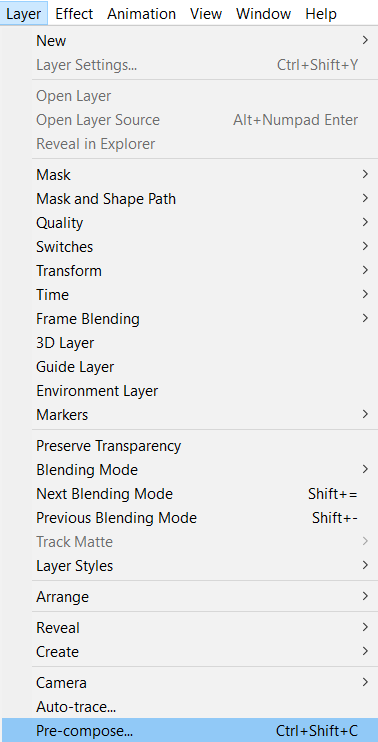
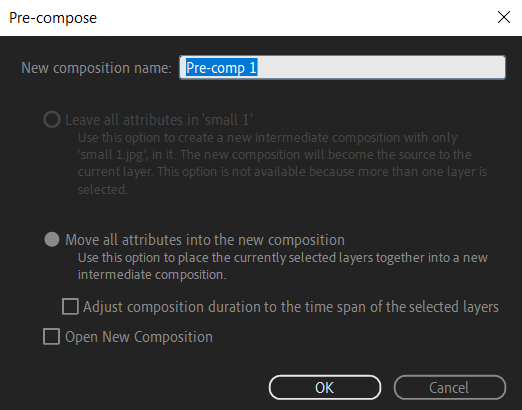
プロジェクトのレンダリングを始める前に、不要なセクションをトリミングし、それ以上の調整の影響を受けないレイヤーをプリコンポーズすることを検討しましょう。これを行うには、レイヤーを選択し、「Ctrl/Cmd + Shift + C」を押して、メニューから「Precompose」を選びます。これによりコンポジションの複雑さが減り、ファイルサイズが小さくなります。
2. プロキシファイルを使う:
低解像度のプロキシファイルで作業すると、最終出力を高解像度に保ちながら、編集プロセスを大幅にスピードアップできます。プロキシファイルを作成するには、Projectパネルで映像素材を右クリックし、「Create Proxy」>「Movie…」に移動して、適切なフォーマットを選びます。プロキシで作業した後は、最終レンダリングのために元のファイルに切り替えるだけです。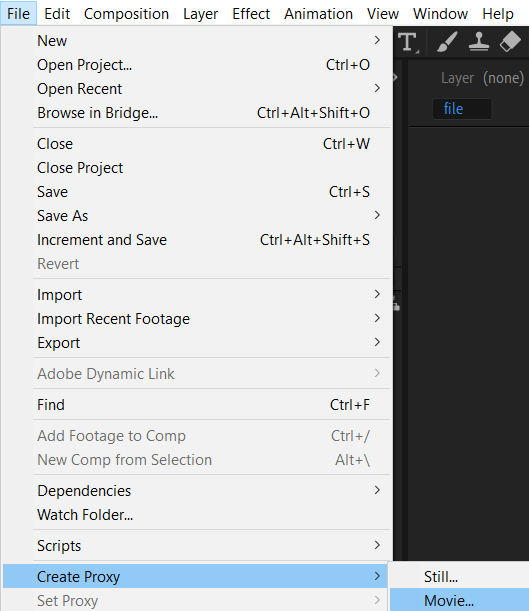
3. コンポジションを最適化する:
レンダリングのプロセス中に不要なエフェクトや調整を無効にして、コンポジションを最適化することを検討しましょう。これを行うには、レイヤーを選択して「Ctrl/Cmd + Shift + E」を押し、エフェクトのオン・オフを切り替えます。不要なエフェクトを取り除くことで、ファイルサイズが減り、レンダリングがスピードアップします。
4. 出力設定を調整する:
After Effectsには、解像度、ビットレート、コーデックなど、ファイルサイズに影響するいくつかの出力設定があります。ウェブやSNSプラットフォーム向けには、品質とファイルサイズのバランスに優れたH.264の使用を検討しましょう。出力設定を調整するには、「Composition」>「Add to Render Queue」に移動し、「Output Module」をクリックして、適切なオプションを選択します。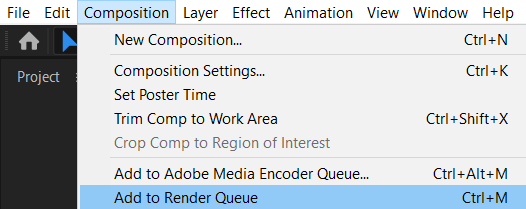
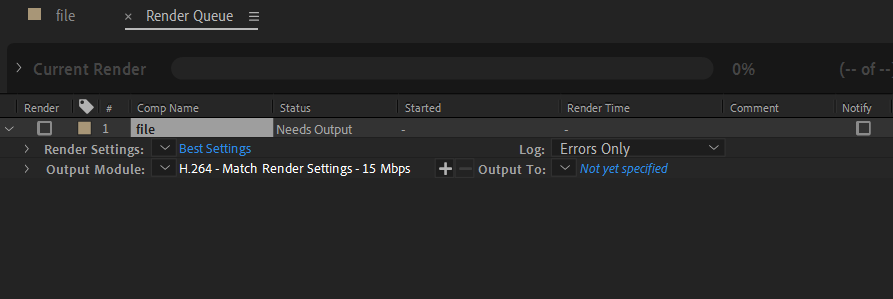
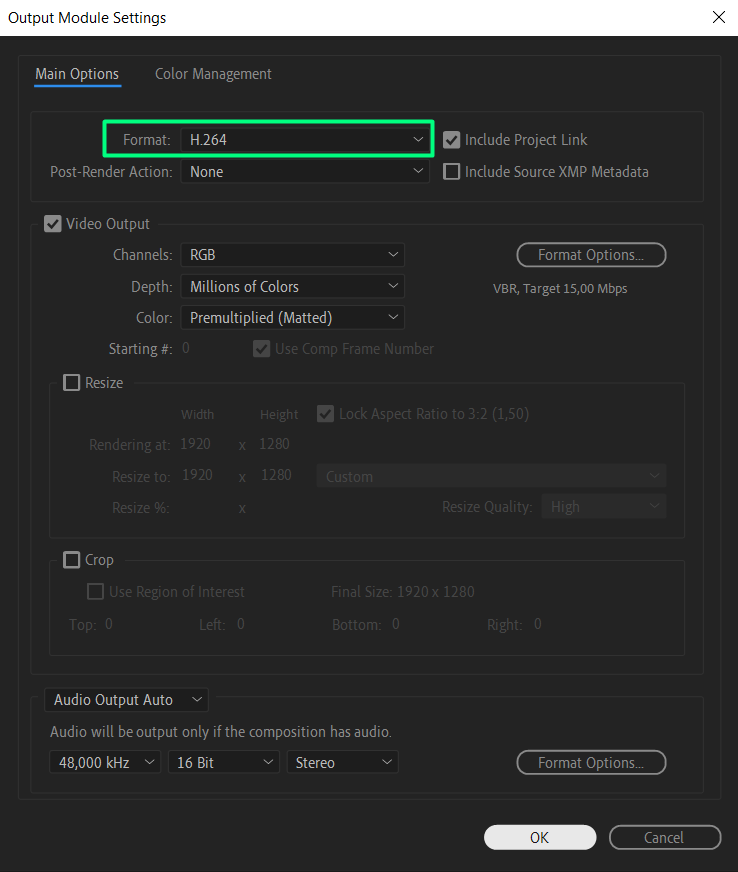
5. 複数のパスに分けてレンダリングする:
プロジェクトが異なる要素やエフェクトで構成されている場合、すべてを一度にレンダリングするよりも、複数のパスに分けてレンダリングする方が効率的なアプローチになることがあります。これにより、ポストプロダクション中に特定の要素をコントロールし続けることができ、中間ファイルが小さくなり、レンダリング時間も短縮されます。
6. ディスクキャッシュを削除する:
After Effectsには、レンダリング済みのフレームをハードドライブに保存し、以前レンダリングしたフレームへのアクセスと処理を高速化するDisk Cache機能が搭載されています。既存のキャッシュをクリアして新しいプロジェクト用にディスク容量を解放するには、Edit > Purge > All Memory & Disk Cache に移動します。
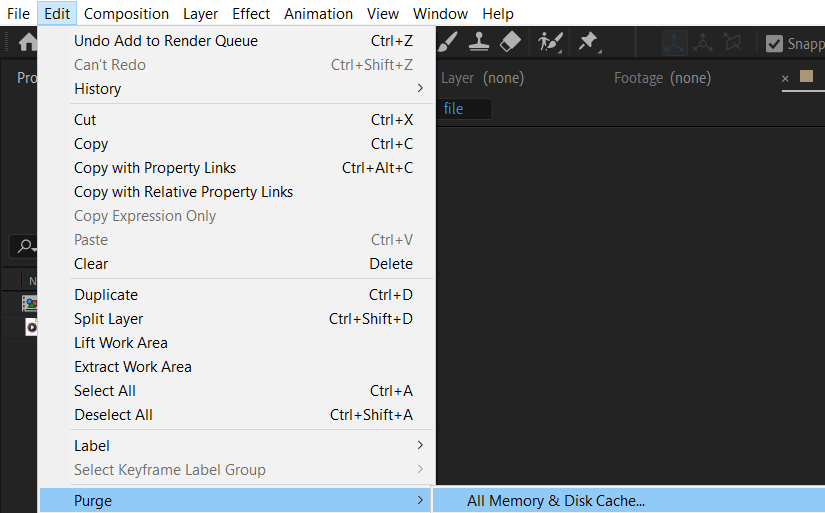
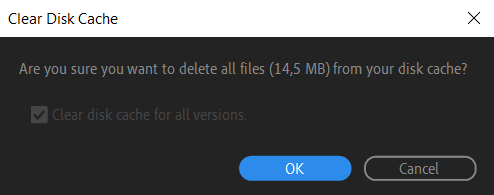
7. フレームレートと解像度を考慮する:
プロジェクトのフレームレートと解像度の要件を慎重に検討しましょう。フレームレートや解像度が高いほど、ファイルサイズは大きくなります。出力にこうした高い設定が必要ないのであれば、視覚的な品質を損なうことなくファイルサイズを小さくするために、それらを下げることを検討してください。
これらの必須テクニックを実践し、最適化されたレンダリングのワークフローを取り入れることで、After Effectsプロジェクトのファイルサイズを大幅に削減できます。そうすることで、貴重なディスク容量を節約できるだけでなく、レンダリング時間も短縮されます。ファイルサイズと品質の適切なバランスを試しながら見つけ、ワークフローを向上させ、優れた結果を届けましょう。
クライアントと作品を共有する場合でも、ウェブにアップロードする場合でも、プロジェクトを保存する場合でも、After Effectsで軽量ファイルをレンダリングする技術を習得することは、あなたの映像編集の取り組みを間違いなく次のレベルへと引き上げてくれるスキルです。ですから、今日からこれらの戦略を実践し始めて、効率的なレンダリングのメリットを実感してください。
おわりに
After Effectsで軽量ファイルを効率的にレンダリングすることは、貴重なディスク容量を節約するためだけでなく、ワークフローを最適化し、プロジェクトをより迅速に納品するためにも欠かせません。この記事で紹介したヒントやテクニックを実践すれば、作品の視覚的な完成度を保ちながら、ファイルサイズを大幅に削減できます。
レイヤーのトリミングとプリコンポーズから、プロキシファイルの使用や出力設定の調整まで、各ステップは、より小さく扱いやすいファイルを作るうえで重要な役割を果たします。さらに、コンポジションの最適化、複数のパスに分けたレンダリング、ディスクキャッシュの有効化、そしてフレームレートと解像度の考慮も、すべて効率的なレンダリングプロセスに貢献します。
これらのテクニックを探求し、試し続けるうちに、あなた独自のプロジェクト要件に合った、ファイルサイズと品質の理想的なバランスが見つかるはずです。忘れないでください。軽量ファイルをレンダリングする技術を習得することは、ワークフローを向上させるだけでなく、シームレスなコラボレーション、スムーズなアップロード、そしてAfter Effectsプロジェクトの手間のかからない保存や共有をも実現してくれます。
それでは、今日からこれらの戦略をあなたのワークフローに取り入れてみましょう。最適化の力を活かして、After Effectsで軽量ファイルをレンダリングするメリットを実感してください。こうした新たなスキルを身につければ、時間とリソースを節約しながら、優れたコンテンツをより効率的に作り出せるようになります。素敵なレンダリングを!
Our Bestsellers
Our Bestsellers


