
レンダリングプロセスの効率化:ステップバイステップガイド
After Effectsで特定のフレームを効率的にレンダリングする方法を学ぶ準備はできましたか?このステップバイステップガイドでは、時間を節約しワークフローを最適化できるよう、その手順を順を追って解説します。必要なフレームだけを簡単に選択してレンダリングする方法を見ていきましょう。
Adobe After Effectsは、魅力的なビジュアルコンテンツを制作するためにプロフェッショナルが使用する強力なツールです。フレーム数が多く複雑なアニメーションを含むプロジェクトで作業する場合、時間とリソースを節約するために特定のフレームをレンダリングすることが重要になります。必要なフレームだけをレンダリングすることで、レンダリング時間を大幅に短縮し、不要な処理を回避できます。アニメーション、ビジュアルエフェクト、モーショングラフィックスのいずれに取り組んでいる場合でも、特定のフレームをレンダリングする方法を学ぶことで、After Effectsでの生産性が向上します。
ステップ1:コンポジションの設定
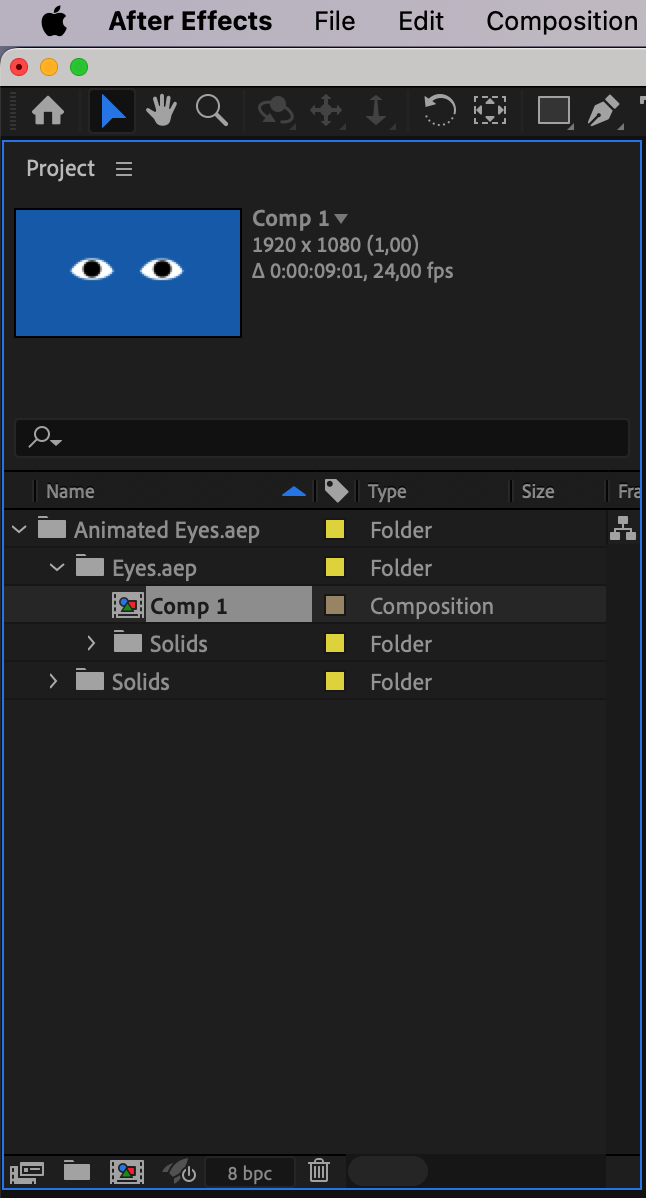
After Effectsでプロジェクトを開きます。プロジェクトパネルで、特定のフレームをレンダリングしたいコンポジションを選択します。選択したコンポジションをダブルクリックして、コンポジションパネルで開きます。
ステップ2:時間間隔の選択
タイムラインパネルに移動します。レンダリングしたいフレームを含む時間間隔をマークします。Work Area StartとWork Area Endのスライダーを使って、目的の時間範囲を選択します。


ステップ3:ワークエリアの設定
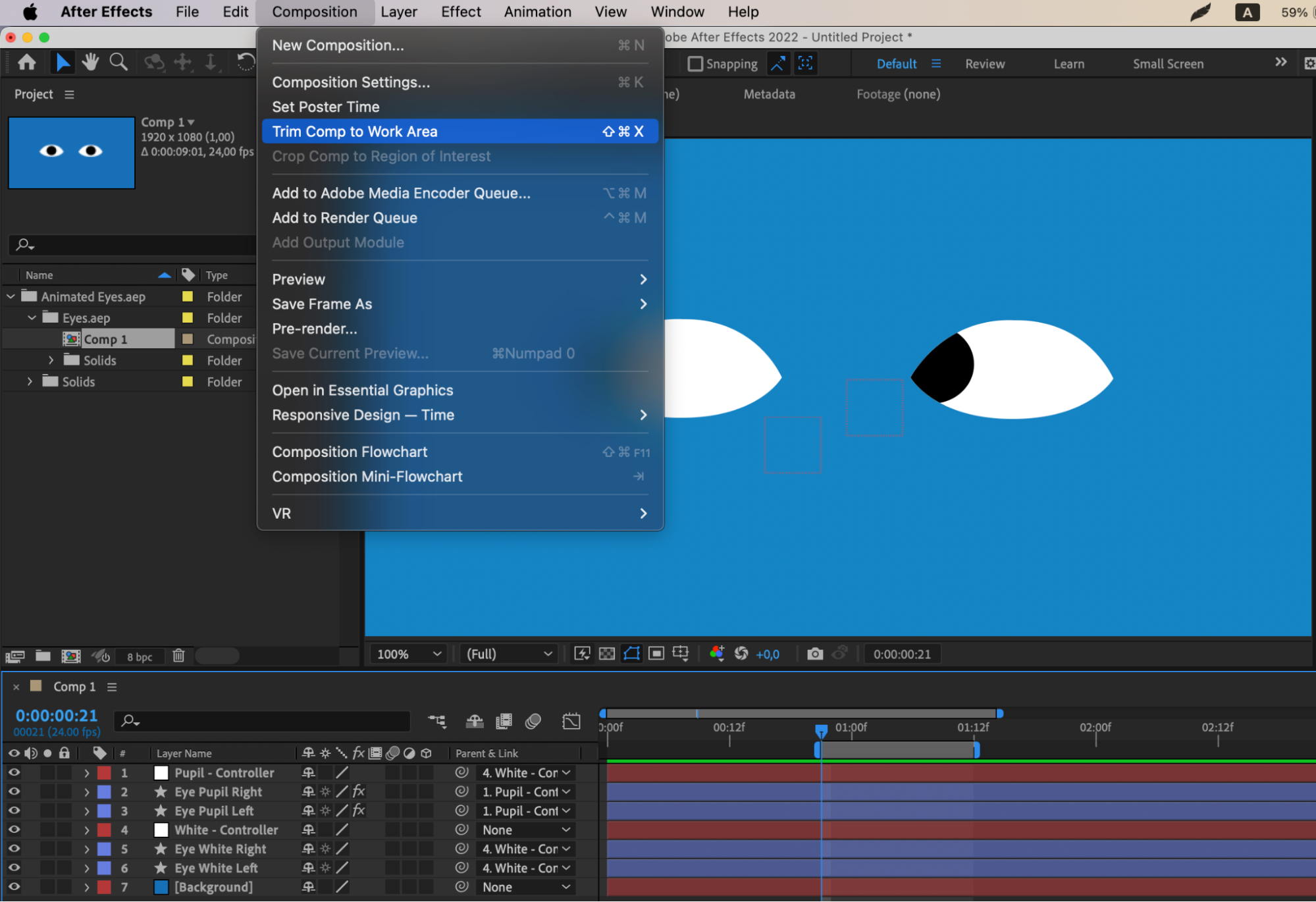
時間間隔を選択したら、続いてワークエリアを設定します。Compositionメニューで「Trim Comp to Work Area」を選択します。これでコンポジションが選択した時間間隔に限定されます。
ステップ4:コンポジション設定
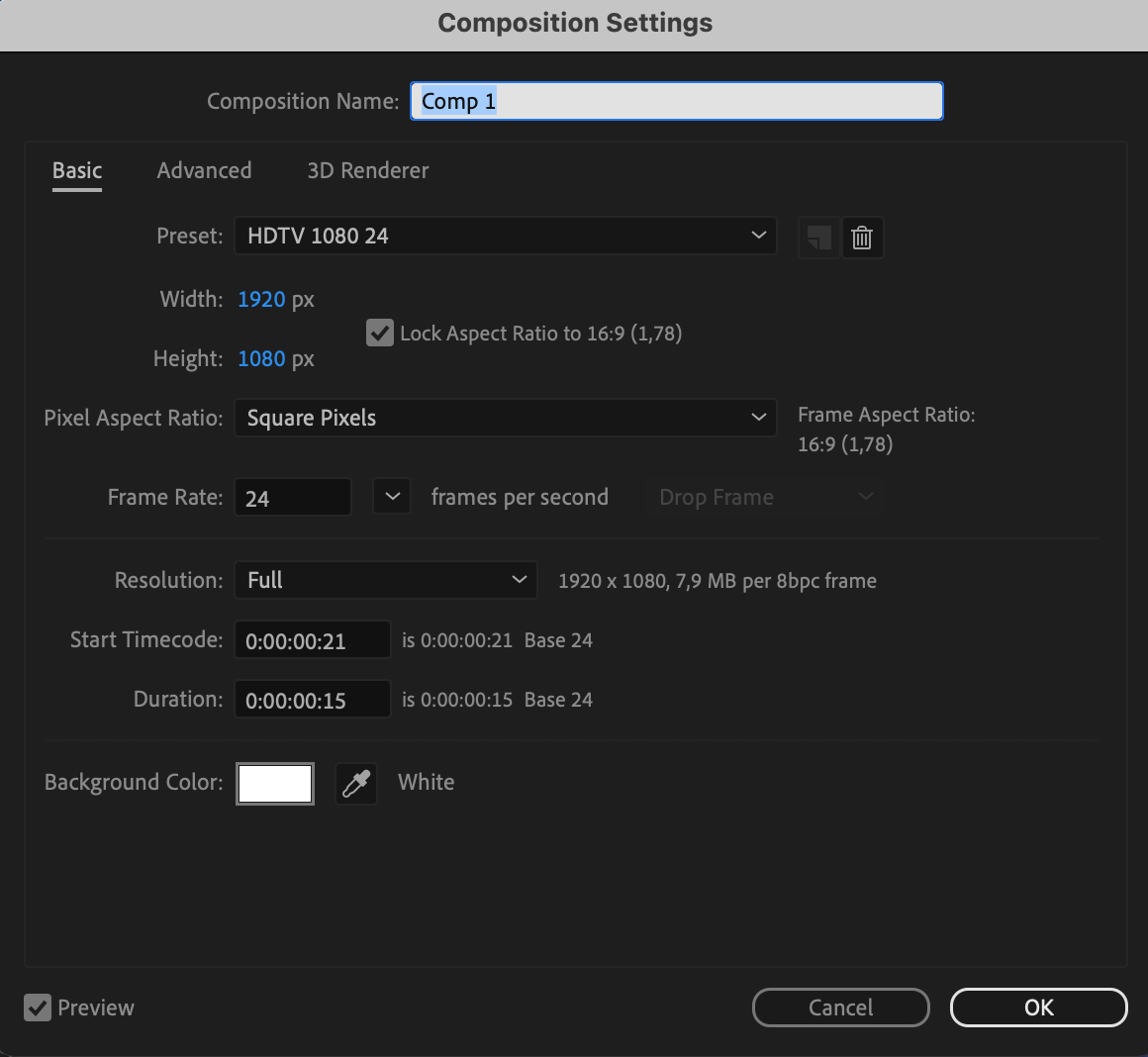
Composition > Composition Settingsに移動し、コンポジションのパラメーター(解像度、フレームレート、開始タイムコード、デュレーション)が選択した時間間隔に対応して正しく設定されていることを確認します。

ステップ5:Render Queueを開く
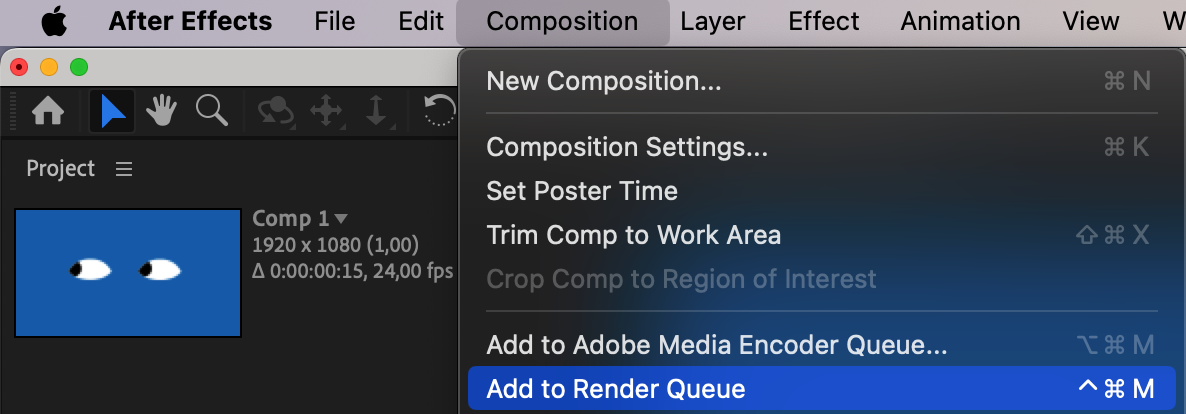
ワークエリアとコンポジションを設定したら、「Composition」>「Add to Render Queue」を選択して、コンポジションをRender Queueに追加します。
ステップ6:レンダリングパラメーターの設定
レンダリングの前に、ファイル形式、コーデック、その他のパラメーターの選択を含め、レンダリングパラメーターが要件に従って設定されていることを確認します。
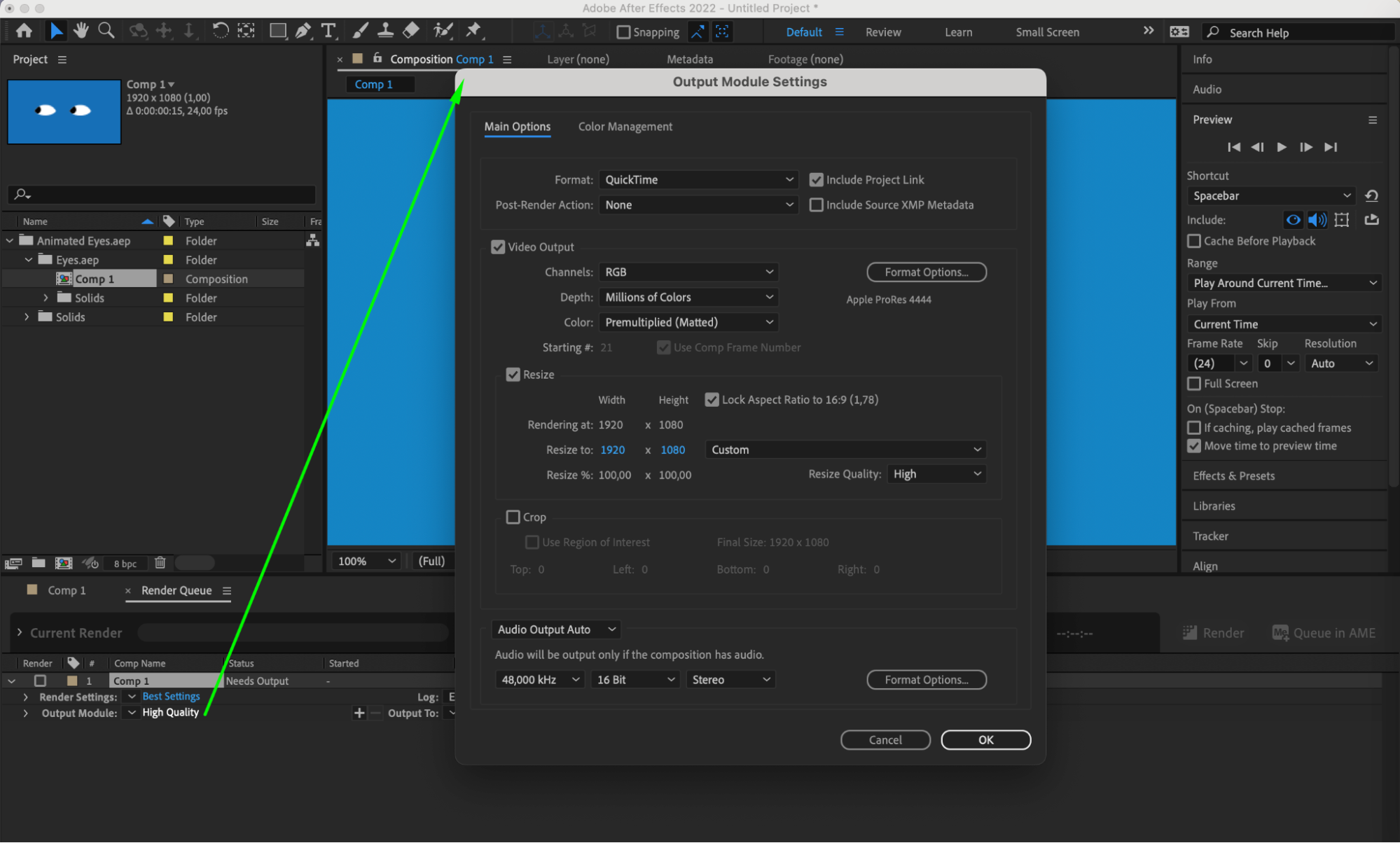
ステップ7:出力先とファイル名の指定
Render Queueパネルで「Output To」パラメーターを見つけ、レンダリング用のファイルの保存場所と名前を指定します。
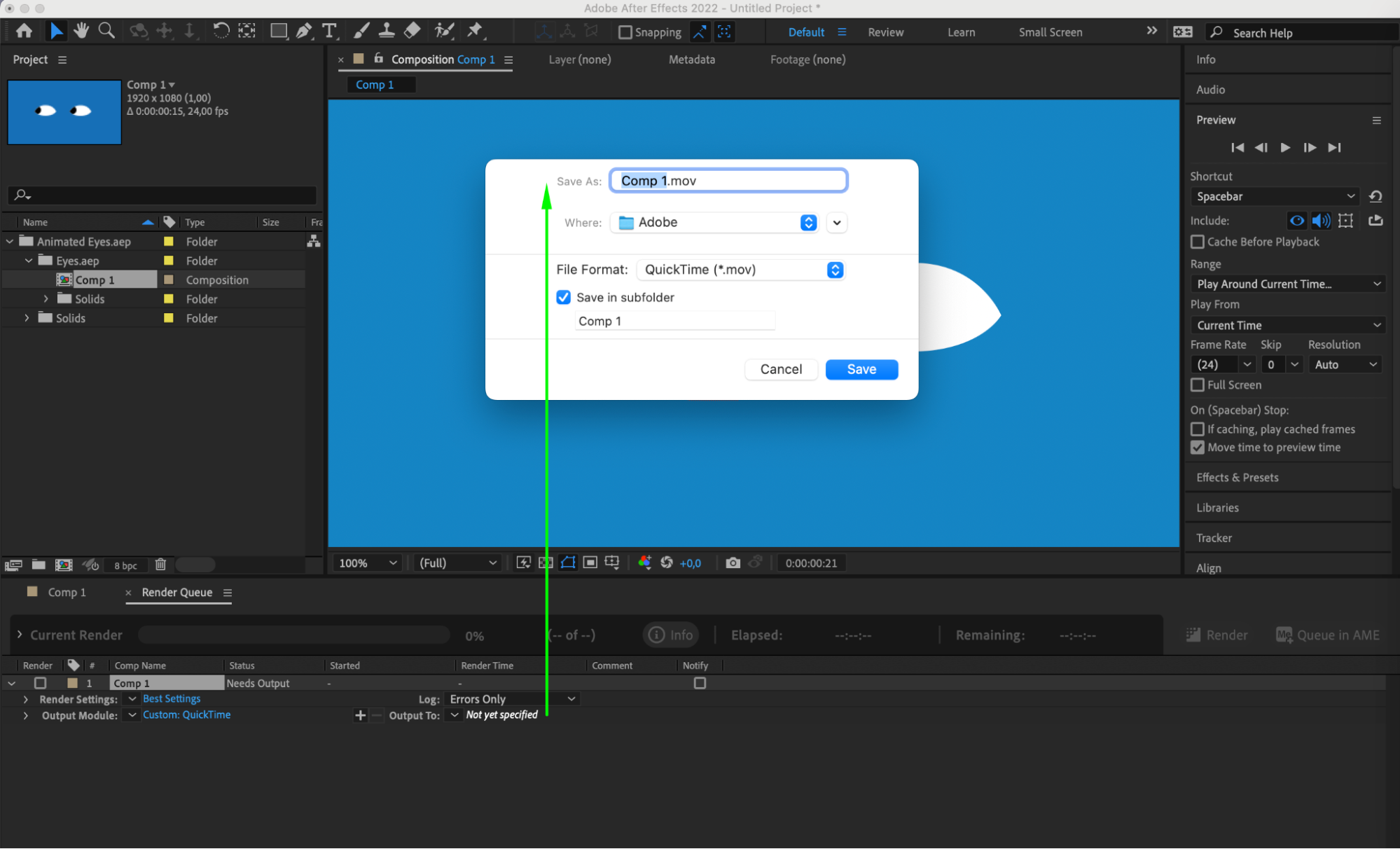
ステップ8:レンダリングプロセスの開始
すべてのパラメーターを設定したら、「Render」ボタンをクリックしてレンダリングプロセスを開始します。After Effectsは、選択した時間間隔内で指定したフレームだけの処理を開始します。
これらの手順に従うことで、Adobe After Effectsで特定のフレームだけをレンダリングできるようになります。これは、プロジェクトの特定の部分だけをレンダリングする必要がある場合に便利です。
まとめ
この総合ガイドに従うことで、After Effectsで特定のフレームをレンダリングする方法を十分に理解し、動画制作スキルを高めることができます。今後もAfter Effectsでのレンダリングの詳細を解き明かし、精度と効率を兼ね備えた視覚的に魅力的なコンテンツを制作できるようサポートしていきますので、ご期待ください。
Our Bestsellers
Our Bestsellers


