
After EffectsのMP4レンダリングを効率化する方法
はじめに:After Effectsの可能性を引き出そう
After EffectsのプロジェクトをMP4形式でレンダリングする作業は、動画制作における重要なステップです。MP4は幅広く対応しているファイル形式で、ファイルサイズを比較的小さく抑えながら、優れた映像と音声の品質を実現できます。このガイドでは、After Effectsのコンポジションを高品質なMP4動画として書き出す手順を解説します。
1. コンポジション設定を準備する:
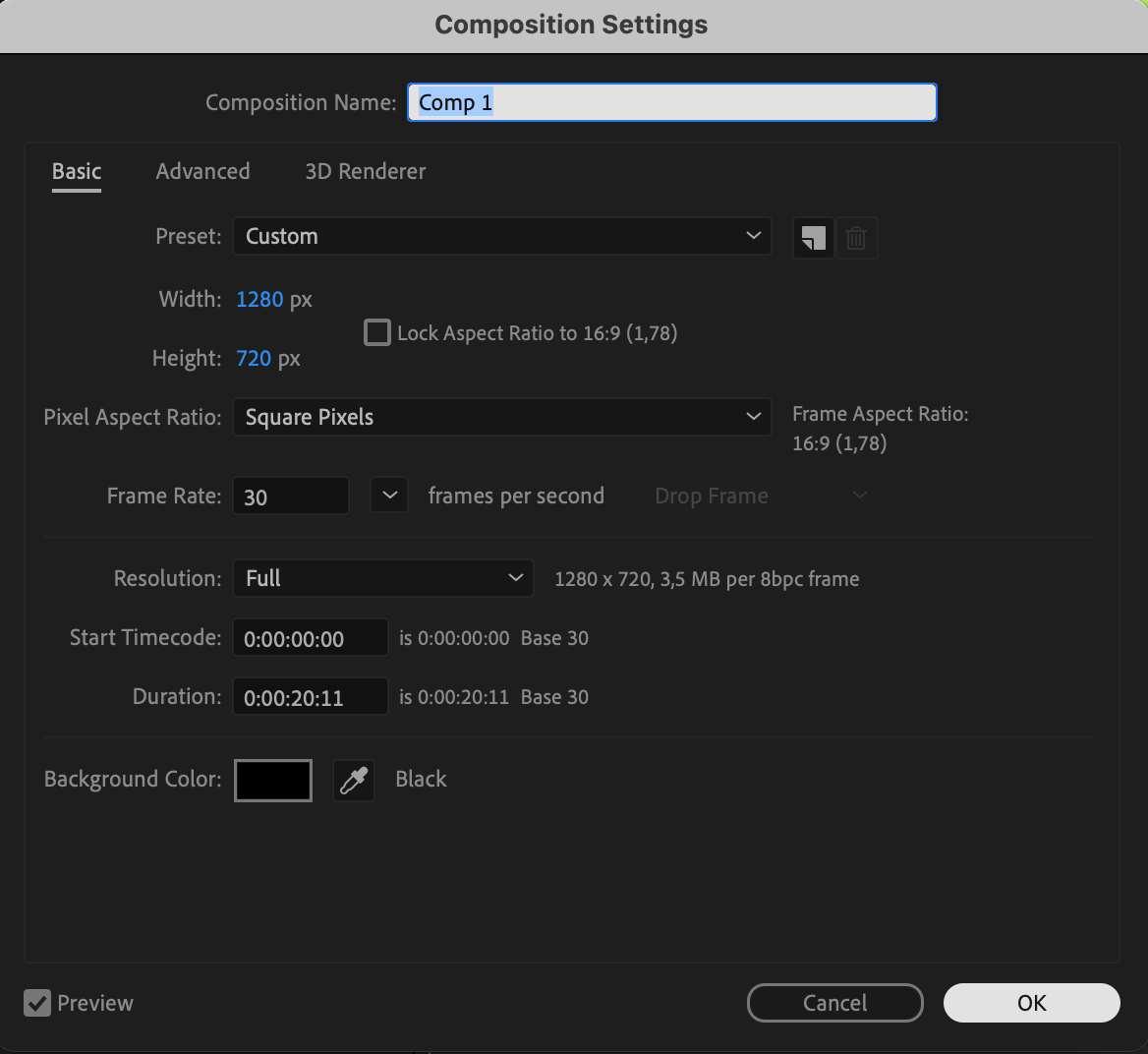
レンダリングの前に、コンポジションを正しく設定します。Compositionメニューから“Composition Settings”を選択してください。完成した動画に不要な切り抜きや余白が発生しないよう、プロジェクトの要件に合わせてサイズ、フレームレート、デュレーションを調整します。
 2. Adobe Media Encoderに追加する:
Compositionメニューに移動し、“Add to Adobe Media Encoder Queue”を選択します。コンポジションが読み込まれた状態で、Adobe Media Encoderが自動的に開きます。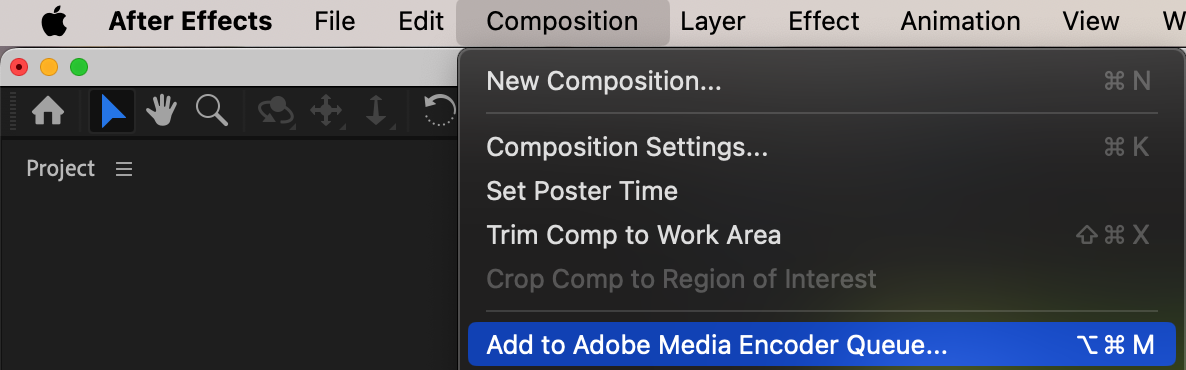 3. 書き出し設定を行う:
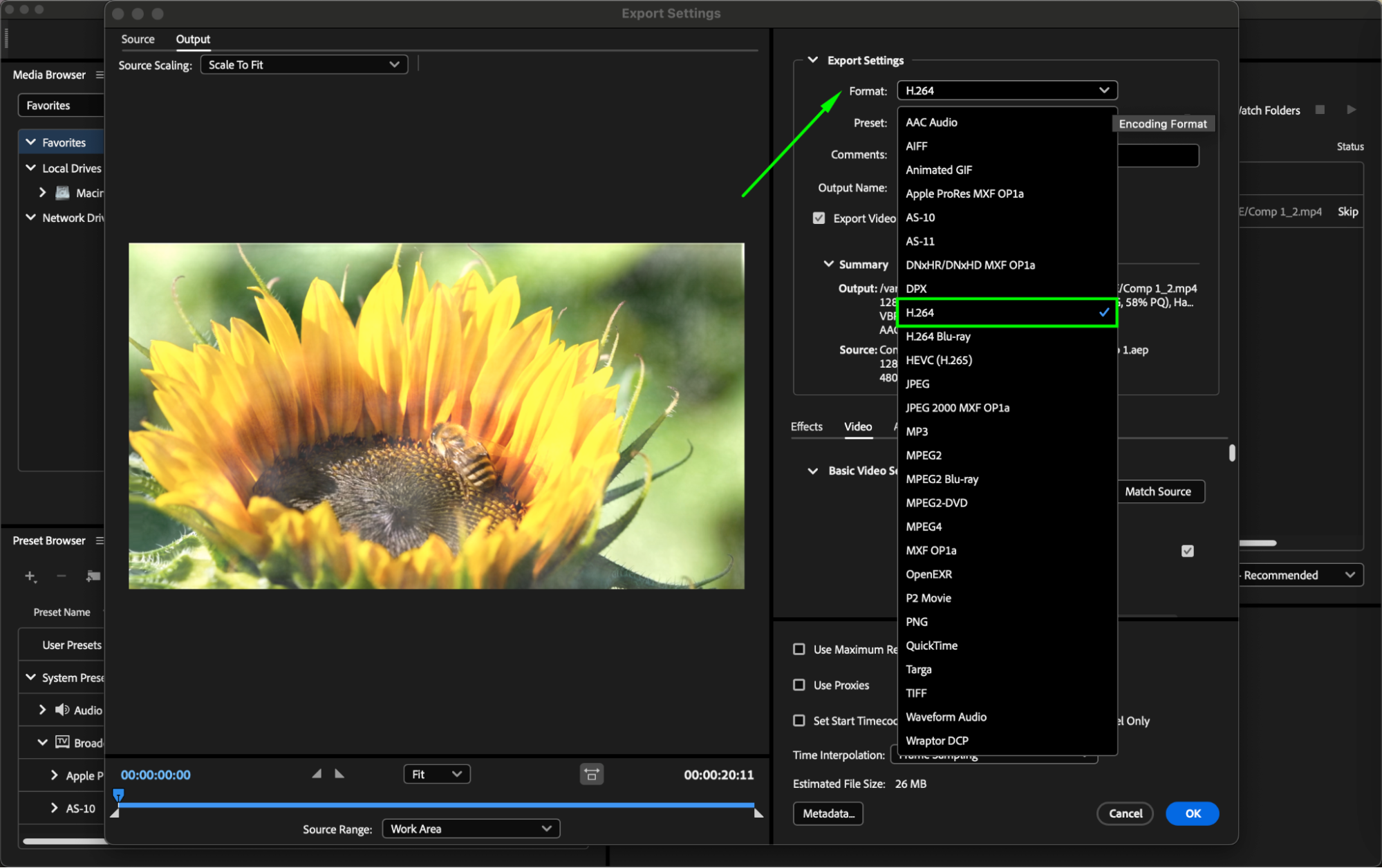
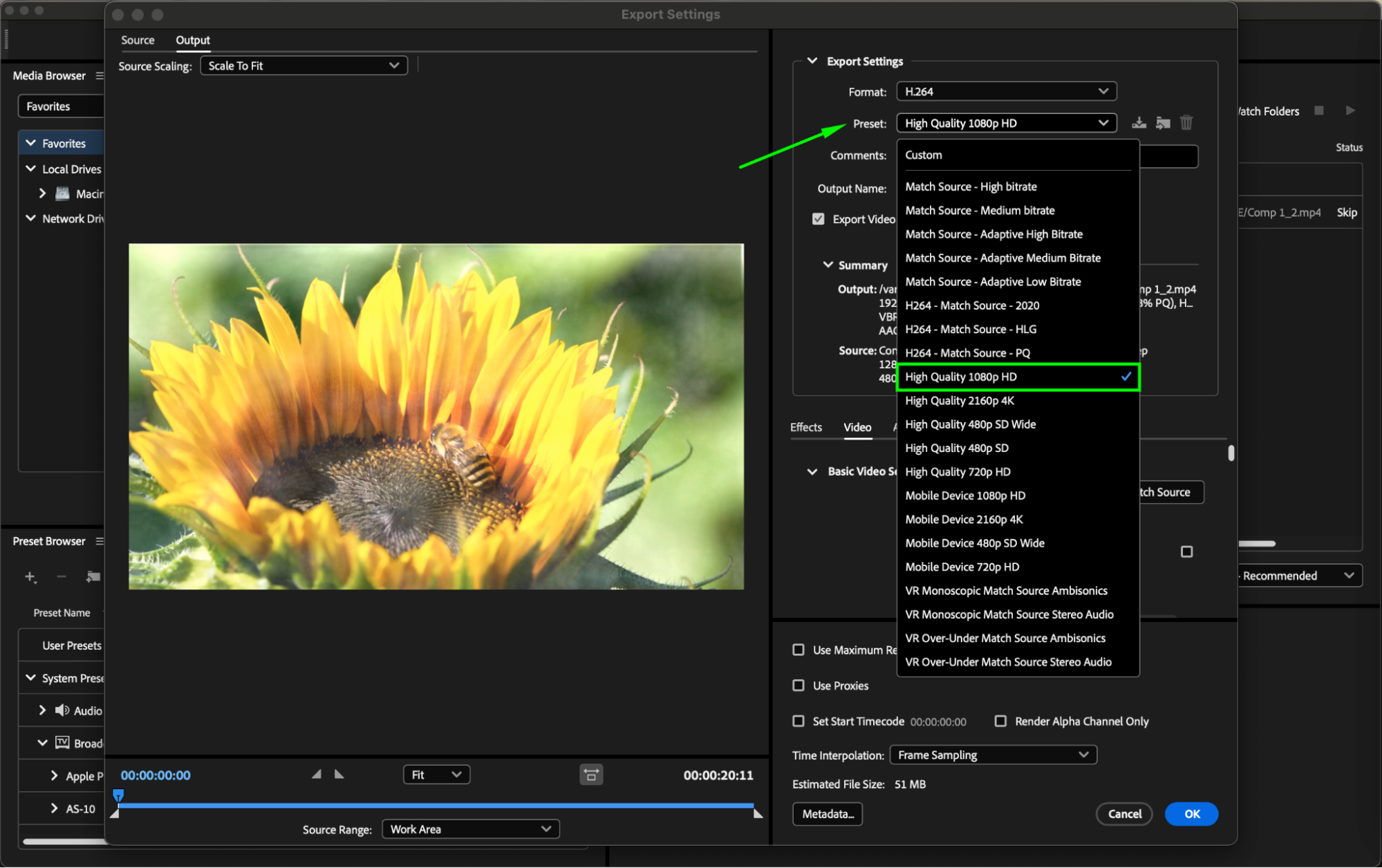
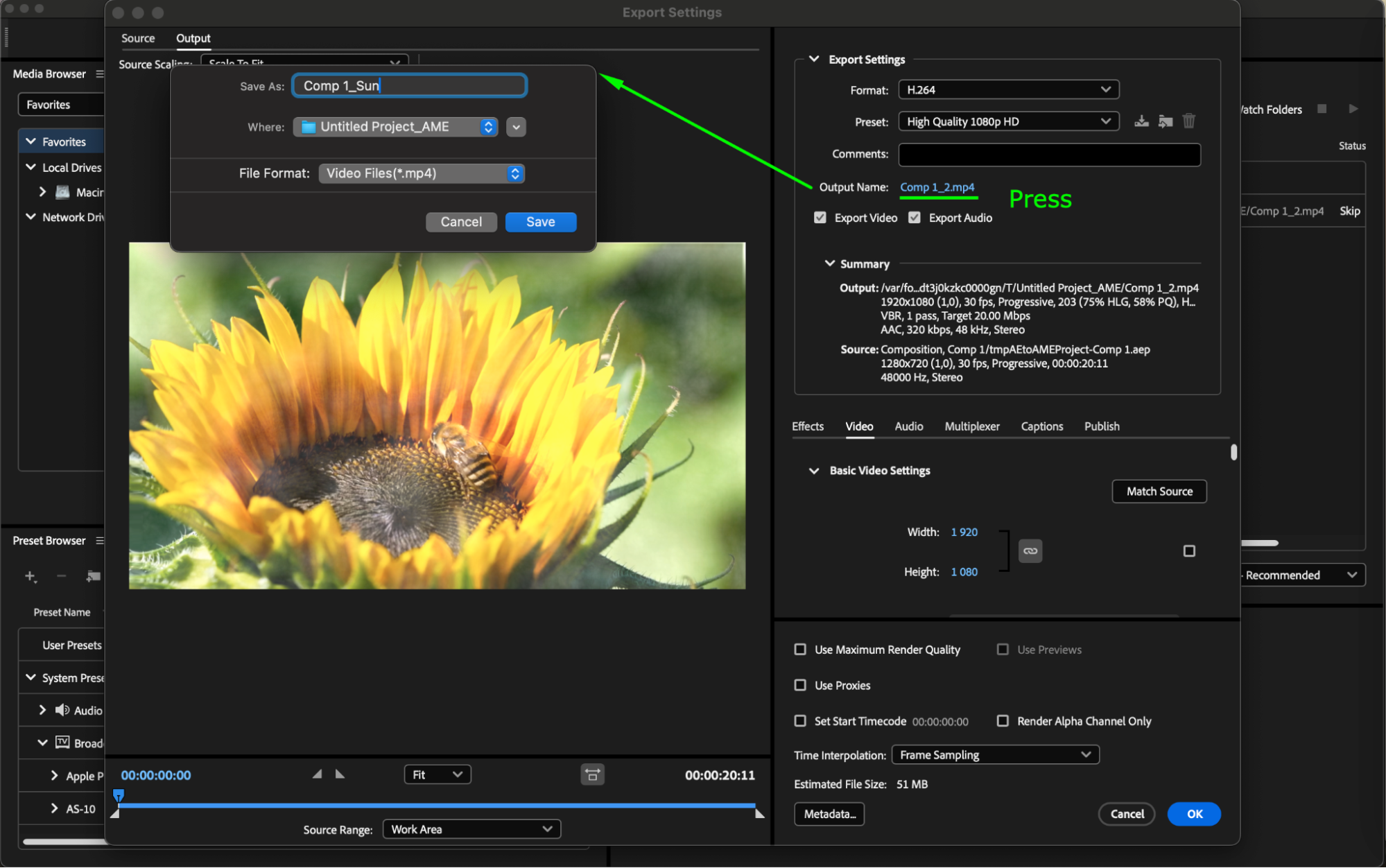
Adobe Media Encoderでコンポジションを確認します。Format列に表示されている動画形式をクリックすると、Export Settingsウィンドウが開きます。形式に“H.264”を選び、必要に応じてプリセット、ファイル名、保存先などを設定してください。設定を調整したら、OKをクリックして変更を保存します。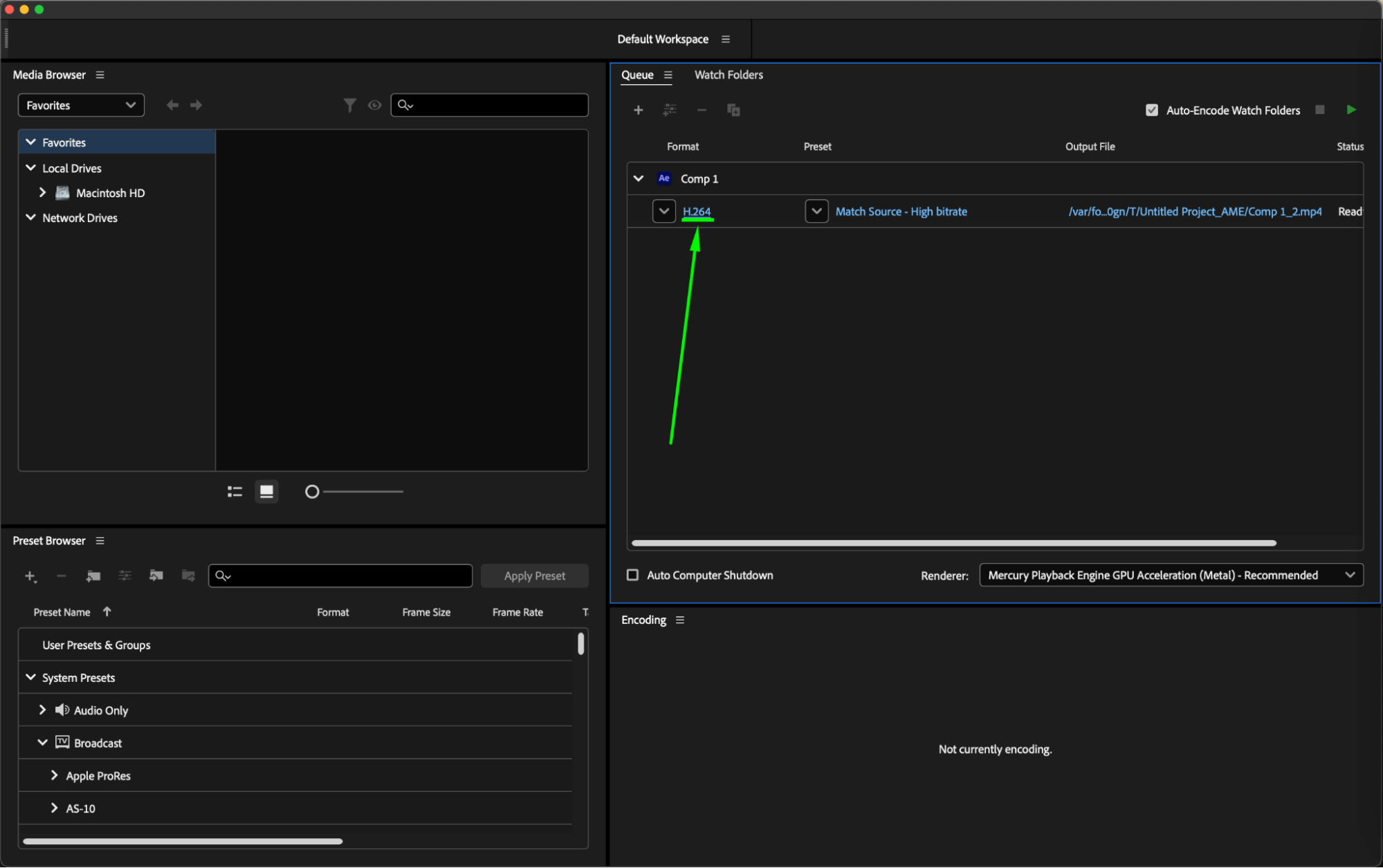
 4. 書き出しを開始する:
Adobe Media EncoderのQueueパネルを開き、右上にあるPlayボタンをクリックして書き出しを開始します。設定した内容に基づき、Adobe Media EncoderがコンポジションをMP4形式でレンダリングします。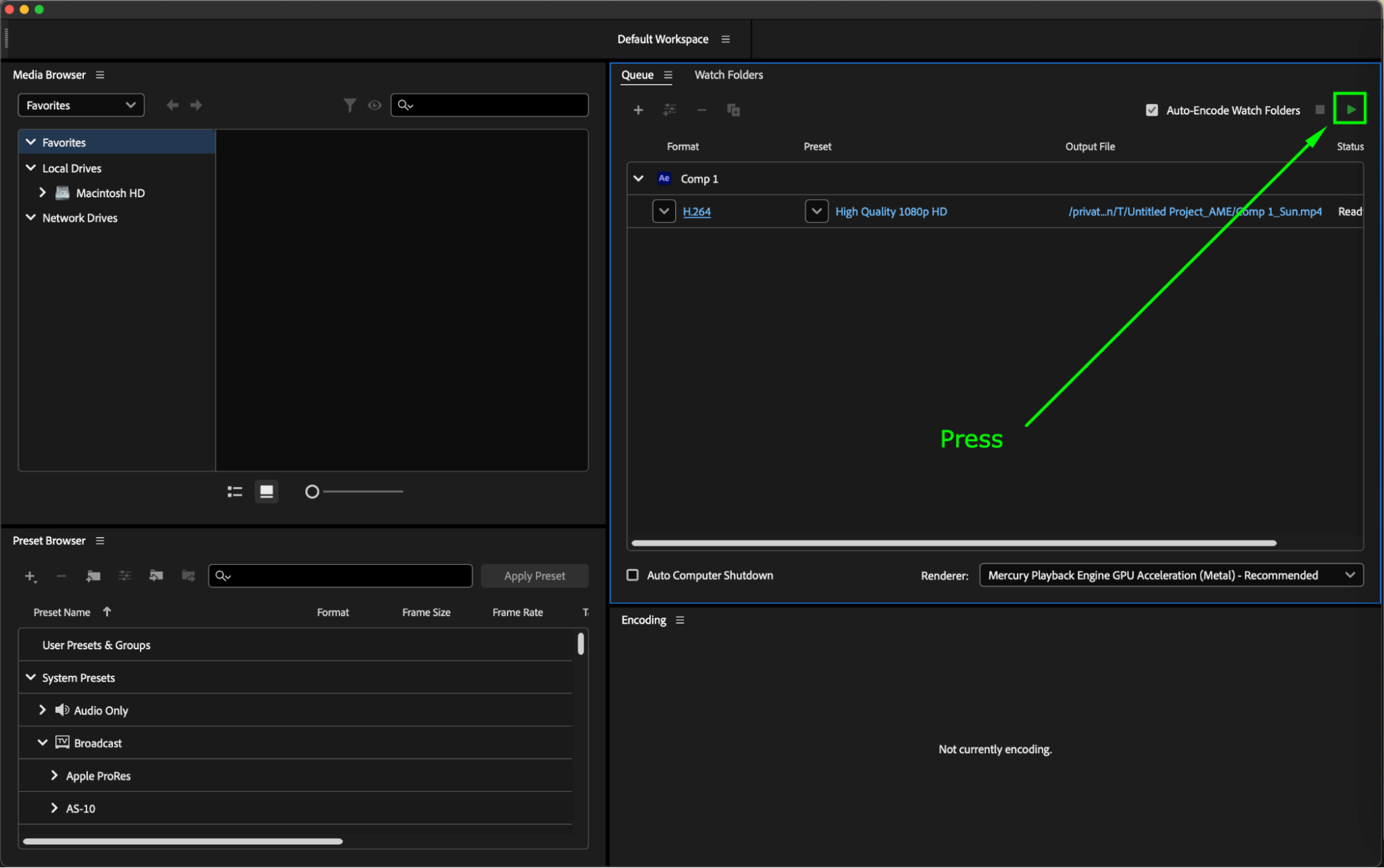
追加のヒント:
さまざまなプリセットや設定を試し、動画品質とファイルサイズの最適なバランスを見つけましょう。
出力品質を高めるには、Render at Maximum DepthやUse Maximum Render Qualityなどのオプションを有効にすることも検討してください。
Queueパネルで書き出しの進行状況を確認し、完了までの推定残り時間をチェックしましょう。
レンダリング後は、共有や追加編集を行う前に、書き出したMP4ファイルをプレビューして期待どおりの仕上がりになっているか確認してください。
これらの手順に沿って進めれば、After Effectsのコンポジションを効率よくMP4形式でレンダリングし、互換性と高品質な動画出力を両立できます。
まとめ
これらの手順に沿って設定すれば、After Effectsのコンポジションを、高い動画品質と互換性を備えたMP4として書き出せます。プロジェクトに最適なファイルサイズと映像品質のバランスを見つけるため、さまざまな設定を試してみてください。
手順を理解したら、実際にAfter EffectsのプロジェクトをMP4でレンダリングしてみましょう。魅力的な動画を、より多くの視聴者へ届ける可能性が広がります。
Our Bestsellers
Our Bestsellers

