Adobe After Effectsでの動画のレンダリングは、プロジェクト制作の最終ステップです。コンポジションの作業が完了したら、それを動画ファイルに書き出して、他の人と共有したり、他の動画編集ソフトで使用したりできます。
この記事では、After Effectsで動画をレンダリングする方法を詳しく解説します。

After Effectsで動画をレンダリングする手順ごとのチュートリアル

  1. レンダリングを始める前に、コンポジションが完全に仕上がり、書き出せる状態になっていることを確認してください。これには、すべてのレイヤー、アニメーション、エフェクト、オーディオが確定していて、エラーや欠落した要素がないことの確認が含まれます。
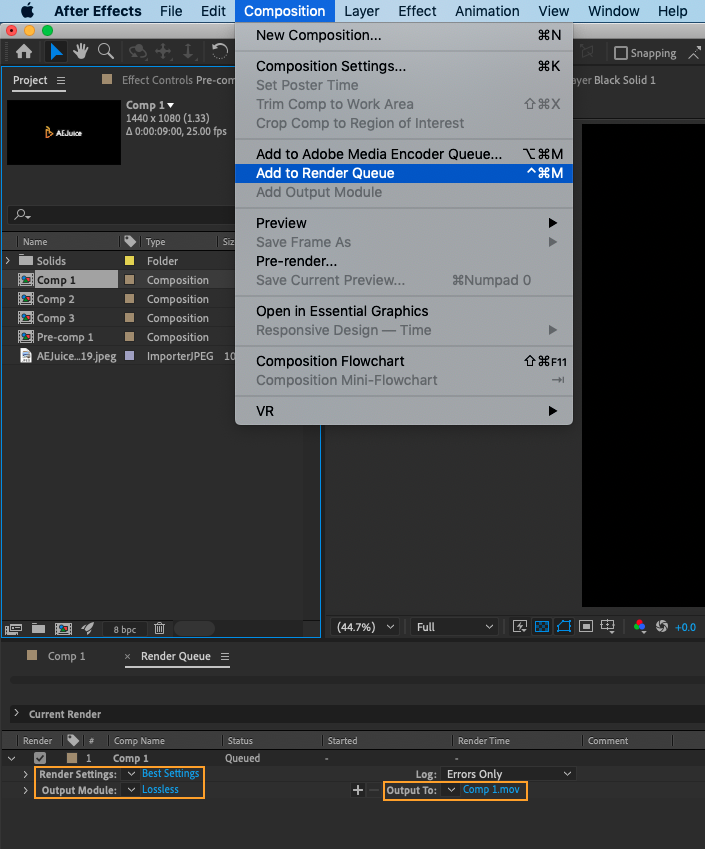
  • コンポジションの準備ができたら、Compositionメニューに移動し、Add to Render Queue を選択します。すると、出力動画の設定を指定できるRender Queueパネルが開きます。
  • Render QueueパネルのOutput Moduleセクションで、Output To の横にある青いテキストをクリックし、レンダリングした動画を保存する場所を選択します。
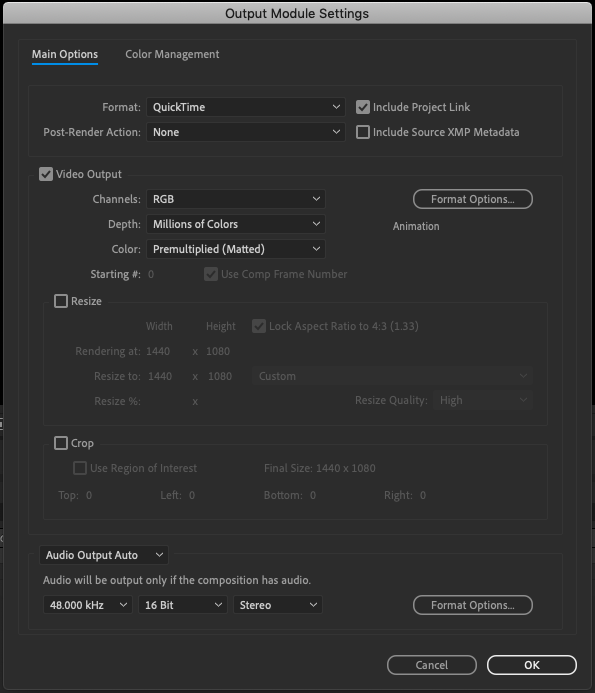
  • Output Moduleの設定では、出力動画のフォーマット、解像度、フレームレート、再生時間を選択できます。また、レンダリングにオーディオを含めるかどうかも決められます。よく使われる動画フォーマットには、QuickTime、AVI、MP4などがあります。
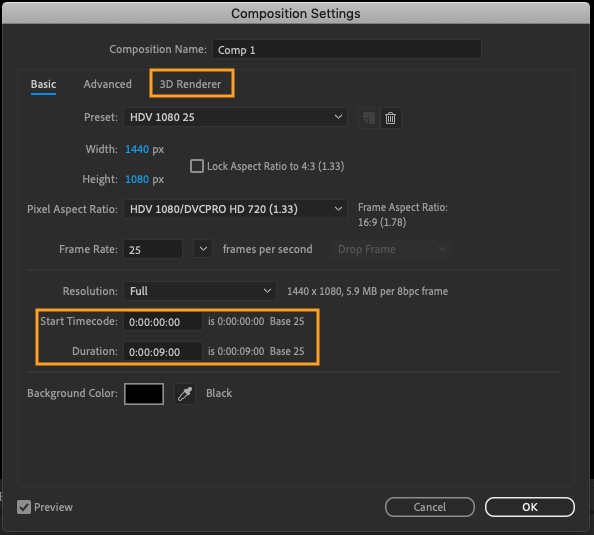
  • 基本的なレンダリングオプションに加えて、出力動画をカスタマイズするために調整できる設定が他にもいくつかあります。Composition > Composition settings… に移動します。
  • たとえば、Ray-Traced 3D レンダリングエンジンのような特定のレンダリングエンジンを指定したり、In点とOut点を設定してコンポジションの一部だけをレンダリングするよう選択したりできます。
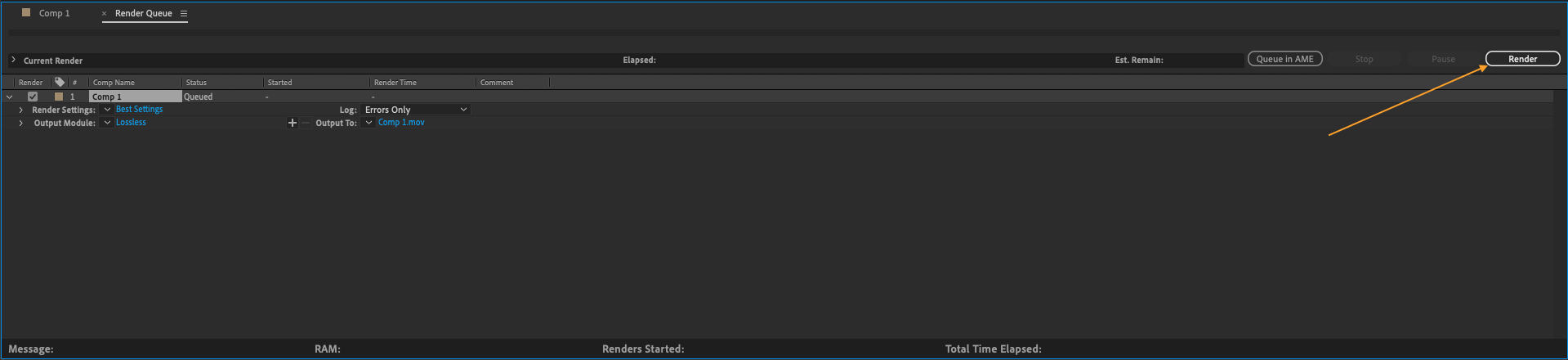
  • 希望するレンダリングオプションを設定したら、Render QueueパネルのRenderボタンをクリックしてレンダリング処理を開始します。コンポジションの長さや複雑さによっては、完了までに時間がかかる場合があります。
  • レンダリングが完了すると、Output Moduleの設定で指定した場所に出力動画が見つかります。その後、その動画を他の人と共有したり、他の動画編集ソフトで使用したりできます。
  • まとめると、Adobe After Effectsでの動画のレンダリングは、作品を他のプロジェクトで共有・利用できるようにする、シンプルな作業です。このガイドで説明した手順に従えば、After Effectsで簡単に動画をレンダリングでき、プロジェクトをさらに高いレベルへと引き上げられます。

    -50%
    -50%
    00時間 : 00 : 00
    Happy Holidaysサイト全体セール
    今すぐ購入

    ここまで取り上げてきた基本的なレンダリングオプションに加えて、After Effectsで動画をレンダリングする際に調整できる高度な設定が他にもいくつかあります。これらの設定は、さまざまな用途やプラットフォームに合わせて出力動画を最適化するのに役立ち、レンダリング中に遭遇する可能性のある問題やトラブルの解決にも役立ちます。

    1. Render Settings:Render Settingsダイアログボックスでは、レンダリング処理の品質とパフォーマンスのオプションを選択できます。最高品質でレンダリングすることも、レンダリング処理を高速化するために低い品質でレンダリングすることもできます。
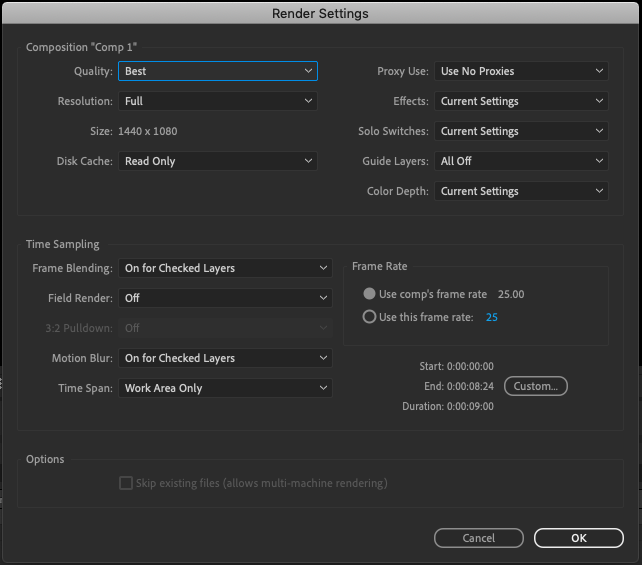
  • Disk Cache Settings:Disk Cacheの設定では、レンダリング処理中に使用される一時ファイルをAfter Effectsが保存する場所を選択できます。デフォルトではAfter Effectsはシステムドライブを使用しますが、一時ファイルを別のドライブに保存するよう選択して、システムドライブの空き容量を確保することもできます。

  • Output Module Settings:Output Moduleの設定では、出力動画のビデオコーデックとビットレートを選択できます。コーデックやビットレートは、YouTubeやVimeoなど、用途やプラットフォームに応じて適したものが異なります。また、出力動画の品質を最大限に保つために、ロスレスコーデックを使用することもできます。
  • Audio Output Settings:Audio Output Settingsダイアログボックスでは、出力動画のオーディオのサンプルレートとビット深度を選択できます。サンプルレートやビット深度が高いほどオーディオの品質は良くなりますが、その分出力ファイルのサイズも大きくなります。

  • これらの高度なレンダリング設定を調整することで、さまざまな用途やプラットフォームに合わせて出力動画を最適化でき、レンダリング処理中に遭遇する可能性のある問題やトラブルを解決できます。
     
    これらの設定は複雑になり得るため、慣れていない場合はAfter Effectsのドキュメントを参照するか、専門家のアドバイスを求めることをおすすめします。

     
    まとめると、Adobe After Effectsでの動画のレンダリングは、ポストプロダクションの工程における重要なステップです。
    このガイドで説明した手順に従い、必要に応じて高度なレンダリング設定を調整すれば、After Effectsで簡単に動画をレンダリングし、作品を他の人と共有できます。


    Our Bestsellers

    Our Bestsellers