
After Effectsでワークエリアを効率よくレンダリングする方法
After Effectsのレンダリング入門
After Effectsは、動画編集やモーショングラフィックス制作に役立つパワフルなツールです。しかし、作品のレンダリングには時間がかかることがあります。このガイドでは、After Effectsのワークエリアを効率よくレンダリングし、制作時間を短縮して動画プロジェクトを最適化する方法を紹介します。
After Effectsでワークエリアをレンダリングする
ワークエリアのレンダリングは、ポストプロダクションに欠かせない工程です。プロジェクトをプレビューし、目的の形式で書き出せるようになります。ただし、特に大規模なプロジェクトでは、レンダリングに時間がかかることがあります。このガイドでは、作業時間を短縮し、ワークフローを改善しながらワークエリアを効率よくレンダリングする手順を解説します。
ステップ1:ワークエリアを設定する:
レンダリングを始める前に、After Effectsでワークエリアを指定します。ワークエリアとは、プロジェクト内でレンダリングする範囲のことです。Work Area Bar、またはキーボードショートカットの“B”と“N”を使って、開始点と終了点を設定できます。必要な要素がすべて含まれるようにワークエリアを調整してください。
 ステップ2:Render Settingsを設定する:
次に、Render Settingsを設定します。“Composition”をクリックして“Add to Render Queue”を選択するか、ショートカットの“Ctrl/Cmd + M”を使用します。Render Queueパネルが開いたら、プロジェクトの要件に合わせてOutput Module、形式、解像度、フレームレートなどを調整します。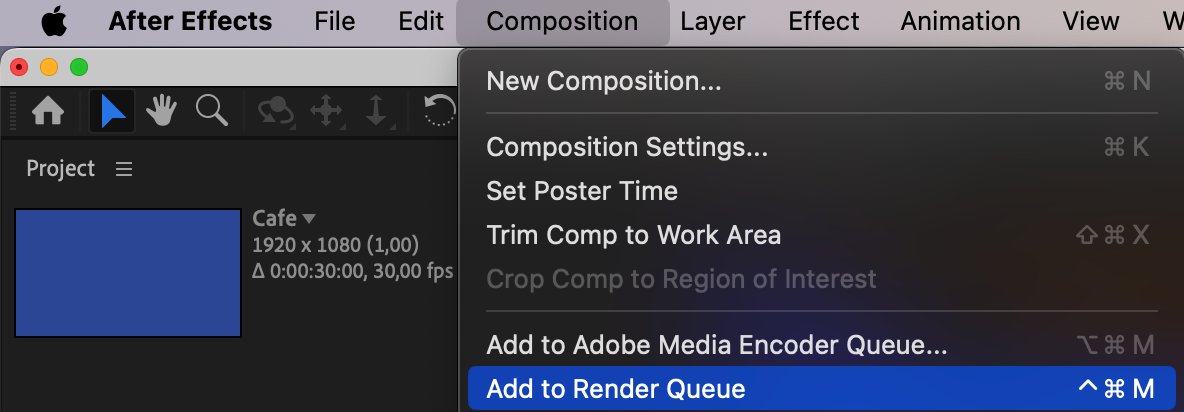 ステップ3:Output Modulesを設定する:
Output Modulesでは、レンダリングファイルの形式とコーデックを指定します。Render Queueパネルの“Output Module”をクリックし、使用する形式とコーデックを選択してください。快適に再生できるよう、MP4やMOVなど互換性の高い形式と、H.264やApple ProRes 422など効率的なコーデックを使用するのがおすすめです。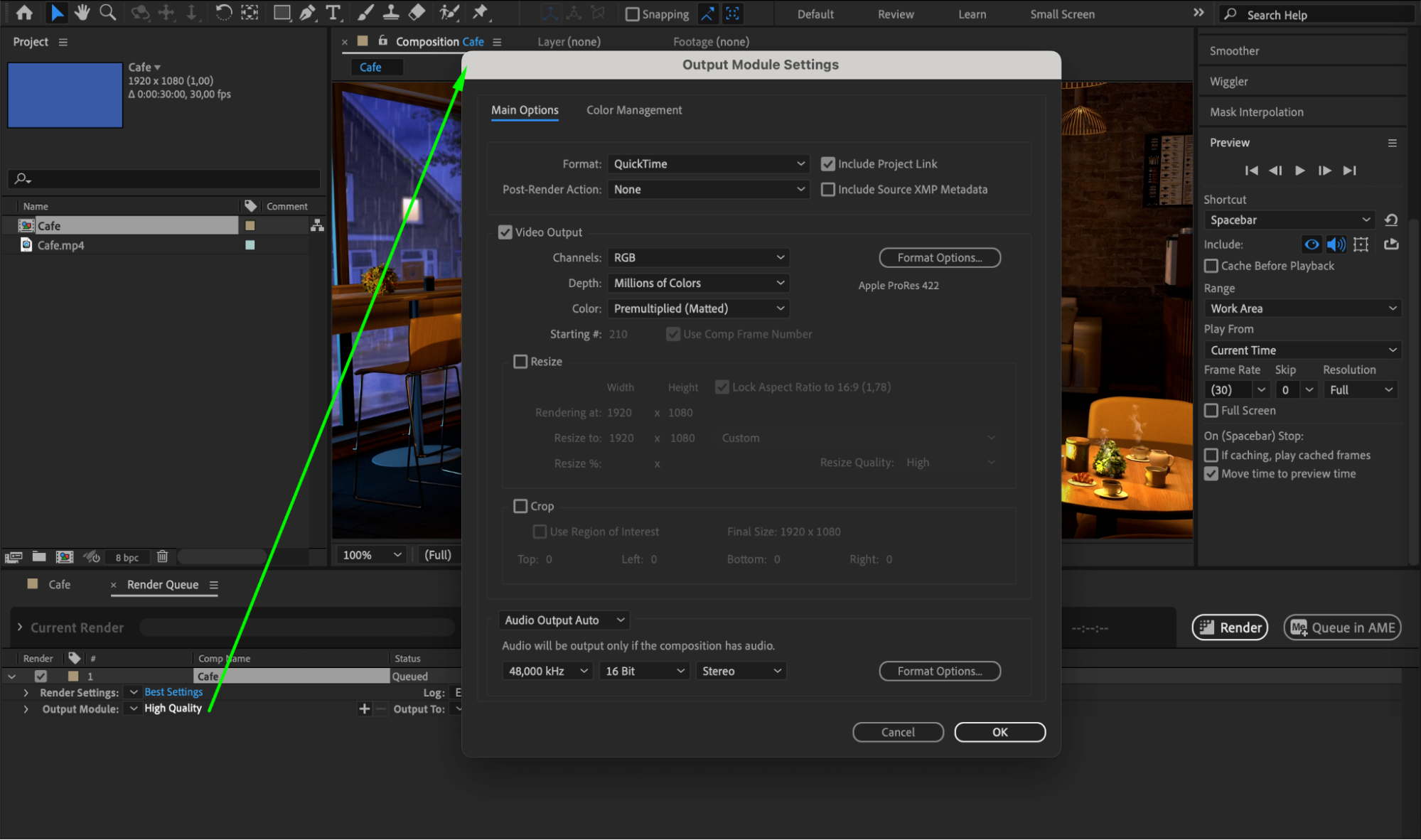 ステップ4:出力先を選択する:
Render Queueパネルの“Output To”をクリックし、レンダリングファイルの保存先を指定します。データの消失や破損を防ぐため、信頼できるハードドライブ上のフォルダーを選択するか、任意のパスを指定してください。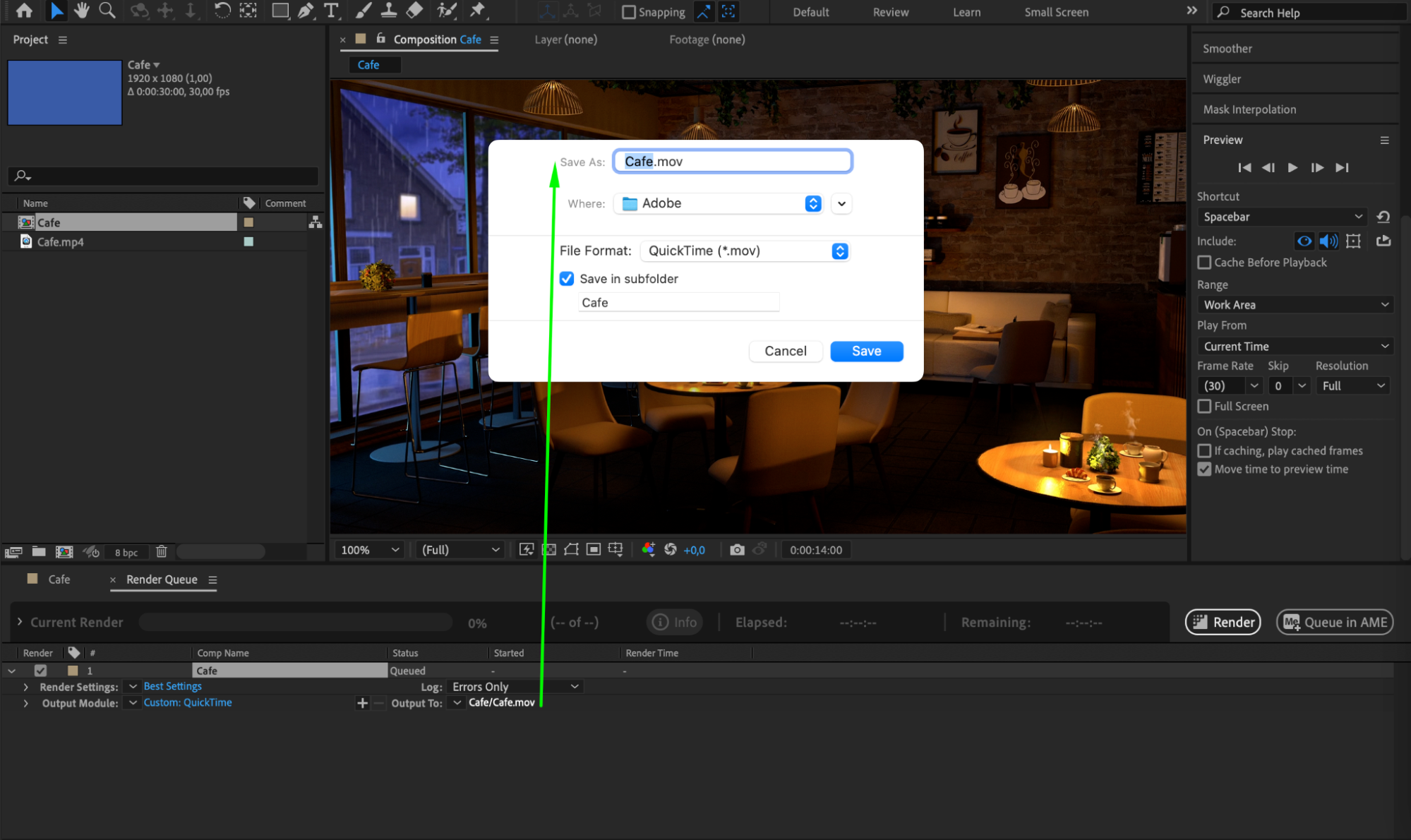 ステップ5:レンダリングを開始する:
すべての設定が完了したら、Render Queueパネルの“Render”をクリックしてレンダリングを開始します。進行状況はStatus列で確認できます。プロジェクトの複雑さや設定によっては、完了まで時間がかかる場合があります。最良の結果を得るため、処理が完了するまで中断しないでください。
まとめ
高品質な動画を制作するには、After Effectsのワークエリアを効率よくレンダリングすることが重要です。ここで紹介した手順を実践すれば、ワークフローを最適化し、時間を節約しながら優れた仕上がりを目指せます。ワークエリアの指定、Render SettingsとOutput Modulesの調整、出力先の選択を済ませたら、レンダリングを開始しましょう。レンダリングを使いこなすことで、視聴者を引きつける魅力的な動画を制作できるようになります。
Our Bestsellers
Our Bestsellers


