
After Effectsでコンポジションを繰り返す方法
はじめに:コンポジションの繰り返しについて
After Effectsでコンポジションを繰り返すと、一から作り直すことなくアニメーションや映像を延長できます。プリコンポーズしたレイヤーを複製してタイムライン上に並べるだけで、シーケンスを簡単に繰り返せます。このテクニックは長尺のプロジェクトで特に役立ち、アニメーションを好きな長さまで伸ばせます。以下、手順を順番に解説します。
Step 1: コンポジションを開く
まずは、繰り返したいコンポジションが含まれるプロジェクトファイルをAfter Effectsで開きます。コンポジションが完成しており、必要な要素がすべて揃っていることを確認してください。既存のプロジェクトを使うことも、新しくコンポジションを作成することもできます。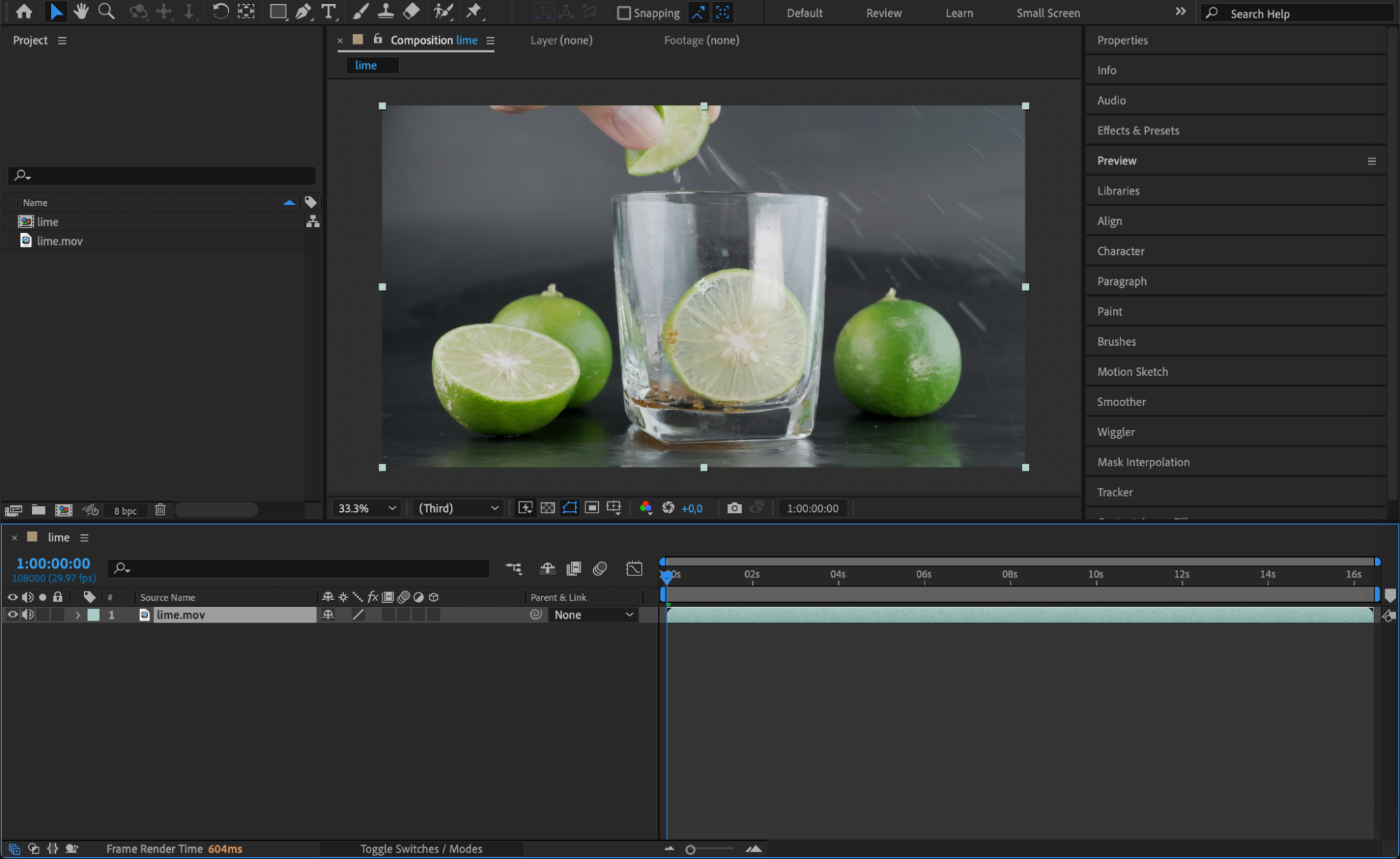 Step 2: プリコンポジションを作成する
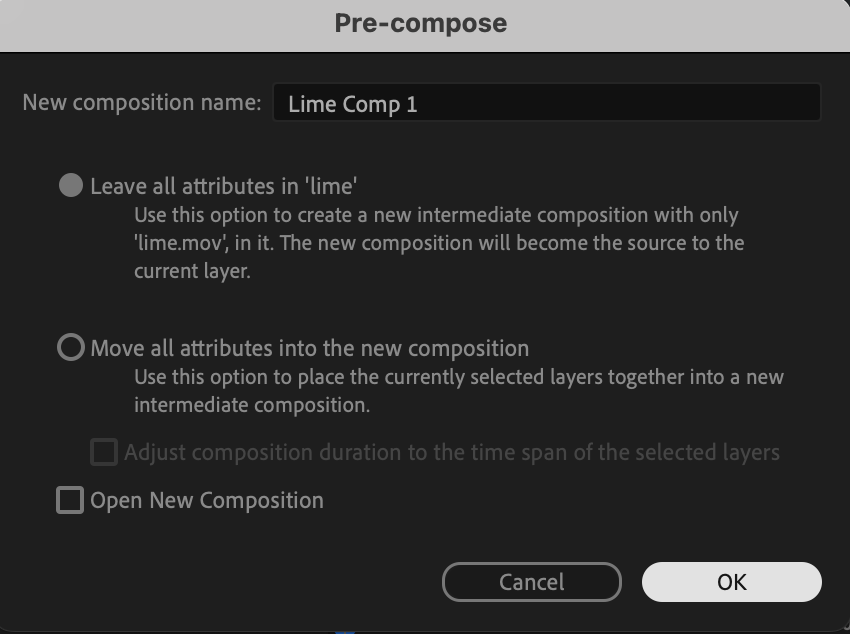
コンポジション内のすべてのレイヤーを選択し、1つのプリコンポジションにまとめます。選択したレイヤーを右クリックしてPre-composeを選ぶか、Layer > Pre-composeを選択してください。この操作により、個々のレイヤーが1つのレイヤーにまとまり、シーケンスの複製や繰り返しがしやすくなります。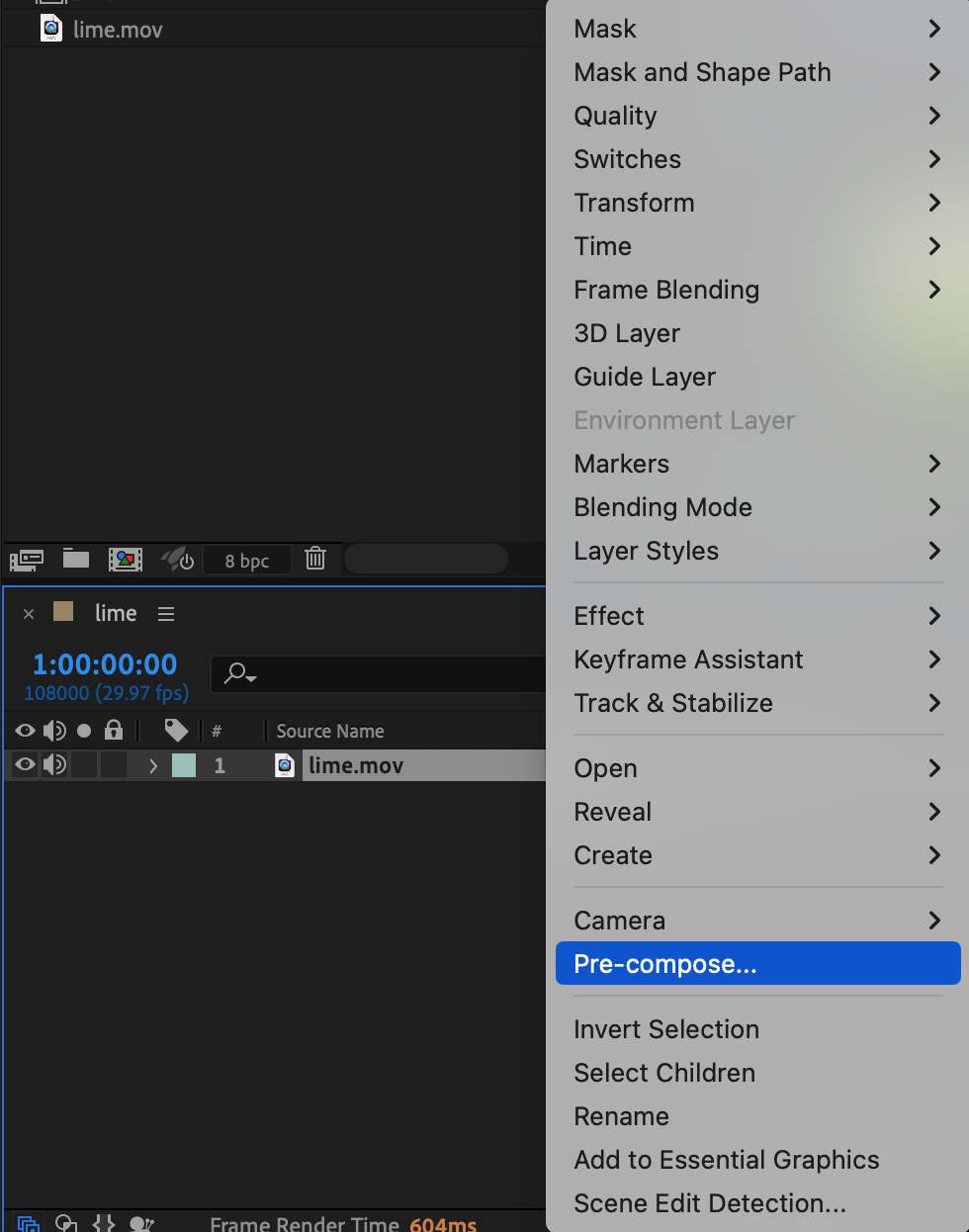
 Step 3: コンポジションの長さを調整する
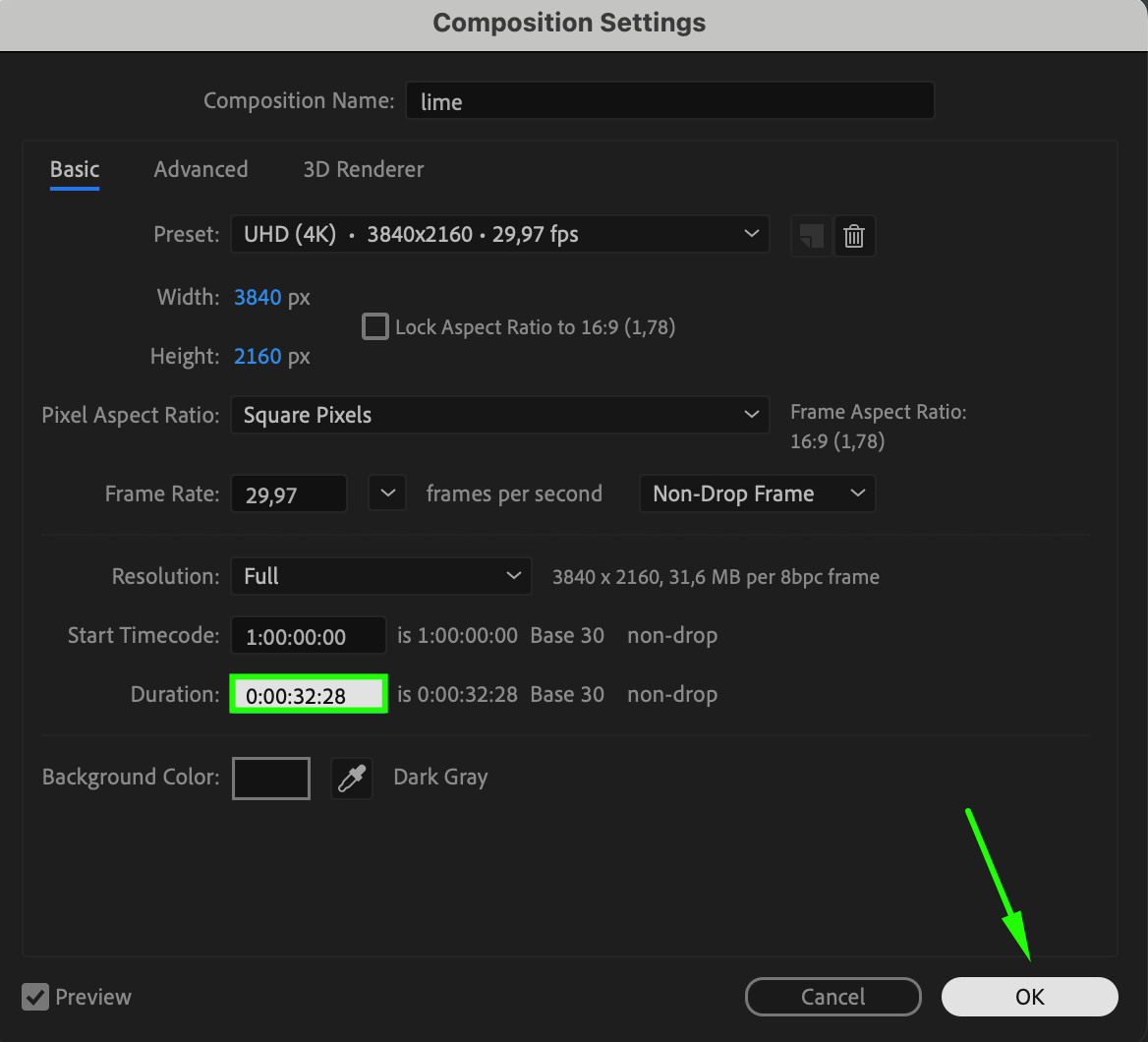
繰り返す分のスペースを作るため、コンポジションの長さを調整します。Composition > Composition Settingsを開き、長さを2倍にしてください。例えば、元のコンポジションが15秒なら30秒に変更します。これにより、繰り返す部分のスペースが確保できます。
 Step 4: Time Navigatorを延長する
Timelineパネルで、Time NavigatorのEndをコンポジションの新しい長さに合わせて延長します。これにより、延長後のタイムライン全体が表示され、複製したシーケンスの管理や確認がしやすくなります。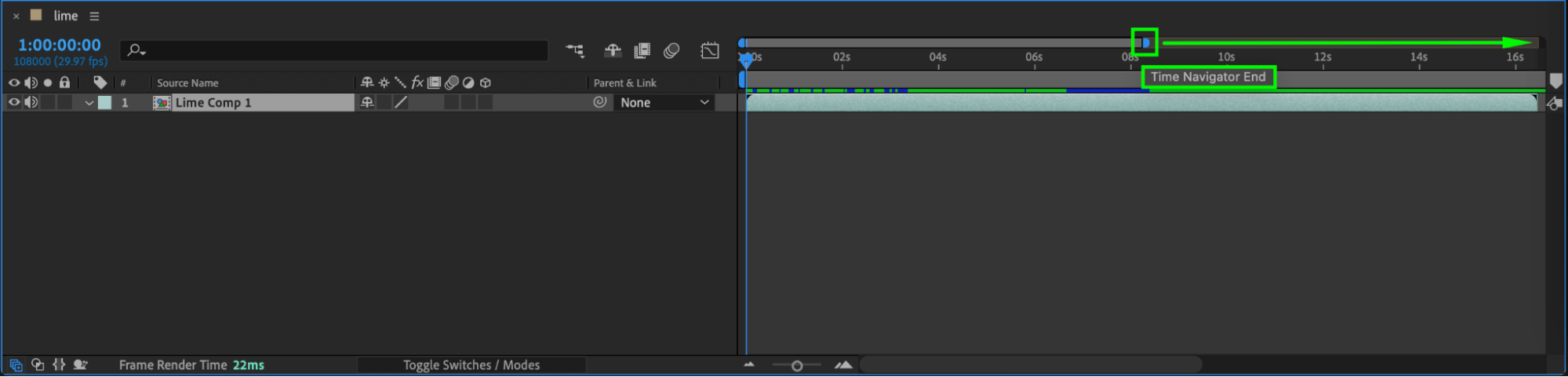 Step 5: プリコンポジションを複製する
タイムライン上のプリコンポジションレイヤーを選択し、「Ctrl/Cmd + D」を押して複製します。複製されたコンポジションは、元のレイヤーのすぐ上に表示され、繰り返し用に配置し直せる状態になります。複製したプリコンポジションをタイムライン上で移動し、元のコンポジションが終わった直後から始まるように配置しましょう。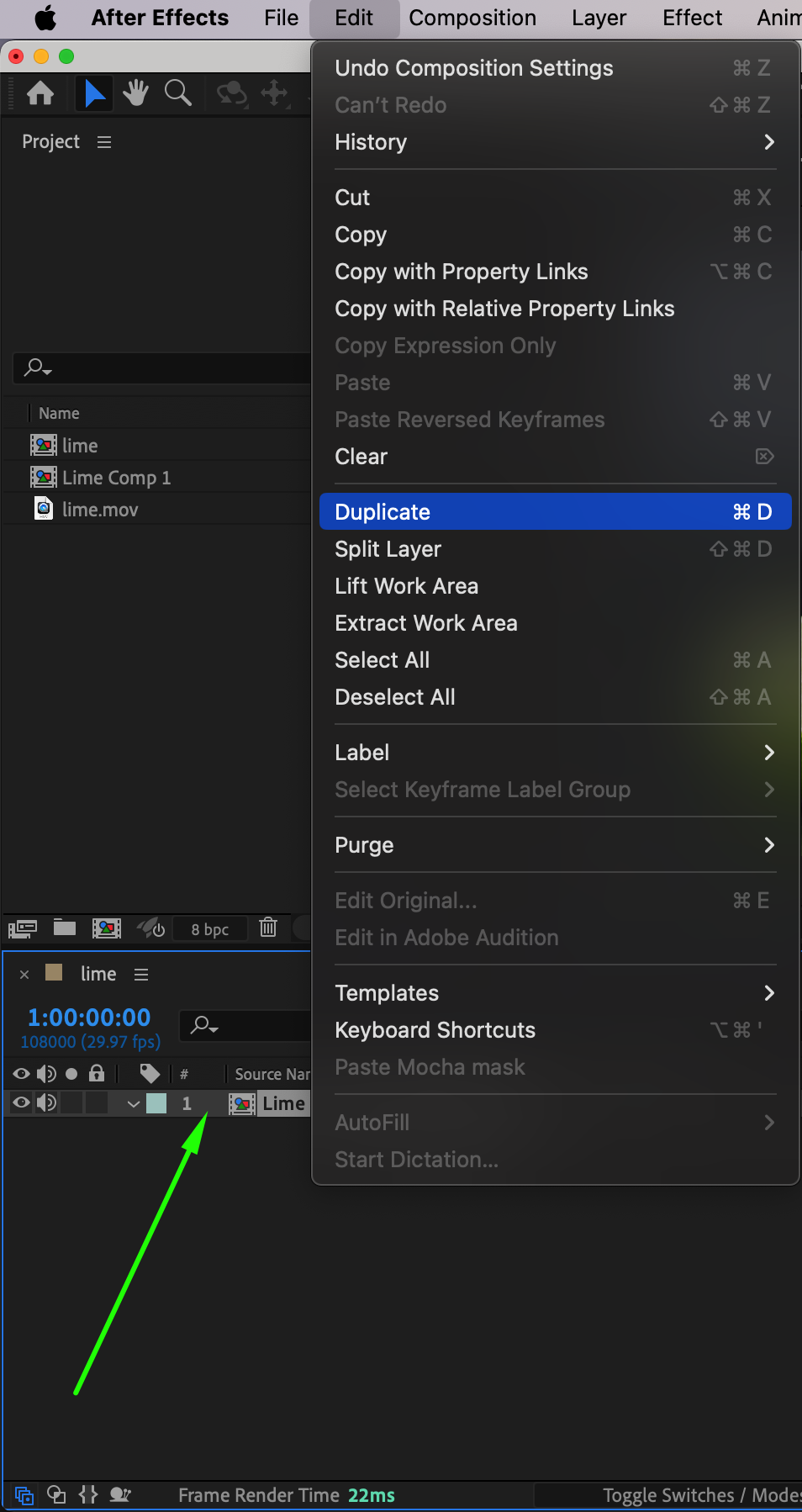 Step 6: 繰り返したコンポジションをプレビューする
Spacebarを押してアニメーションをプレビューし、元のコンポジションと複製したコンポジションのつなぎ目が滑らかかどうかを確認します。問題なく再生できたら、必要な回数だけプリコンポジションの複製と配置を続けてください。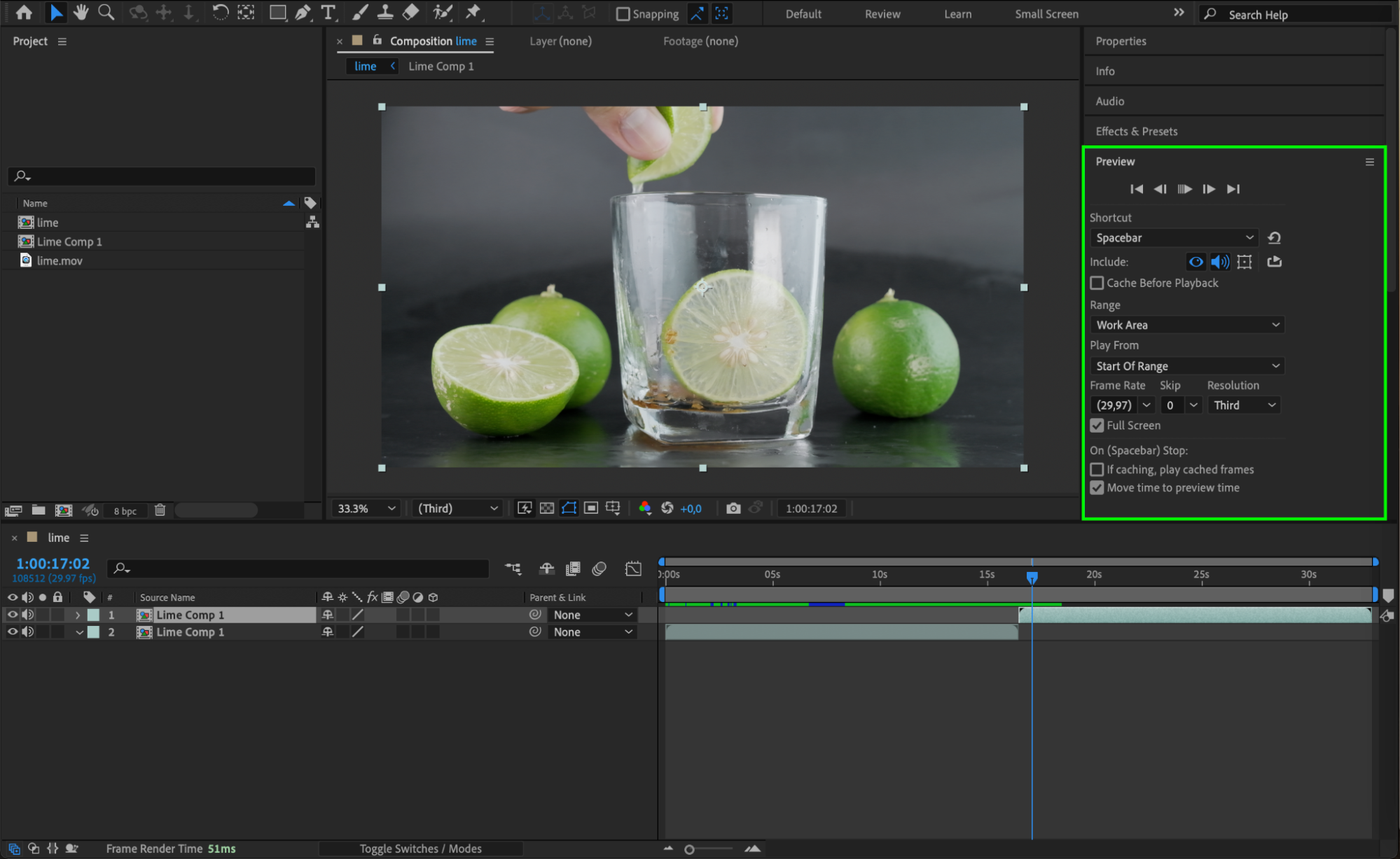 まとめ
まとめ
これらの手順に従えば、After Effectsでコンポジションを簡単に繰り返し、アニメーションをシームレスに延長できます。ビジュアルエフェクトの制作でも、長尺プロジェクト向けのループシーケンスでも、この方法を使えばアニメーションレイヤーを手作業で作り直すことなく、効率よく編集を進められます。
Our Bestsellers
Our Bestsellers


