
After Effectsで画像の繰り返しパターンを作成する方法
After Effectsで画像を繰り返す方法の基礎
After Effectsを使えば、目を引くアニメーションやエフェクトを作成できます。なかでも画像を繰り返すテクニックは、映像の視覚的な魅力を高めるのに欠かせません。このチュートリアルでは、スキルレベルを問わず実践できるよう、After Effectsで繰り返し画像を活用する方法をステップごとに解説します。
After Effectsで画像を繰り返す方法:
ステップ1:新しいコンポジションを作成する
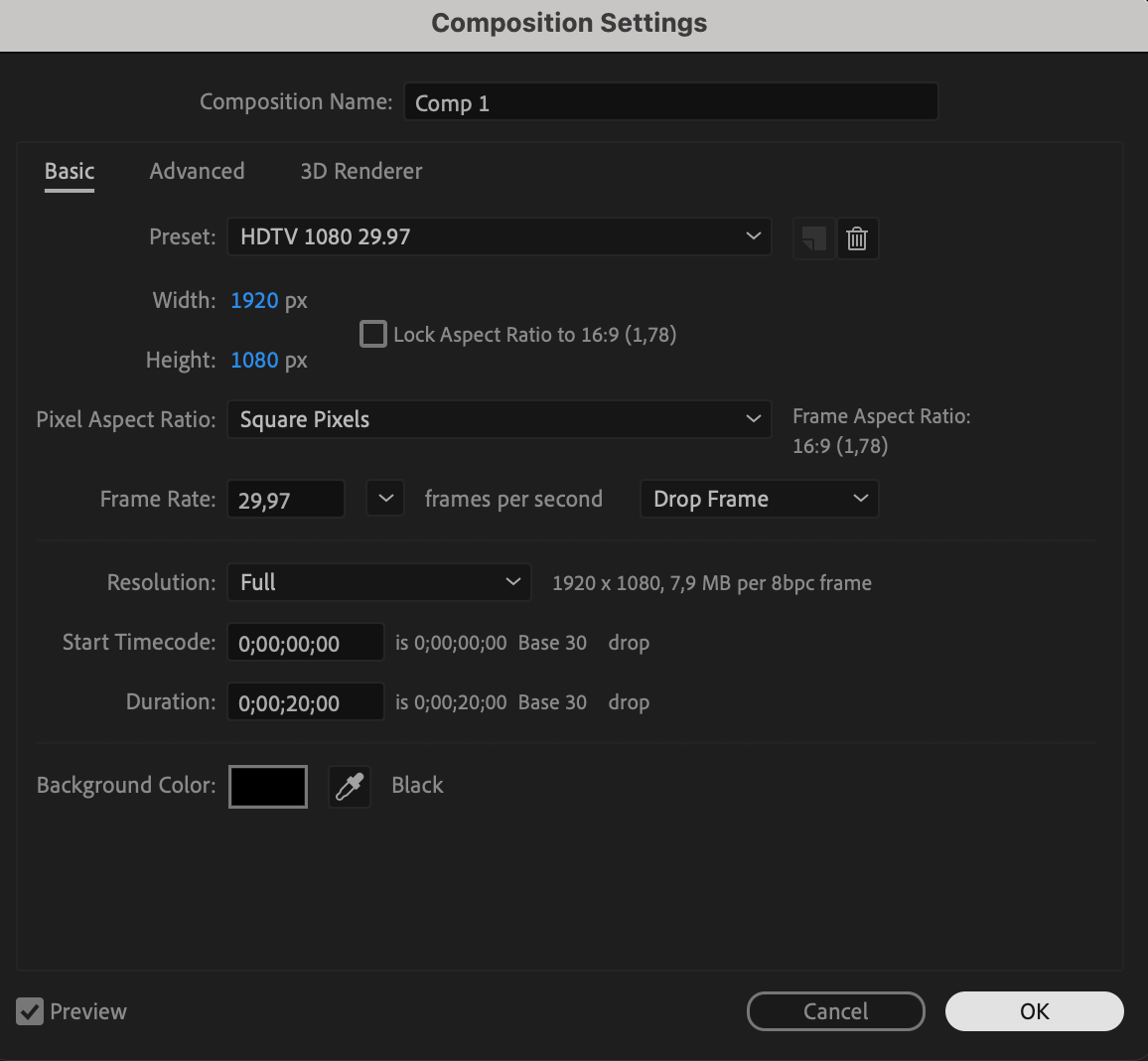
最初に、新しいコンポジションを作成します。メニューバーから“Composition,”をクリックし、“New Composition.”を選択してください。プロジェクトに合わせて、幅、高さ、デュレーション、フレームレートなどを調整します。
 ステップ2:画像を読み込む
繰り返し表示したい画像をAfter Effectsに読み込みます。“File” > “Import”をクリックするか、画像をProject panelへ直接ドラッグ&ドロップしてください。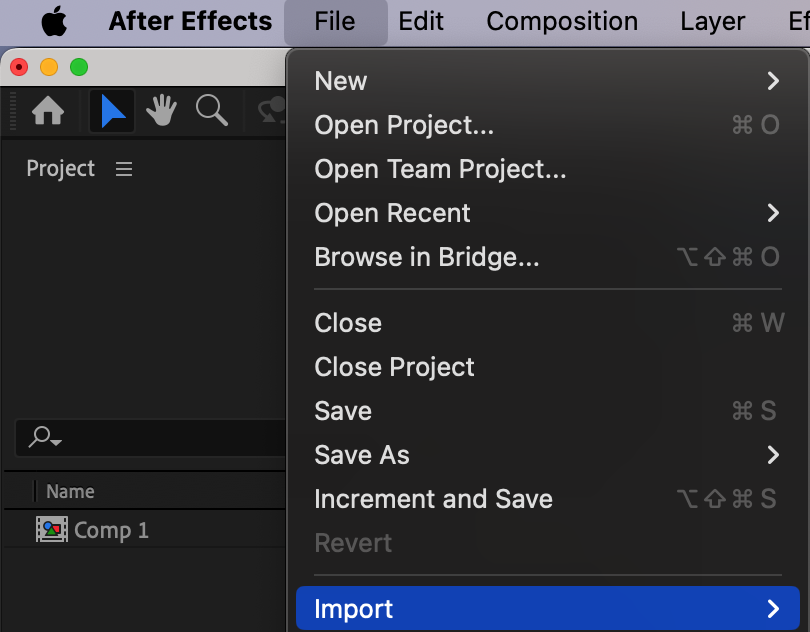 ステップ3:画像をコンポジションに追加する
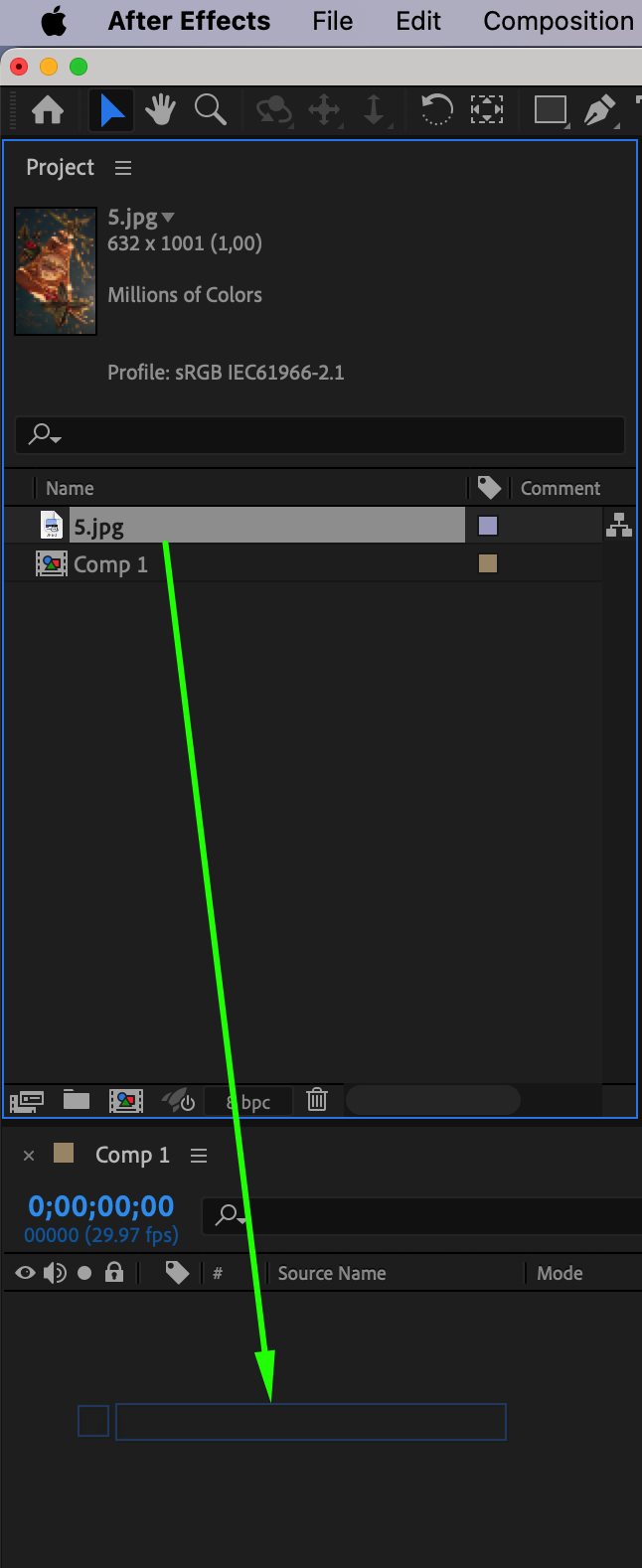
読み込んだ画像をコンポジションのタイムラインへドラッグ&ドロップします。
 ステップ4:画像の位置とTransformを調整する
Transformプロパティを使い、Composition panel内で画像を好みの位置に配置します。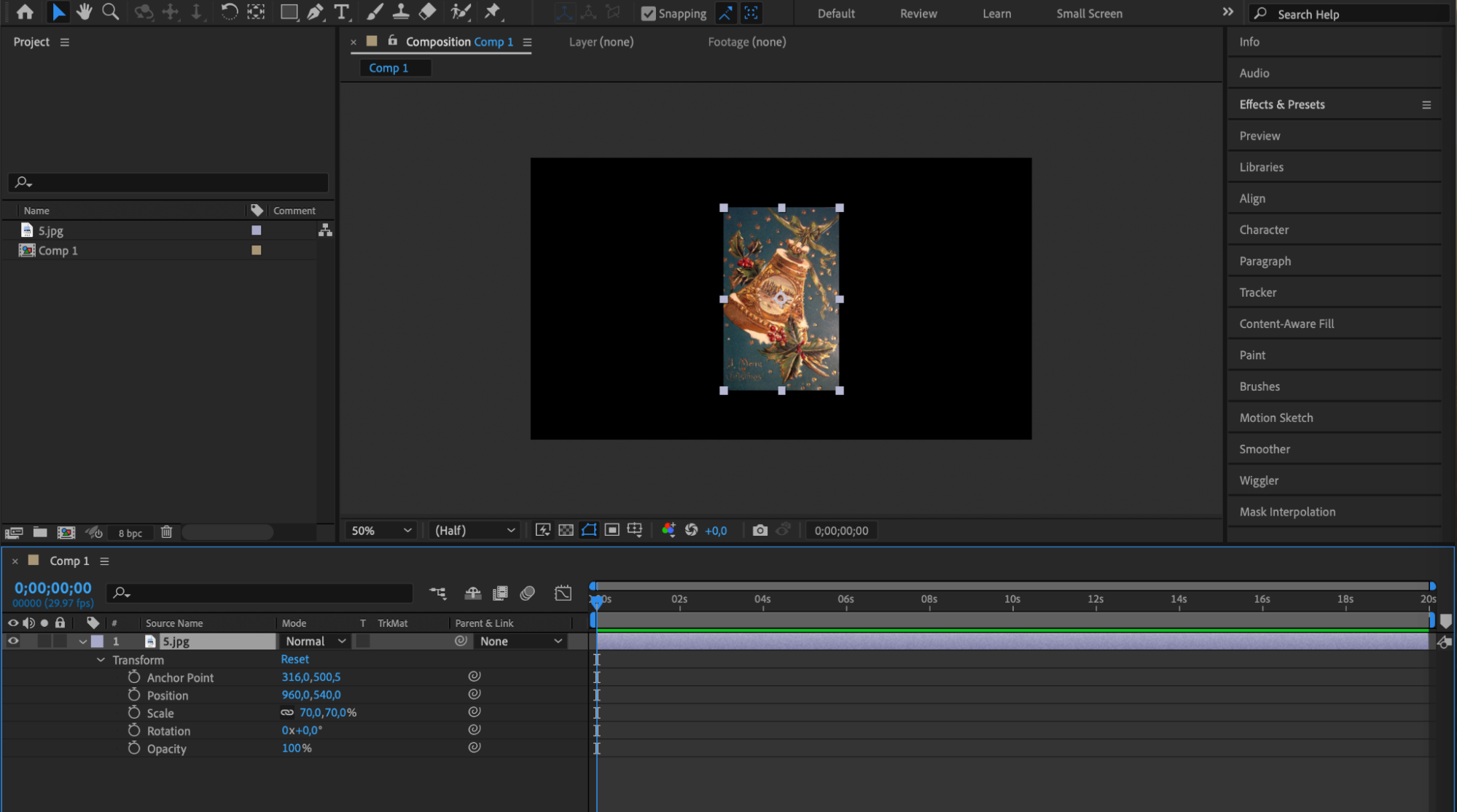 ステップ5:Pre-composeを作成する
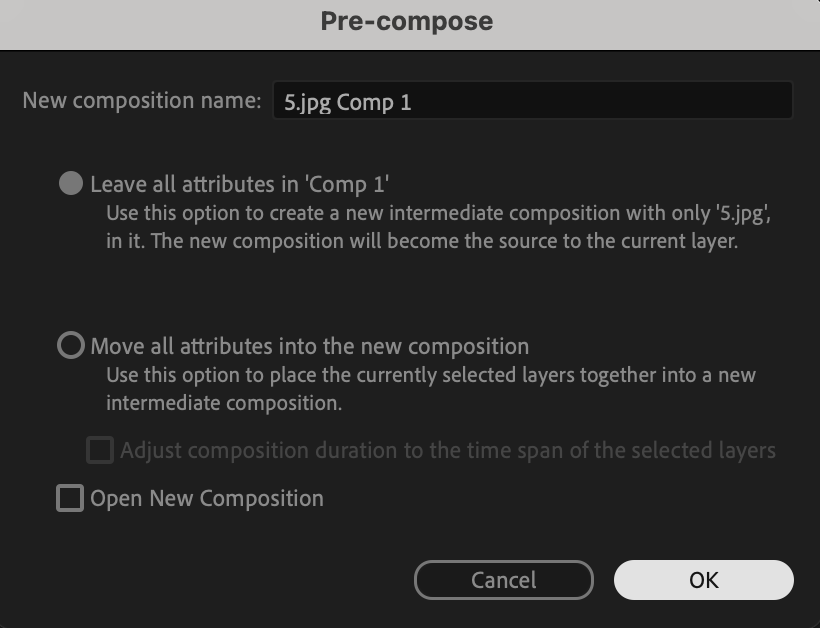
画像の複数のコピーを管理しやすくするため、タイムライン上の画像レイヤーを右クリックし、“Pre-compose.”を選択してPre-composeを作成します。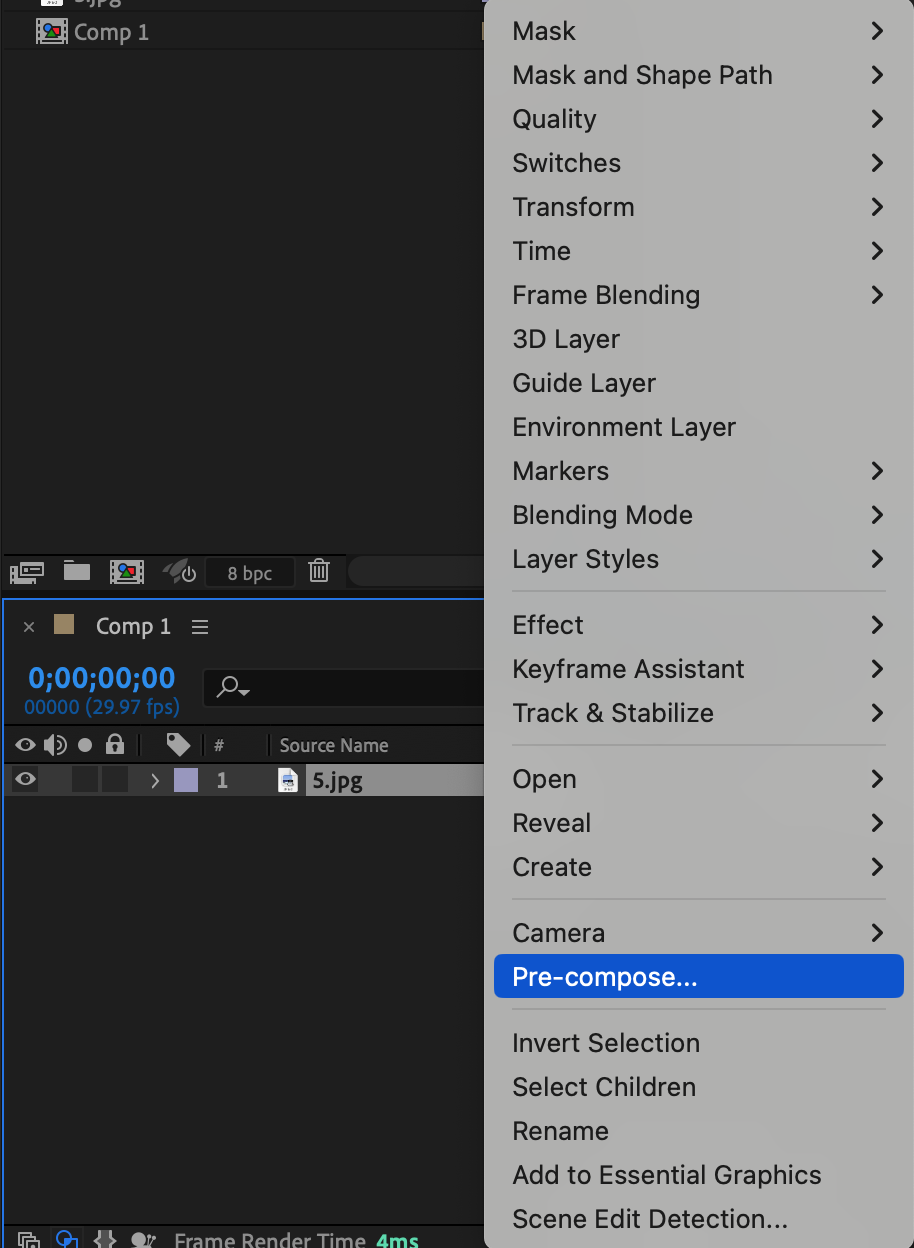
 ステップ6:Anchor Pointを調整する
Pan Behind (Anchor Point) tool (Y)を使い、繰り返す画像の起点、または画像を広げたい中心位置へPre-composeのAnchor Pointを移動します。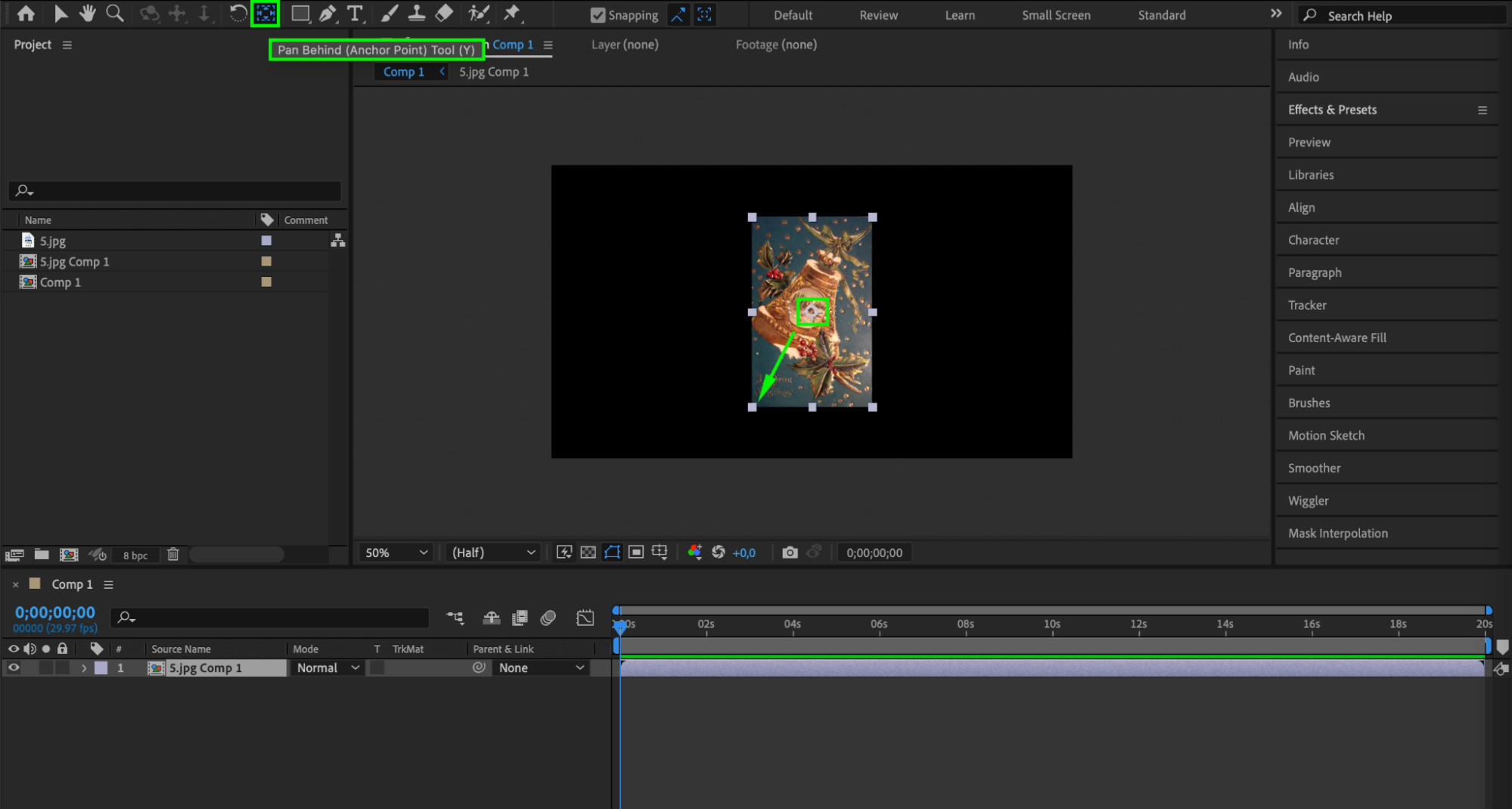 ステップ7:Null Objectを作成する
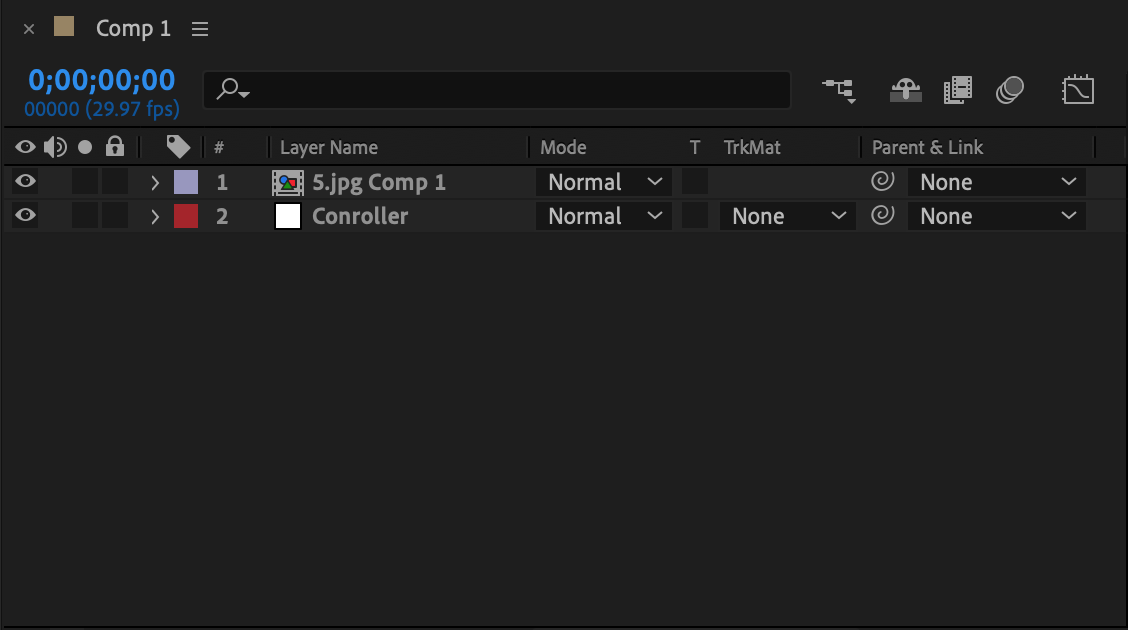
“Layer” > “New” > “Null Object.”を選択して、新しいNull Objectを作成します。名前を“Controller”に変更し、タイムライン上でPre-composeレイヤーの下に配置してください。
 ステップ8:Slider Controlエフェクトを適用する
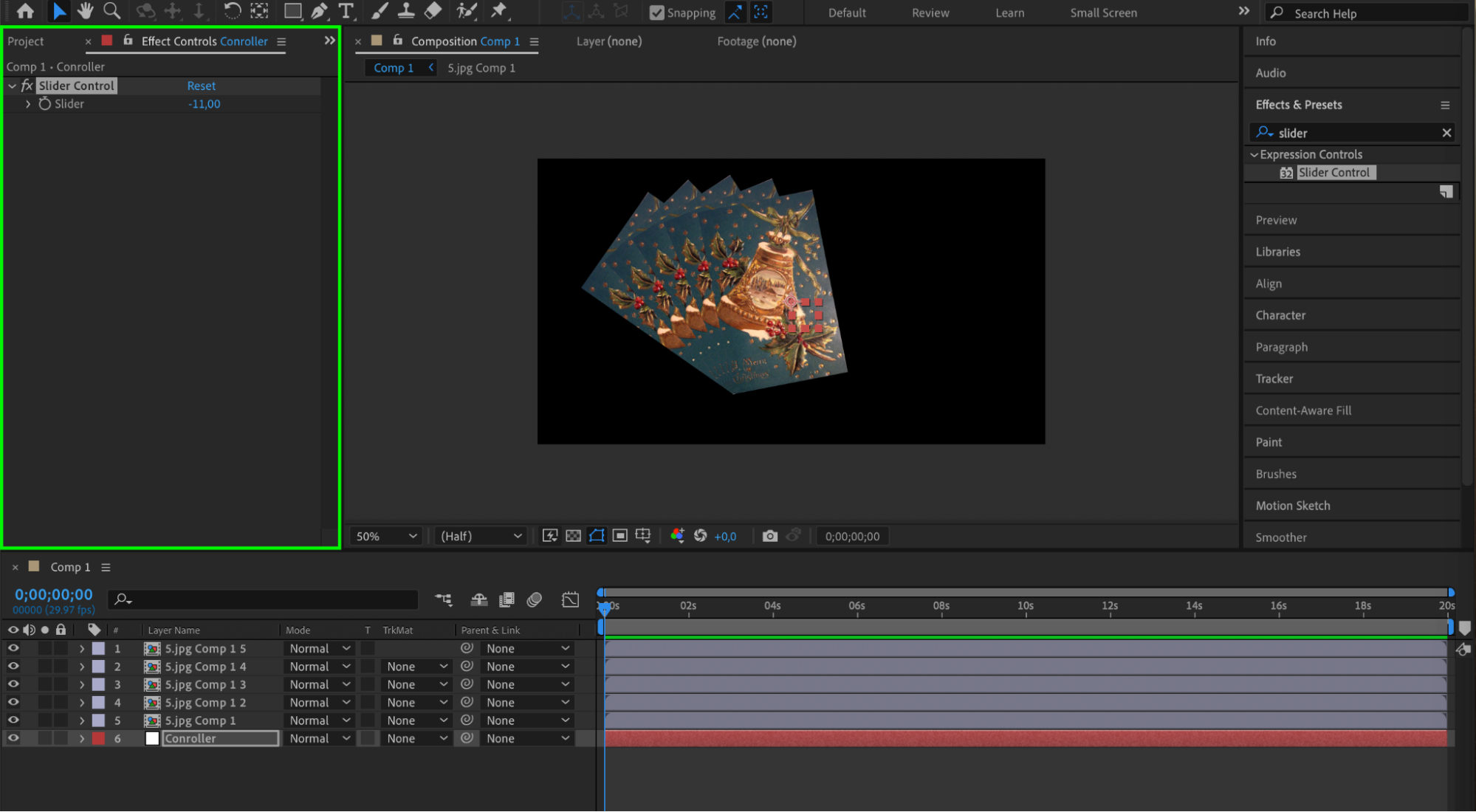
ControllerレイヤーにSlider Controlエフェクトを追加します。このエフェクトを使って、画像レイヤーの複製数や配置をコントロールします。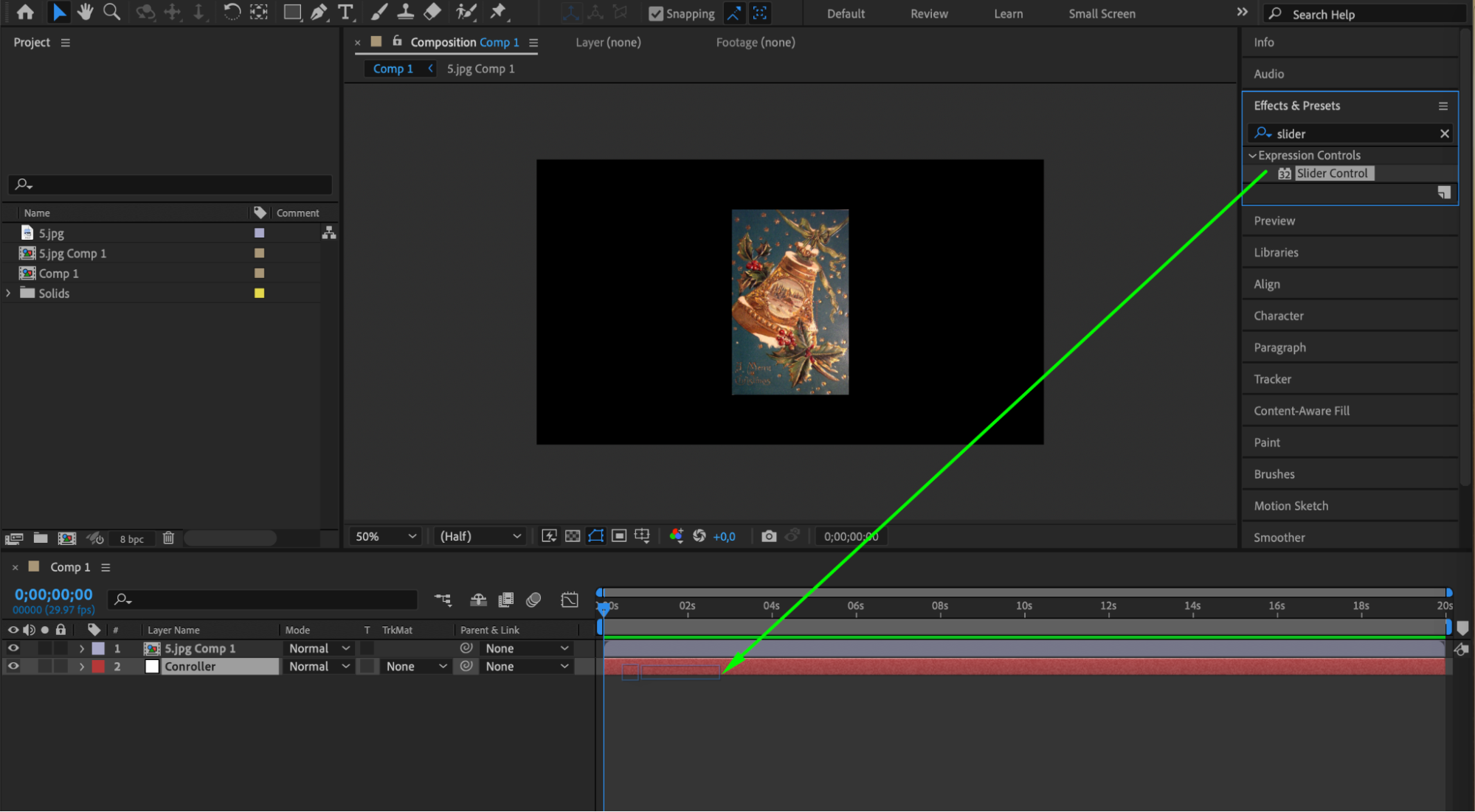
ステップ9:RotationをSlider Controlにリンクする
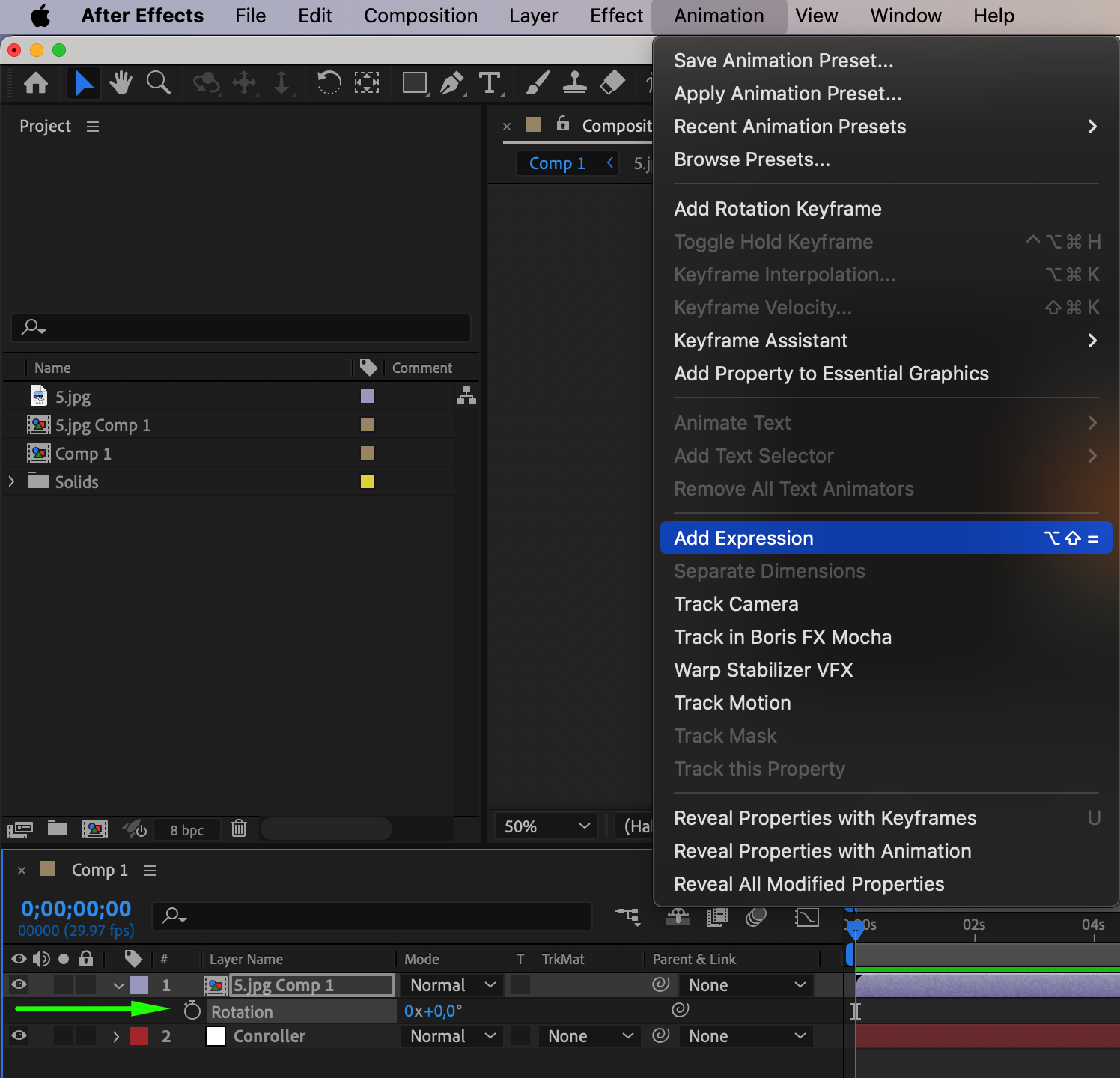
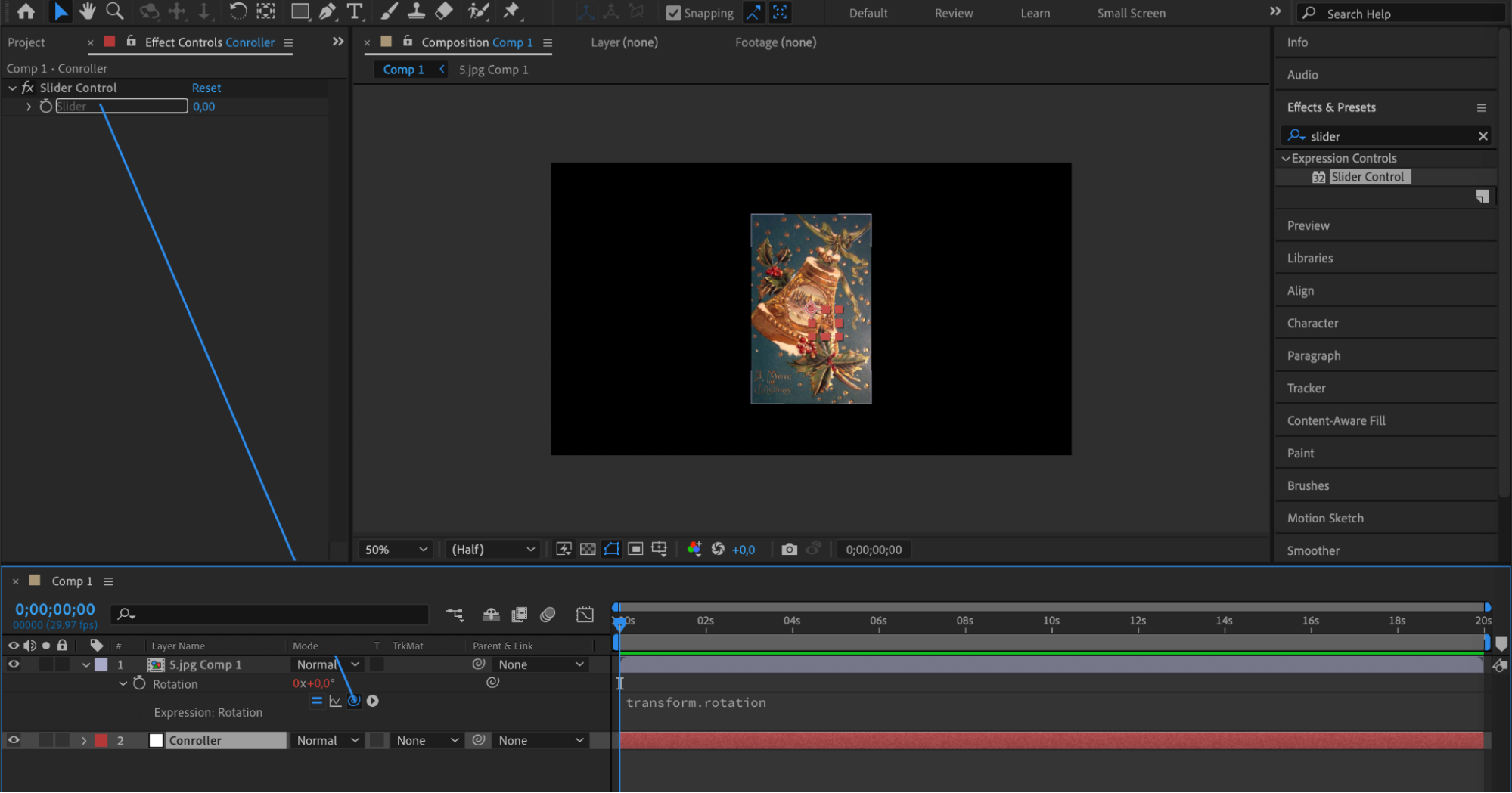
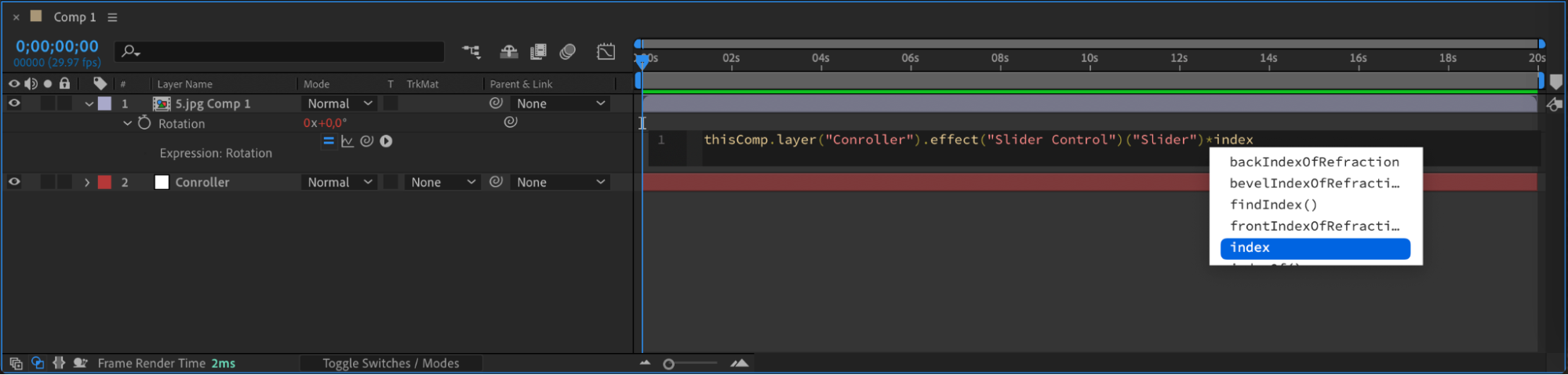
Pre-composeレイヤーを選択し、キーボードのRキーを押してRotationパラメーターを表示します。Rotationパラメーターにエクスプレッションを追加し、ControllerレイヤーにあるSlider Controlのslider値の子に設定してください。末尾にスペースを入れず、エクスプレッション“*index”を追加すると、slider値に基づいて画像レイヤーを複製できます。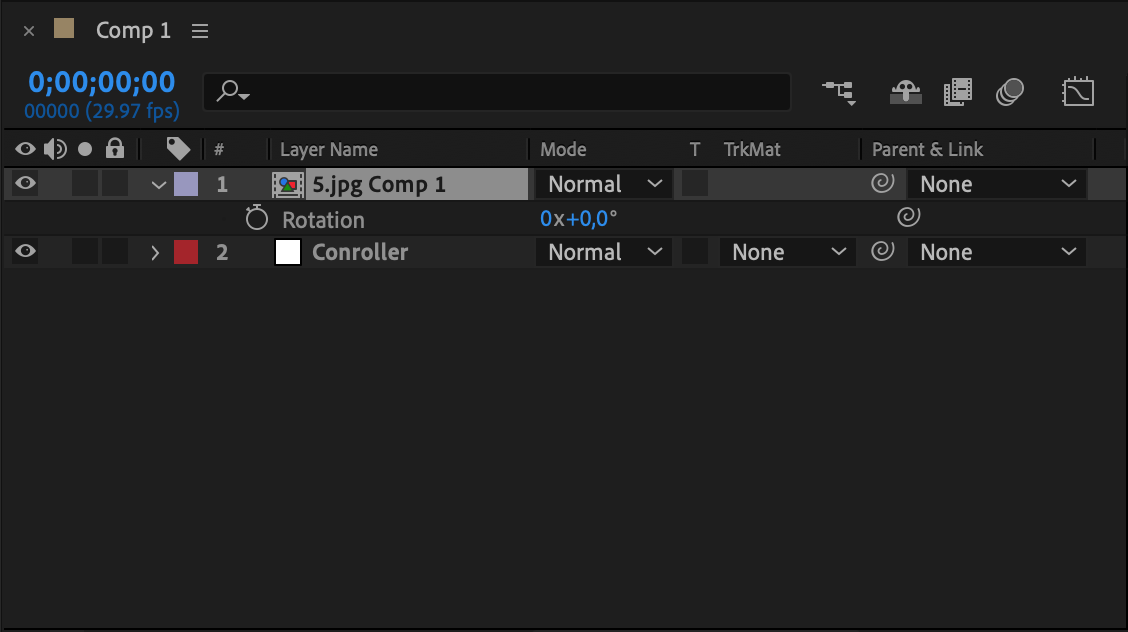
 ステップ10:画像レイヤーを複製する
目指すエフェクトに必要な数だけPre-composeレイヤーを複製します。Controllerレイヤーのslider値を調整し、設定したAnchor Pointを基準に画像が扇状に広がったり、増えたりする様子を確認してください。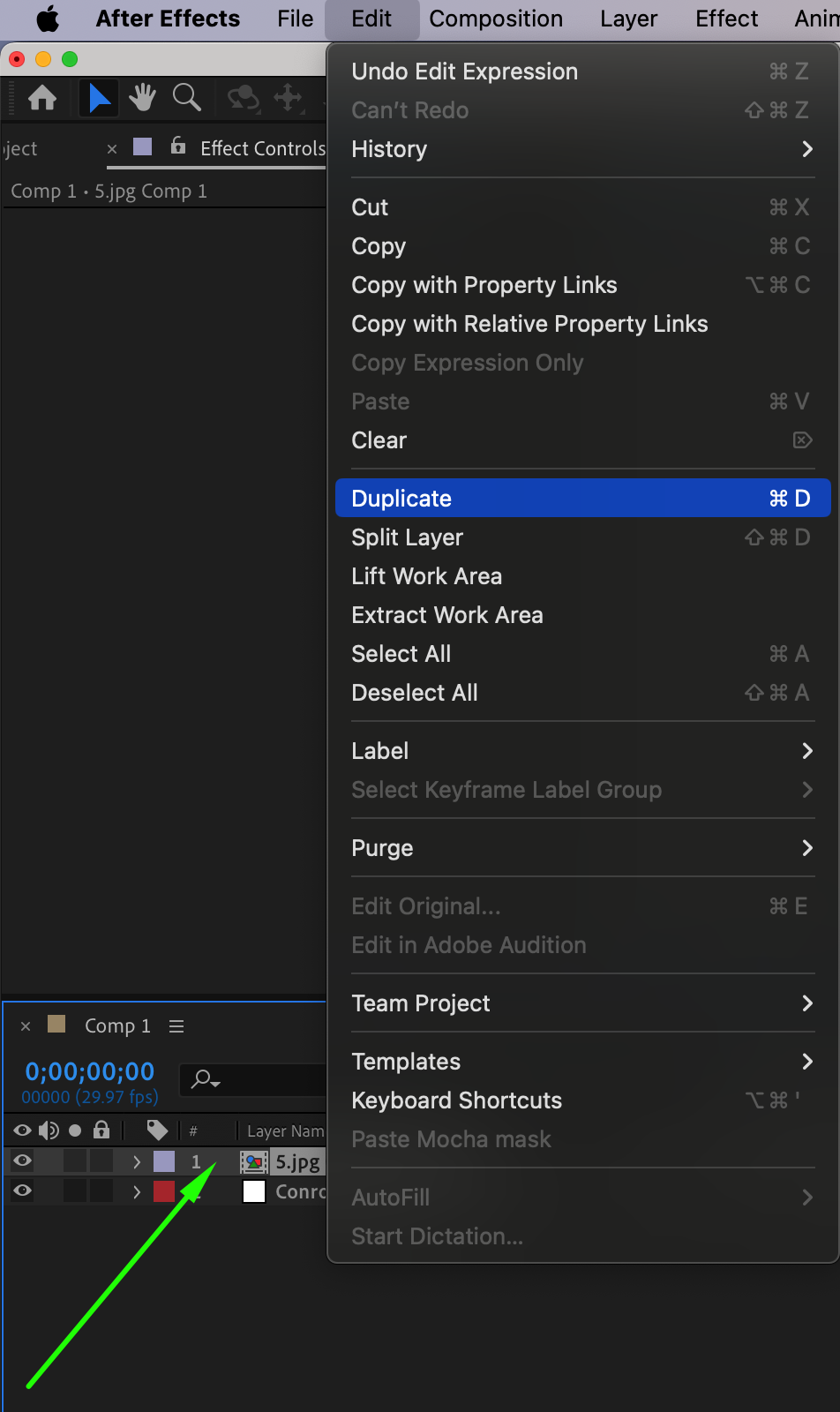
 ステップ11:アニメーションをプレビューする
コンポジションをプレビューして繰り返し画像のアニメーションを確認し、必要に応じて設定を調整します。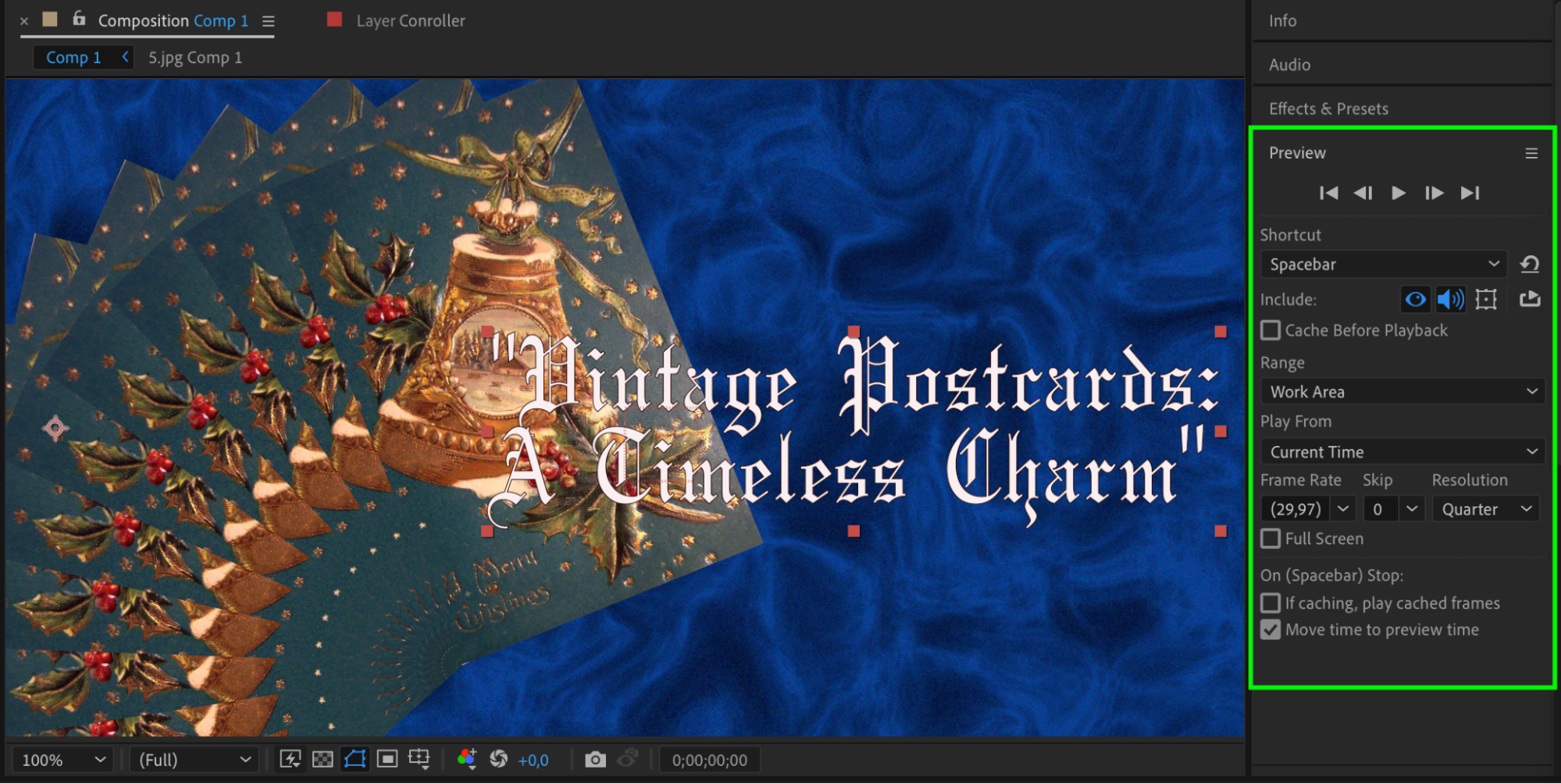 ステップ12:コンポジションを書き出す
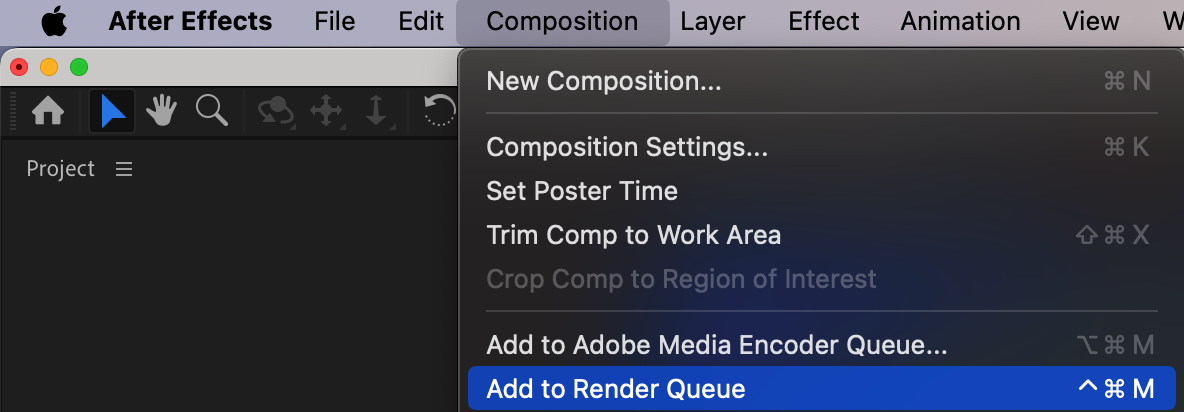
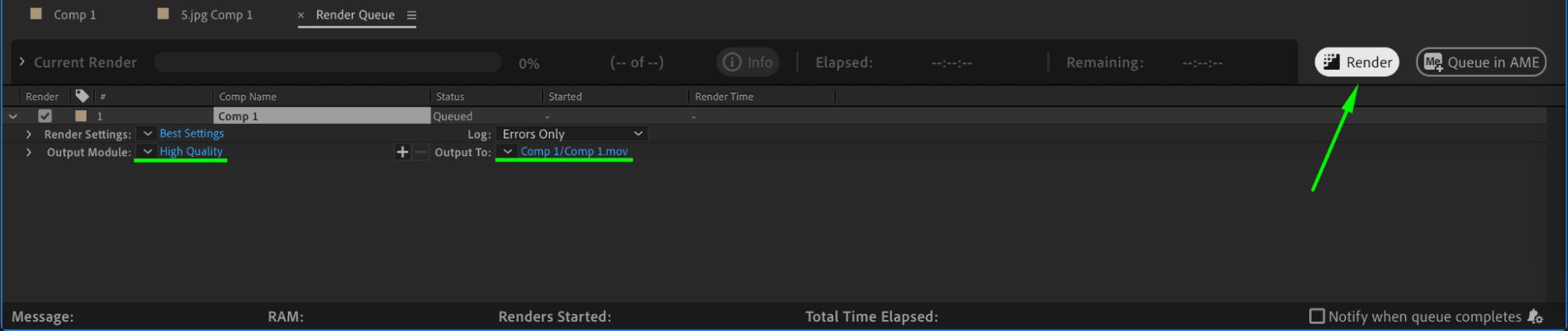
繰り返し画像のコンポジションが完成したら、ビデオファイルとして書き出します。“Composition” > “Add to Render Queue,”を選択し、Render Queue panelでプロジェクトに合わせて設定を調整して、“Render.”をクリックしてください。
まとめ
After Effectsで画像を繰り返すと、映像プロジェクトにダイナミックで印象的な要素を加えられます。ここまでの手順を使えば、コンポジション全体の魅力を引き立てる、美しいパターンやエフェクトを作成できます。背景、テクスチャ、緻密なデザインなど、用途を問わず、画像を繰り返すテクニックを習得すれば表現の幅がさらに広がります。さまざまな設定やエクスプレッションを試し、繰り返し画像を作品に取り入れるユニークな方法を見つけてみてください。練習を重ねれば、ひときわ目を引くプロ品質のアニメーションを作れるようになります。アニメーション制作を楽しんでください!
Our Bestsellers
Our Bestsellers


