
After Effectsでキーフレームを簡単に繰り返す方法
はじめに:After Effectsでキーフレームを繰り返す
跳ねるボールや回転するオブジェクト、ループする動きなど、反復的または連続的なモーションを作りたいとき、After Effectsでキーフレームを繰り返すテクニックは欠かせません。このガイドでは、手動での複製とエクスプレッションの両方を使って効率的にキーフレームを繰り返す方法を解説し、よりスムーズなワークフローとダイナミックなアニメーションの実現をサポートします。
Step 1: キーフレームでアニメーションを作成する
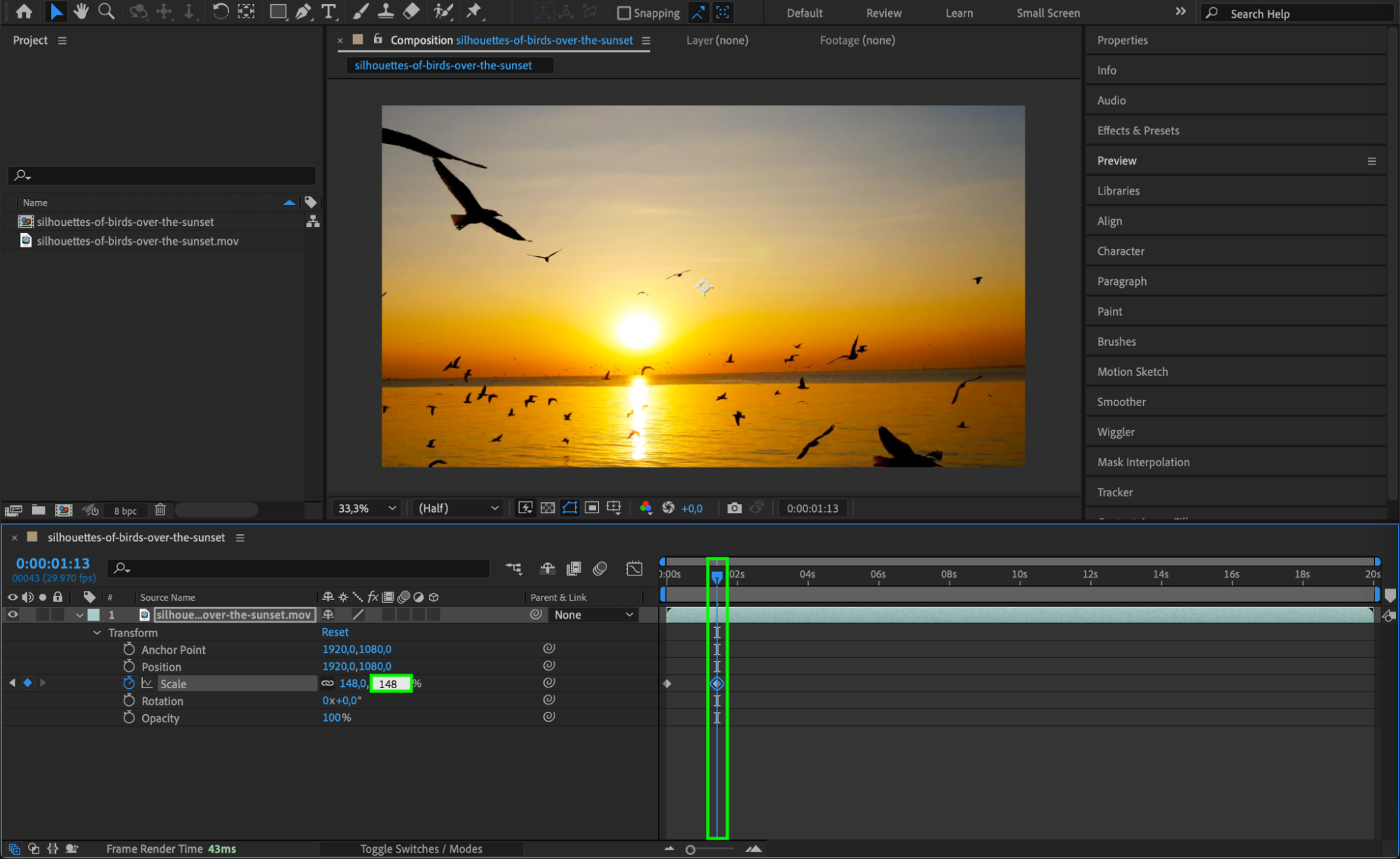
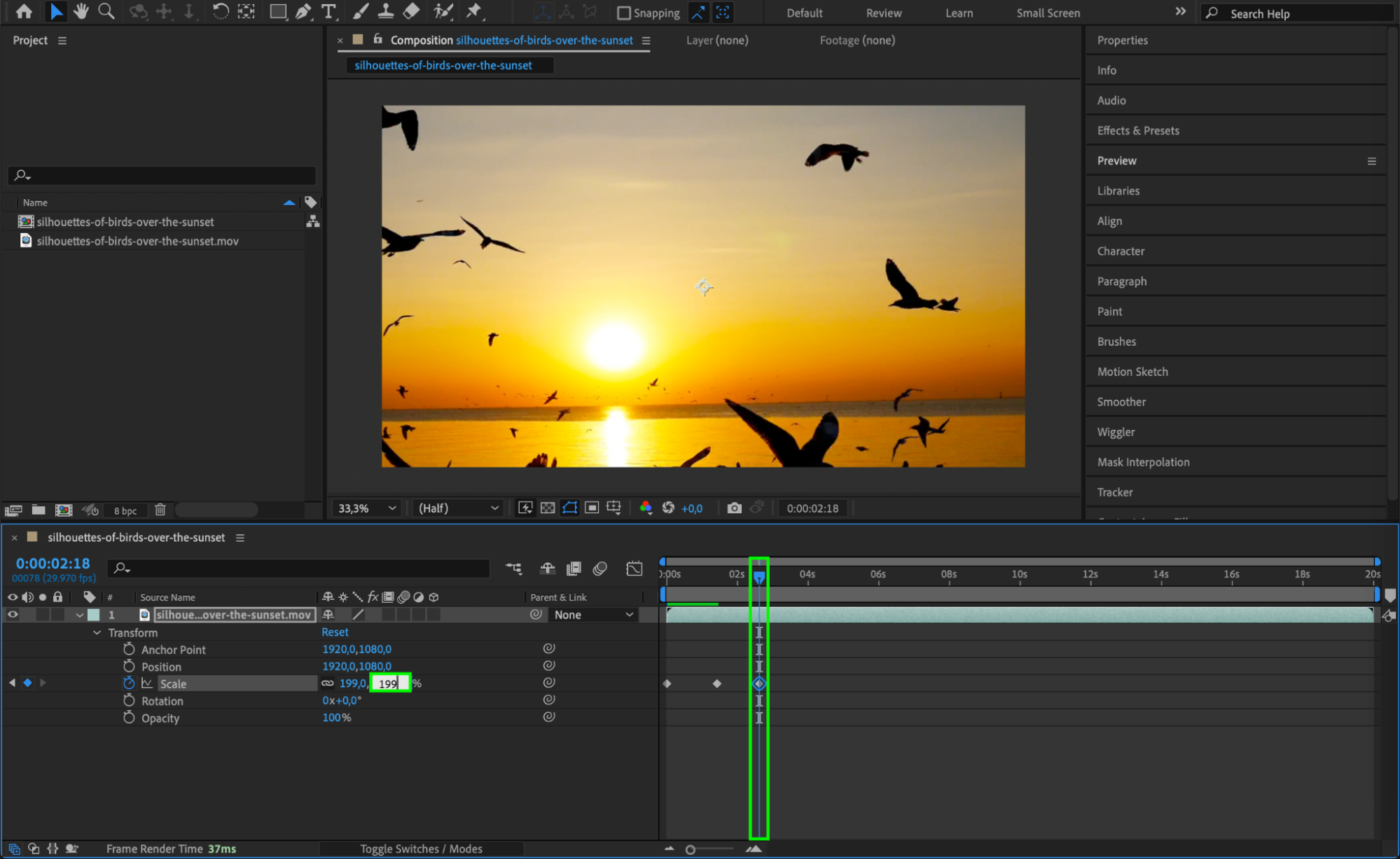
まずは基本となるアニメーションを作成しましょう。アニメーションさせたいレイヤーを選択し、Current Time Indicatorをアニメーションの開始位置に合わせます。アニメーションさせたいプロパティ(Position、Scale、Rotationなど)にキーフレームを設定します。例えば、オブジェクトのScaleをアニメーションさせる場合、100、150、200といった値で異なるタイミングにキーフレームを設定するとよいでしょう。次のステップに進む前に、アニメーションがスムーズに動くことを確認してください。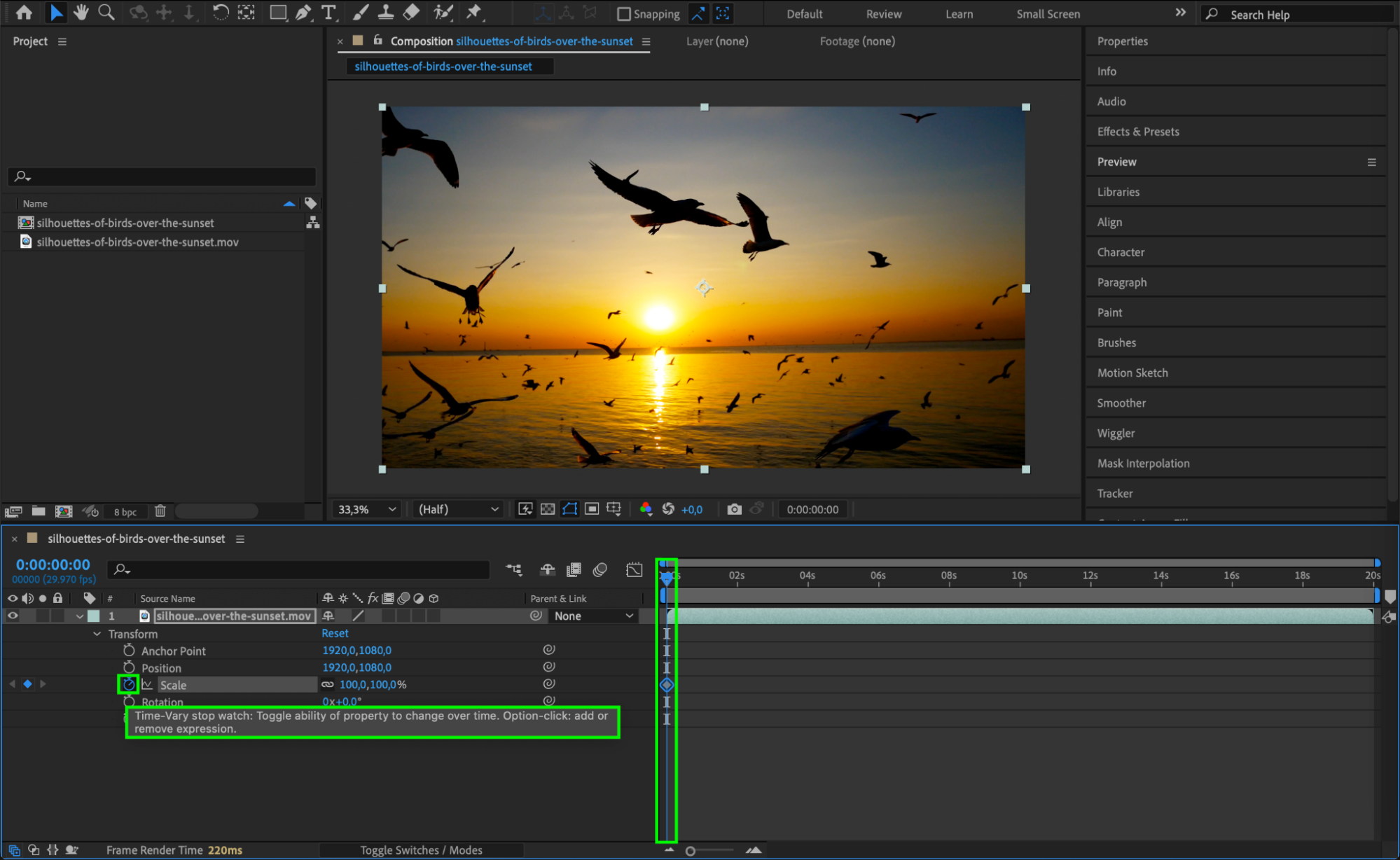
 Step 2: キーフレームをコピー&ペーストする
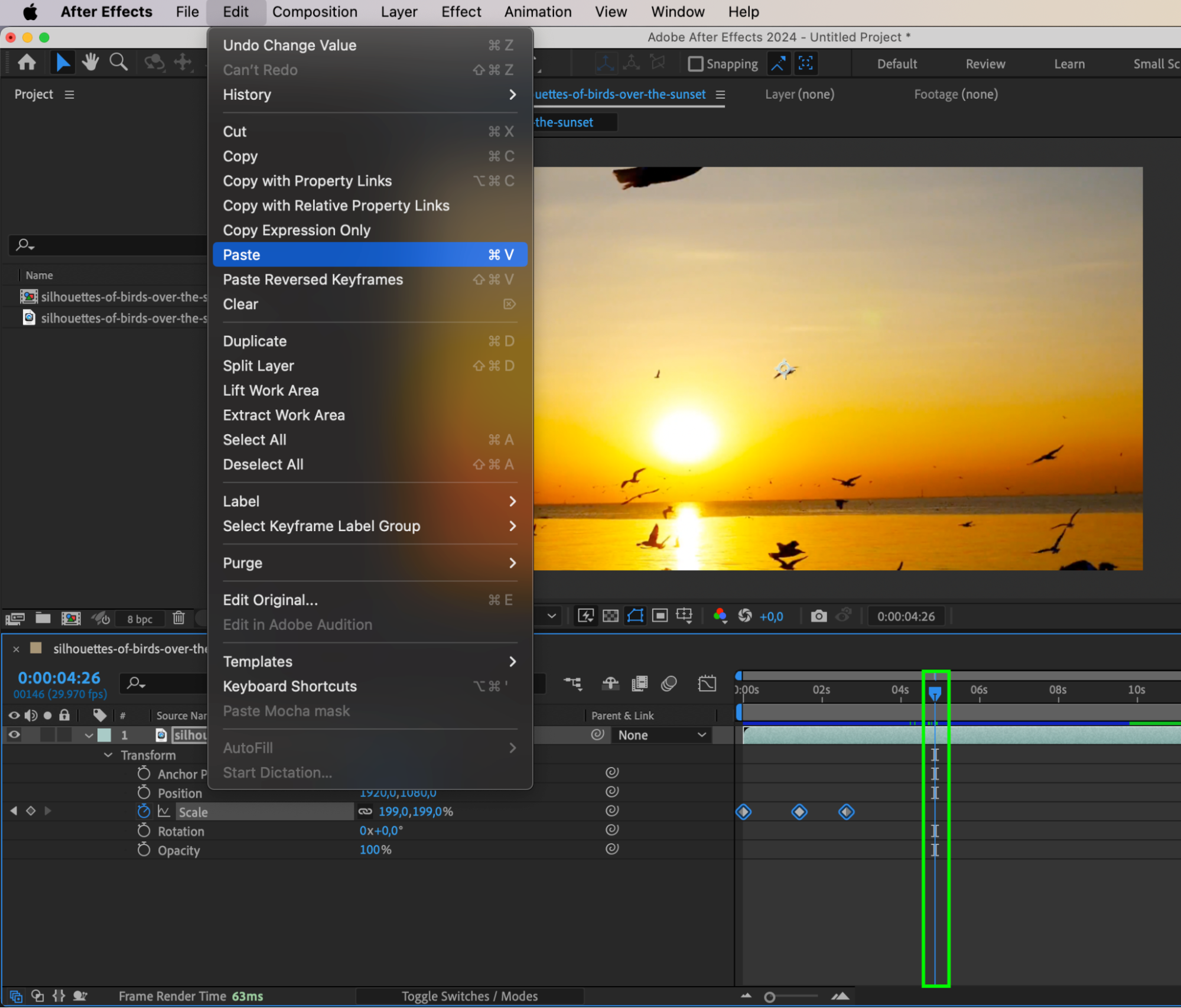
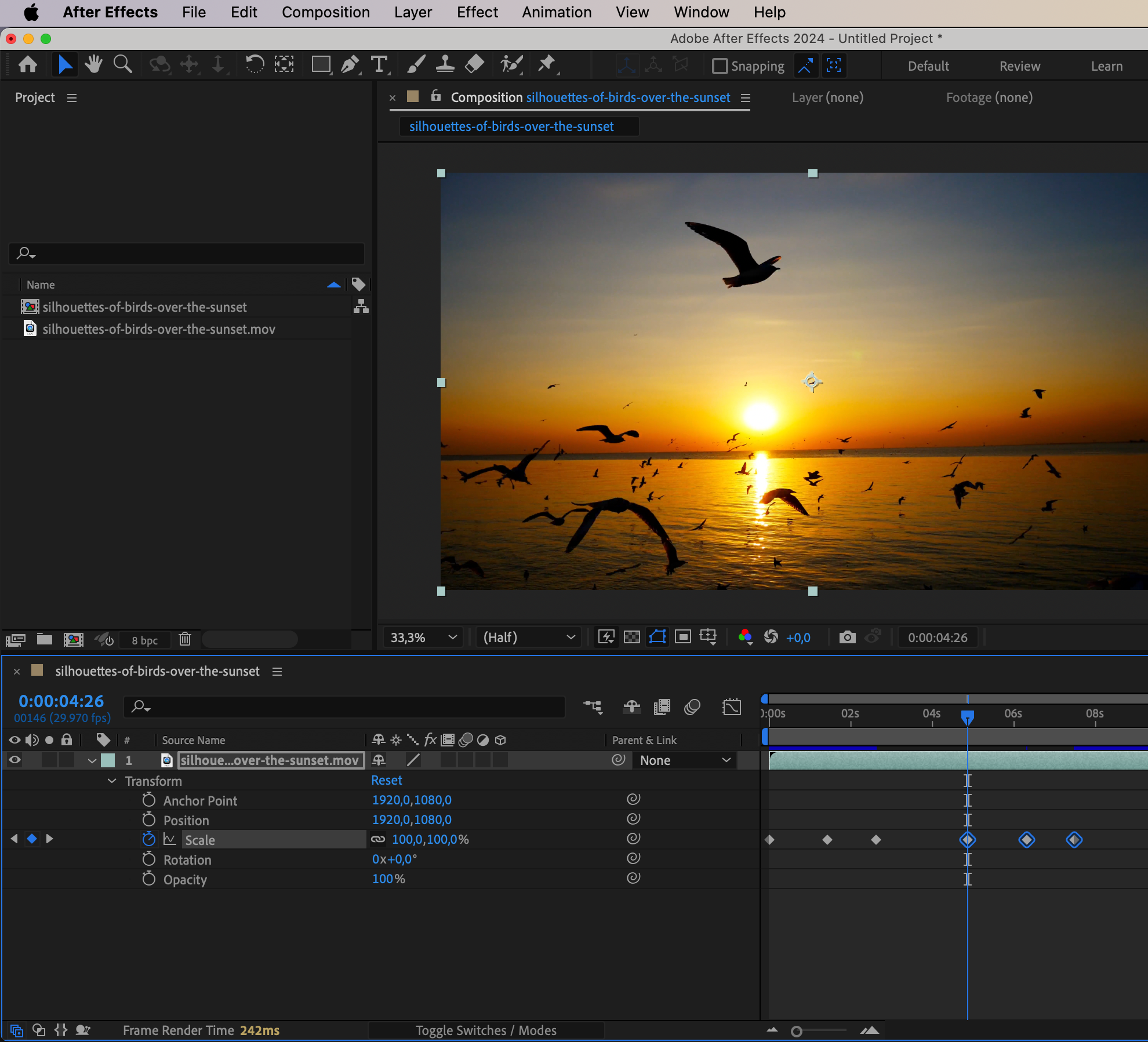
キーフレームを繰り返す最もシンプルな方法の一つが、手動で複製することです。アニメーションを作成したら、タイムライン上でドラッグして繰り返したいキーフレームを選択します。次に、「Ctrl/Cmd + C」を押して選択したキーフレームをコピーします。Current Time Indicatorを繰り返しの動きを始めたい位置に移動し、「Ctrl/Cmd + V」を押してキーフレームをペーストしてください。これでアニメーションが複製され、シームレスに延長されます。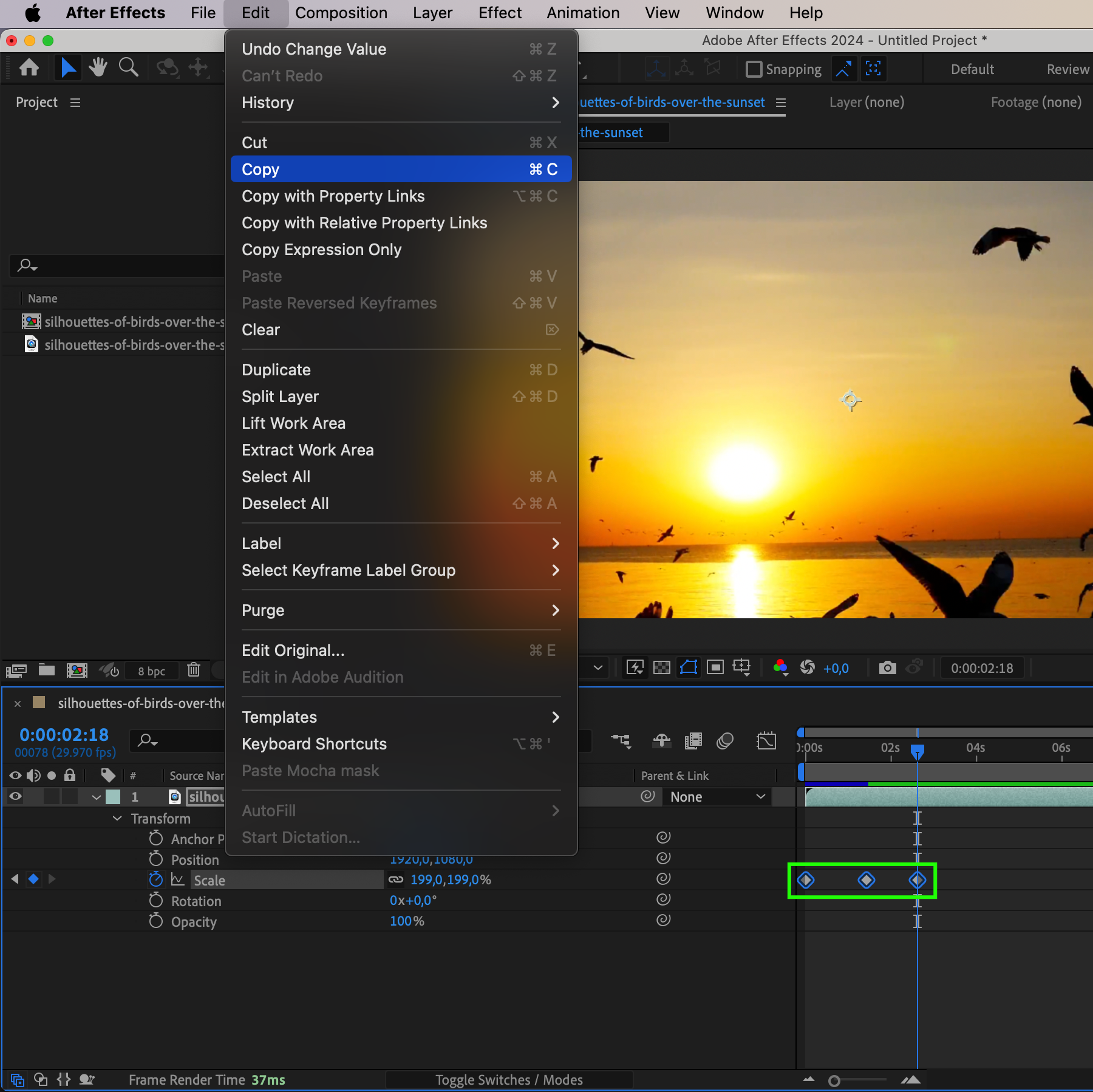
 Step 3: Loop Expressionで繰り返しを自動化する
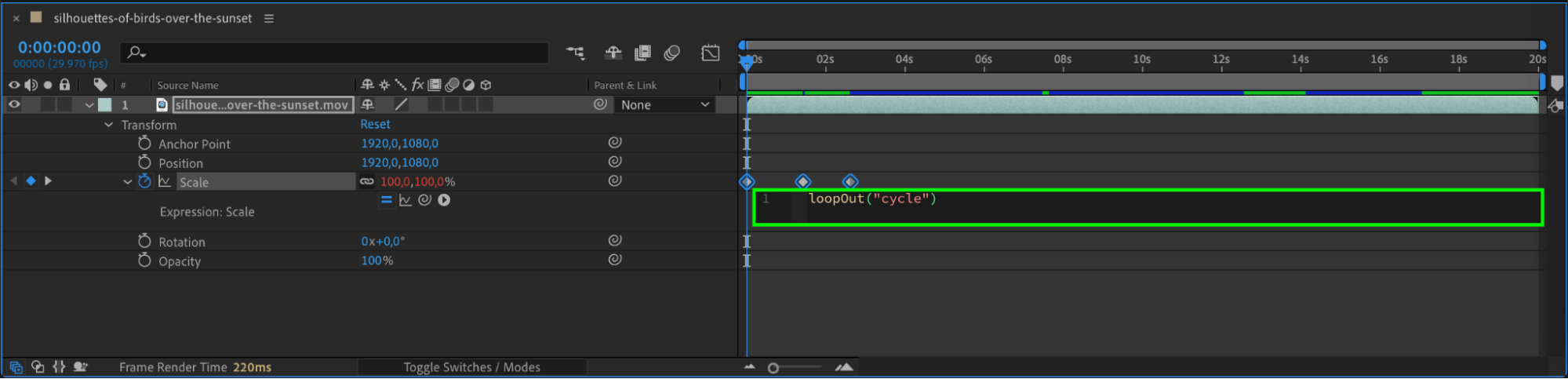
キーフレームの繰り返しを自動化するには、Loop Expressionを使います。アニメーションさせたプロパティ(例:Scale)を選択し、Alt(Windows)またはOption(Mac)を押しながらプロパティ横のストップウォッチアイコンをクリックしてください。これでエクスプレッションの入力欄が開きます。フィールドにloopOut(“cycle”)と入力すると、キーフレームが無限に繰り返されるようになります。この方法は、キーフレームを手動でコピーする必要がなく、スムーズで自動的な繰り返しを実現できる点で特に強力です。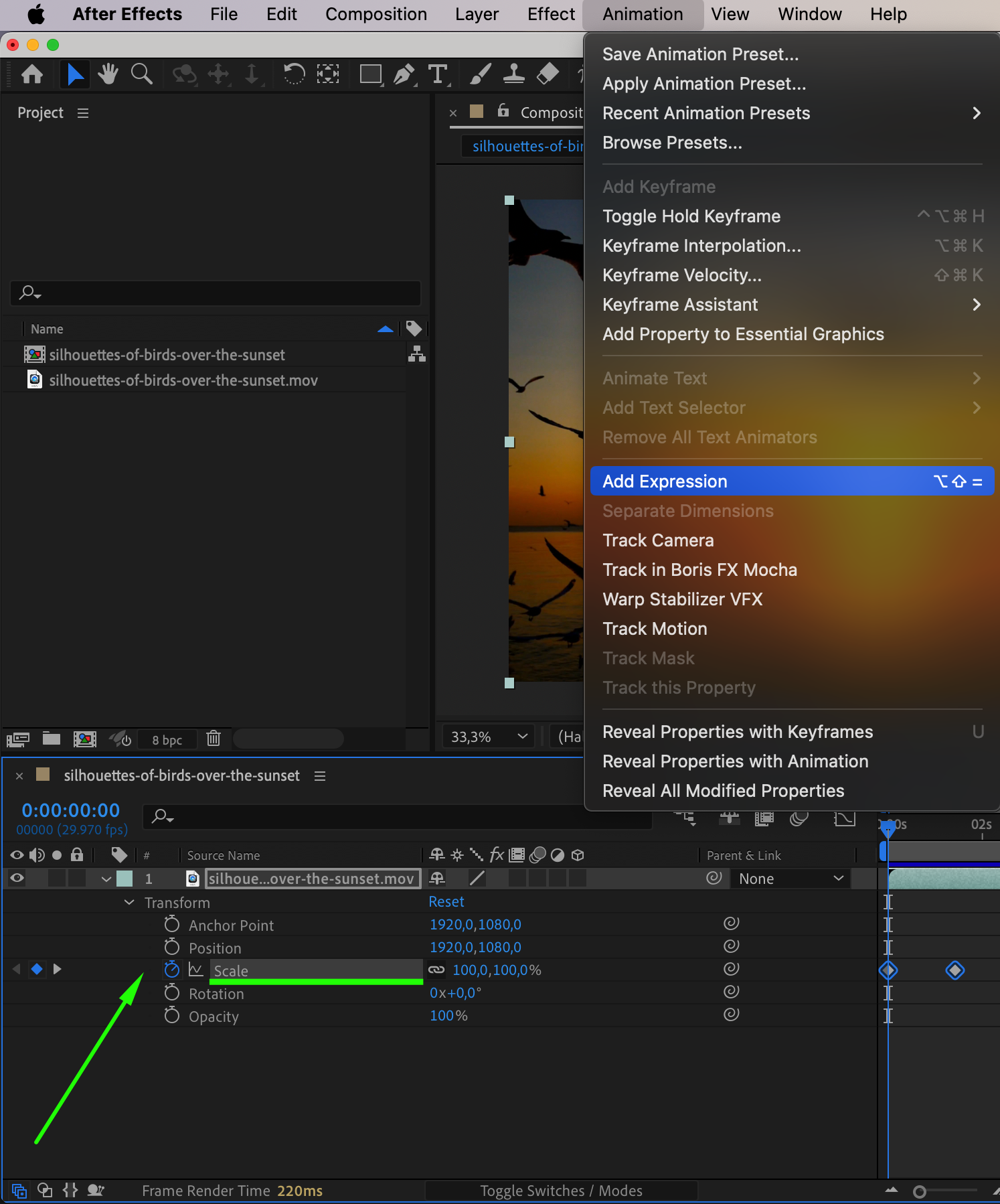
 Step 4: Graph Editorで微調整する
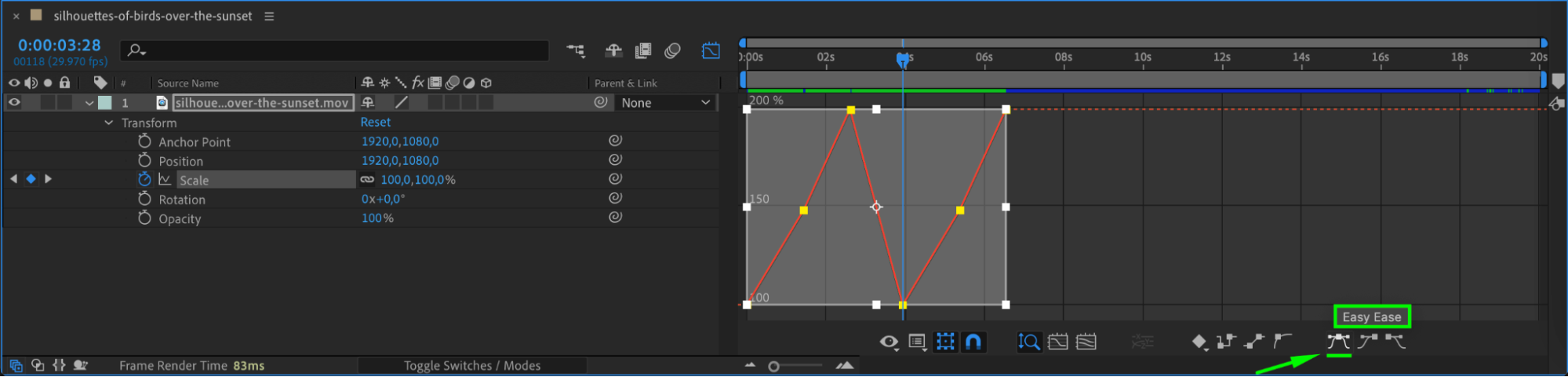
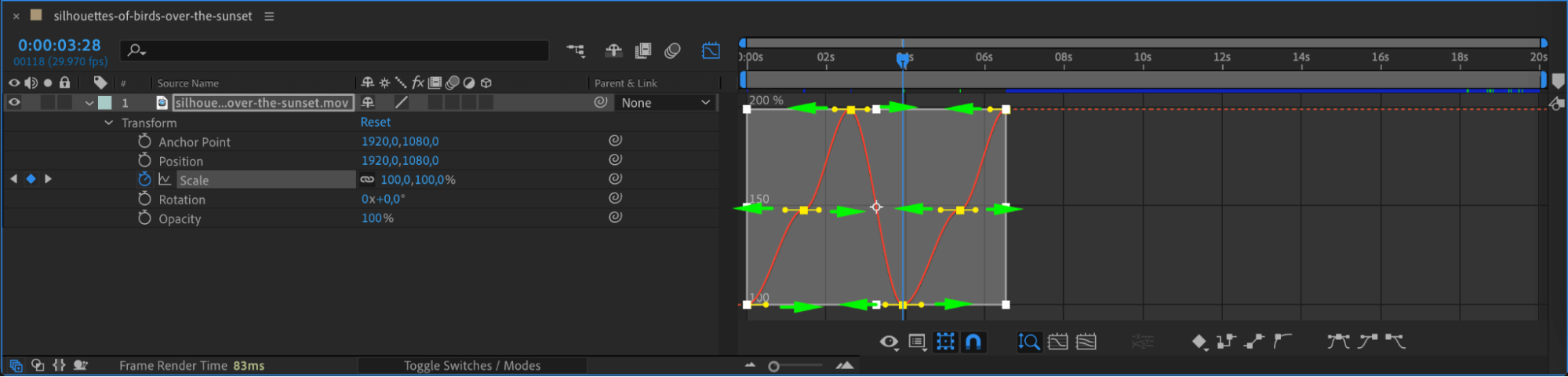
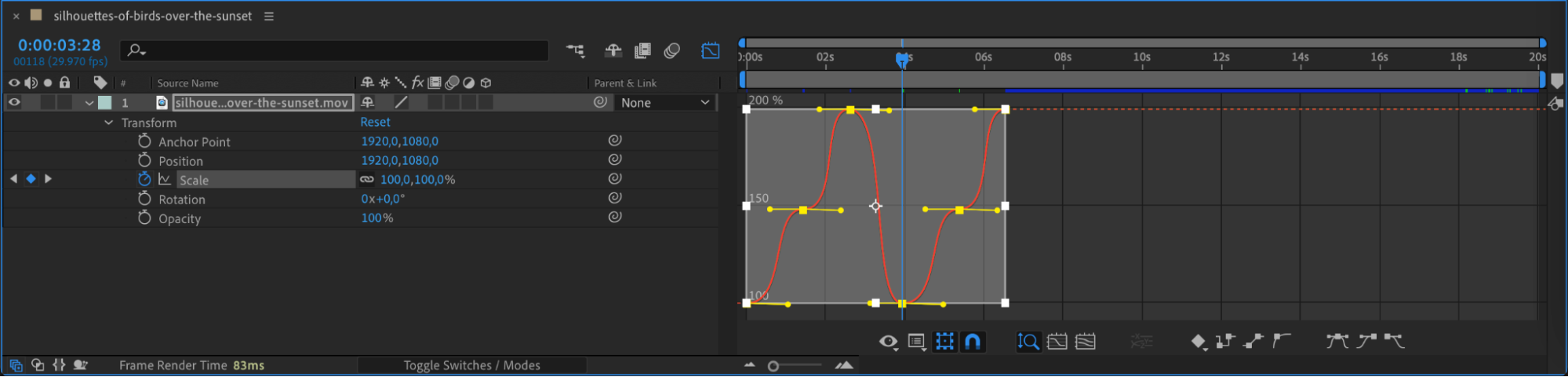
繰り返しをより精密にコントロールしたい場合は、Graph Editorを使います。タイムライン上のアイコンをクリックしてGraph Editorを開いてください。このツールはキーフレームの補間を視覚的に表示してくれるため、繰り返されるキーフレーム間のトランジションを滑らかにしたり、速度を調整したりできます。カーブを調整して、それぞれの繰り返しキーフレーム間の動きが自然でなめらかになるようにしましょう。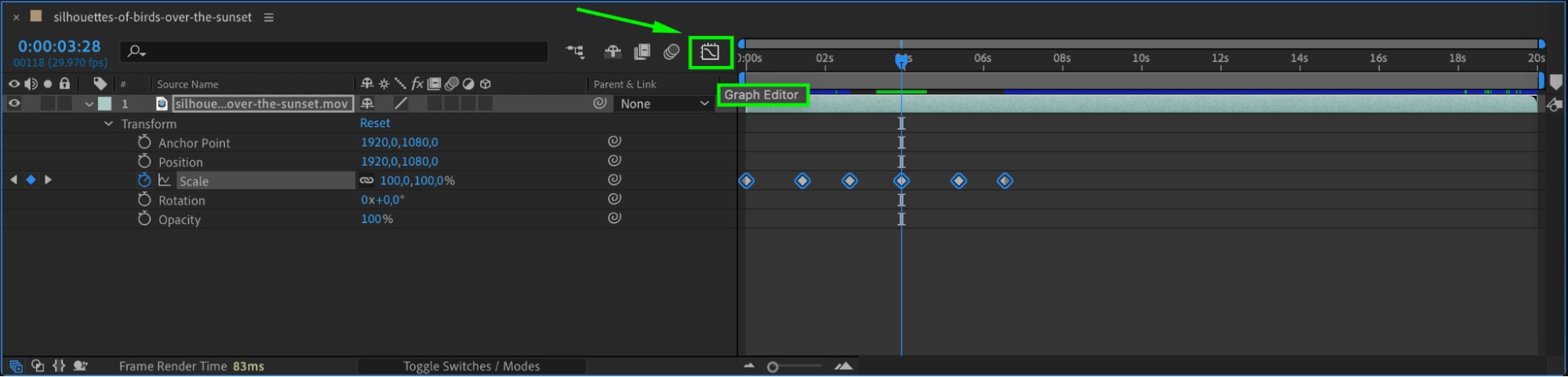
 Step 5: 繰り返しアニメーションをプレビューする
繰り返しキーフレームの設定が終わったら、Spacebarを押してアニメーションをプレビューしましょう。繰り返されるキーフレーム間のつなぎ目に注目し、目に見えるジャンプや不自然な動きがないか確認してください。すべてがスムーズであれば、アニメーションは完成です。さらに調整が必要な場合は、キーフレームを微調整するか、エクスプレッションを編集して繰り返しを仕上げましょう。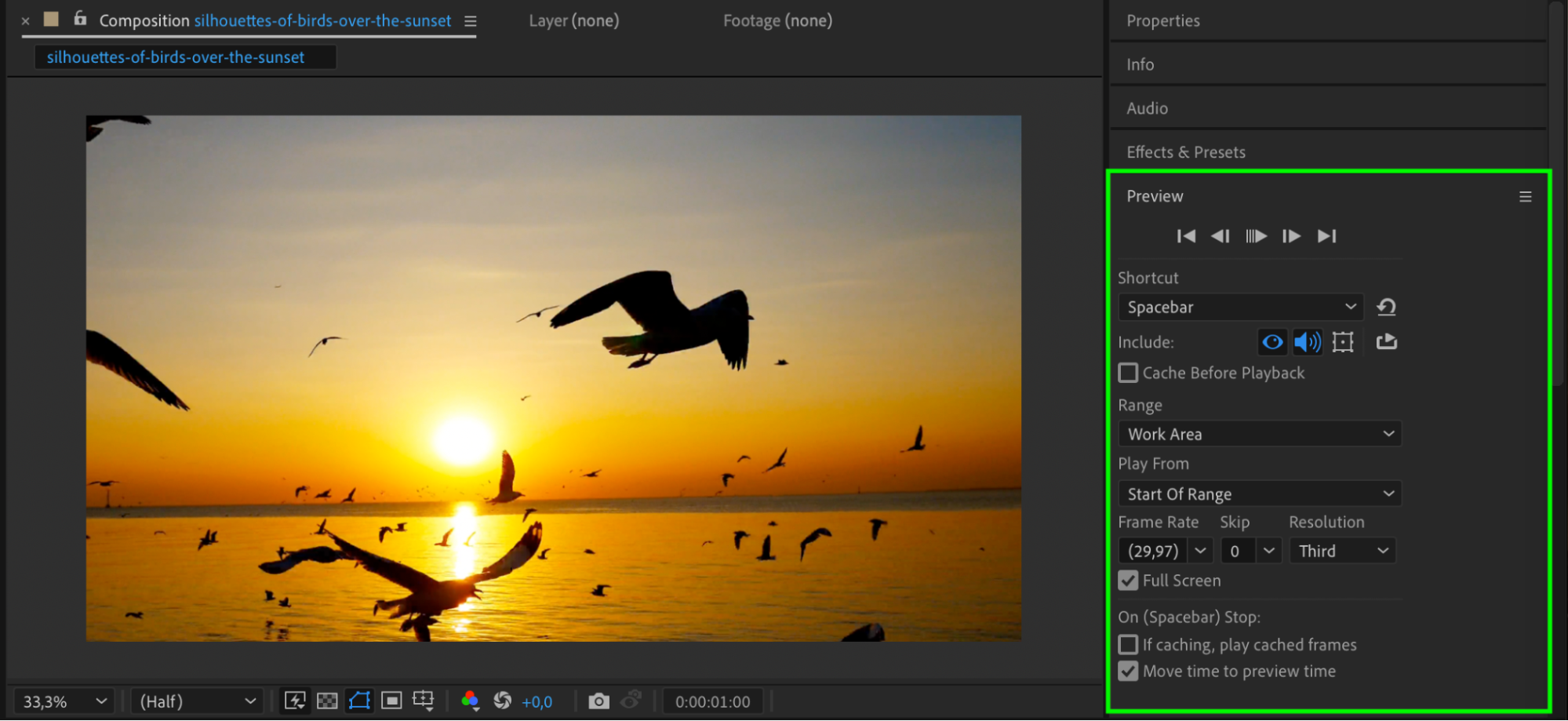 まとめ
まとめ
After Effectsでキーフレームを繰り返すことは、動きを手作業で作り直すことなく、ダイナミックでなめらかなアニメーションを作るための強力な方法です。キーフレームのコピー&ペーストのようなシンプルなテクニックや、Loop Expressionによる自動化を活用すれば、時間を節約しながらプロフェッショナルな仕上がりを実現できます。ちょっとした動きでも複雑なサイクルでも、キーフレームの繰り返しをマスターすれば、After Effectsでのワークフローと表現力が大きく向上します。
Our Bestsellers
Our Bestsellers


