
After Effectsのファイル差し替えを極める
はじめに:ファイル差し替えが重要な理由
After Effectsでファイルを差し替えるスキルは、プロジェクトの柔軟性と作業効率を保つうえで欠かせません。古くなった素材を更新するときも、ミスを修正するときも、仮素材を本番用に入れ替えるときも、After Effectsならレイヤーやアニメーション、コンポジションを崩すことなくスムーズにファイルを差し替えられます。このガイドでは、プロジェクトの構造を保ったままファイルを差し替える手順を紹介します。
Step 1: Projectパネルでファイルを見つける
Projectパネルで差し替えたいファイルを探します。通常、他のインポート済みメディア素材と並んで表示されています。意図した要素を正しく更新するためにも、対象のファイルを正確に特定することが重要です。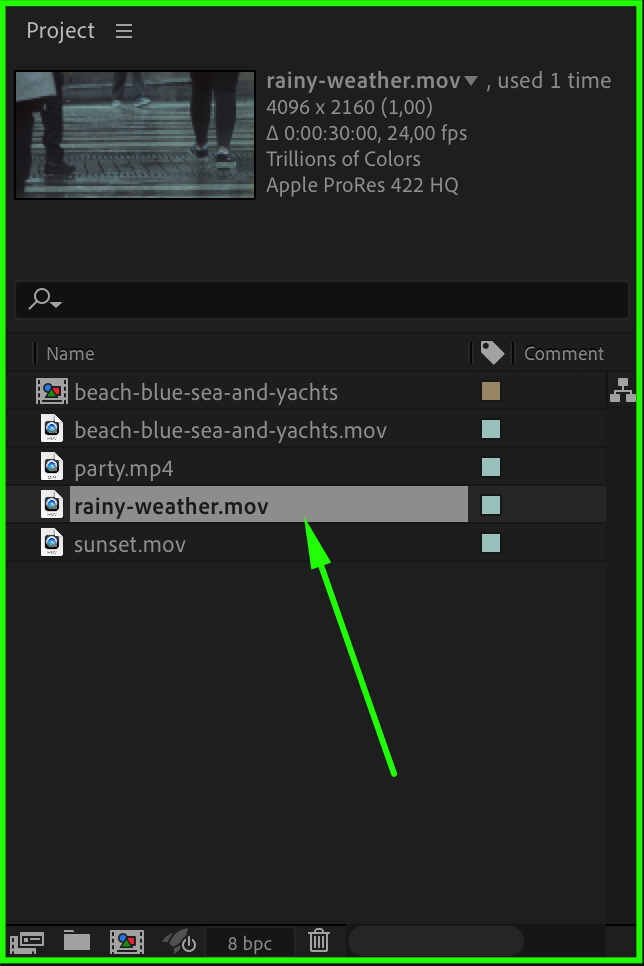 Step 2: 差し替え用のファイルを準備する
可能であれば、使用する新しいファイルの解像度、長さ、フォーマットを元のファイルに合わせておきましょう。統一しておくことで、アニメーションやエフェクト、タイミングのズレを防げます。
Step 3: ファイルを差し替える
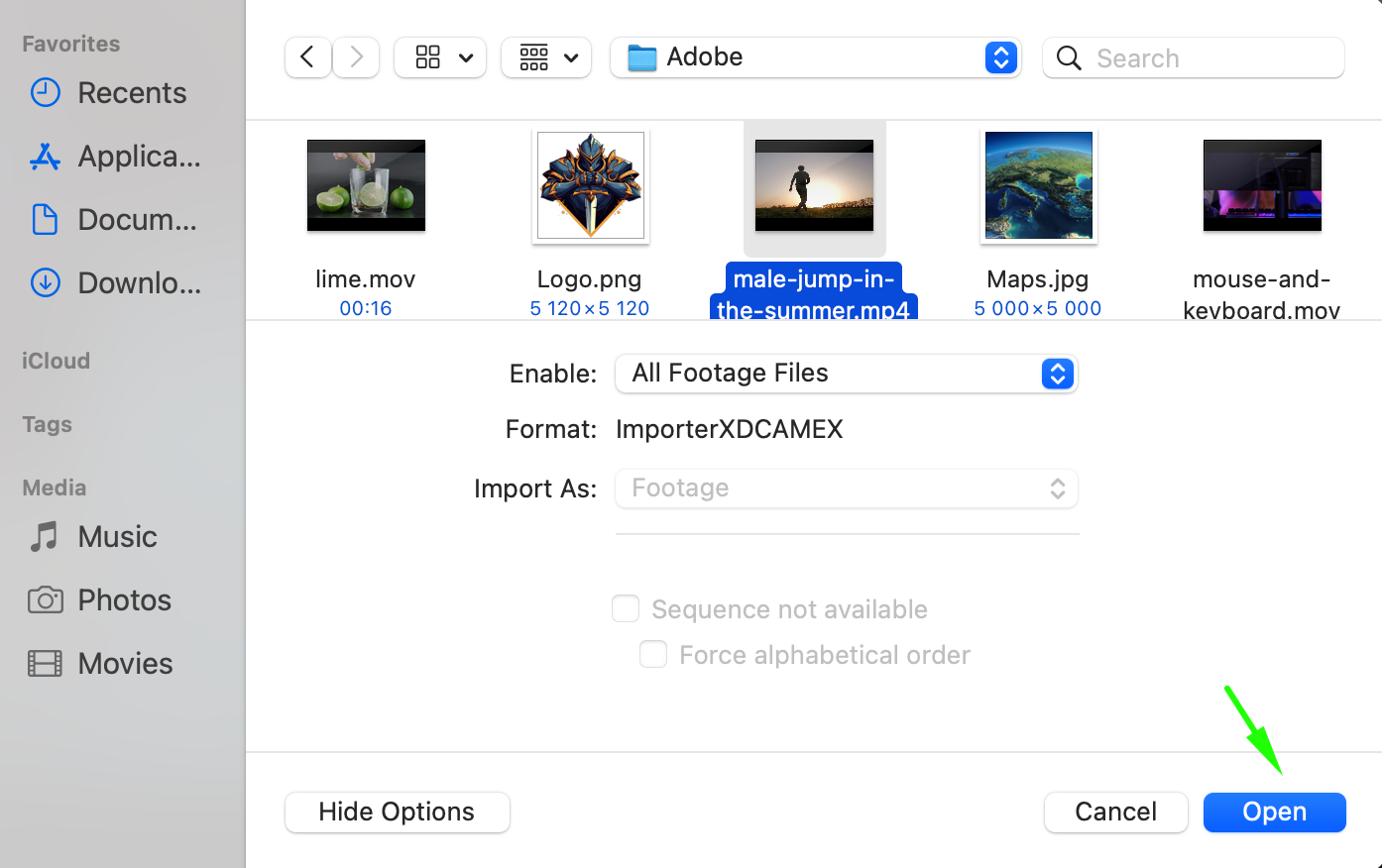
Projectパネル内のファイルを右クリックし、Replace Footage > Fileを選択してください。ダイアログボックスが表示されます。コンピュータ内の新しいファイルの保存場所に移動して選択し、Openをクリックして確定します。After Effectsは、スケーリングやエフェクト、キーフレームなど既存の設定をすべて保持したまま、元のファイルを自動的に差し替えます。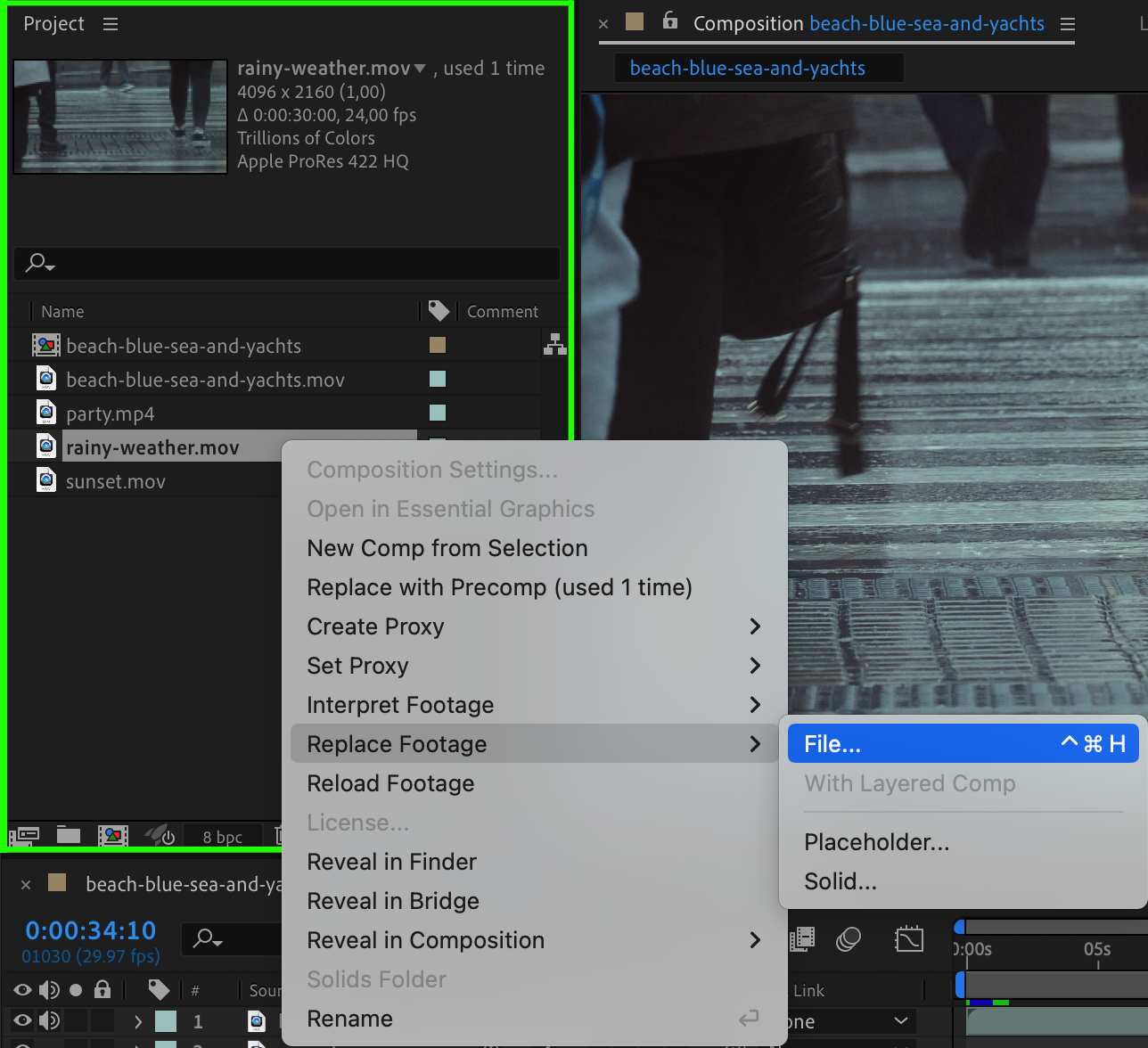
 Step 4: タイムラインで差し替えを確認する
タイムラインとコンポジションを確認し、差し替えが想定どおりに機能しているかチェックしましょう。新しいファイルには、元のファイルに適用されていた位置やアニメーション、エフェクトがそのまま引き継がれます。もしズレがあれば、新しいファイルがプロジェクトの要件に合うよう微調整してください。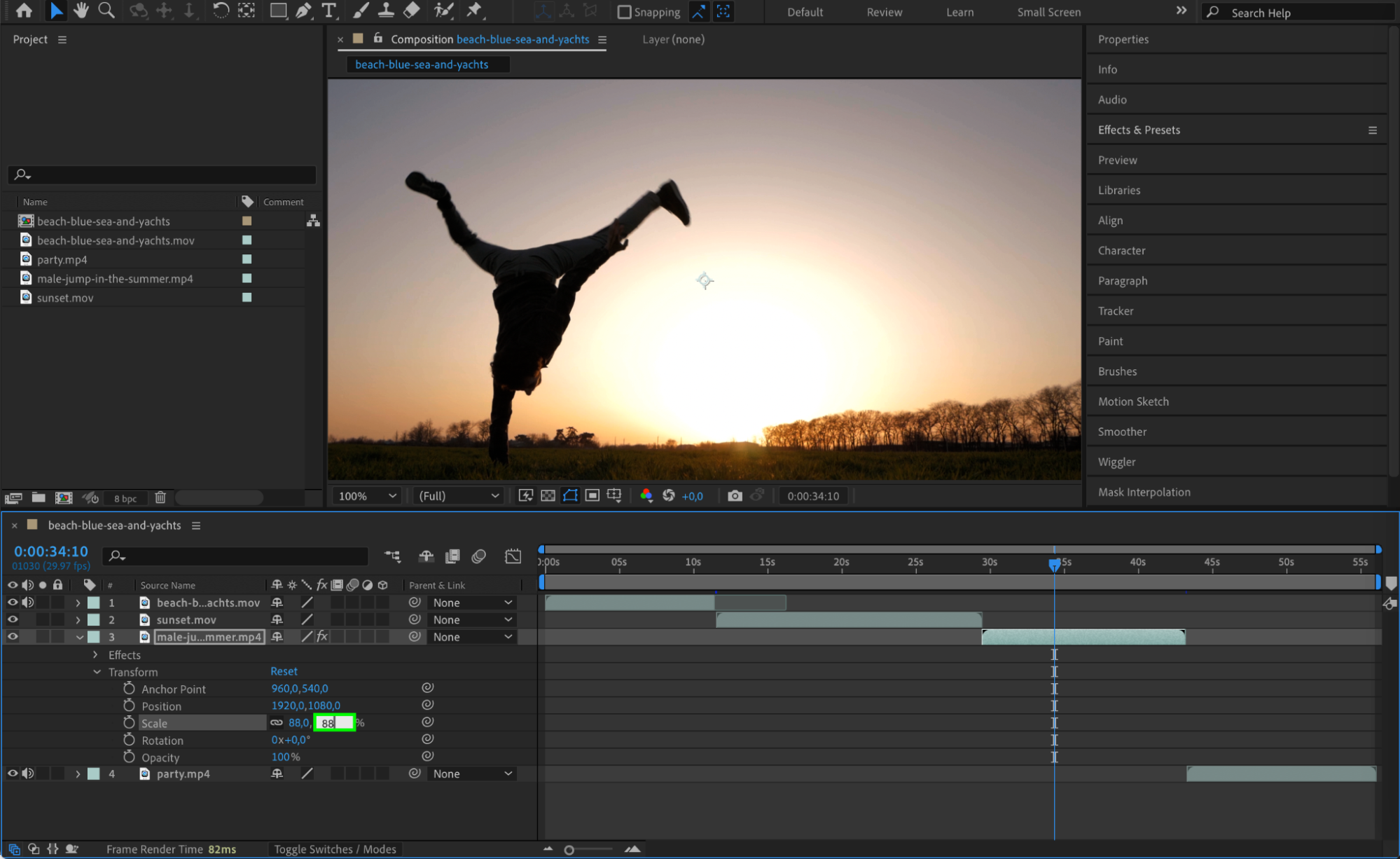 Step 5: 保存してプレビューする
ファイルを差し替えたら、Spacebarを押してプロジェクトをプレビューし、すべてが意図どおりに動作しているか確認してください。アニメーションやトランジション、エフェクトが自分のイメージどおりに仕上がっているかを確認しましょう。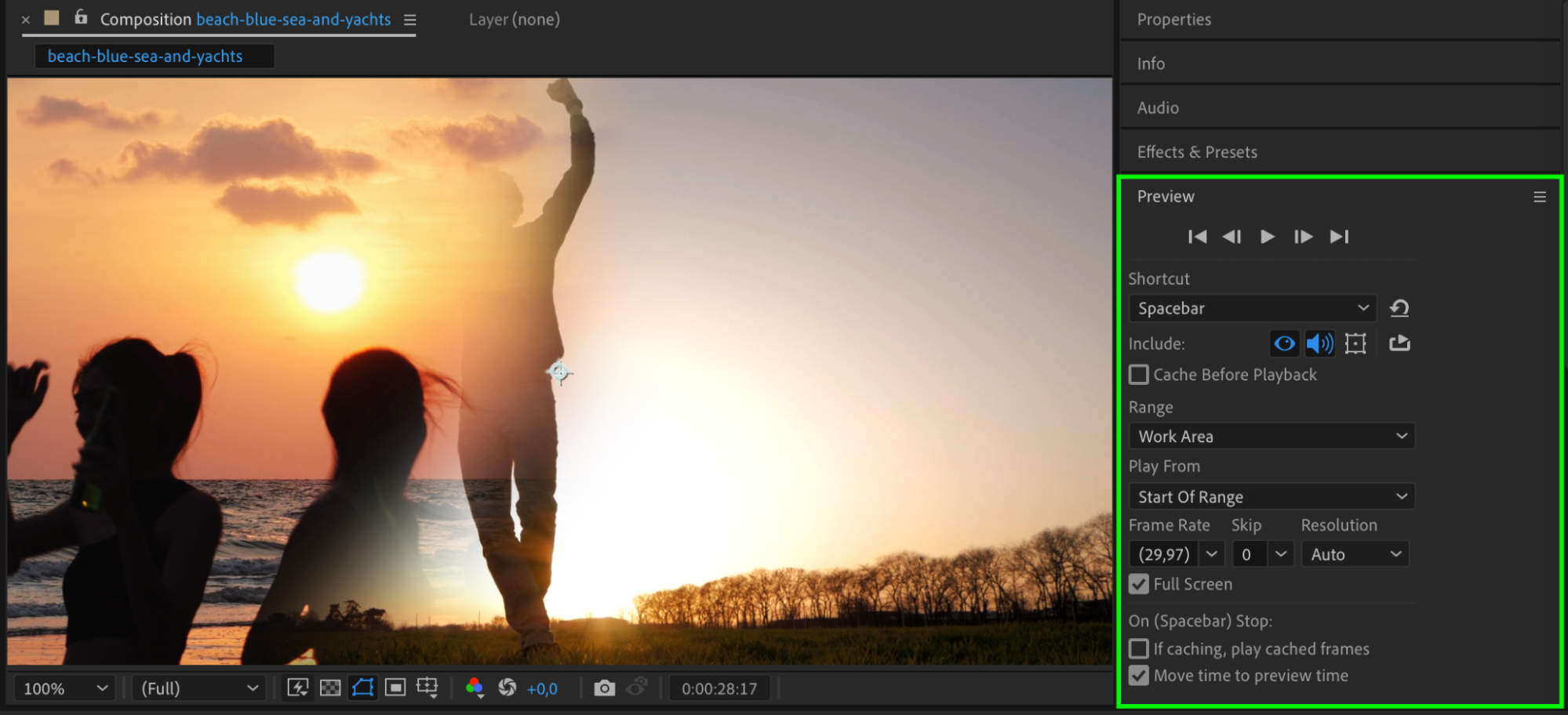 Step 6: 更新したコンポジションをレンダリングする
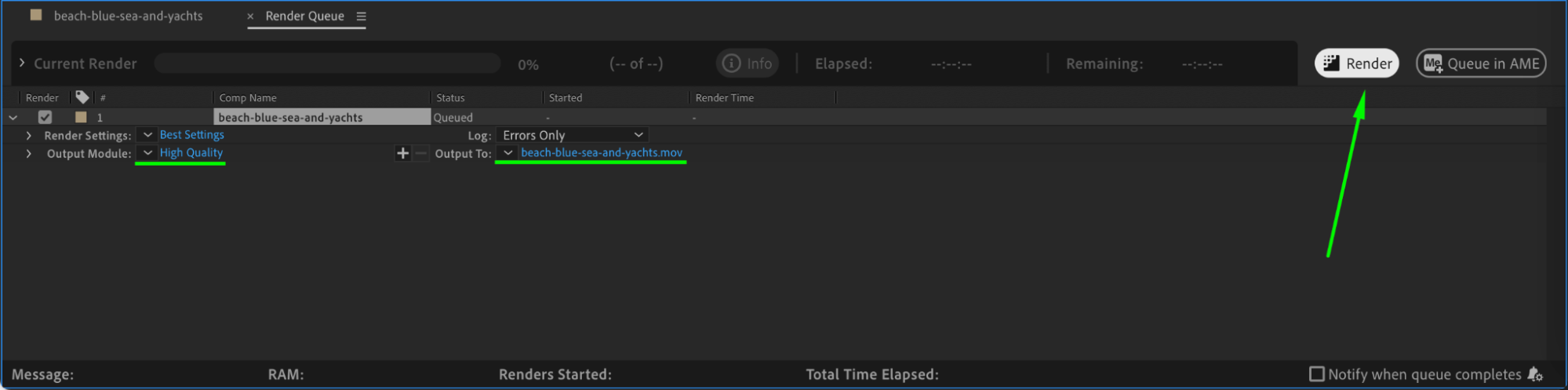
差し替えに問題がなければ、コンポジションをレンダリングして変更を確定させましょう。Composition > Add to Render Queueを選び、設定を行ったうえでRenderをクリックしてください。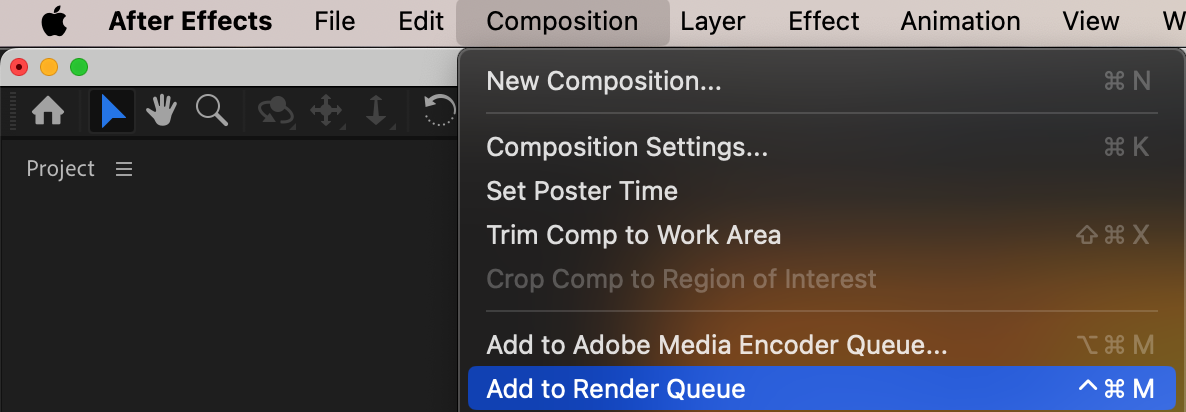
 まとめ
まとめ
After Effectsでのファイル差し替えは、アニメーションやエフェクトに影響を与えることなくプロジェクトの更新を効率化できる、シンプルながら強力な機能です。この手順に従えば、素材を効率よく入れ替えながら、ワークフローの一貫性を保つことができます。このプロセスを身につければ、シンプルなアニメーションから複雑なものまで、時間の節約とプロジェクトの柔軟な運用につながります。
Our Bestsellers
Our Bestsellers


